Puede editar los grupos de su entorno con Horizon Universal Console. Puede cambiar ciertas propiedades en la configuración del grupo como se describe en el siguiente procedimiento. Algunos valores, como el nombre y el tipo, no se pueden cambiar. Para obtener más información sobre los ajustes que se deben especificar al crear un grupo, consulte Crear un grupo. Para obtener más información sobre las directivas de energía de los grupos, los grupos en hibernación y las máquinas virtuales, consulte Directivas de energía de grupos.
En la consola, en el menú de la izquierda llamado Grupos, se muestra la lista de grupos en formato de tabla. Las opciones del botón de menú son: Agregar, Editar, Eliminar, Aprovisionamiento y un botón con tres puntos (...) que muestra más opciones. Al marcar la casilla de verificación de un grupo concreto, estos botones del menú aparecerán o se desactivarán según sea necesario. Al desplazarse a la parte inferior de la tabla, encontrará el botón Administrar columnas, que le permitirá seleccionar qué columnas desea que se muestren u oculten en la tabla.
Procedimiento
-
En Horizon Universal Console, seleccione Grupos en el menú de la izquierda.
-
Seleccione el grupo en el que desea trabajar y haga clic en Editar.
-
En la sección Editar grupo, puede actualizar la descripción y seleccione el tipo de grupo.
-
En la sección Escritorios, verá muchas subsecciones. En la subsección Destino, se mostrarán los ajustes del grupo Sitio, Horizon Edge, Proveedor y la opción Usar host dedicado. Estos valores no se pueden editar para un grupo existente.
-
Usar las zonas de disponibilidad de Azure: Para los grupos de Microsoft Azure, puede habilitar esta opción. Cuando está habilitada, permite que las máquinas virtuales de un grupo se distribuyan entre todas las zonas de disponibilidad para evitar el tiempo de inactividad de todas las máquinas virtuales del grupo si se produce un error en una zona de disponibilidad determinada. Cuando habilita las zonas de disponibilidad de Azure al editar un grupo, solo las máquinas virtuales creadas después de la activación se distribuyen entre las zonas de disponibilidad de Azure. Las máquinas virtuales existentes no se mueven. Para obtener más información, consulte la documentación de Microsoft. Nota: La opción Usar host dedicado no está disponible para Amazon WorkSpaces Core.
-
Habilitar hibernación: para los grupos de Microsoft Azure y Amazon WorkSpaces Core, puede habilitar esta opción. Importante: Una vez habilitada la hibernación, no se puede deshabilitar. Consulte el tema Hibernar grupos y máquinas virtuales a continuación para obtener más información sobre la hibernación de un grupo o una máquina virtual.
-
-
En la sección Escritorios, la subsección Imagen muestra el tipo de generación, el nombre de la imagen, y el marcador de la imagen.
- Para un grupo de Microsoft Azure, puede cambiar la imagen del grupo a otra si selecciona las opciones Tipo de generación e Imagen para este grupo. Se admiten las máquinas virtuales de 1.ª y 2.ª generación. Si selecciona V1, solo se podrán seleccionar imágenes con una máquina virtual Microsoft Azure de 1.ª generación y modelos compatibles con la 1.ª generación. Su selección para el Tipo de generación actúa como un filtro para determinar qué imágenes aparecen en el menú desplegable Imagen y qué modelos aparecen en el menú desplegable Modelo.
Nota: Si se actualiza una imagen o un marcador de imagen para un grupo dedicado, el sistema solo vuelve a crear las máquinas virtuales no asignadas. Las máquinas virtuales asignadas no recibirán la imagen actualizada hasta que se les retire la asignación.
-
También en la subsección Imagen, seleccione el marcador de la imagen seleccionada.
- Para un grupo de Microsoft Azure, debe usar uno o varios marcadores o etiquetas para editar posteriormente los grupos de una versión de imagen. Agregue los marcadores si no se agregaron previamente a la versión de la imagen. Para obtener más información, consulte Agregar una versión a una imagen de Microsoft Azure Compute Gallery existente, Usar etiquetas de recursos de Azure y Usar etiquetas de recursos de Amazon.
Nota: Si se selecciona un marcador asociado a una versión anterior del agente, se muestra un mensaje de advertencia. Se recomienda seleccionar un marcador con la versión más reciente del agente.
-
También en la subsección Imagen, seleccione la casilla de verificación junto a ¿Tiene una licencia válida para este sistema operativo de Windows? y seleccione la siguiente casilla de verificación para confirmar que tiene una licencia adecuada.
-
En la sección Escritorios, subsección Detalles de máquina virtual, seleccione los valores para las opciones Modelo de filtro, Modelo, Tipo de disco, Tamaño de disco y Cifrar discos para el grupo.
Para un grupo de Microsoft Azure
-
Seleccione un tipo de Modelo de máquina virtual de Microsoft Azure para utilizarlo en el grupo o acepte el valor predeterminado. El ajuste Modelo hace referencia a la compatibilidad de los diferentes tipos y tamaños de máquinas virtuales de Microsoft Azure con Horizon Cloud. Para seleccionar un modelo diferente, haga clic en la X y en el menú desplegable y seleccione un modelo. Consulte más información en Tipos y tamaños de máquina virtual de Microsoft Azure para Horizon Cloud (89090).
-
Use los ajustes de Modelo de filtro para reducir el número de opciones de modelo de máquina virtual de Microsoft Azure indicadas. Si no lo hace, la lista de modelos será demasiado larga. Puede filtrar la lista por Etiqueta, CPU, RAM, Serie, Tipo de GPU y Tipo de disco. Haga clic en + para agregar otros filtros. La lista reducida incluirá un subconjunto de modelos basados en sus requisitos específicos.
Filtrar Operador Descripción Etiqueta es igual a - Recomendado: modelos de máquina virtual de Microsoft Azure que funcionan especialmente bien para los grupos.
- Rendimiento alto: modelos de máquina virtual de Azure que ofrecen una compatibilidad con discos de primer nivel.
- Personalizado: son etiquetas personalizadas que el administrador puede agregar y configurar.CPU es igual a El filtro de CPU utiliza un rango para definir valores de CPU aceptables. RAM es igual a La memoria utiliza un rango para definir valores de RAM aceptables. Series es igual a Utilice el menú desplegable para ver la lista de series de máquinas virtuales de Azure y seleccione la que mejor se ajuste a sus necesidades. Tipo de GPU es igual a Utilice el filtro Tipo de GPU para seleccionar modelos de máquinas virtuales de Azure compatibles con GPU:
- NINGUNO: filtra los modelos habilitados para GPU.
AMD: incluye solo los modelos compatibles con GPU de AMD.
NVIDIA: incluye solo los modelos compatibles con GPU de NVIDIA.Tipo de disco es igual a Utilice el filtro Tipo de disco para seleccionar Premium, que proporciona soporte de disco premium. -
Puede seleccionar un valor de Tipo de disco en función del modelo de máquina virtual seleccionado y de la suscripción y la región de Microsoft Azure.
-
Puede cambiar el valor de Tamaño de disco de 127 a 4095 GB. El valor predeterminado de Tamaño de disco es 127 GB.
-
Si desea cifrar discos para todas las máquinas virtuales de este grupo, habilite la opción Cifrar discos.
Nota:
- El cifrado de discos para máquinas virtuales administradas es compatible con Azure Disk Encryption (ADE).
- No se admiten otras configuraciones de cifrado de disco (incluidos los modelos con claves administradas por el cliente fuera de Azure Disk Encryption) ni los cambios realizados directamente en Azure para las máquinas virtuales administradas por Horizon Cloud.
- El cifrado de disco no es compatible con los grupos de escritorios Linux.
-
Importante: Cambiar el modelo utilizado por un grupo existente solo afectará a las máquinas virtuales nuevas. Las máquinas virtuales existentes en el grupo seguirán utilizando el modelo seleccionado anteriormente.
-
Puede etiquetar un modelo como oculto si no desea que el modelo esté disponible para los grupos nuevos. Sin embargo, los grupos existentes podrán seguir usando un modelo oculto. Un modelo se marcará como obsoleto si Microsoft Azure deja de proporcionarlo. Al editar un grupo, si el modelo seleccionado actualmente está marcado como obsoleto, cambie a otro modelo para permitir que el grupo cree más máquinas virtuales en el futuro (por ejemplo, cuando se expanda el grupo).
-
-
En la sección Escritorios, subsección Identidad de máquina (dominio), se muestra la identidad de la máquina configurada del grupo.
-
Para Microsoft Azure, si se muestra la opción Aplazar disponibilidad de máquina virtual hasta unión híbrida, puede habilitar o deshabilitar el acceso directo a los recursos locales y basados en la nube para el grupo. Esta opción solo estará disponible si el proveedor Identidad de la máquina especificado es un servidor Active Directory local.
-
Si este grupo existente está configurado para utilizar su dominio de Active Directory local, puede cambiar la unidad organizativa (UO) que el grupo utiliza para las identidades de máquina.
Nota: Para evitar conflictos de nomenclatura, cuando el grupo reutiliza nombres de máquinas virtuales, no se puede cambiar el valor del campo UO del equipo. El estado que se muestra de la opción Reutilizar los nombres de las máquinas virtuales en la subsección Propiedades indica si el grupo está reutilizando nombres de máquinas virtuales. En el caso de un grupo unido a Microsoft Entra ID, el valor del campo de unidad administrativa no se puede cambiar cuando el grupo reutiliza nombres de máquina virtual.
-
-
En la sección Escritorios, subsección Aprovisionamiento, puede actualizar la configuración si fuera necesario.
Editar credenciales de administrador: a veces, al aprovisionar un grupo, un administrador necesitará editar el grupo para aprovisionar más máquinas virtuales. En el menú Grupos de la consola, puede editar las credenciales de administrador (nombre de usuario y contraseña) al aprovisionar nuevas máquinas virtuales (adicionales). Eso significa que las credenciales del nuevo grupo de máquinas virtuales serán diferentes de las credenciales de las máquinas virtuales anteriores (más antiguas).
-
Seleccione cómo se aprovisionarán sus máquinas virtuales:
-
Todo a la vez: todas las máquinas virtuales del grupo se aprovisionan en el momento en que se crea el grupo.
-
A pedido: las máquinas virtuales se aprovisionan cuando son necesarias. Cuando esta opción está seleccionada, se mostrará el botón de alternancia Simplificar aprovisionamiento.
-
Cuando este botón está activado (recomendado), el grupos utiliza el porcentaje de capacidad de reserva establecido para el conjunto de grupos. Se ignorarán las opciones de reserva mínima y máxima a nivel del grupo, lo que permitirá un control centralizado y coherente en todos los grupos del conjunto.
-
Cuando el botón está deshabilitada, el grupo volverá a la configuración heredada de capacidad de reserva y el aprovisionamiento se administrará de forma individual a nivel de grupo.
-
-
Simplificar aprovisionamiento: Los grupos ya existentes se pueden migrar en cualquier momento habilitando el botón de alternancia. Advertencia: Habilitar la opción Simplificación aprovisionamiento puede cambiar el número de máquinas virtuales de reserva que se mantienen.
-
Si selecciona A pedido con la opción Simplificar aprovisionamiento deshabilitada, deberá especificar el número de máquinas virtuales de reserva mínimas y máximas para este grupo.
- Nota: Las máquinas virtuales de reserva son máquinas virtuales que no están en uso actualmente y que están encendidas y listas para nuevas sesiones de usuario. El sistema intentará mantener un número de máquinas virtuales de reserva equivalente a (Máquinas virtuales de reserva mínimas + Máquinas virtuales de reserva máximas) / 2. Las operaciones de aprovisionamiento y desaprovisionamiento se activan en función de la diferencia entre las máquinas virtuales de reserva existentes y este objetivo.
-
-
-
En la sección Escritorios, subsección Propiedades, puede actualizar un grupo existente según sea necesario.
-
Reutilizar los nombres de las máquinas virtuales: Esta configuración determina cómo se reutilizan los nombres de las máquinas virtuales. El rango de nombres disponible viene determinado por el parámetro Máximo de máquinas virtuales configurado en la sección Aprovisionamiento. Este botón no se puede modificar, pero si está activado, permite cambiar entre estas dos directivas: Reutilizar nombres de máquinas virtuales cuando sea posible o Restringir nombres de máquinas virtuales al rango configurado.
- Reutilizar nombres de máquinas virtuales cuando sea posible: Reutiliza los nombres de las máquinas virtuales eliminadas. Si no hay nombres ya utilizados disponibles, es posible que el sistema genere nuevos nombres fuera del rango configurado. Requisito: Asegúrese de que su cuenta de unión de dominio tenga los permisos necesarios para reutilizar las cuentas de equipo existentes.
- Restringir nombres de máquinas virtuales al rango configurado: Limita estrictamente los nombres de las máquinas virtuales al rango de grupos definido. Las nuevas máquinas virtuales solo reutilizarán los nombres de las máquinas virtuales eliminadas, y el sistema nunca creará nombres fuera del rango establecido.
-
Zona horaria: Seleccione la zona horaria que deben utilizar las máquinas virtuales y marque la casilla si desea que el reloj se ajuste automáticamente al horario de verano. El cambio de la zona horaria en un grupo existente solo afectará a las máquinas virtuales recién creadas. Las máquinas virtuales existentes conservarán la configuración de zona horaria original. Nota: Esta opción no está disponible para el tipo de proveedor Amazon WorkSpaces Core.
-
Actualizar credenciales de administrador: Habilite esta opción para actualizar las credenciales de administrador del escritorio. Si no está habilitada, se conservarán las credenciales configuradas anteriormente. Nota: Una vez que se actualicen las credenciales de administrador, a todas las máquinas virtuales creadas después de la actualización se les asignarán las nuevas credenciales, mientras que las máquinas virtuales creadas antes de la actualización seguirán usando las credenciales anteriores.
-
Usar proxy saliente: habilite esta opción para enrutar las solicitudes salientes a Internet a través de un servidor proxy. A continuación, introduzca los valores correspondientes al servidor proxy, el puerto del proxy y, si lo desea, las direcciones IP que se excluirán del proxy (es decir, aquellas direcciones IP a las que no se aplicará el proxy de salida). Nota: Esta opción no está disponible en proveedores de Amazon WorkSpaces Core.
-
-
En la sección Escritorios, subsección Propiedades, expanda la opción Avanzado para establecer el método de actualización de máquina virtual, las etiquetas de recursos (opcional) y el script posterior a la personalización (opcional).
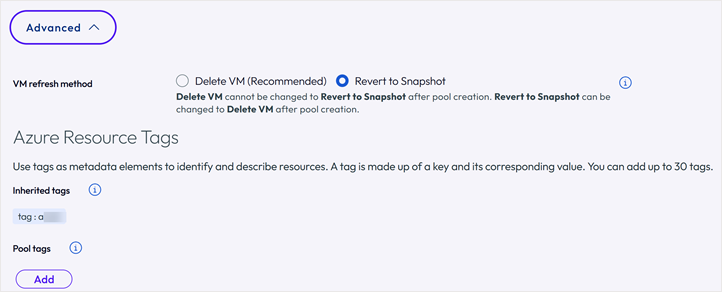
Método de actualización de máquina virtual: Determina cómo el sistema devuelve una máquina virtual de escritorio flotante a un estado limpio después de que un usuario cierre sesión. **Eliminar máquina virtual (recomendado)**o Revertir a instantánea.
-
Eliminar máquina virtual (recomendado): esta opción elimina y vuelve a crear una máquina virtual después de que el usuario cierre sesión. Este es el valor predeterminado para todos los tipos de grupos, excepto para los grupos de sesión única flotantes de Microsoft Azure.
- Los grupos creados recientemente utilizan el método Eliminar máquina virtual para actualizar las máquinas virtuales, excepto los grupos de sesión única flotantes de Microsoft Azure.
- No se produjeron cambios en los grupos existentes; sin embargo, si ha tenido problemas con la fiabilidad de la actualización de las máquinas virtuales, puede acceder a ellos y editarlos para utilizar la opción Eliminar máquina virtual (recomendado).
- Importante: Una vez que seleccione Eliminar máquina virtual (recomendado) y guarde el grupo, no podrá volver a Revertir a instantánea para ese grupo. Esta opción no volverá a aparecer para el grupo actual, ya que no es posible cambiar de método.
-
Revertir a instantánea: este método de actualización toma una instantánea después de crear la máquina virtual y, posteriormente, revierte a esa instantánea para actualizar la máquina virtual una vez que el usuario cierra sesión. Esta opción solo se admite en grupos flotantes de sesión única de Microsoft Azure que utilizan Revertir a instantánea como método de actualización de máquina virtual.
- Cuando se crea un nuevo grupo flotante de sesión única de Microsoft Azure, esta es ahora la opción predeterminada.
- La instantánea solo será válida durante 20 días y, a continuación, se reciclará.
- El almacenamiento y la administración de instantáneas pueden conllevar costes adicionales.
- Nota: Esta función no es compatible con el proveedor de nube de Amazon WorkSpaces Core.
Las etiquetas de recursos (opcional) se pueden utilizar con grupos de proveedores de nube de Microsoft Azure y Amazon WorkSpaces Core. Si hay etiquetas heredadas, se mostrarán aquí.
- Para agregar una etiqueta, haga clic en Agregar y se aplicará a los grupos de recursos específicos de este grupo. Haga clic en Listo cuando termine.
- Para obtener más información, consulte Usar etiquetas de recursos de Azure y/o Usar etiquetas de recursos de Amazon.
Script posterior a la personalización (opcional): esta función opcional le permite ejecutar un script de un solo uso al final del aprovisionamiento de las máquinas virtuales y antes de que la máquina esté disponible para que los usuarios finales se conecten a ella.
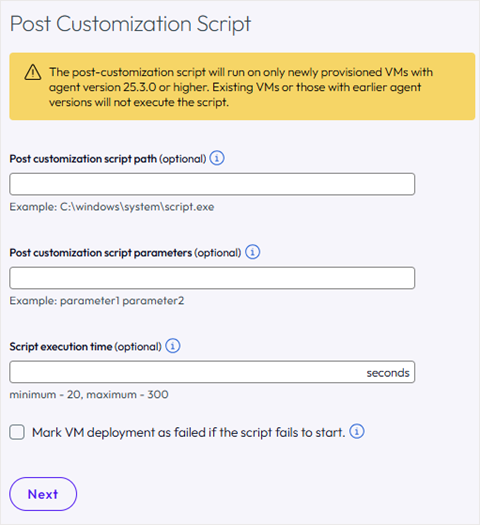
- Ruta del script posterior a la personalización (opcional): la ruta al script que se ejecutará durante el aprovisionamiento de máquinas virtuales. Ejemplo: C:\windows\system\script.exe
- Parámetros de script posteriores a la personalización (opcional): parámetros o valores necesarios para que el script se ejecute correctamente. Ejemplo: parámetro1 parámetro2
- Tiempo de ejecución del script (opcional): especifica cuánto tiempo esperará el sistema después de iniciar el script en una máquina virtual antes de marcarlo como disponible para las sesiones de usuario. Utilice este retraso para permitir que los scripts se ejecuten completamente. Este retraso garantiza que el script tenga suficiente tiempo para completarse, de forma similar a un temporizador estático fijo.
- Marcar la implementación de la máquina virtual como errónea si el script no se inicia: cuando se habilita, este ajuste marcará la implementación como errónea si el script no se inicia. Sin embargo, si el script se inicia pero encuentra un problema durante la ejecución, se seguirá considerando que la implementación se realizó correctamente.
Nota: El script posterior a la personalización solo se ejecutará en las máquinas virtuales aprovisionadas recientemente con la versión 25.3.0 o una posterior del agente. Las máquinas virtuales existentes o aquellas con versiones anteriores del agente no ejecutarán el script.
Haga clic en Siguiente para guardar los cambios y pasar a la siguiente sección.
-
-
En la sección Redes, puede actualizar un grupo existente según sea necesario.
- Soporte de pila dual: cuando se habilita, las máquinas virtuales implementadas como parte de este grupo recibirán una dirección IPv4 e IPv6. Cuando esta opción esté activada, se deben seleccionar subredes de doble pila.
- Seleccione las redes virtuales y las subredes de inquilino (escritorio) para Microsoft Azure.
- Nota: La opción de pila dual de Azure no se puede modificar cuando se edita un grupo. Para Amazon WorkSpaces Core, seleccione la zona de disponibilidad y la subred para una o ambas zonas de disponibilidad.
Haga clic en Siguiente para guardar los cambios y pasar a la siguiente sección.
-
(Opcional) Dynamic Environment Manager es una función opcional que puede configurar.
Haga clic en Siguiente para guardar los cambios y pasar a la siguiente sección.
-
(Opcional) Workspace ONE Unified Endpoint Management (UEM) es una función opcional que permite inscribir automáticamente y administrar las máquinas virtuales recién aprovisionadas en UEM.
Haga clic en Guardar para guardar los cambios y salir del flujo de trabajo Editar un grupo.
¿Le resultó útil esta página?