La administración eficaz de las opciones de energía para sus grupos y conjuntos de grupos es fundamental para optimizar el uso de los recursos y garantizar una experiencia de usuario uniforme. Horizon Cloud ofrece una administración flexible de la capacidad a través de diversas opciones de gestión de la energía y del ajuste de escala automático:
- Modo autónomo
- Modo y programación de ajuste de escala automático
- Opciones de tiempo de espera
- Hibernación tanto para grupos como para máquinas virtuales
Nota: En el caso de las implementaciones de Edge en Microsoft Azure, puede realizar un seguimiento del ahorro de costes conseguido gracias a sus directivas de gestión de energía y recibir recomendaciones de optimización a través de la página Análisis de costes de Horizon Universal Console. Consulte más información en Administrar costes para implementaciones de proveedores de Microsoft Azure.
Modo autónomo
El modo autónomo permite a Horizon Cloud administrar automáticamente la disponibilidad de sus máquinas virtuales (VM) en función de las demandas de carga de trabajo anteriores. Se recopilarán estadísticas de su demanda de carga de trabajo durante los últimos 14 días.
Disponible para conjuntos de grupos flotantes de una sola sesión y conjuntos de grupos multisesión, esta función anula cualquier configuración y programación establecidas anteriormente para optimizar el ajuste de escala tanto en períodos de mayor actividad como en horas de menor actividad. Sus usuarios no sufrirán interrupciones; si una reducción baja el límite por debajo del número de sesiones activas, el sistema mantiene esas sesiones en funcionamiento.
Si su conjunto de grupos tiene menos de 14 días de datos de uso, deberá elegir un modo de ajuste de escala automático y esos ajustes y programaciones controlarán la disponibilidad hasta que hayan transcurrido los 14 días. Una vez recopilados los datos de 14 días, el modo autónomo se encargará por completo de administrar los recursos de forma automática. No hay inteligencia artificial (IA) involucrada.
Si desactiva el modo autónomo, la configuración volverá a los ajustes y programaciones del modo de ajuste de escala automático que había configurado anteriormente.
Procedimiento para habilitar el modo autónomo
-
Inicie sesión en Horizon Cloud Console y, en el menú de la izquierda, seleccione Conjuntos de grupos.
-
Seleccione el conjunto de grupos que desea administrar y haga clic en Editar. Importante: Actualmente, solo se admiten conjuntos de grupos flotantes y multisesión.
-
Se mostrará la sección Grupos. Haga clic en Siguiente para continuar.
-
Se mostrará la sección Directivas. Haga clic en Siguiente para continuar.
-
Se mostrará la sección Ajuste de escala automático. En la subsección Administración de capacidad, active la opción Modo autónomo.
-
Desplácese hasta la parte inferior de la sección Ajuste de escala automático y haga clic en Guardar y cerrar o en Siguiente.
Nota: Esta función no se admite en grupos de escritorios dedicados ni en grupos de Horizon 8.
Modo de ajuste de escala automático
El modo de ajuste de escala automático permite controlar cómo se utilizan y optimizan los recursos de máquinas virtuales para equilibrar el rendimiento y el coste.
Las máquinas virtuales de reserva (anteriormente denominadas "máquinas virtuales sin utilizar") son máquinas virtuales que están aprovisionadas y encendidas, pero que no tienen ningún usuario conectado. Son como capacidad lista para usarse esperando al próximo usuario. Esta configuración se aplica a cada conjunto de grupos de la autorización, a menos que se especifique una programación de ajuste de escala automático. En lugar de apagar las máquinas virtuales de un grupo dedicado de sesión única para Microsoft Azure o Amazon WorkSpaces Core, puede optar por hibernarlas.
Solo los conjuntos de grupos flotantes y multisesión admiten el modo de ajuste de escala automático. Sin embargo, cuando se trabaja con conjuntos de grupos dedicados, puede establecer el número mínimo de máquinas virtuales de reserva (denominadas anteriormente "máquinas virtuales sin utilizar") que deben permanecer encendidas en todo momento, en relación con el tamaño total del grupo. Eso garantiza que la capacidad esté siempre lista cuando los usuarios la necesiten.
Para los conjuntos de grupos flotantes y multisesión, elija entre cuatro enfoques de administración de energía:
-
Priorizar disponibilidad: activa las nuevas máquinas virtuales cuando la ocupación alcanza el 50 %, lo que garantiza que los usuarios siempre tengan un rendimiento óptimo y tiempos de espera mínimos (anteriormente "Rendimiento optimizado").
-
Equilibrado: un punto intermedio entre rendimiento y coste, con una capacidad máxima del 66 % de ocupación.
-
Priorizar ahorro de costes: maximiza el uso de máquinas virtuales antes de agregar nueva capacidad, con una ocupación del 80 % para minimizar los gastos operativos (anteriormente "Optimizado para coste").
-
Fijo: Especifique manualmente el número mínimo de máquinas virtuales de reserva que se deben mantener, independientemente de los patrones de uso reales (anteriormente "Basada en no ocupación").
Programación de ajuste de escala automático
Un administrador puede configurar programaciones de ajuste de escala automático para conjuntos de grupos de escritorios de Microsoft Azure y Amazon WorkSpaces Core para todo tipo de grupos (dedicados, flotantes y multisesión). Siga el procedimiento que se indica a continuación para crear o modificar las programaciones existentes según sea necesario.
Procedimiento
-
Inicie sesión en Horizon Cloud Console y, en el menú de la izquierda, seleccione Conjuntos de grupos.
-
Seleccione el conjunto de grupos que desea administrar y haga clic en Editar.
-
Se mostrará la sección Grupos. Haga clic en Siguiente para continuar.
-
Se mostrará la sección Directivas. Haga clic en Siguiente para continuar.
-
En la subsección Programación de ajuste de escala automático, tiene la opción de agregar o realizar cambios en las programaciones existentes.
-
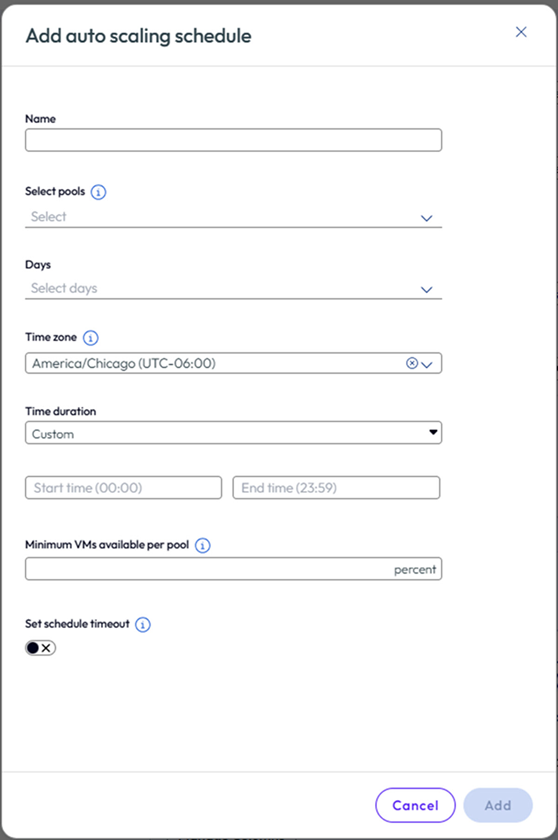
Para realizar cambios en las programaciones existentes, seleccione el nombre en la tabla y, a continuación, haga clic en: Habilitar, Deshabilitar, Editar o Eliminar. A continuación, actualice las programaciones según sea necesario. Para agregar una nueva programación de ajuste de escala automático, haga clic en Agregar. Se abrirá el siguiente submenú.
-
Asigne un nombre a la programación.
-
En el menú desplegable Seleccionar grupos, seleccione los grupos que desea incluir en este nuevo conjunto o seleccione Todos los grupos de la lista. Puede seleccionar varios nombres de grupos si fuera necesario.
-
Establezca los días, la zona horaria y la duración, y a continuación el mínimo de máquinas virtuales disponibles por grupo (porcentaje de máquinas virtuales no utilizadas) según sus necesidades.
-
Para establecer el tiempos de espera programado, active esta opción y rellene las opciones adicionales. Eso permitirá a los administradores controlar el comportamiento de las sesiones desconectadas.
-
Cuando haya terminado, seleccione Agregar para finalizar la programación y volver a la subsección Programación de ajuste de escala automático.
-
-
Repita el paso 6 según sea necesario. Una vez completado, verá que todas las programaciones que agregó ahora están en la tabla Programación de ajuste de escala automático. De forma predeterminada, todas las programaciones están habilitadas. Si desea deshabilitar alguna de ellas, seleccione su nombre y haga clic en Deshabilitar.
-
Haga clic en Guardar y cerrar o en Siguiente para continuar con la configuración del conjunto de grupos.
Control de tiempo de espera de conjuntos de grupos
Todos los tipos de grupos están diseñados con un valor de tiempo de espera predeterminado de 10080 minutos para las opciones Duración máxima de la sesión y Tiempo de espera de sesión inactiva. El tiempo de protección de apagado está configurado de forma predeterminada en 30 minutos, por lo que una máquina virtual está protegida contra el apagado después del encendido debido a un error de margen. Para administrar mejor sus directivas de energía, le recomendamos que habilite el modo autónomo para administrar automáticamente la disponibilidad de sus máquinas virtuales (VM) en función de las demandas de carga de trabajo anteriores.
Para los conjuntos de grupos que tienen grupos tanto con como sin hibernación, las opciones de energía están limitadas a:
- Cerrar sesión (Si una sesión desconectada se cierra, esta se pierde.)
- Ninguna acción
Para los conjuntos de grupos que solo tienen grupos habilitados para hibernación, las opciones de energía pueden ampliarse a:
- Cerrar sesión (Si una sesión desconectada se cierra, esta se pierde.)
- Hibernar
- Ninguna acción
Si selecciona Cerrar sesión o Hibernar, puede especificar una duración del tiempo de espera de desconexión o establecerla como inmediata.
Importante: Si decide hibernar un conjunto de grupos dedicados de sesión única, las máquinas virtuales desconectadas se desconectarán durante la inactividad. Solo se le factura por el almacenamiento mientras la máquina virtual esté en hibernación. Los usuarios pueden reanudar las sesiones desconectadas desde donde las dejaron. Las aplicaciones de App Volumes se desvincularán del conjunto de grupos cuando se habilite la hibernación.
Para los tipos de grupo multisesión de aplicaciones publicadas y aplicaciones y escritorios publicados, puede establecer la opción Tiempo de espera de la sesión de aplicación vacía en Nunca o Tiempo agotado después de un número específico de minutos. El valor predeterminado es Nunca. Si un usuario está ejecutando una sesión de aplicación y no hay aplicaciones ejecutándose en esa sesión, esa sesión se considerará vacía. A continuación, establezca la opción Cuando se agote el tiempo de espera en Cerrar sesión o Desconectar. El valor predeterminado es Cerrar sesión.
Hibernar grupos y máquinas virtuales
Al hibernar una máquina virtual, el sistema operativo ejecutará una acción de suspensión en disco. El contenido de la memoria se almacenará en el disco del sistema operativo y, a continuación, se anulará la asignación de la máquina virtual. La hibernación de las máquinas virtuales reduce los costes de computación al anular la asignación de las máquinas virtuales durante períodos de inactividad, facturando solo por el almacenamiento mientras está en hibernación. Los usuarios podrán reanudar más tarde la sesión en hibernación donde la dejaron sin tener que volver a abrir las aplicaciones ni los archivos.
Importante: Una vez que el grupo esté habilitado para la hibernación, no podrá eliminar también esa capacidad de las máquinas virtuales. Valide la configuración en una máquina virtual de prueba o en un pequeño grupo piloto antes de habilitarla de forma generalizada.
Nota: La hibernación se admite solo para grupos de escritorios Windows. Los grupos de escritorios Linux no son compatibles.
Habilitar la hibernación en una máquina virtual aprovisionada previamente
Cuando la hibernación está habilitada, Horizon Cloud guarda el estado de memoria de la máquina virtual en el disco y anula la asignación de recursos informáticos. Las máquinas virtuales en hibernación solo incurren en gastos de almacenamiento y reanudan las sesiones de usuario desde el último estado sin necesidad de volver a abrir aplicaciones o archivos. Nota: La hibernación se admite solo para grupos de escritorios Windows. Los grupos de escritorios Linux no son compatibles.
Requisitos
Antes de habilitar la hibernación, compruebe los siguientes requisitos:
- Importante: Una vez que el grupo esté habilitado para la hibernación, no podrá eliminar también esa capacidad de las máquinas virtuales. Valide la configuración en una máquina virtual de prueba o en un pequeño grupo piloto antes de habilitarla de forma generalizada.
- Sistema operativo: La máquina virtual debe ejecutar un sistema operativo Windows que admita la hibernación. Para obtener más información, consulte la documentación de Microsoft Azure sobre las versiones de sistema operativo compatibles.
- Archivo de página: El archivo de paginación de Windows debe residir en la unidad C:. Mueva el archivo de página a la unidad C:\ antes de habilitar la hibernación. Si su tipo de Edge es Microsoft Azure, consulte Hibernar o reanudar máquinas virtuales de Microsoft Windows para asegurarse de que se cumplen todos los requisitos y las limitaciones de configuración.
- SKU de máquina virtual: El tipo de instancia o SKU de máquina virtual debe admitir la hibernación.
Procedimiento para habilitar hibernación en la máquina virtual aprovisionada previamente
-
En Horizon Universal Console, seleccione Grupos en el menú de la izquierda.
-
Haga clic en el nombre del grupo para ver los detalles del grupo.
-
Seleccione la pestaña Máquinas virtuales.
-
Seleccione la máquina virtual que aparece en la tabla y, en el botón de tres puntos (...), seleccione Apagar.
-
Una vez que el estado de la tabla muestre que la máquina virtual está apagada, seleccione la máquina virtual y, a continuación, haga clic en el botón Editar.
-
Seleccione un modelo de máquina virtual compatible con la hibernación. NOTA: Active la opción Compatible con hibernación para reducir el número de opciones a solo los modelos compatibles.
-
Espere a que finalice la operación de cambio de tamaño de la máquina virtual y a que esta se reinicie.
Ahora que ha habilitado la hibernación en una máquina virtual aprovisionada previamente, también puede configurar la hibernación como la opción de gestión de tiempo de espera siguiendo el procedimiento que se indica a continuación.
Procedimiento para habilitar hibernación en un grupo aprovisionado previamente
Nota: Compruebe que se cumplen los requisitos indicados anteriormente.
-
Confirme que ha habilitado la hibernación en la máquina virtual previamente aprovisionada del grupo siguiendo el procedimiento anterior.
-
En Horizon Universal Console, seleccione Grupos en el menú de la izquierda.
-
Seleccione el nombre del grupo que desea hibernar y haga clic en Editar.
-
En Escritorios, en la subsección Destino, active la opción Habilitar hibernación.
-
Seleccione la imagen habilitada para hibernación y el modelo de máquina virtual.
-
Confirme que la imagen base del grupo cumple los requisitos (archivo de paginación en C:, sistema operativo compatible, etc., que se detallan anteriormente en la sección Requisitos).
-
Guarde y salga del flujo de trabajo Editar un grupo. Todas las máquinas virtuales nuevas aprovisionadas por este grupo se habilitarán para la hibernación en el futuro.
Ahora que ha habilitado la hibernación en una máquina virtual aprovisionada previamente, puede configurar la hibernación como una opción de gestión de tiempo de espera siguiendo el procedimiento que se indica a continuación.
Procedimiento para configurar la hibernación como opción de control del tiempo de espera
Nota: Compruebe que se cumplen los requisitos indicados anteriormente.
-
En Horizon Universal Console, seleccione Conjuntos de grupos en el menú de la izquierda.
-
Seleccione el nombre del conjunto de grupos que tiene el grupo para el que habilitó la hibernación en la parte anterior y haga clic en Editar.
-
En la sección Grupos, asegúrese de que todos los grupos seleccionados en el conjunto de grupos estén habilitados para hibernación. Haga clic en Siguiente.
-
En la sección Directivas > Control del tiempo de espera, seleccione Hibernar como opción para Sesión desconectada. Puede elegir que la acción sea inmediata o después de un tiempo de espera determinado.
-
Haga clic en Guardar y cerrar para que los ajustes surtan efecto.
Su configuración de control de tiempo de espera para este conjunto de grupos ya está programada.
¿Le resultó útil esta página?