La página Análisis de costes de Horizon Universal Console ayuda a los administradores a realizar un seguimiento de los costes de Microsoft Azure, supervisar el uso y optimizar los gastos de recursos para implementaciones de Microsoft Azure Edge. Esta página ofrece un análisis detallado de los costes para ayudarle a identificar dónde se producen los gastos y dónde podrían existir oportunidades de ahorro. Puede ver estos datos de costes, ahorros y uso a nivel de conjunto de grupos o a nivel de grupos individuales.
Importante:
-
La información de costes solo está disponible para las implementaciones de Microsoft Azure Edge. Esta función no está disponible para otras implementaciones de proveedores.
-
Los datos sobre los costes pueden sufrir un retraso de hasta tres días debido a la recopilación y el procesamiento de los datos sobre costes y ahorros de Microsoft Azure.
-
Si utiliza un rol personalizado para realizar llamadas a la API de su suscripción a Microsoft Azure, incluya los permisos correspondientes relacionados con Azure Cost Management tal y como se describe en Utilizar una función personalizada para el registro de aplicaciones de Horizon Cloud.
Ver información de costes
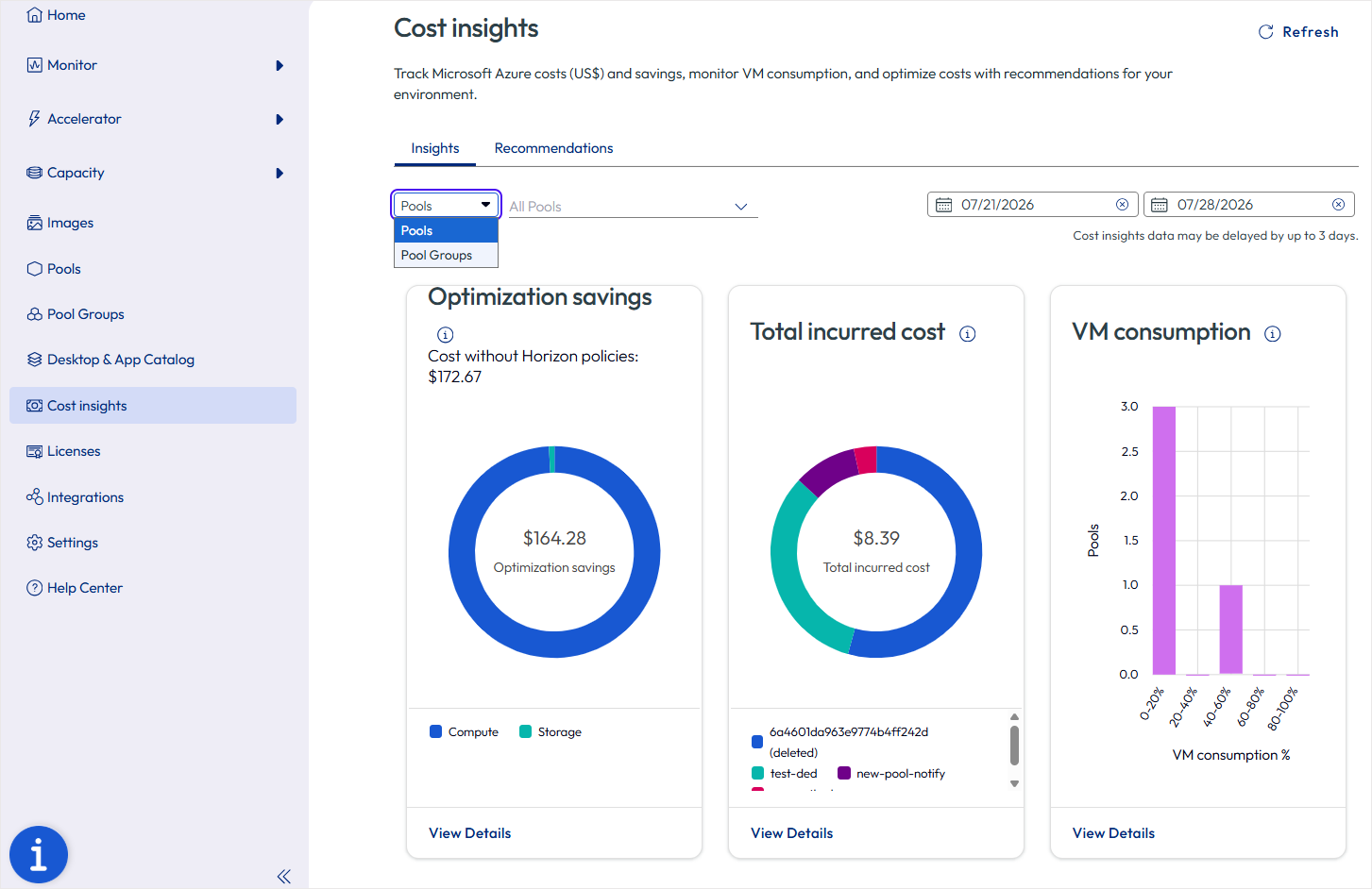
La página Análisis de costes muestra las siguientes métricas clave: Utilice el selector Grupos / Conjuntos de grupos en la parte superior de la página para elegir si estas métricas se muestran por grupo o por conjunto de grupo. Las tres métricas siguientes se actualizarán para reflejar su selección.
Gráfico de ahorro de optimizaciones: Muestra el ahorro de costes conseguido gracias a las directivas de gestión de energía de Horizon Cloud que ya ha configurado y habilitado. Esta métrica muestra:
-
Coste sin las directivas de Horizon: El coste estimado si sus máquinas virtuales funcionaran de forma continua durante 24 horas sin aplicar ninguna directiva de gestión de energía.
-
Ahorro de optimizaciones: la cantidad real en dólares ahorrada mediante el uso de las funciones de gestión de energía de Horizon.
-
Gráfico circular que muestra el desglose del ahorro por categoría:
- Recursos informáticos: Ahorros derivados de las medidas de gestión energética y de recursos de reserva, incluidos el modo autónomo, el apagado, la hibernación, el desaprovisionamiento de máquinas virtuales y la programación (escalado automático).
- Almacenamiento: Ahorros derivados del consumo de almacenamiento reducido cuando las máquinas virtuales están apagadas o desaprovisionadas, y cuando la función Conmutación automática de disco está habilitada (escalado automático y tipo de disco de escalado automático).
- El valor en dólares del ahorro por optimización conseguido en relación con el coste sin directivas.
El sistema calcula el ahorro derivado de la optimización comparando los costes reales incurridos con un coste máximo (lo que se pagaría si las máquinas virtuales funcionaran las 24 horas del día, los 7 días de la semana). La diferencia representa el ahorro conseguido gracias a funciones de gestión de energía como las directivas de tiempo de espera de las máquinas virtuales, el escalado automático y el cambio automático de discos. Para obtener más información sobre cómo configurar estas opciones de administración de energía, consulte Administración de opciones de energía para grupos y conjuntos de grupos.
En la siguiente tabla se describe cómo se atribuye cada categoría de ahorro:
| Función de ahorro | Método de cálculo |
|---|---|
| Directivas de reserva | Coste de tiempo de ejecución evitado de las máquinas virtuales que no se iniciaron debido a la gestión de recursos de reserva. |
| Directivas de alimentación | Tiempo de ejecución reducido tras el cierre de sesión o el modo de hibernación, en comparación con un valor de referencia de funcionamiento continuo. |
| Conmutación automática de disco | Diferencia de coste entre la referencia de disco elegida inicialmente y la referencia de disco optimizada. |
Gráfico de coste total: Muestra los costes totales de Azure correspondientes a su entorno de Horizon Cloud durante el intervalo de fechas seleccionado. Esto incluye:
-
Todos los costes del grupo o del conjunto de grupos relacionados con su implementación, en función de la vista seleccionada.
-
Un gráfico circular que ofrece una representación visual de los costes por grupo o conjunto de grupos.
Gráfico de consumo de máquina virtual:: Presenta un gráfico de barras que muestra el porcentaje de máquinas virtuales que se utilizan activamente dentro de sus grupos o conjuntos de grupos a lo largo del tiempo. Esta visualización le ayudará a:
-
Identificar patrones y tendencias de uso en toda su implementación.
-
Comprender los periodos de consumo máximo en los que la mayoría de las máquinas virtuales están en uso.
-
Determinar si sus conjuntos de grupos tienen el tamaño adecuado (un consumo del 100 % indica que se están utilizando todas las máquinas virtuales disponibles, lo cual es óptimo).
-
Planificar la capacidad basándose en patrones de demanda históricos.
Filtrado y selección del intervalo de fechas
En la parte superior de la pestaña Análisis, puede filtrar los datos que se muestran.
-
Grupo/Conjunto de grupos: Elija si desea ver los datos de costes por grupo o por conjunto de grupos. Seleccione Conjuntos de grupos para filtrar por uno o varios conjuntos de grupos específicos (o mantenga el valor predeterminado Todos los conjuntos de grupos para ver los datos agregados en toda la organización), o seleccione Grupos para filtrar por uno o varios grupos individuales. Al cambiar esta selección, los tres gráficos de la página Análisis de costes (Ahorro de optimizaciones, Coste total y Consumo de máquina virtual) se actualizan para mostrar los datos correspondientes a los grupos o conjuntos de grupos seleccionados.
Nota: Si se eliminó un conjunto de grupos, su nombre de identificador permanecerá visible en el menú desplegable Conjuntos de grupos para que pueda seguir viendo los datos del coste histórico de ese grupo.
-
Intervalo de fechas: elija el periodo de tiempo para el análisis de costes. De forma predeterminada, la página muestra los datos de los últimos 7 días. Se admite un intervalo de fechas máximo de 31 días. El selector de fechas le permite seleccionar fechas de inicio y fin personalizadas para centrarse en periodos específicos de interés.
Nota: Cuando acceda a las vistas detalladas haciendo clic en los enlaces Ver detalles, los filtros de grupo o conjuntos de grupos y de intervalo de fechas seleccionados se aplicarán automáticamente a las páginas de detalles. Estos filtros permanecerán activos mientras navegue por las páginas de Análisis de costes, hasta que los modifique o salga por completo de la sección Análisis de costes.
Importante: Los datos de Análisis de costes pueden tener un retraso de hasta 3 días, tal y como se indica en el banner informativo situado en la parte superior de la página.
Actualización de los datos
En la esquina superior derecha de la página Análisis de costes hay un botón de actualización. Haga clic en este botón para recuperar los datos más recientes de Análisis de costes de Microsoft Azure. Esto le resultará útil en casos excepcionales en los que fallos de la API impidan que los datos se carguen correctamente, o cuando desee asegurarse de que está viendo la información más actualizada disponible.
Uso de los enlaces "Ver detalles"
La página Análisis de costes incluye tres enlaces Ver detalles que permiten acceder a información más detallada:
-
Gráfico de ahorro de optimizaciones - Ver detalles: abre la página Ahorro de optimizaciones, donde podrá:
- Ver los datos de ahorro de optimizaciones tanto en formato de gráfico como de tabla.
- Ver el ahorro desglosado por grupo o conjunto de grupos.
- Cambiar la selección del conjunto de grupos y el intervalo de fechas (los filtros se heredan de la página principal de información).
- Ver información detallada sobre el ahorro, incluidas las reducciones de costes de computación y almacenamiento.
-
Gráfico de costes totales incurridos: ver detalles
-
Gráfico de consumo de máquina virtual: ver detalles
Los dos enlaces Gráfico de coste total - Ver detalles y Gráfico de consumo de máquina virtual - Ver detalles (puntos dos y tres de arriba) abren la misma página Detalles de costes, que se abre por defecto en la pestaña Por recursos y muestra la relación entre el consumo de máquinas virtuales y los costes asociados.
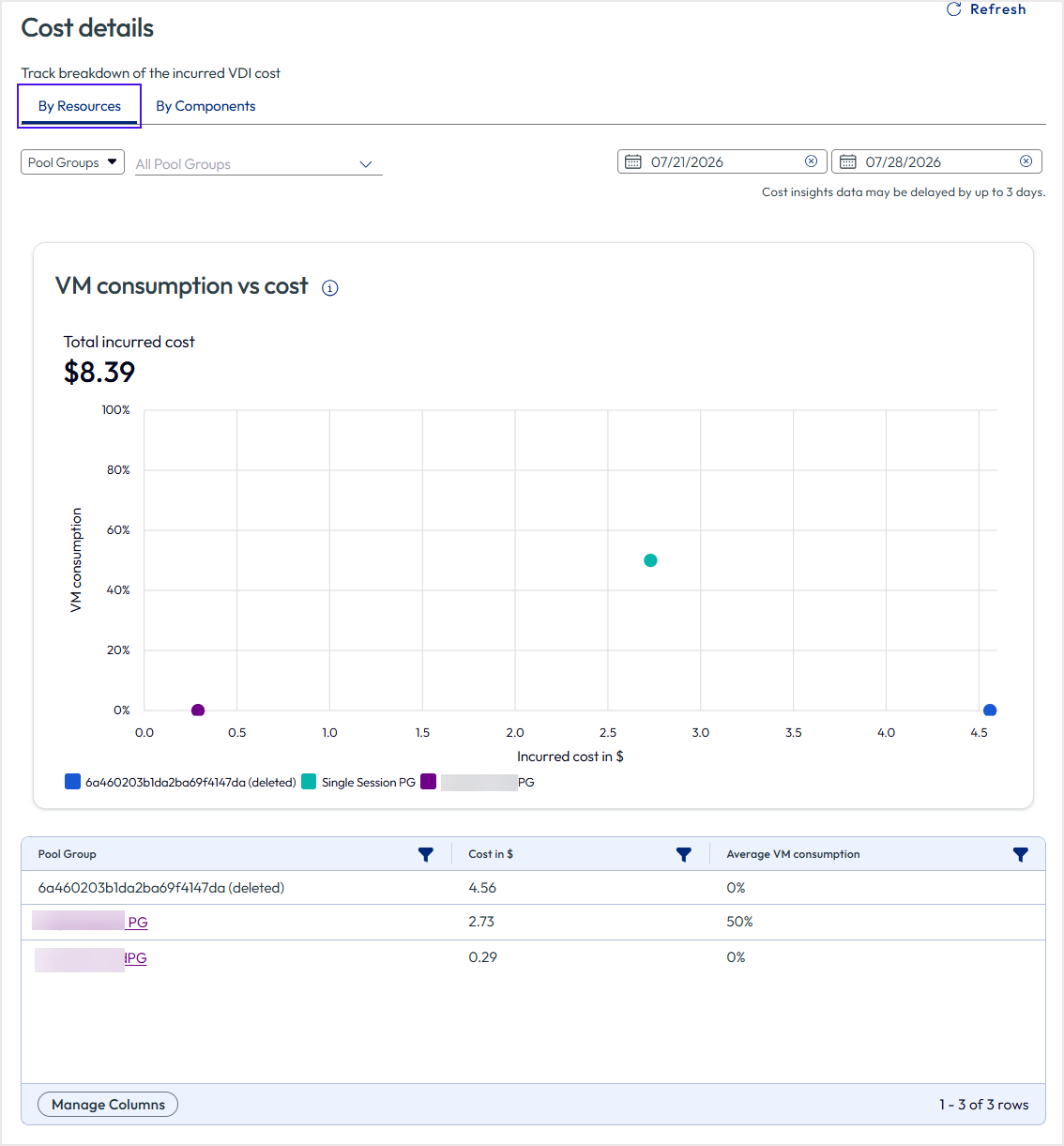
En esta página puede:
-
Cambiar la selección del conjunto de grupos y el intervalo de fechas (los filtros se heredan de la página principal de información).
-
Ver el gráfico "Consumo de máquinas virtuales vs. coste", que muestra cómo se relacionan los patrones de consumo con los costes incurridos.
-
Ver tanto el gráfico como la tabla con los datos de consumo y costes de cada conjunto de grupos.
-
Consulte una nueva cuadrícula que muestra los costes, el consumo y la utilización a nivel de cada grupo individual (grupo, grupo principal, coste, consumo, utilización), además de la tabla ya existente a nivel de conjunto de grupos.
-
Analizar qué conjuntos de grupos están generando los mayores costes en relación con su utilización.
Nota: En esta cuadrícula, solo los nombres de los conjuntos de grupos tienen un hipervínculo que permite acceder a la página de detalles de cada conjunto de grupos; los nombres de los grupos individuales aún no tienen hipervínculo. La navegación por perforación a nivel de grupo está planificada para versiones futuras.
La página Detalles de coste también muestra un desglose de costes para diferentes tamaños de máquina virtual dentro del conjunto de grupos seleccionado. En esta vista, se muestra lo siguiente:
-
Coste agregado por el modelo de máquina virtual a nivel de conjunto de grupos.
-
Componentes de coste para cada tamaño de máquina virtual, incluidos los de computación, almacenamiento, salida de datos, licencias (si procede) y otros costes.
-
Los grupos asociados a cada tamaño de máquina virtual, de modo que los administradores puedan identificar qué grupos utilizan un tamaño de máquina virtual determinado y ajustar su tamaño si es necesario.
Nota: La página Análisis de costes proporciona información sobre la relación entre el uso de la máquina virtual y los costes resultantes de Microsoft Azure. Para obtener información sobre cómo configurar las opciones de administración de energía con el fin de optimizar los costes, consulte Administración de opciones de energía para grupos y conjuntos de grupos.
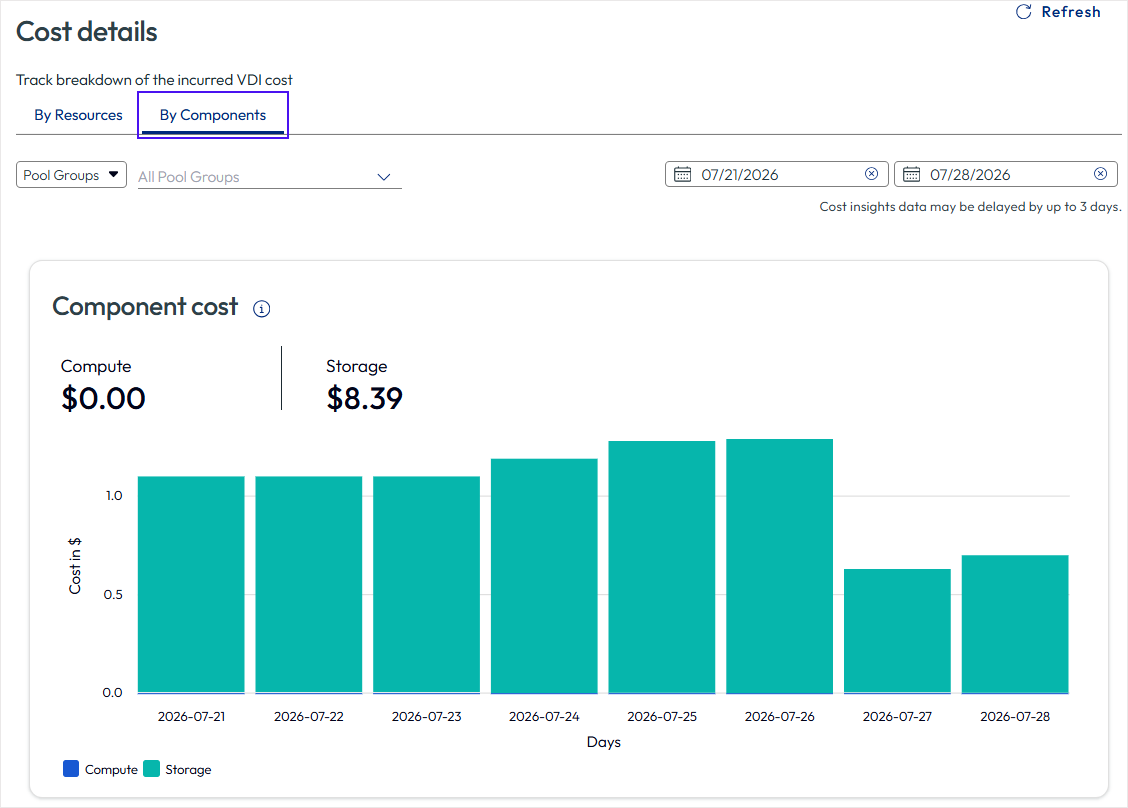
También en la página Detalles del coste, si hace clic en la pestaña Por componentes, podrá ver los costes de recursos de computación y almacenamiento desglosados por día.
Ver los datos de costes por grupo o conjunto de grupos
La página Análisis de costes permite visualizar datos sobre costes, ahorros y utilización, tanto a nivel de conjuntos de grupos como a nivel de grupos individuales, para que pueda identificar qué grupo de un conjunto de grupos está generando costes o debería redimensionarse.
-
Utilice el selector Grupos / Conjuntos de grupos situado en la parte superior de la página Análisis de costes para elegir el nivel de detalle que desea visualizar.
-
Al seleccionar Conjuntos de grupos se muestra la vista agregada existente de uno o varios conjuntos de grupos.
-
Al seleccionar Grupos, se muestran las mismas tres métricas (ahorro por optimización, coste total incurrido y consumo de máquinas virtuales) desglosadas por cada grupo individual.
-
Su selección se mantiene automáticamente al navegar a las páginas Ver detalles o Detalles de costes, por lo que no es necesario volver a seleccionarla allí.
-
En la página Detalles de costes, hay disponible una tabla a nivel de conjuntos de grupos (grupo, grupo principal, coste, consumo, utilización) junto a la cuadrícula existente a nivel de conjunto de grupos.
Nota: Actualmente, solo los nombres de los conjuntos de grupos son hipervínculos en esta cuadrícula.
Pestaña Análisis y recomendaciones (Detalles del conjunto de grupos)
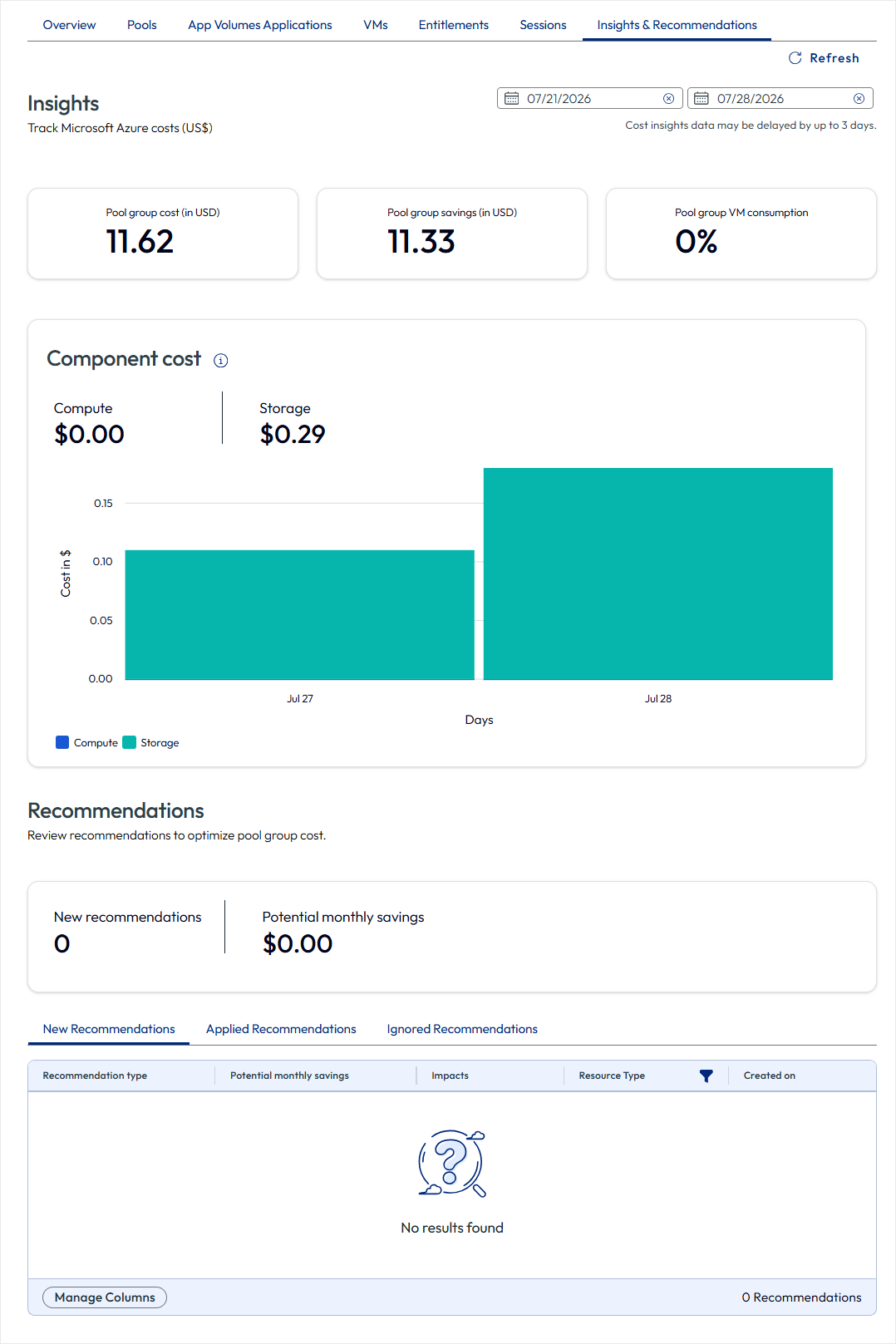
Para facilitar la búsqueda de información sobre costes al gestionar un conjunto de grupos específico, Horizon Cloud agrega una pestaña Análisis y recomendaciones directamente en la página de detalles de dicho conjunto de grupos; ya no es necesario salir del conjunto de grupos y acceder al menú independiente Análisis de costes para ver su estado de costes.
-
Ubicación: página de detalles del conjunto de grupos, junto con las pestañas existentes. (Desplácese hasta: Conjuntos de grupos, seleccione el conjunto de grupos y haga clic en la pestaña Análisis y recomendaciones)
-
Lo que muestra: los mismos datos sobre costes, ahorros, tendencias de consumo y recomendaciones para ese grupo de grupos de servidores que se encontrarían en Análisis de costes, limitados exclusivamente a ese conjunto de grupos.
-
Cuándo utilizarlo: cuando ya esté trabajando en un conjunto de grupos y desee ver rápidamente su coste y el ahorro que supone sin tener que cambiar de contexto.
¿Le resultó útil esta página?