Horizon Universal Console 中的成本洞察页面可帮助管理员跟踪 Microsoft Azure 成本、监控利用率,并优化 Microsoft Azure Edge 部署的资源支出。该页面提供了详细的成本分析,以帮助您确定成本产生在何处以及可能存在哪些节省机会。您可以在池组级别或单个池级别查看这些成本、节省和利用率数据。
重要信息:
-
“成本洞察”仅适用于 Microsoft Azure Edge 部署。此功能不适用于其他提供程序部署。
-
由于需从 Microsoft Azure 成本和节省数据进行数据收集和处理,成本洞察数据可能会最多延迟三天。
-
如果您使用自定义角色对 Microsoft Azure 订阅进行 API 调用,请包含相应的 Azure 成本管理相关权限,如使用自定义角色进行 Horizon Cloud 应用程序注册中所述。
查看成本信息
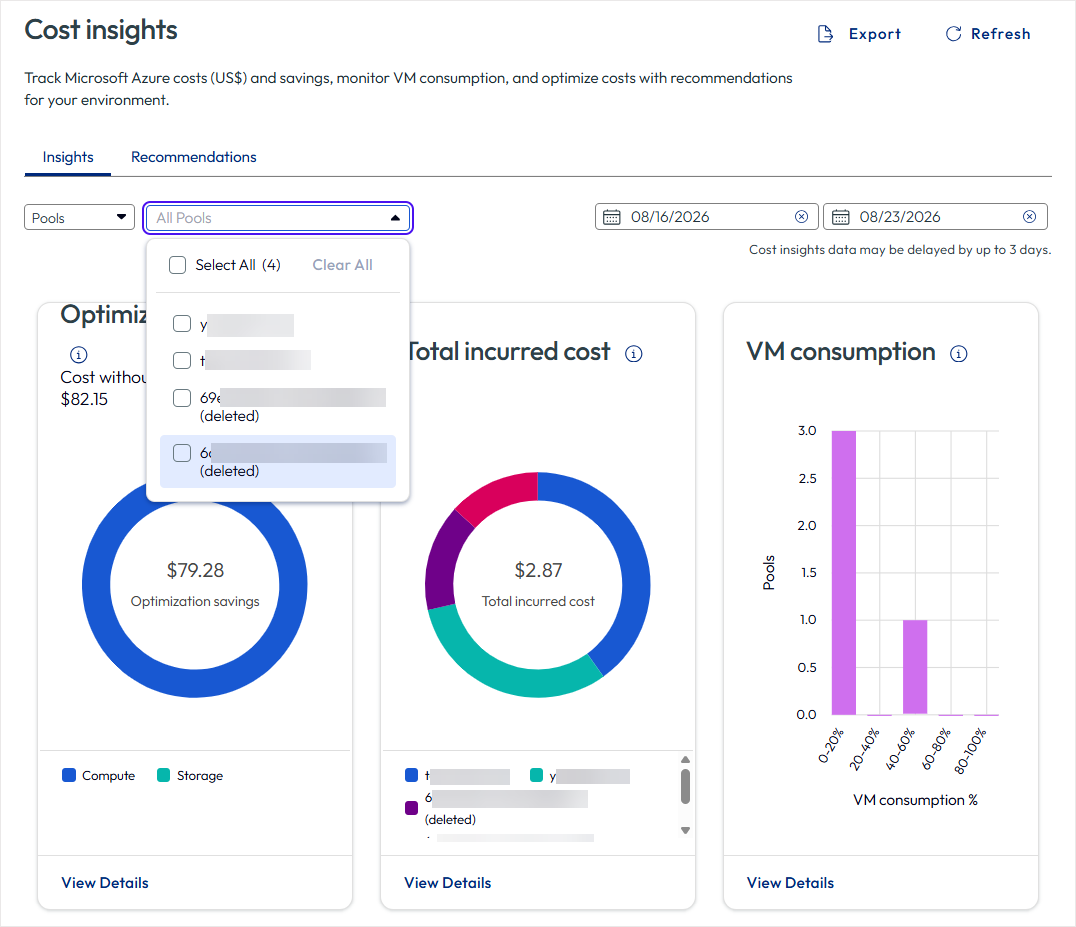
成本洞察页面显示了以下关键衡量指标。使用页面顶部的池/池组选择器可选择是按池还是按池组显示这些衡量指标。以下所有三个衡量指标都会更新以反映您所做的选择。
“优化节省”图表:显示通过已配置和启用的 Horizon Cloud 电源管理策略实现的成本节省。这项衡量指标显示了:
-
未使用 Horizon 策略的成本:在虚拟机持续运行 24 小时而未应用任何电源管理策略的情况下估算的成本。
-
优化节省:使用 Horizon 电源管理功能节省的实际美元金额。
-
一个圆形图表,其中按类别显示了节省细目:
- **计算:**通过电源管理和备用管理操作实现的节省,包括通过自治模式、关闭电源、休眠、取消置备虚拟机和计划(自动缩放)。
- **存储:**在关闭虚拟机电源或取消置备虚拟机时,以及在启用自动磁盘切换功能(自动缩放和自动扩展磁盘类型)时,通过减少存储消耗实现的节省。
- 相对于未使用策略的成本实现的优化节省美元值。
系统会通过将实际产生的成本与上限成本(如果虚拟机 24/7 全天候运行,您将支付的费用)进行比较来计算优化节省。两者的差额表示通过电源管理功能(如虚拟机超时策略、自动缩放和自动磁盘切换)实现的节省。有关配置这些电源管理选项的更多信息,请参阅管理池和池组的电源选项。
下表描述了如何归类每个节省类别:
| 节省功能 | 计算方法 |
|---|---|
| 备用策略 | 由于备用管理而未启动的虚拟机所避免的运行时成本。 |
| 电源策略 | 与持续运行基准相比,通过注销或休眠所减少的运行时间。 |
| 自动磁盘切换 | 最初选择的磁盘 SKU 与优化后的磁盘 SKU 之间的成本差异。 |
**“已产生的总成本”图表:**显示选定日期范围内 Horizon Cloud 环境的 Azure 总成本。这包括:
-
与您的部署关联的所有池或池组成本,具体取决于所选视图。
-
一个圆形图表,其中按池或池组提供了成本的图示表示。
**“虚拟机消耗”图表:**提供一个条形图,其中显示了一段时间内池或池组中正在使用的虚拟机所占的百分比。此图示表示可帮助您:
-
确定部署中的使用模式和趋势。
-
了解大多数虚拟机正在使用时的峰值消耗期。
-
确定您的池组大小是否适当(100% 消耗表示正在使用所有可用虚拟机,这是最佳状态)。
-
根据历史需求模式规划容量。
筛选和日期范围选择
在洞察选项卡的顶部,您可以筛选显示的数据。
-
池/池组:选择按池还是按池组查看成本数据。选择池组可按一个或多个特定的池组进行筛选(或保留默认的“所有池组”可查看整个组织中的汇总数据),或者选择池可按一个或多个池进行筛选。更改此选项时,“成本洞察”页面上的所有三个图表(“优化节省”、“已产生的总成本”和“虚拟机消耗”)都会更新,以显示所选池或池组的数据。
**注意:**如果已删除某个池组,则其 ID 名称仍会显示在“池组”下拉列表中,以便您可以继续查看该组的历史成本数据。
-
日期范围:选择成本分析的时间段。默认情况下,该页面显示过去 7 天的数据。支持的最大日期范围为 31 天。日期选择器允许您选择自定义开始日期和结束日期,以关注特定时间段。
注意:通过单击查看详细信息链接导航到详细视图时,所选池或池组以及日期范围筛选器会自动传递到详细信息页面。在成本洞察的各页面之间导航时,这些筛选器将保持已应用状态,直到您更改这些筛选器或完全退出成本洞察部分为止。
**重要信息:**成本洞察数据可能会最多延迟三天,如页面顶部的信息横幅所示。
导出数据
成本洞察页面的右上角提供了导出按钮。通过此按钮,您可以将基础原始成本数据导出到 Excel,从而管理员可以移动 Azure 成本数据以进行更深入的分析和报告。
- 您可以导出选定时间段(最多 90 天)内的数据。此导出范围与屏幕上成本洞察图表所用的 31 天上限无关。
- 导出的文件通过控制台中的下载管理器生成和提供,路径为监控 > 下载。
刷新数据
成本洞察页面右上角提供了刷新按钮。单击此按钮可从 Microsoft Azure 检索最新的成本洞察数据。在发生 API 故障阻止正确加载数据的罕见情况,或者您希望确保查看最新的可用信息时,此功能非常有用。
使用“查看详细信息”链接
成本洞察页面包含三个查看详细信息链接,用于访问更详细的信息:
-
“优化节省”图表 - 查看详细信息 打开“优化节省”页面,您可以在其中执行以下操作:
- 以图表和表格形式查看优化节省数据。
- 查看按池或池组细分的节省。
- 更改池组选择和日期范围(筛选器继承自“洞察”主页面)。
- 查看详细的节省信息,包括计算成本和存储成本的降低。
-
“已产生的总成本”图表 - 查看详细信息
-
“虚拟机消耗”图表 - 查看详细信息
“已产生的总成本”图表 - 查看详细信息和**“虚拟机消耗”图表 - 查看详细信息**(上面的第二个和第三个)的“查看详细信息”链接都将打开相同的成本详细信息页面,该页面默认显示按资源选项卡,并显示虚拟机消耗和相关成本之间的关系。
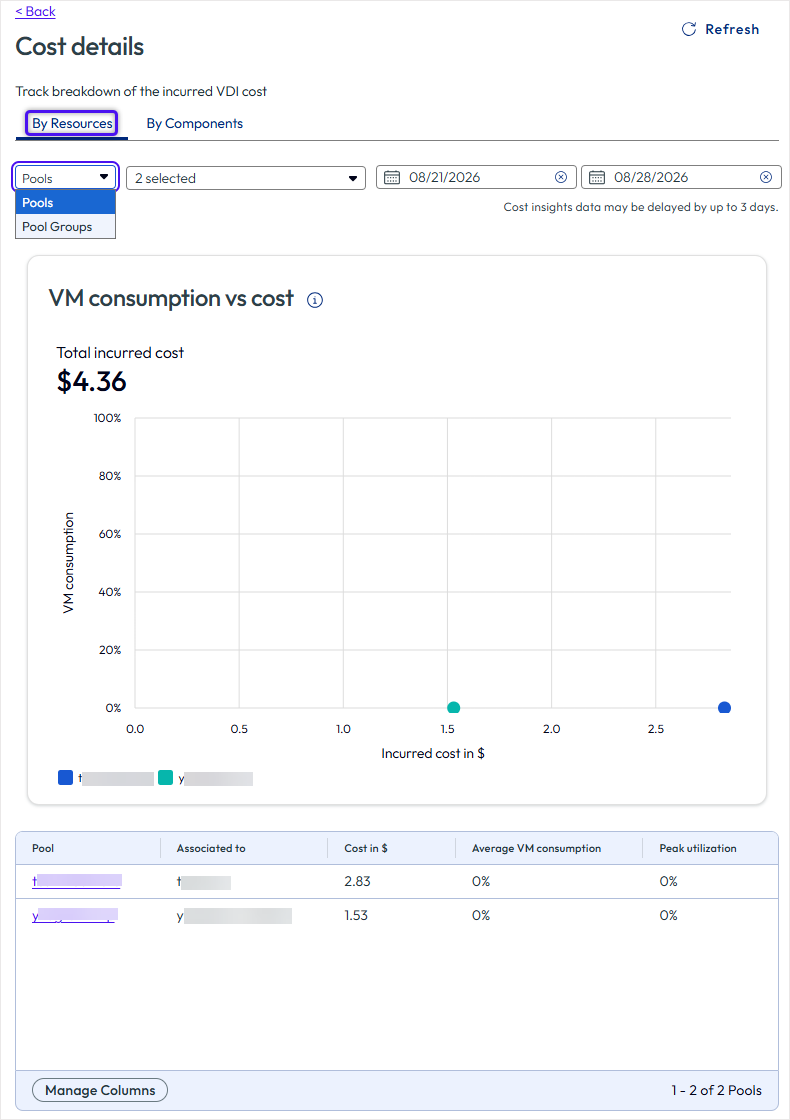
在此页面上,您可以:
-
更改池/池组选择和日期范围(筛选器继承自“洞察”主页面)。
-
查看“虚拟机消耗与成本”图表,该图表显示了消耗模式与已产生的成本有何关系。
-
查看每个池或池组的消耗和成本数据的图表和表格视图。
-
除了查看现有的池组级别网格外,还查看新网格,其中显示了单个池级别的成本、消耗和利用率(池、父池组、成本、消耗和利用率)。
-
分析哪些池或池组相对于其利用率产生的成本最高。
注意:要查看单个池的成本趋势、节省和建议,还可以转到该池的详细信息页面,然后选择分析和建议选项卡(请参阅下面的“分析和建议”选项卡(“池详细信息”和“池组详细信息”))。
成本详细信息页面还会显示所选池或池组中不同虚拟机大小的成本细目。此视图显示:
-
在池/池组级别按虚拟机型号汇总的成本。
-
每个虚拟机大小的成本组成,包括计算、存储、输出、许可(如果适用)和其他成本。
-
与每个虚拟机大小关联的池,以便管理员可以确定哪些池使用给定的虚拟机大小,并根据需要调整其大小。
注意:****成本详细信息页面提供了有关虚拟机使用情况与所产生的 Microsoft Azure 成本之间关系的洞察数据。有关配置电源管理选项以优化成本的信息,请参阅管理池和池组的电源选项。
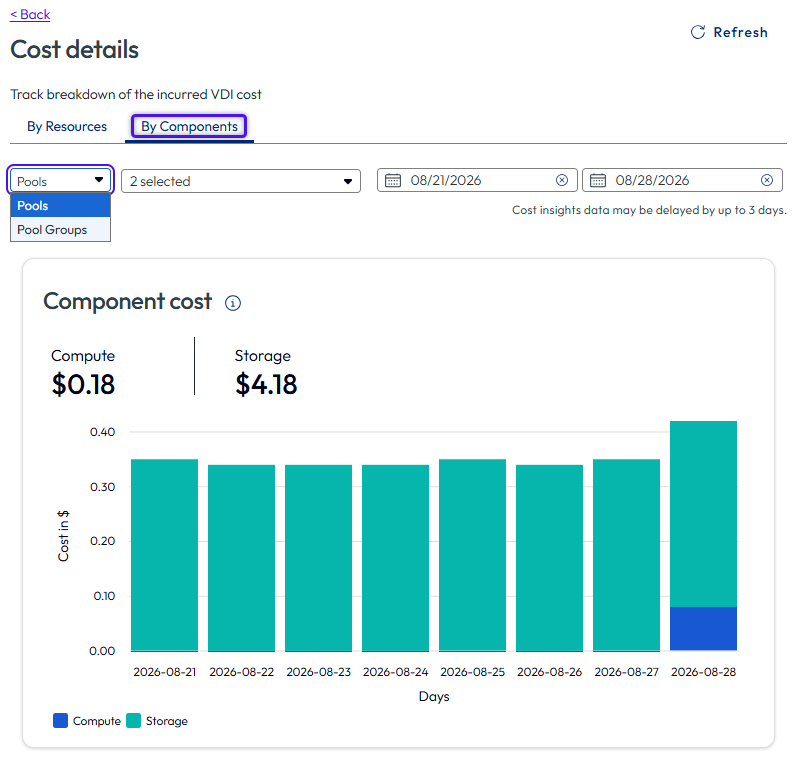
此外,在成本详细信息页面上,如果单击按组件选项卡,可以按天查看按计算和存储细分的成本。
按单个池、多个池或池组查看成本数据
在“成本洞察”页面上,您可以按不同粒度级别查看成本、节省和利用率数据。通过下拉选择框,您可以按单个池、多个池、单个池组或多个池组进行筛选。这种有针对性的视图可帮助您确定导致成本增长或应调整其大小的特定池,并可让您轻松比较不同池和池组之间的成本。
-
使用成本洞察菜单页面顶部的池/池组选择器可选择要查看的详细信息级别。
-
选择池组将显示一个或多个池组的现有汇总视图。
-
选择池将显示按单个池划分的相同三个衡量指标(“优化节省”、“已产生的总成本”和“虚拟机消耗”)。
-
在导航到查看详细信息/成本详细信息页面时,所做的选择会自动传递,因此无需在这些页面上重新选择。
-
在成本详细信息页面上,池级别网格(池、父池组、成本、消耗、利用率)与现有池组级别网格一起可用。
“分析和建议”选项卡(从“池”和/或“池组”菜单)
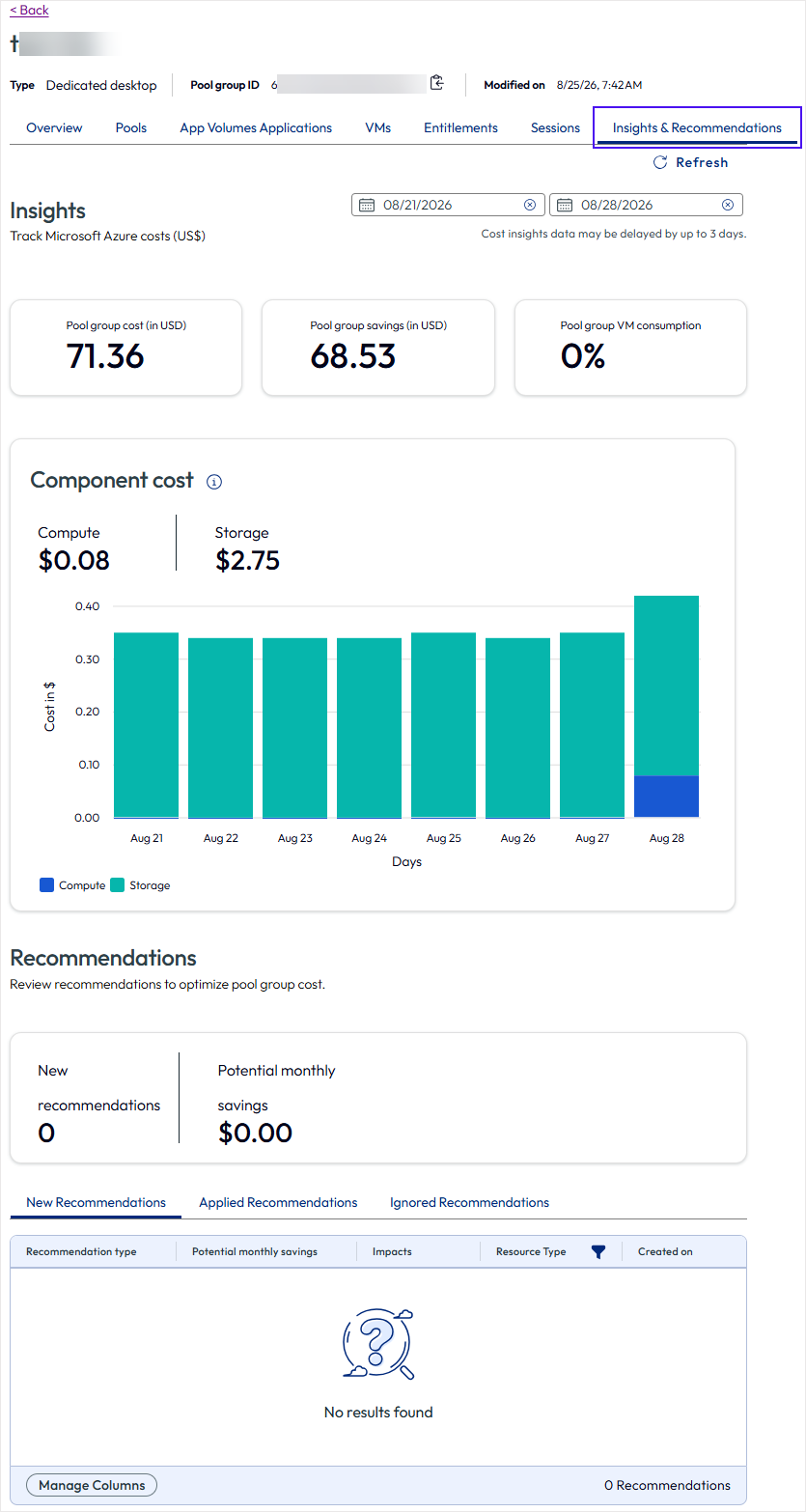
为了便于在管理特定池或池组时查找成本信息,Horizon Cloud 直接在该池或池组的详细信息页面上添加了分析和建议选项卡;这样,您不再需要离开“池”或“池组”菜单页面并转到单独的成本洞察菜单即可查看其成本情况。
-
位置:池详细信息页面或池组详细信息页面,与现有选项卡一起显示。(导航到:池 > 选择相应池 > 分析和建议选项卡,或池组 > 选择相应池组 > 分析和建议选项卡)
-
显示的内容:
- 对于池组:成本、节省、消耗趋势和建议数据,这些数据与您在“成本洞察”中找到的内容相同,范围仅限于该池组。
- 对于单个池:内嵌成本趋势、预计优化节省以及特定的池级别建议,范围仅限于该池。
-
何时使用:当您已经在某个池或池组内进行操作,并希望在不切换上下文或离开池或池组管理视图的情况下,立即查看其成本、节省和效率时。
此页面对您有帮助吗?