您可以为 vSphere 添加和部署 Horizon Edge。
必备条件
-
查看并完成 vSphere Edge 部署页面内包含的链接页面中所述的准备项目。
-
确定将用于部署的 Horizon Edge Gateway 设备的完全限定域名 (FQDN)。UI 向导要求您输入该 FQDN。
-
查看并配置网络设置。请参阅为 vSphere Edge 部署配置网络设置。
-
查看 Omnissa 社区论坛文章了解 Omnissa Horizon Edge Gateway:用途、架构和最佳实践。
创建由合作伙伴组织管理的 vSphere Edge 分区
某些 Horizon Cloud 客户组织正在使用以有限可用性 (LA) 模式提供的 Horizon Partner Admin Console 来管理租户组织的 Horizon Cloud 资源。如果您是此类租户组织,并且希望通过分区在 vSphere Edge 部署上创建或使用 Horizon Cloud,请参阅 Horizon Partner Admin Console 产品文档中的租户管理员 - 将租户 Horizon Edge 部署到合作伙伴组织中的分区。
创建 Edge 部署的过程
Horizon Cloud 的 Horizon Universal Console 中的添加 Horizon Edge UI 页面可从不同的入口点访问。该步骤在控制台中的起点通常取决于环境是绿场环境,还是具有现有的 Horizon Edge 部署。
-
尚无 Horizon Edge - 如果环境中尚未部署 Horizon Edge,通常可以通过单击开始部署来启动该过程。然后,控制台会显示添加 Horizon Edge UI 步进器页面。或者,您可以从单击容量 > 添加 > vSphere 开始。然后,控制台会显示添加 Horizon Edge UI 步进器页面。
-
至少一个 Horizon Edge - 如果在 Horizon Cloud 环境中创建并部署了至少一个 Horizon Edge,请在 Horizon Universal Console 中单击容量 > Horizon Edge > 添加 > Horizon Cloud > vSphere 以打开添加 Horizon Edge 步进器页面。
-
登录到 Horizon Universal Console。请参阅登录到 Horizon Cloud。
-
从 Horizon Universal Console UI 中,单击左侧窗格导航中的容量 > Horizon Edge。
-
从 Horizon Edge 选项卡中,单击添加,并从下拉菜单中选择 Horizon Cloud > vSphere。
-
如下所述,响应所有后续的 UI 步进器页面。
要求
查看所显示的要求,确认您已满足这些要求,然后单击下一步。
常规信息
在常规信息页面上,输入 Horizon Edge 的名称和描述(可选),然后单击下一步。
容量提供程序
在容量提供程序页面上,输入以下信息,然后单击下一步。
-
对于容量类型,请选择 Edge 网关将部署到的云容量类型。
-
对于位置,请开始键入 vSphere SDDC 所在的城市名称,然后从填充的名称列表中进行选择。
-
对于创建提供程序方法,请选择凭据或分区 ID。
-
如果选择分区 ID,请从下拉菜单中选择分区。
-
如果选择凭据,请指定 Edge 将连接到的 vCenter 的 FQDN 或 IP 的 vCenter URL、您的管理员用户名和密码,以及 vCenter URL 的 SSL 指纹(SHA1 或 SHA-256)。要获取 vCenter 指纹,请执行以下操作:
- 使用 vCenter 的 FQDN 或 IP 登录到 vCenter Web Client。
- 单击顶部栏中的 3 条横线图标,然后单击管理。
- 在左侧窗格导航中,单击证书管理(位于“证书”下)。
- 在计算机 SSL选项卡中,单击 >> 图标。在 _Machine_Cert 详细信息部分中,复制指纹的值。
-
站点
在站点页面上,输入以下信息,然后单击下一步。
-
对于站点,请单击新添或从下拉菜单中选择现有站点。
-
对于站点名称和描述,如果要指定新站点,请输入新的站点名称和描述。
连接
指定要用于此网络连接的 Horizon Edge Gateway 连接模式。
-
可用的桌面连接类型为 Internet。
-
对于桌面连接模式,请按照屏幕帮助及为 vSphere Edge 部署配置网络设置和负载均衡器设置的使用 MQTT 网桥一节中所述,选择单个或汇总。
- 单个 - 代理通信直接连接到 Internet。
- 汇总 - 代理通信通过 Horizon Edge Gateway 设备进行整合。
在确定要选择的方法时,请考虑故障切换场景。
在定义或编辑 vSphere Edge 以使用汇总选项时,Horizon Agent 将通过端口 443 向 Edge 网关设备发起 TCP 调用。
请注意,在定义 Edge 后,您可以将桌面连接模式从单个更改为汇总,但不能从汇总更改为单个。
- 单击下一步。
Horizon Edge Gateway
在 Horizon Edge Gateway 页面上,输入以下信息,然后单击下一步。
-
对于 FQDN,请输入 Horizon Edge Gateway 的 FQDN。此 FQDN 必须可从 VDI 桌面中解析。
-
对于代理监控,请将此选项保留为启用状态。
-
对于使用 SSO,如果您已创建要与此 Edge 相关联的 SSO 配置,请打开该选项。如果尚未创建 SSO 配置,请关闭该选项。
-
对于 SSO 配置,请从下拉菜单中选择可用的 SSO 配置。开始键入内容以开始自动填充该列表。
App Volumes 应用程序存储
对于 vSphere 部署,客户必须提供并注册其环境中的现有 SMB 文件共享,并将这些文件共享注册为 App Volumes 应用程序存储。
与 Azure 和 AWS 部署不同,Horizon Cloud 不会为 vSphere 环境置备文件共享。客户需提供自己的文件共享并将其注册到 Horizon Cloud。
在配置 App Volumes 应用程序存储之前,请确保:
- 所需的 SMB 文件共享已存在于您的环境中。
- 您具有每个文件共享的 UNC 文件共享路径。示例:
\smbfileserver.example.com\share - SMB 文件共享所加入域中有可用的服务帐户。
在 App Volumes 应用程序存储页面上,配置用于 App Volumes 应用程序存储的服务帐户和文件共享信息。
-
要启用 App Volumes 应用程序存储配置,请打开配置 App Volumes 应用程序存储。
-
在“服务帐户详细信息”下,提供由 App Volumes 使用的服务帐户的凭据:
- 域名 - 输入与服务帐户关联的 Active Directory 域名。
- 服务帐户用户名 - 输入服务帐户的用户名。
- 服务帐户用密码 - 输入服务帐户的密码。
-
在文件共享注册详细信息下,单击添加以注册文件共享。
-
在添加文件共享对话框中,提供以下信息:
- 文件共享路径 - 输入 SMB 文件共享的 UNC 路径。
- 类别 - 选择转储或交付。
-
单击添加以注册文件共享。确认已注册的文件共享显示在列表中。
-
根据需要重复注册过程。
-
单击保存并关闭以保存 App Volumes 应用程序存储配置,或单击下一步以继续完成下一部分。
注意:
- 您必须先注册转储文件共享,然后才能注册交付文件共享。
- 在注册转储文件共享之前,将禁用交付选项。
- 只能配置一个转储文件共享。配置转储后,您可以注册一个或多个交付文件共享。
- 已注册的文件共享将显示在文件共享注册详细信息列表中。从操作菜单中,您可以编辑或取消注册文件共享。
- 如果取消注册交付文件共享,应用程序交付将继续使用其余已注册的交付文件共享。仅当取消注册了所有已注册的文件共享时,应用程序交付才会停止。
- 取消注册转储文件共享会从 Horizon Cloud 中移除应用程序信息和相关的清单条目。应用程序包仍保留在客户 SMB 文件共享中,不会被删除。
- 当交付文件共享仍处于注册状态时,无法取消注册转储文件共享。要取消注册转储文件共享,请先取消注册所有交付文件共享。
- 关闭配置 App Volumes 应用程序存储将从 Horizon Cloud 中移除 App Volumes 应用程序存储配置。然后,您可以再次配置并注册文件共享。
- 这些行为仅适用于 vSphere 部署。在 Azure 和 AWS 部署中,Horizon Cloud 会置备和管理文件共享,客户无需提供或注册自己的文件共享。
OVA 设备
在 OVA 设备页面上,单击下载链接以下载 OVA 设备文件,或复制要在 vCenter 上部署 Edge OVA 时使用的链接,然后单击下一步。
部署并配对 Horizon Edge Gateway
在部署并配对 Horizon Edge Gateway 页面上,复制并保存配对代码(稍后需要使用),然后单击完成。
部署 Edge 虚拟机 OVA 的过程
登录到要部署 Edge 虚拟机 OVA 的 vCenter。您将部署单网卡或双网卡 Edge 虚拟机。在前面的过程中创建 Edge 时,您已经下载了 OVA 文件。
注意:
-
Edge 虚拟机的标准部署配置是 8 个 vCPU 和 16 GB RAM。但是,如果您的目标是在此 Edge 部署中支持超过 5,000 个会话(上限为 20,000 个),建议在 Edge 虚拟机部署过程中将配置调整为 12 个 vCPU 和 24 GB RAM。
-
在选择 MQTT 网桥选项,以在 Horizon Edge Gateway 设备和 Horizon Control Plane 之间使用汇总代理通信,而不是让每个代理自己向 Horizon Control Plane 发起出站 Internet 调用时,需要至少 12 个 VCPU 和 24 GB RAM。
使用 Edge 网关 OVA 部署单网卡 Edge 虚拟机
-
使用 Omnissa Customer Connect 提供的链接来部署 OVA。
注意:可以使用所提供的链接,也可以选择已下载的 OVA 设备进行部署。
-
登录到您在使用管理员凭据创建 Edge 部署时使用的 vCenter。
-
选择集群,右键单击以部署 OVF 模板,并提供上面获取的 URL。
-
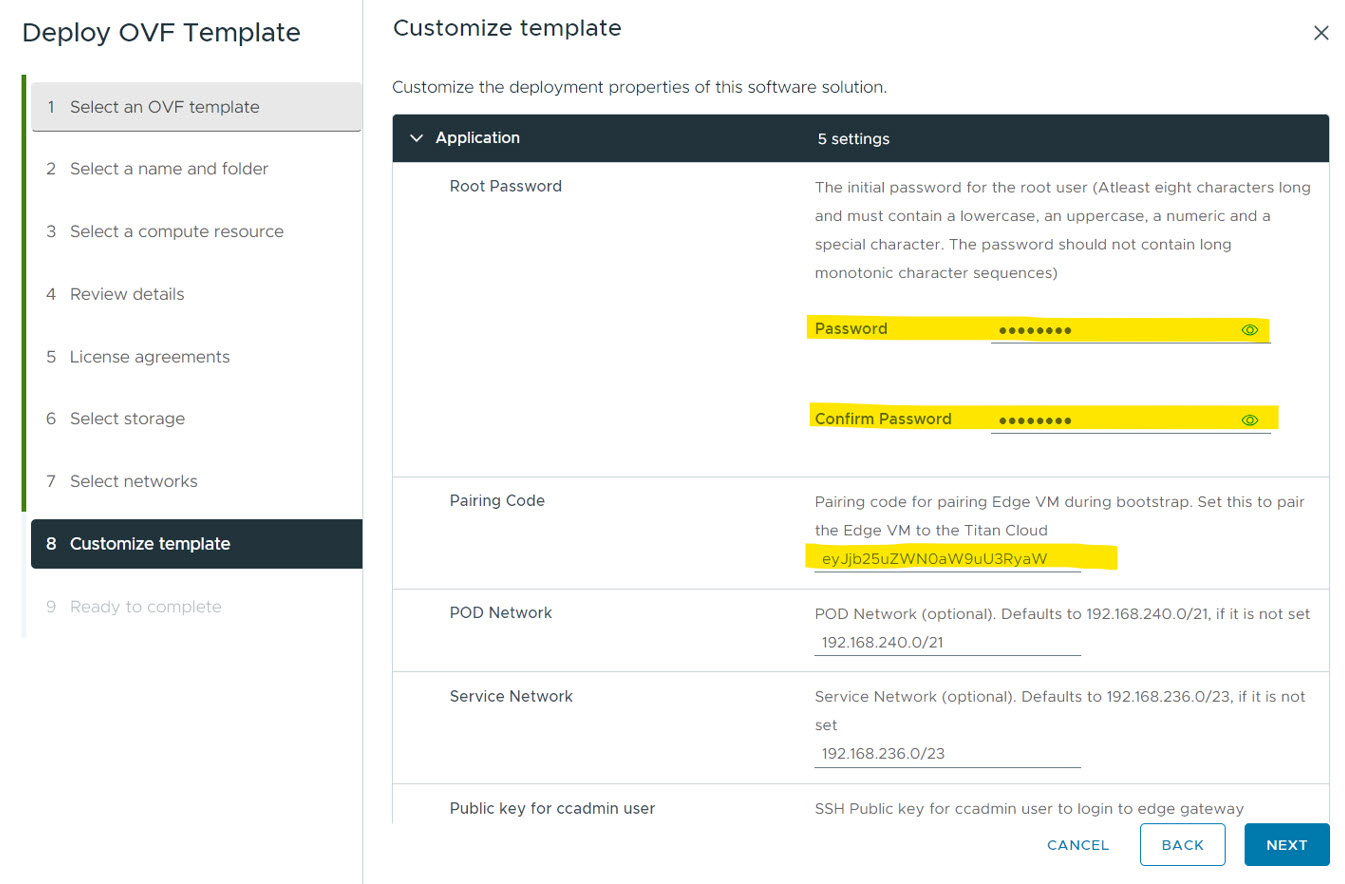
按照屏幕上的提示操作 OVF 部署向导,并提供所需的值。当您到达 OVF 部署向导中的最后一个屏幕时,按照提示输入设备的 root 密码。
a. 对于配对代码值,请输入从创建 Edge 部署的过程中获取的配对代码。
b. 滚动到网络部分并输入 DNS 服务器 IP。使用逗号分隔多个 ID。
c. 输入 Edge 虚拟机 FQDN 对应的 DNS A 记录条目的静态 IP 地址和网络掩码。
-
等待 OVF 部署过程完成运行。
-
打开设备电源。
-
在打开 Edge 虚拟机电源后,等待 Edge 部署显示就绪状态。此过程大约需要 10 分钟时间。在显示就绪状态之前,请不要继续操作。
请参考以下示例屏幕。
使用 Edge 网关 OVA 部署双网卡 Edge 虚拟机
仅支持将双网卡 Edge 虚拟机部署作为合作伙伴/MSP 用例。
-
登录到您在使用管理员凭据创建 Edge 部署时使用的 vCenter。
-
选择集群,右键单击以部署 OVF 模板,并提供上面获取的 URL。
**注意:**Omnissa 不会在 UI 中发布双网卡 OVA 链接。要获取双网卡 OVA,请联系您的 Omnissa 合作伙伴。
-
按照屏幕上的提示操作 OVF 部署向导,并提供所需的值。当您到达 OVF 部署向导中的最后一个屏幕时,按照提示输入设备的 root 密码。
a. 在配置页面上,选择单网卡或双网卡。
b. 在存储页面上,选择存储。
c. 在选择网络页面上,为使用者网络和合作伙伴网络选择相应的目标网络端口组。对于单网卡,请为这两个选项选择相同的目标网络。
d. 对于配对代码值,请输入从创建 Edge 部署的过程中获取的配对代码。
e. 滚动到网络属性部分,然后按照提示输入网卡 1 和网卡 2 信息。 注意:为 Edge 虚拟机 FQDN 创建指向所提供的静态 IP 的 DNS A 记录条目。
f. 如果需要,请为网卡 1 和网卡 2 指定自定义路由。
-
等待 OVF 部署过程完成运行。
-
打开设备电源。
-
在打开 Edge 虚拟机电源后,等待 Edge 部署显示就绪状态。此过程大约需要 10 分钟时间。在显示就绪状态之前,请不要继续操作。
可选:验证是否已打开网关虚拟机组件的电源
在打开 Edge 虚拟机电源后,您可以验证 Edge 部署状态是否为就绪。
-
登录到 vCenter。
-
选择 Edge 虚拟机,然后单击启动 Web 控制台。
-
按照提示使用 root 凭据登录。
-
启用 SSH。
-
启动虚拟机的 Web 控制台并登录。您可能需要稍候片刻,直至看到提示。
/opt/horizon/bin/configure-adapter.py --sshEnable -
等待几分钟以执行启用 SSH 的命令,然后等待该命令完成。
-
编辑
/etc/ssh/sshd_config文件以执行以下操作:-
为该文件中的所有实例启用
'PermitRootLogin yes'设置。 -
注释掉以
'Match addresses'开头的行。 -
针对该文件中的所有实例,将
'Restart sshd'替换为'systemctl restart sshd'。
-
-
通过 SSH 登录到 Edge 虚拟机,然后输入在 OVF 部署期间提供的密码。
ssh root@<ip_address> -
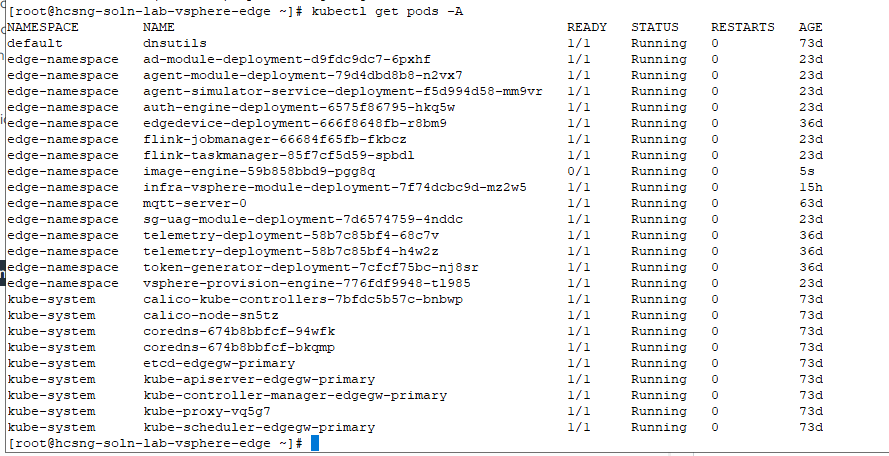
运行以下命令以验证以下 Pod 是否正在运行:
edgedevice-deployment, infra-vsphere-module, vsphere-provision-engine
示例输出如下所示。
后续操作
为 vSphere 添加和部署 Horizon Edge 后,您可以为该 Edge 配置 Unified Access Gateway (UAG) 设置。无法在创建 vSphere Edge 时配置 UAG 设置,只有在创建该 Edge 之后才可进行配置。请参阅为 vSphere Edge 创建 UAG 部署。
此页面对您有帮助吗?