Sie können einen Horizon Edge für vSphere hinzufügen und bereitstellen.
Voraussetzungen
-
Überprüfen und erfüllen Sie die Anforderungen in der Anforderungscheckliste für die Bereitstellung eines vSphere Edge sowie die Port- und Protokollanforderungen für die Bereitstellung eines vSphere Edge.
-
Überprüfen und führen Sie die vorbereitenden Schritte durch, die auf den verknüpften Seiten auf der Seite vSphere Edge-Bereitstellungen beschrieben werden.
-
Legen Sie den vollqualifizierten Domänennamen (FQDN) fest, den Sie für die bereitgestellte Horizon Edge Gateway-Appliance verwenden. Der Benutzeroberflächenassistent fordert Sie auf, diesen FQDN einzugeben.
-
Überprüfen und konfigurieren Sie die Netzwerkeinstellungen. Weitere Informationen finden Sie unter Konfigurieren von Netzwerkeinstellungen für vSphere Edge-Bereitstellungen.
-
Lesen Sie den Forumartikel der Omnissa Community Understanding Omnissa Horizon Edge Gateway: Purpose, Architecture & Best Practices (Grundlegendes zum Omnissa Horizon Edge Gateway: Zweck, Architektur und Best Practices).
Erstellen einer vSphere Edge-Partition für die Verwaltung durch eine Partnerorganisation
Einige Horizon Cloud-Kundenorganisationen verwenden die Horizon Partner Admin Console, die im Modus Eingeschränkte Verfügbarkeit (Limited Availability, LA) verfügbar ist, um die Horizon Cloud-Ressourcen von Mandantenorganisationen zu verwalten. Wenn Sie eine solche Mandantenorganisation sind und eine Horizon Cloud in vSphere Edge-Bereitstellung mithilfe einer Partition erstellen oder verwenden möchten, finden Sie weitere Informationen unter Mandantenadministrator – Bereitstellen eines Horizon Edge-Mandanten für eine Partition in der Partnerorganisation in der Produktdokumentation zur Horizon Partner Admin Console.
Verfahren zum Erstellen der Edge-Bereitstellung
Die Horizon Universal Console in Horizon Cloud stellt die Benutzeroberflächenseite Horizon Edge hinzufügen über verschiedene Einstiegspunkte zur Verfügung. Ihr Startpunkt in der Konsole für diesen Schritt richtet sich in der Regel danach, ob es sich bei Ihrer Umgebung um eine Greenfield-Umgebung handelt oder ob sie bereits über Horizon Edge-Bereitstellungen verfügt.
-
Noch keine Horizon Edges – Wenn in der Umgebung noch keine Horizon Edges bereitgestellt wurden, wird der Vorgang in der Regel durch Klicken auf Bereitstellung starten gestartet. In der Konsole wird dann die Seite Horizon Edge hinzufügen des Benutzeroberflächenassistenten angezeigt. Alternativ können Sie beginnen, indem Sie auf Kapazität > Hinzufügen > vSphere klicken. In der Konsole wird dann die Seite Horizon Edge hinzufügen des Benutzeroberflächenassistenten angezeigt.
-
Mindestens ein Horizon Edge – Wenn in Ihrer Horizon Cloud-Umgebung bereits mindestens ein Horizon Edge erstellt und bereitgestellt wurde, klicken Sie in der Horizon Universal Console auf Kapazität > Horizon Edges > Hinzufügen > Horizon Cloud > vSphere, um die Stepper-Seite Horizon Edge hinzufügen zu öffnen.
-
Melden Sie sich bei der Horizon Universal Console an. Weitere Informationen finden Sie unter Anmelden bei Horizon Cloud.
-
Klicken Sie auf der Benutzeroberfläche der Horizon Universal Console im linken Navigationsbereich auf Kapazität > Horizon Edges.
-
Klicken Sie auf der Registerkarte Horizon Edges auf Hinzufügen und wählen Sie Horizon Cloud > vSphere im Dropdown-Menü aus.
-
Reagieren Sie auf alle nachfolgenden Stepper-Seiten der Benutzeroberfläche gemäß der folgenden Beschreibung.
Anforderungen
Überprüfen Sie die angezeigten Anforderungen, bestätigen Sie, dass die Anforderungen erfüllt sind, und klicken Sie dann auf Weiter.
Allgemeine Informationen
Geben Sie auf der Seite Allgemeine Informationen einen Namen und eine Beschreibung (optional) für den Horizon Edge ein und klicken Sie dann auf Weiter.
Kapazitätsanbieter
Geben Sie auf der Seite Kapazitätsanbieter die folgenden Informationen ein und klicken Sie dann auf Weiter.
-
Wählen Sie für Kapazitätstyp den Cloud-Kapazitätstyp aus, in dem Ihre Edge-Gateway bereitgestellt werden soll.
-
Geben Sie unter Standort einen Namen für die Stadt an, in der sich das vSphere SDDC befindet, und wählen Sie dann einen Namen in der angezeigten Liste aus.
-
Wählen Sie für Anbietermethode erstellen die Option Anmeldedaten oder Partitions-ID aus.
-
Wählen Sie bei Auswahl von Partitions-ID eine Partition im Dropdown-Menü aus.
-
Geben Sie bei Auswahl von Anmeldedaten die vCenter-URL für den FQDN oder die IP-Adresse des vCenters an, mit dem der Edge eine Verbindung herstellt, Ihren Benutzernamen und das Kennwort des Administrators sowie den SSL-Fingerabdruck (SHA1 oder SHA-256) für die vCenter-URL. Gehen Sie zum Abrufen eines vCenter-Fingerabdrucks folgendermaßen vor:
- Melden Sie sich beim vCenter Web Client mithilfe des FQDN oder der IP-Adresse des vCenters an.
- Klicken Sie auf die 3 horizontalen Linien in der oberen Leiste und dann auf Verwaltung.
- Klicken Sie in der Navigation im linken Bereich auf Zertifikatsverwaltung (unter „Zertifikate“).
- Klicken Sie auf der Registerkarte Maschinen-SSL auf das Symbol >>. Kopieren Sie im Abschnitt _Machine_Cert-Details den Wert des Fingerabdrucks.
-
Site
Geben Sie auf der Seite Site die folgenden Informationen ein und klicken Sie dann auf Weiter.
-
Klicken Sie für Site auf Neu hinzufügen oder wählen Sie eine vorhandene Site im Dropdown-Menü aus.
-
Wenn Sie unter Site-Name und Beschreibung eine neue Site angeben, geben Sie einen neuen Site-Namen und eine Beschreibung ein.
Konnektivität
Geben Sie den Horizon Edge Gateway-Verbindungsmodus an, der für diese Netzwerkverbindung verwendet werden soll.
-
Der verfügbare Desktop-Verbindungstyp ist Internet.
-
Wählen Sie für den Desktop-Verbindungsmodus entweder Individuell oder Aggregiert aus, wie in der Bildschirmhilfe und im Abschnitt Verwenden einer MQTT-Bridge unter Konfigurieren von Netzwerk- und Lastausgleichsdiensteinstellungen für vSphere Edge-Bereitstellungen beschrieben.
- Individuell – Die Agent-Kommunikation stellt eine direkte Verbindung zum Internet her.
- Aggregiert – Die Agent-Kommunikation wird über den Horizon Edge Gateway Appliance konsolidiert.
Ziehen Sie Failover-Szenarien in Betracht, wenn Sie die auszuwählende Methode festlegen.
Wenn Sie den vSphere Edge definieren oder bearbeiten, um die Option Aggregiert zu verwenden, führen die Horizon Agents TCP-Aufrufe an die Edge Gateway-Appliance an Port 443 durch.
Beachten Sie, dass Sie nach dem Definieren des Edge den Desktop-Verbindungsmodus von Individuell in Aggregiert ändern können, jedoch nicht von Aggregiert in Individuell.
- Klicken Sie auf Weiter.
Horizon Edge Gateway
Geben Sie auf der Seite Horizon Edge Gateway die folgenden Informationen ein und klicken Sie anschließend auf Weiter.
-
Geben Sie unter FQDN einen FQDN für das Horizon Edge Gateway Appliance ein. Der FQDN muss von VDI-Desktops aufgelöst werden können.
-
Lassen Sie die Option für Agent-Überwachung aktiviert.
-
Aktivieren Sie die Option für SSO verwenden, wenn Sie eine SSO-Konfiguration erstellt haben, die Sie diesem Edge zuordnen möchten. Deaktivieren Sie die Option, wenn Sie keine SSO-Konfiguration erstellt haben.
-
Wählen Sie für SSO-Konfigurationen eine verfügbare SSO-Konfiguration im Dropdown-Menü aus. Beginnen Sie mit der Eingabe, um die Liste automatisch zu befüllen.
App Volumes-Anwendungsspeicher
Für vSphere-Bereitstellungen müssen Kunden vorhandene SMB-Dateifreigaben aus ihrer Umgebung bereitstellen, registrieren und für App Volumes-Anwendungsspeicher registrieren.
Im Gegensatz zu Azure- und AWS-Bereitstellungen stellt Horizon Cloud keine Dateifreigaben für vSphere-Umgebungen bereit. Kunden verwenden ihre eigenen Dateifreigaben und registrieren diese bei Horizon Cloud.
Stellen Sie vor dem Konfigurieren des App Volumes-Anwendungsspeichers Folgendes sicher:
- Die erforderlichen SMB-Dateifreigaben sind in Ihrer Umgebung vorhanden.
- Sie verfügen über den UNC-Dateifreigabepfad für jede Dateifreigabe. Beispiel:
\smbfileserver.example.com\share - Ein Dienstkonto aus der Domäne, der die SMB-Dateifreigaben hinzugefügt werden, ist verfügbar.
Konfigurieren Sie auf der Seite App Volumes-Anwendungsspeicher das Dienstkonto und die Dateifreigabeinformationen, die für App Volumes-Anwendungsspeicher verwendet werden.
-
Um die Konfiguration des App Volumes-Anwendungsspeichers zu aktivieren, aktivieren Sie App Volumes-Anwendungsspeicher konfigurieren.
-
Geben Sie unter „Dienstkontodetails“ die Anmeldedaten für das von App Volumes verwendete Dienstkonto ein:
- Domänenname: Geben Sie den Active Directory-Domänennamen ein, der dem Dienstkonto zugeordnet ist.
- Benutzername des Dienstkontos: Geben Sie den Benutzernamen für das Dienstkonto ein.
- Kennwort des Dienstkontos: Geben Sie das Kennwort für das Dienstkonto ein.
-
Klicken Sie unter Details zur Registrierung der Dateifreigabe auf Hinzufügen, um eine Dateifreigabe zu registrieren.
-
Geben Sie im Dialogfeld Dateifreigabe hinzufügen die folgenden Informationen ein:
- Pfad der Dateifreigabe: Geben Sie den UNC-Pfad der SMB-Dateifreigabe ein.
- Kategorie: Wählen Sie Staging oder Bereitstellung aus.
-
Klicken Sie auf Hinzufügen, um die Dateifreigabe zu registrieren. Stellen Sie sicher, dass die registrierten Dateifreigaben in der Liste angezeigt werden.
-
Wiederholen Sie den Registrierungsvorgang nach Bedarf.
-
Klicken Sie auf Speichern und schließen, um die Konfiguration des App Volumes-Anwendungsspeichers zu speichern, oder klicken Sie auf Weiter, um mit dem nächsten Abschnitt fortzufahren.
Hinweis:
- Sie müssen eine Staging-Dateifreigabe registrieren, bevor Sie die Bereitstellung-Dateifreigaben registrieren können.
- Solange eine Staging-Dateifreigabe nicht registriert ist, ist die Option Bereitstellung deaktiviert.
- Es kann nur eine Staging-Dateifreigabe konfiguriert werden. Nach der Konfiguration von Staging können Sie eine oder mehrere Bereitstellung-Dateifreigaben registrieren.
- Registrierte Dateifreigaben werden in der Liste Details zur Registrierung von Dateifreigaben angezeigt. Über das Aktionsmenü stehen die Optionen Bearbeiten oder Registrierung aufheben für die Dateifreigabe zur Verfügung.
- Wenn die Registrierung einer Bereitstellung-Dateifreigabe aufgehoben wird, wird die Anwendungsbereitstellung mithilfe der verbleibenden registrierten Bereitstellung-Dateifreigaben fortgesetzt. Die Anwendungsbereitstellung wird nur beendet, wenn die Registrierung aller registrierten Dateifreigaben aufgehoben wurde.
- Durch das Aufheben der Registrierung der Staging-Dateifreigabe werden Anwendungsinformationen und zugehörige Bestandslisteneinträge aus Horizon Cloud entfernt. Anwendungspakete verbleiben in der SMB-Dateifreigabe des Kunden und werden nicht gelöscht.
- Die Registrierung einer Staging-Dateifreigabe kann nicht aufgehoben werden, solange die Bereitstellung-Dateifreigaben noch registriert sind. Um die Registrierung einer Staging-Dateifreigabe aufzuheben, heben Sie zuerst die Registrierung aller Bereitstellung-Dateifreigaben auf.
- Durch das Deaktivieren von App Volumes-Anwendungsspeicher konfigurieren wird die Konfiguration des App Volumes-Anwendungsspeichers aus Horizon Cloud entfernt. Anschließend können Sie Dateifreigaben erneut konfigurieren und registrieren.
- Diese Verhaltensweisen gelten nur für vSphere-Bereitstellungen. In Azure- und AWS-Bereitstellungen stellt Horizon Cloud Dateifreigaben bereit und verwaltet diese, und Kunden geben ihre eigenen Dateifreigaben nicht an oder registrieren sie nicht.
OVA-Appliance
Klicken Sie auf der Seite OVA-Appliance auf den Link Herunterladen, um die OVA-Appliance-Datei herunterzuladen oder den Link zu kopieren, der für die Bereitstellung der Edge-OVA auf vCenter verwendet wird. Klicken Sie anschließend auf Weiter.
Horizon Edge Gateway bereitstellen und koppeln
Kopieren und speichern Sie auf der Seite Horizon Edge Gateway bereitstellen und koppeln den Kopplungscode (wird später benötigt) und klicken Sie dann auf Beenden.
Verfahren zum Bereitstellen der Edge-VM-OVA
Sie melden sich beim vCenter an, um die OVA der Edge-VM bereitzustellen. Sie stellen entweder eine einzelne Netzwerkkarte oder eine Edge-VM mit zwei Netzwerkkarten bereit. Sie haben die OVA bereits heruntergeladen, als Sie den Edge im vorherigen Verfahren erstellt haben.
Hinweis:
-
Die standardmäßige Bereitstellungskonfiguration für eine Edge-VM umfasst 8 vCPUs und 16 GB RAM. Wenn Ihr Ziel jedoch darin besteht, mehr als 5.000 Sitzungen (der Grenzwert liegt bei 20.000) mit dieser Edge-Bereitstellung zu unterstützen, sollten Sie die Konfiguration bei der Bereitstellung der Edge-VM auf 12 vCPUs und 24 GB RAM erweitern.
-
Wenn Sie die MQTT-Bridge-Option nutzen, um eine aggregierte Agenten-Kommunikation zwischen der Horizon Edge Gateway Appliance und der Horizon Control Plane zu verwenden, anstatt dass jeder Agent seinen eigenen ausgehenden Internetaufruf an die Horizon Control Plane tätigt, benötigen Sie mindestens 12 VCPUs und 24 GB RAM.
Bereitstellen einer Edge-VM mit einer einzelnen Netzwerkkarte mithilfe der Edge-Gateway-OVA
-
Verwenden Sie den von Omnissa Customer Connect angegebenen Link für die bereitzustellende OVA.
Hinweis: Verwenden Sie entweder den angegebenen Link oder wählen Sie die heruntergeladene OVA-Appliance für die Bereitstellung aus.
-
Melden Sie sich mit Ihren Administratoranmeldedaten bei dem vCenter an, den Sie beim Erstellen der Edge-Bereitstellung verwendet haben.
-
Wählen Sie den Cluster aus, klicken Sie mit der rechten Maustaste, um die OVF-Vorlage bereitzustellen, und geben Sie die oben abgerufene URL an.
-
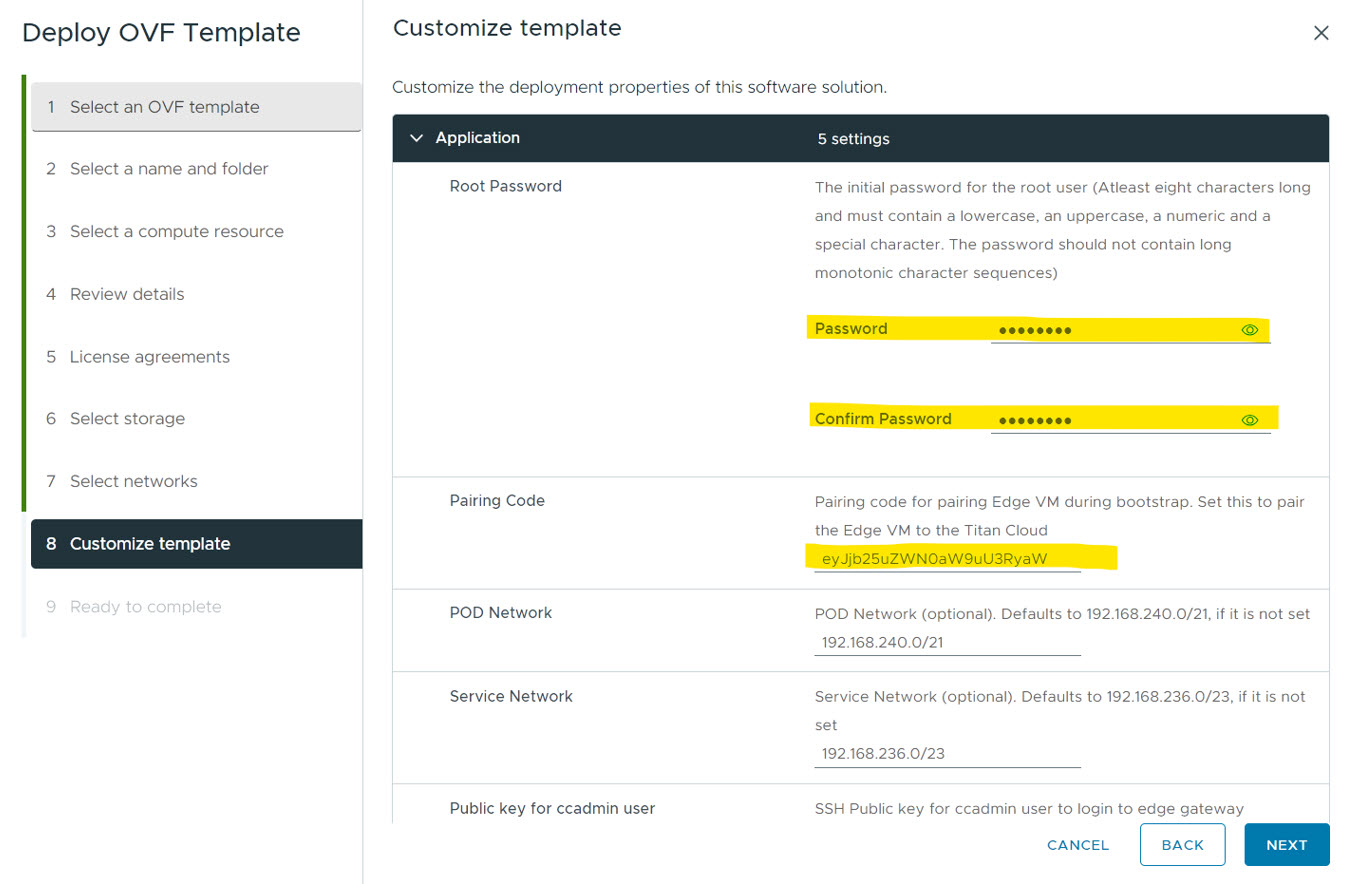
Führen Sie den OVF-Bereitstellungsassistenten entsprechend der Aufforderungen auf dem Bildschirm aus und geben Sie die erforderlichen Werte ein. Geben Sie bei Erreichen des letzten Bildschirms im OVF-Bereitstellungsassistenten das Root-Kennwort für die Appliance ein, wenn Sie dazu aufgefordert werden.
a. Geben Sie für den Wert Kopplungscode den Kopplungscode ein, der aus dem Verfahren zum Erstellen der Edge-Bereitstellung stammt.
b. Führen Sie einen Bildlauf zum Abschnitt Netzwerk durch und geben Sie eine DNS-Server-IP ein. Trennen Sie mehrere IDs mithilfe von Kommas.
c. Geben Sie die statische IP-Adresse und die Netzmaske für den Dateneintrag DNS-A für den FQDN der Edge-VM ein.
-
Warten Sie, bis der OVF-Bereitstellungsprozess abgeschlossen ist.
-
Schalten Sie die Appliance ein.
-
Warten Sie nach dem Einschalten der Edge-VM, bis für die Edge-Bereitstellung der Status Bereit angezeigt wird. Dieser Vorgang dauert ca. 10 Minuten. Fahren Sie erst dann fort, wenn der Status Bereit angezeigt wird.
Verwenden Sie den folgenden Beispielbildschirm als Referenz.
Bereitstellen einer Edge-VM mit zwei Netzwerkkarten mithilfe der Edge-Gateway-OVA
Die Bereitstellung einer Edge-VM mit zwei Netzwerkkarten wird nur für Partner-/MSP-Anwendungsfälle unterstützt.
-
Melden Sie sich mit Ihren Administratoranmeldedaten bei dem vCenter an, den Sie beim Erstellen der Edge-Bereitstellung verwendet haben.
-
Wählen Sie den Cluster aus, klicken Sie mit der rechten Maustaste, um die OVF-Vorlage bereitzustellen, und geben Sie die oben abgerufene URL an.
Hinweis: Omnissa veröffentlicht den Link „OVA mit zwei Netzwerkkarten“ nicht auf der Benutzeroberfläche. Wenden Sie sich an Ihren Omnissa-Partner, um die OVA mit zwei Netzwerkkarten abzurufen.
-
Führen Sie den OVF-Bereitstellungsassistenten entsprechend der Aufforderungen auf dem Bildschirm aus und geben Sie die erforderlichen Werte ein. Geben Sie bei Erreichen des letzten Bildschirms im OVF-Bereitstellungsassistenten das Root-Kennwort für die Appliance ein, wenn Sie dazu aufgefordert werden.
a. Wählen Sie auf der Seite Konfiguration die Option Einzelne Netzwerkkarte oder Zwei Netzwerkkarten aus.
b. Wählen Sie auf der Seite Speicher den Speicher aus.
c. Wählen Sie auf der Seite Netzwerke auswählen die entsprechende Portgruppe des Zielnetzwerks für das Verbrauchernetzwerk und das Partnernetzwerk aus. Wählen Sie unter Einzelne Netzwerkkarte dasselbe Zielnetzwerk für beide Optionen aus.
d. Geben Sie für den Wert Kopplungscode den Kopplungscode ein, der aus dem Verfahren zum Erstellen der Edge-Bereitstellung stammt.
e. Führen Sie einen Bildlauf zum Abschnitt Netzwerkeigenschaften durch und geben Sie Werte für Netzwerkkarte 1 und Netzwerkkarte 2 ein, wenn Sie dazu aufgefordert werden. Hinweis: Erstellen Sie einen DNS-A-Dateneintrag für den FQDN der Edge-VM, der auf die bereitgestellte statische IP verweist.
f. Geben Sie bei Bedarf die benutzerdefinierte Route für Netzwerkkarte 1 und Netzwerkkarte 2 an.
-
Warten Sie, bis der OVF-Bereitstellungsprozess abgeschlossen ist.
-
Schalten Sie die Appliance ein.
-
Warten Sie nach dem Einschalten der Edge-VM, bis für die Edge-Bereitstellung der Status Bereit angezeigt wird. Dieser Vorgang dauert ca. 10 Minuten. Fahren Sie erst dann fort, wenn der Status Bereit angezeigt wird.
Optional: Sicherstellen, dass die Komponenten der Gateway-VM eingeschaltet sind
Nach dem Einschalten der Edge-VM sollte der Bereitstellungsstatus des Edge als Bereit angezeigt werden.
-
Melden Sie sich beim vCenter an.
-
Wählen Sie die Edge-VM aus und klicken Sie auf Web-Konsole starten.
-
Melden Sie sich mit den Root-Anmeldedaten an, wenn Sie dazu aufgefordert werden.
-
Aktivieren Sie SSH.
-
Starten Sie die Web-Konsole auf der VM und melden Sie sich an. Unter Umständen müssen Sie kurz warten, bis die Eingabeaufforderung angezeigt wird.
/opt/horizon/bin/configure-adapter.py --sshEnable -
Warten Sie ein paar Minuten, bis SSH vom Befehl aktiviert wurde und der Befehl abgeschlossen ist.
-
Bearbeiten Sie die Datei
/etc/ssh/sshd_config, um Folgendes durchzuführen:-
Aktivieren Sie die Einstellung
'PermitRootLogin yes'für alle Instanzen in der Datei. -
Kommentieren Sie die Zeile aus, die mit
'Match addresses'beginnt. -
Ersetzen Sie
'Restart sshd'durch'systemctl restart sshd'für alle Instanzen in der Datei.
-
-
Melden Sie sich über SSH bei der Edge-VM an und geben Sie das Kennwort ein, das Sie während der OVF-Bereitstellung bereitgestellt haben.
ssh root@<ip_address> -
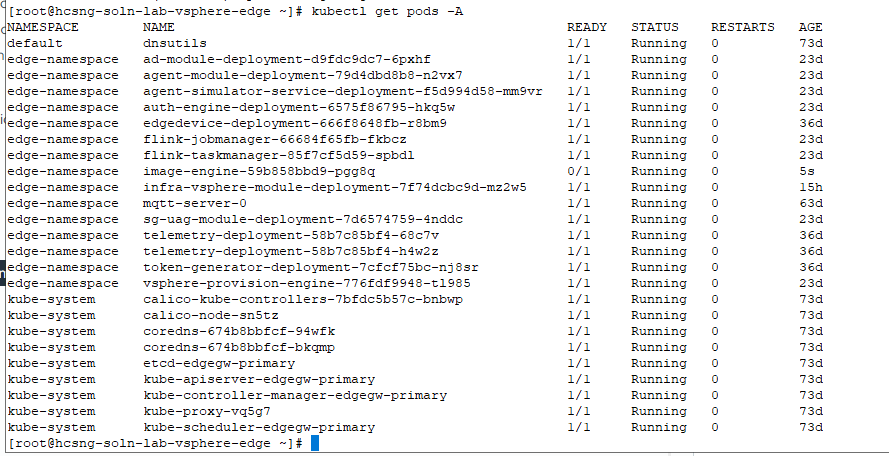
Führen Sie den folgenden Befehl aus und stellen Sie sicher, dass die folgenden Pods ausgeführt werden:
edgedevice-deployment, infra-vsphere-module, vsphere-provision-engine
Eine Beispielausgabe wird unten angezeigt.
Nächste Schritte
Nach dem Hinzufügen und Bereitstellen eines Horizon Edge für vSphere können Sie die Unified Access Gateway-Einstellungen (UAG) für diesen Edge konfigurieren. Sie können UAG-Einstellungen erst nach und nicht während der Erstellung des vSphere Edge konfigurieren. Weitere Informationen finden Sie unter Erstellen einer UAG-Bereitstellung für einen vSphere Edge.
War diese Seite hilfreich?