Auf dieser Dokumentationsseite wird beschrieben, wie Sie mit der Horizon Universal Console Lizenzschlüssel für Ihre Enterprise-Infrastrukturprodukte abrufen können.
Wenn Ihr Horizon Cloud-Abonnement Omnissa Enterprise-Produkte wie App Volumes Enterprise oder Virtueller ThinApp-Objekt-Manager umfasst und Sie sich mit der Administratorrolle bei der Horizon Universal Console anmelden, bietet die Konsole auf der Abonnement-Seite einen Link zur Seite „Lizenzschlüssel für die Unternehmensinfrastruktur“.
Wenn Sie die vorstehenden Anforderungen nicht erfüllen, zeigt die Konsole den Link Unbefristete Schlüssel anzeigen nicht an.
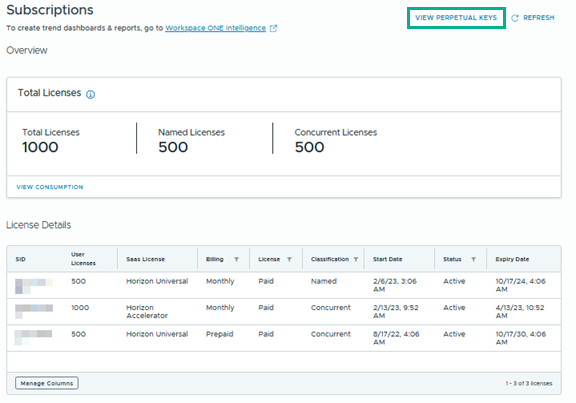
- Sie verfügen über die Administratorrolle
- Sie sind ein Omnissa Customer Connect-Benutzer
Um einen Lizenzschlüssel für ein bestimmtes Produkt zu generieren, wählen Sie auf dem Bildschirm „Lizenzschlüssel für die Unternehmensinfrastruktur“ eine Version aus dem Dropdown-Menü für dieses Produkt aus, wählen Sie den entsprechenden Abonnement-Bezeichner (SID) aus und klicken Sie auf Generieren. Der Schlüssel für dieses Produkt wird angezeigt.
Anzeigen oder Kopieren eines Schlüssels
Durch Klicken auf Unbefristete Schlüssel anzeigen wird der Bildschirm „Lizenzschlüssel für die Unternehmensinfrastruktur“ geöffnet, in dem Sie zuvor generierte Lizenzschlüssel anzeigen können. Um Lizenzschlüssel anzuzeigen, müssen Sie über die Rolle „Administrator“ oder „Schreibgeschützter Administrator“ verfügen.
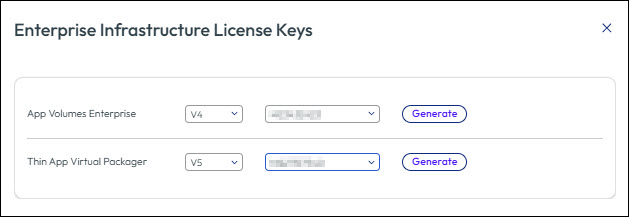
Um einen generierten Schlüssel anzuzeigen, klicken Sie auf das Augensymbol neben dem Lizenzschlüssel. Um einen generierten Schlüssel zu kopieren, klicken Sie auf das Symbol Kopieren neben dem Lizenzschlüssel.
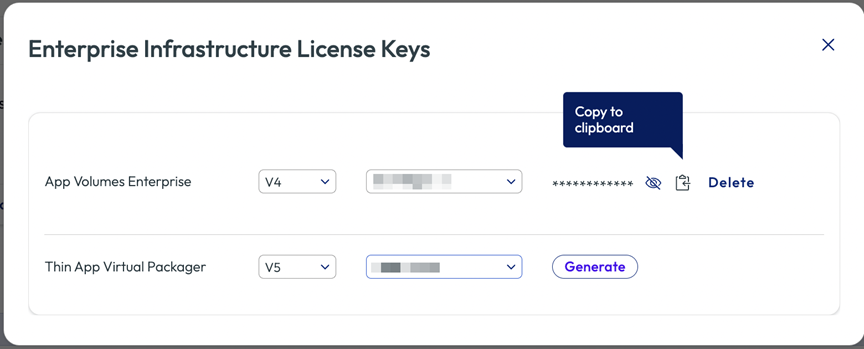
Zurücksetzen eines Schlüssels
Wenn Sie einen Schlüssel generieren, ist dieser Schlüssel bis zum Abonnement-Enddatum zum Zeitpunkt der Generierung gültig. Wenn Sie Ihr Abonnement verlängern, können Sie diesen Schlüssel nicht mehr verwenden, da er abgelaufen ist. Sie müssen den Schlüssel zurücksetzen und einen neuen Schlüssel generieren.
Klicken Sie zum Zurücksetzen des Schlüssels neben dem Lizenzschlüssel auf Löschen. Die Schaltfläche Generieren wird angezeigt. Weitere Informationen finden Sie im obigen Abschnitt Generieren eines Schlüssels.
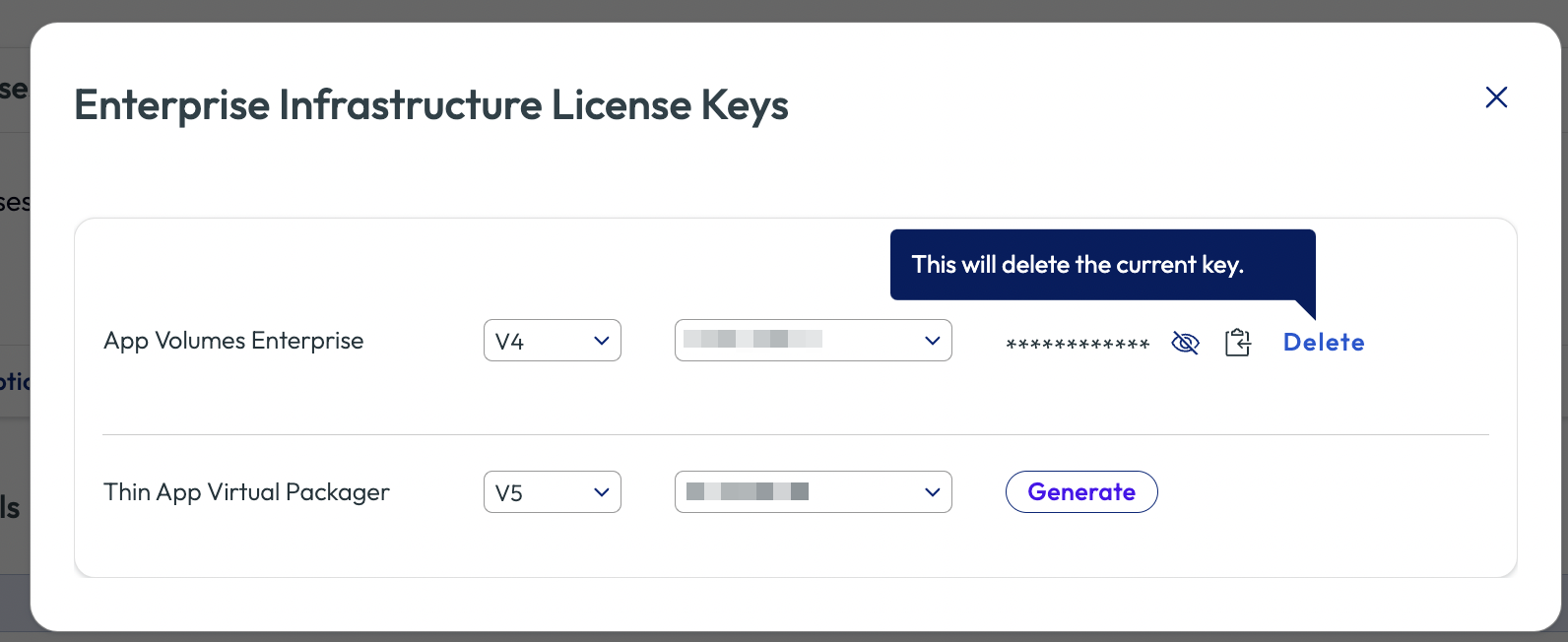
Um einen Lizenzschlüssel anzuzeigen, klicken Sie auf das Augensymbol neben dem Lizenzschlüssel. Um den Lizenzschlüssel zu kopieren, klicken Sie auf das Symbol Kopieren neben dem Lizenzschlüssel. Wenn der Lizenzschlüssel nicht verfügbar ist, wird durch Klicken auf „Dokumente anzeigen“ der KB-Artikel 6000014 geöffnet, der den Vorgang zum Abrufen von Lizenzschlüsseln definiert.
War diese Seite hilfreich?