Wenn Ihre Horizon Cloud-Bereitstellung in Workspace ONE Intelligence integriert ist, können Sie die Startseite der Horizon Universal Console zum Überwachen von Ressourcen verwenden. Bei der Anzeige aktueller Daten und Erkenntnisinformationen kann zu einer Zeitverzögerung kommen.
Auf der Startseite werden die folgenden Informationstypen angezeigt:
- Der allgemeine Zustand ihrer Horizon Cloud-Bereitstellung:
- Fehler in der Horizon Edge-Infrastruktur.
- Fehler bei der Poolbereitstellung.
- Horizon Agent-Fehler für Agents, die innerhalb von Mehrfachsitzungs- und Einzelsitzungs-VMs ausgeführt werden.
- Probleme, die eindeutig erkennbar sind.
- Probleme, die darauf hindeuten, dass eine weitere Untersuchung erforderlich ist.
- Probleme, die darauf hindeuten, dass Administratoren kurzfristig einen Überwachungsansatz ergreifen können.
- Probleme, die sofortige Korrekturmaßnahmen erfordern.
- Die tatsächliche Anzahl der verbundenen und getrennten Sitzungen.
- Die tatsächliche Anzahl von VMs mit Leistungsproblemen, wie z. B. hohe CPU-Auslastung, Arbeitsspeicher- und Festplattenprobleme.
- Daten zur Kapazitätsnutzung und Integritätsstatus, einschließlich der Nutzung der Top-3-Poolgruppen, Pools und Unified Access Gateway-Instanzen.
Sie können die Startseite öffnen, indem Sie im linken Navigationsbereich der Horizon Universal Console auf Startseite klicken.
Von der Startseite aus können Sie Daten anzeigen oder einfach zu Daten navigieren, die darauf hinweisen, dass Endbenutzer derzeit Probleme beim Zugriff auf Desktops oder Anwendungen haben oder dass Endbenutzer in Kürze Probleme bekommen könnten, wenn Sie keine Maßnahmen ergreifen.
Sie können mit der Anzeige und Interaktion mit den Ressourcenüberwachungsdaten auf der Startseite beginnen, nachdem Sie Horizon Edge bereitgestellt haben und nachdem Horizon Cloud in Workspace ONE Intelligence integriert wurde. Je weiter Sie mit der Bereitstellung von Horizon Cloud fortschreiten, desto mehr Ressourcenüberwachungsdaten werden verfügbar.
Die Startseite besteht aus zwei Abschnitten. Der obere Abschnitt besteht aus Schaltflächen, die Links zu Horizon Cloud-Ressourcen darstellen. Bei den Ressourcenschaltflächen handelt es sich um direkte Links zu Ihren Horizon Cloud-Ressourcen. Der unter Abschnitt besteht aus Daten zu Ihren Ressourcen, die angezeigt werden können und mit denen interagiert werden kann.
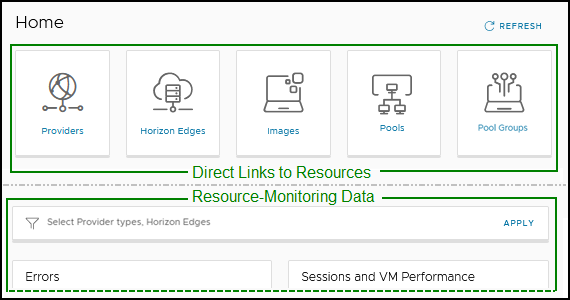
Standardmäßig werden auf der Startseite Ressourcenüberwachungsdaten für alle Ihre Horizon Edges angezeigt, mit Ausnahme der Pool-Daten. Bitte beachten Sie, dass das Feld „Pools“ im Abschnitt „Auslastung“ auf der Startseite für alle Pools auf allen Ihren Horizon Edges gilt.
Überwachen von Horizon Edges
Wenn Sie das Symbol Horizon Edges auf der Startseite auswählen, wird die Seite Kapazität mit der ausgewählten Registerkarte Horizon Edges geöffnet. Umgekehrt können Sie im linken Navigationsbereich Kapazität auswählen und dann auf die Registerkarte Horizon Edges klicken, um dieselben Informationen anzuzeigen. Auf dieser Seite werden verschiedene Elemente all Ihrer Horizon Edges angezeigt, z. B. der Anbietertyp, der UAG-Bereitstellungsstatus und der UAG-Integritätsstatus. Um weitere Informationen zu einem bestimmten Horizon Edge anzuzeigen, klicken Sie auf den Edge-Namen, um die zugehörige Edge-Detailseite zu öffnen. Beachten Sie, dass Sie einige Elemente des Edge, z. B. bestimmte Aspekte der Unified Access Gateway, auf der Seite „Edge-Details“ bearbeiten können.
Überwachen von Horizon Agents
Die Horizon Agent Monitoring-Daten werden an Workspace ONE Intelligence übermittelt und je nach Lizenzierung in Horizon Cloud oder Splunk integriert. Die Workspace ONE Intelligence Data-Integration mit Horizon Cloud wird aktiviert, nachdem Sie die Horizon Agent-Überwachung aktiviert haben. Weitere Informationen finden Sie unter Konfigurieren der Horizon Edge Agent-Datenüberwachung für Horizon Edge mit Workspace ONE. Die Datenintegration von Horizon Cloud mit Splunk muss konfiguriert werden. Weitere Informationen finden Sie unter Konfigurieren der Horizon 8 Edge-Überwachung mit Splunk Enterprise.
Überwachungsfehler
Der Abschnitt „Fehler“ auf der Startseite listet Horizon Edge-Fehler, Fehler bei der Poolbereitstellung, Fehler bei Einzelsitzungs-VMs und Fehler bei Mehrfachsitzungs-VMs auf.
Für jeden Ressourcenfehlertyp wird im Abschnitt „Fehler“ ein Bruch angezeigt, z. B. 2/10, was bedeutet, dass zwei der zehn verfügbaren Instanzen dieser Ressource Fehler aufweisen. Das folgende generische Beispiel enthält weitere Details.
-
Beispiel für generischen Fehler
Wenn im Abschnitt „Fehler“ beispielsweise ein Ressourcenfehlertyp gefolgt von dem Bruch 2/10 aufgeführt ist, bedeutet 2/10, dass für die mit dem Filter Horizon Edges auswählen ausgewählten zehn Instanzen des jeweiligen Ressourcentyps verfügbar sind und zwei der zehn Instanzen Fehler aufweisen.
Hinweis: Der Bruch, z. B. 2/10, gibt keinen Hinweis auf die Anzahl der Fehler.
Für weitere Details, z. B. welche zwei Ressourcen (in diesem Beispiel) Fehler aufweisen, die Gesamtzahl der Fehler und die genaue Art der Fehler, klicken Sie auf den Link für den Ressourcenfehlertyp und navigieren Sie durch die Objekte auf der nächsten Seite, um mehr über die verschiedenen Optionen zu erfahren, die Ihnen für diesen bestimmten Ressourcenfehlertyp zur Verfügung stehen.
Falls zutreffend, enthält die nächste Seite Links zu anderen Seiten in der Horizon Universal Console oder der Omnissa Connect-Konsole, die für Sie von Nutzen sein könnten.
In der folgenden Tabelle sind die Ressourcenfehlertypen aufgelistet, die im Abschnitt „Fehler“ der Startseite angezeigt werden. Die Tabelle enthält spezifische Beispiele für jeden Ressourcenfehlertyp. Die Beispielspalte enthält einen Beispielbruch und liefert Details zu diesem Beispiel.
Beispielfehler
| Ressourcenfehlertyp | Beschreibung | Beispiel |
|---|---|---|
| Horizon Edges mit Infrastrukturfehlern | Horizon Edges mit Infrastrukturfehlern. Diese Fehler umfassen keine Horizon Edge-Bereitstellungsfehler.
Die Seite „Horizon Edges mit Infrastrukturfehlern“ enthält Fehler, die von den folgenden Komponenten gesendet wurden.
| Der Ressourcenfehlertyp Horizon Edges mit Infrastrukturfehlern gefolgt von dem Bruch 2/2. In diesem 2/2-Beispiel sind zwei Horizon Edges verfügbar, und beide weisen Fehler auf. Um weitere Details zu erhalten, z. B. die Gesamtzahl der Fehler und genau die Fehler, klicken Sie auf Horizon Edges mit Infrastrukturfehlern und navigieren Sie durch die Objekte auf der Seite. |
| Pools mit Bereitstellungsfehlern | Pools, bei denen Bereitstellungsfehler auftreten. | Der Ressourcenfehlertyp Pools mit Bereitstellungsfehlern gefolgt von dem Bruch 3/16. In diesem 3/16-Beispiel sind 16 Pools verfügbar, und bei drei dieser Pools treten Fehler auf. Klicken Sie auf Pools mit Bereitstellungsfehlern, um weitere Details zu erhalten, z. B. welche Pools Fehler aufweisen, die Gesamtzahl der Fehler sowie die genaue Art der Fehler und den Zeitpunkt ihres Auftretens. Sie können dann durch die Objekte auf der Seite navigieren und dabei auch filtern, welche Pools auf der Seite angezeigt werden. |
| Einzelsitzungs-VMs mit Agent-Fehlern | Einzelsitzungs-VMs, bei denen Agent-Fehler aufgetreten sind.
Für VMs mit Agent-Fehlern gelten die folgenden Fehlerschweregrade.
| Der Ressourcenfehlertyp Einzelsitzungs-VMs mit Agent-Fehlern gefolgt von dem Bruch 4/34. In diesem 4/34-Beispiel sind 34 Einzelsitzungs-VMs verfügbar, und vier dieser VMs weisen Fehler auf. Um weitere Details zu erhalten, z. B. welche VMs Fehler aufweisen, die Gesamtzahl der Fehler, den Schweregrad jedes Fehlers, die mit jedem Fehler verknüpfte Agent-Version sowie die genaue Bezeichnung der Fehler und den Zeitpunkt ihres Auftretens, klicken Sie auf Einzelsitzungs-VMs mit Agent-Fehlern und navigieren Sie durch die Objekte auf der Seite. Die Seite bietet auch eine bequeme Methode zum Erfassen eines Agent-Protokolls pro Fehler mit der Option Protokoll generieren, die angezeigt wird, wenn Sie auf die drei vertikalen Punkte klicken. Weitere Informationen zum Agent-Protokoll finden Sie unter Erfassen von Horizon Agent-Protokollen über die Horizon Universal Console. |
| Mehrfachsitzungs-VMs mit Agent-Fehlern | Mehrfachsitzungs-VMs, bei denen Agent-Fehler auftreten.
Für VMs mit Agent-Fehlern gelten die folgenden Fehlerschweregrade.
| Der Ressourcenfehlertyp Mehrfachsitzungs-VMs mit Agent-Fehlern gefolgt von dem Bruch 5/52. In diesem Beispiel 5/52 sind 52 Mehrfachsitzungs-VMs verfügbar, und fünf dieser VMs weisen Fehler auf. Um weitere Details zu erhalten, z. B. welche VMs Fehler aufweisen, die Gesamtzahl der Fehler, den Schweregrad jedes Fehlers, die mit jedem Fehler verknüpfte Agent-Version sowie die genaue Bezeichnung der Fehler und den Zeitpunkt ihres Auftretens, klicken Sie auf Mehrfachsitzungs-VMs mit Agent-Fehlern und navigieren Sie durch die Objekte auf der Seite. Die Seite bietet auch eine bequeme Methode zum Erfassen eines Agent-Protokolls pro Fehler mit der Option Protokoll generieren, die angezeigt wird, wenn Sie auf die drei vertikalen Punkte klicken. Weitere Informationen zum Agent-Protokoll finden Sie unter Erfassen von Horizon Agent-Protokollen über die Horizon Universal Console. |
Überwachen von Sitzungen und VM-Leistung
Im Abschnitt „Sitzungen und VM-Leistung“ der Startseite werden sowohl Sitzungsdaten als auch VM-Leistungsdaten angezeigt. In diesem Abschnitt werden die Sitzungsdaten nach Sitzungstyp (z. B. verbunden und getrennt) und die VM-Daten nach Leistungskategorien (z. B. hohe CPU-Leistung, hohe Festplattenlatenz und hoher Speicherbedarf) unterteilt. Um weitere Details über die Art der aufgelisteten Sitzungs- oder VM-Leistungsdaten zu erhalten, klicken Sie auf den Link des spezifischen Sitzungstyps oder VM-Leistungsdatentyps, den Sie überwachen möchten, und navigieren Sie durch die Objekte auf der nächsten Seite, um sich über die verschiedenen verfügbaren Optionen zu informieren.
Falls zutreffend, enthält die nächste Seite Links zu anderen Seiten in der Horizon Universal Console oder der Omnissa Connect-Konsole, die für Sie von Nutzen sein könnten.
-
Sitzungen
Die folgenden Details gelten für die Sitzungsdaten, die im Abschnitt „Sitzungen und Leistung“ verfügbar sind.
-
Sitzungstypen:
-
Verbundene Sitzungen
Zeigt an, dass eine Desktop- oder App-Sitzung des Endbenutzers verbunden ist. Verbundene Sitzungen umfassen sowohl aktive als auch im Leerlauf befindliche Sitzungen.
-
Getrennte Sitzungen
Zeigt an, dass eine Desktop- oder App-Sitzung des Endbenutzers getrennt wurde. Eine getrennte Sitzung unterscheidet sich von einer abgemeldeten Sitzung dadurch, dass eine getrennte Sitzung weiterhin Kapazität verbraucht, während eine abgemeldete Sitzung dies nicht tut.
-
-
Beispiel Sitzungsanteil, 5/37 (13 %):
Das Beispiel 5/37 (13 %) kann sowohl für verbundene als auch für getrennte Sitzungen gelten. Um das Beispiel zu präzisieren, nehmen wir an, dass die Sitzung verbunden ist. Von der Gesamtkapazität von 37 Sitzungen sind also fünf verbunden (einschließlich aktiver und inaktiver Sitzungszustände), was 13 % der Gesamtkapazität entspricht.
-
Sitzungen pro Pooltyp:
Wenn Sie auf einen Sitzungstyp klicken, gelangen Sie zur Sitzungsseite für diesen Sitzungstyp. Auf der Seite „Sitzungen“ befindet sich oben ein Diagramm, in dem die Sitzungen nach Pooltyp angezeigt werden.
In Fortsetzung des vorangegangenen Beispiels, in dem Verbundene Sitzungen als 5/37 aufgeführt sind, wird auf der Seite für die verbundenen Sitzungen ein Diagramm angezeigt, das veranschaulicht, wie die fünf verbundenen Sitzungen auf die Pooltypen aufgeteilt sind, wenn Sie auf Verbundene Sitzungen klicken. Die Aufschlüsselung kann in etwa wie folgt aussehen:
- RDSH-Desktops = 2 Sitzungen
- VDI-Desktops = 1 Sitzung
- RDSH-Apps = 2 Sitzungen
-
Sitzungsdaten:
Auf der Seite „Sitzungen“ werden auch verschiedene sitzungsbezogene Daten angezeigt, wie z. B. Pooltyp, Status der Sitzung, Benutzername und Anmeldezeit.
Tipp: Sie können die Darstellung der Sitzungsdaten auf der Seite ändern, indem Sie einen der vielen auf der Seite verfügbaren Filter verwenden, wie unter anderem die Filter Pooltyp, Status der Sitzung, Benutzername und Horizon Edge.
Die Filter fangen an, Ihre Eingabe zu filtern, nachdem Sie mindestens zwei Zeichen eingegeben haben.
-
Getrennte Sitzungen abmelden:
Sie können getrennte Sitzungen direkt von der Seite „Sitzungen“ abmelden.
-
-
VM-Leistung
Die folgenden Details gelten für die VM-Leistungsdaten im Abschnitt „Sitzungen und Leistung“.
-
VM-Leistungstypen:
Tipp: Für die folgenden VM-Gruppierungstypen können Sie die Art und Weise der Darstellung der Leistungsdaten auf der jeweiligen Seite ändern, indem Sie einen der auf der Seite verfügbaren Filter verwenden, wie z. B. die Filter Desktop, Poolund Horizon Edge.
Die Filter fangen an, Ihre Eingabe zu filtern, nachdem Sie mindestens zwei Zeichen eingegeben haben.
-
Hohe CPU-VMs
Zeigt VMs mit einer CPU-Auslastung von mehr als oder gleich 80 % an.
-
VMs mit hoher Festplattenlatenz
Zeigt VMs an, deren Festplattenlatenz größer oder gleich 20 ms ist.
-
VMs mit hoher Speichernutzung
Zeigt VMs mit einer Arbeitsspeichernutzung von mehr als oder gleich 80 % an.
-
-
Beispiel für den VM-Leistungsanteil, 3/42 (7 %):
Das Beispiel 3/42 (7 %) gilt für alle VM-Leistungstypen. Von den 42 VMs lösen drei (oder 7 %) das Flag für ihren jeweiligen Leistungstyp aus.
Hinweis: Wenn eine der VMs das Flag auslöst, wird für jeden VM-Leistungstyp ein farbcodierter Balken mit der Bezeichnung angezeigt, der mit dem jeweiligen Prozentwert wie folgt korreliert ist.
- 0-60 % ist grün, was auf relative Sicherheit in Bezug auf diesen Leistungstyp hinweisen könnte. Sie müssen feststellen, ob der Prozentsatz angesichts der Besonderheiten Ihrer Bereitstellung problematisch ist. Um das Beispiel zu präzisieren, nehmen wir an, dass der VM-Leistungstyp „Hohe CPU-VMs“ ist. Daher haben 60 % oder weniger der VMs eine CPU-Auslastung von mehr als 80 %.
- 61-80 % ist gelb. Dies weist auf ein potenzielles Problem in Bezug auf diesen Leistungstyp hin.
- 81-100 ist rot. Dies zeigt an, dass sofortige Aufmerksamkeit erforderlich ist.
-
Überwachen von Kosteninformationen für eine Microsoft Azure Edge-Bereitstellung
Der Abschnitt „Kosteninformationen“ auf der Startseite bietet eine Übersicht über die Kosteneinsparungen, die durch Horizon Cloud-Energieverwaltungsrichtlinien in Ihrer Microsoft Azure Edge-Bereitstellung erzielt wurden. In diesem Abschnitt erhalten Sie einen schnellen Überblick darüber, wie effektiv Ihre Energieverwaltungskonfigurationen die Kosten der Cloud-Infrastruktur reduzieren. Beachten Sie, dass Sie auch über die Option Kosteninformationen im linken Navigationsbereich auf Kosteninformationen zugreifen können.
Wichtig: Kosteninformationen sind nur für Microsoft Azure Edge-Bereitstellungen verfügbar. Dieser Abschnitt wird für andere Anbieterbereitstellungen nicht angezeigt.
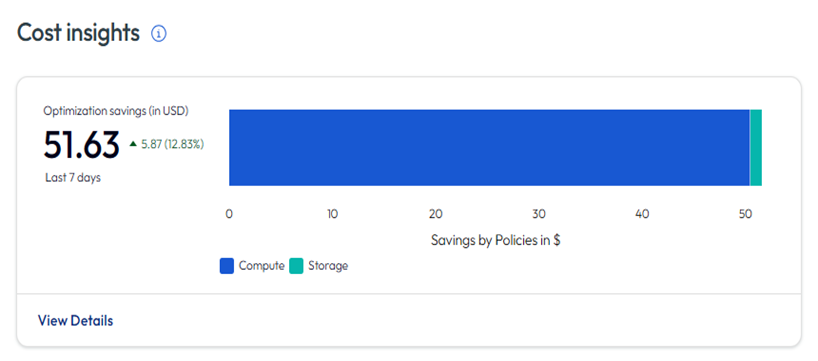
Grundlegendes zum Abschnitt „Kosteninformationen“
Im Abschnitt „Kosteninformationen“ werden die folgenden Informationen angezeigt:
-
Optimierungseinsparungen (in USD): Zeigt den gesamten Dollarbetrag an, der in den letzten sieben Tagen durch Horizon Cloud-Energieverwaltungsrichtlinien eingespart wurde. Hierbei handelt es sich um die Differenz zwischen den Kosten, die angefallen wären, wenn Ihre VMs ohne Energieverwaltungsrichtlinien kontinuierlich 24/7 ausgeführt worden wären, und den tatsächlichen Kosten mit angewendeten Energieverwaltungsrichtlinien.
-
Vergleich der Einsparungen: Der kleinere Text mit einem nach oben oder unten weisenden Pfeil zeigt, wie sich die Einsparungen der letzten sieben Tage im Vergleich zum vorherigen 7-Tage-Zeitraum entwickelt haben. Beispiel: „ ▲ 5,87 (12,83 %)“ bedeutet, dass Sie im Vergleich zum vorherigen 7-Tage-Zeitraum 5,87 USD mehr eingespart haben (ein Anstieg um 12,83 %).
- Nach oben weisender Pfeil (▲): Zeigt im Vergleich zum vorherigen Zeitraum höhere Einsparungen an.
- Nach unten weisender Pfeil (▼): Zeigt im Vergleich zum vorherigen Zeitraum geringere Einsparungen an.
-
Aufschlüsselungsdiagramm für Einsparungen: Ein horizontales Stapelbalkendiagramm, das veranschaulicht, wie die Optimierungseinsparungen auf folgende Bereiche verteilt werden:
- Rechenressourcen: Einsparungen bei Rechenressourcen, wie z. B. die Optimierung der VM-CPU-Auslastung durch Energierichtlinien, die VMs während Inaktivitätszeiten ausschalten oder deren Zuweisung aufheben.
- Speicher: Einsparungen durch Speicheroptimierung, wie z. B. das automatische Wechseln des Festplattentyps beim Ausschalten von VMs.
Das Diagramm stellt diese beiden Einsparungskategorien als nebeneinanderliegende Segmente im Balken dar.
Berechnung von Optimierungseinsparungen
Die auf der Startseite angezeigten Optimierungseinsparungen werden wie folgt berechnet:
-
Schätzung der Höchstkosten: Berechnung der Azure-Kosten, die anfallen würden, wenn alle VMs in Ihrer Bereitstellung im 7-Tage-Zeitraum ohne angewendete Energieverwaltungsrichtlinien durchgehend 24 Stunden pro Tag ausgeführt würden.
-
Messung der tatsächlichen Kosten: Ermittlung der tatsächlich angefallenen Azure-Kosten im gleichen 7-Tage-Zeitraum unter Berücksichtigung der konfigurierten Energieverwaltungsrichtlinien.
-
Berechnung des Unterschieds: Abzug der tatsächlichen Kosten von den Höchstkosten zur Ermittlung der Einsparungen, die durch Energieverwaltungsfunktionen erzielt wurden, wie z. B.:
- VM-Zeitüberschreitungsrichtlinien (Trennen, Abmelden, Ausschalten).
- Automatische Skalierung und autonomer Modus.
- Automatisches Wechseln des Festplattentyps.
- Geplante Betriebsvorgänge.
Zugreifen auf detaillierte Kosteninformationen
Klicken Sie auf Details anzeigen, um zur vollständigen Seite „Kosteninformationen“ zu navigieren, auf der Sie Folgendes ausführen können:
- Anzeigen einer umfassenden Kostenanalyse mit detaillierten Diagrammen zur Darstellung von Optimierungseinsparungen, angefallenen Gesamtkosten und VM-Verbrauch im Zeitverlauf.
- Zugreifen auf umsetzbare Empfehlungen zur Kostenoptimierung basierend auf tatsächlichen Nutzungsmustern.
- Filtern von Daten nach Poolgruppe und Auswählen benutzerdefinierter Datumsbereiche (bis zu 31 Tage).
- Überprüfen und Anwenden bestimmter Empfehlungen zur weiteren Kostenreduzierung, wie z. B. Anpassen der Poolgröße, Aktivieren des automatischen Festplattenwechsels oder Optimieren der Betriebsrichtlinieneinstellungen.
- Verfolgen der implementierten Empfehlungen und Überwachen der jeweiligen Auswirkungen.
Vollständige Informationen zur Verwendung der Seite „Kosteninformationen“ und zur Implementierung von Empfehlungen zur Kostenoptimierung finden Sie unter Verwalten der Kosten für Microsoft Azure-Anbieterbereitstellungen.
Wichtige Hinweise
-
Datenverzögerung: Die Kosteninformationen können sich aufgrund der Erfassungs- und Verarbeitungszeit von Microsoft Azure um bis zu drei Tage verzögern. Im Abschnitt werden die neuesten verfügbaren Daten angezeigt.
-
Abhängigkeit von der Energieverwaltung: Die angezeigten Optimierungseinsparungen sind ein direktes Ergebnis Ihrer konfigurierten Energieverwaltungsrichtlinien. Wenn Sie keine Energieverwaltungsfunktionen für Ihre Pools und Poolgruppen konfiguriert haben, werden keine Einsparungen erzielt. Um die Kosteneinsparungen zu maximieren, konfigurieren Sie die entsprechenden Energieoptionen. Informationen zur Energieverwaltungskonfiguration finden Sie unter Verwalten der Energieoptionen für Pools und Poolgruppen.
-
7-Tage-Fenster: Im Abschnitt „Kosteninformationen“ auf der Startseite werden immer Daten der letzten sieben Tage angezeigt. Zur Anzeige von Daten für verschiedene Zeiträume oder zum Zugriff auf detaillierte Verlaufsinformationen klicken Sie auf Details anzeigen, um zur vollständigen Seite „Kosteninformationen“ zu navigieren.
Überwachungen der Nutzung
Der Abschnitt „Auslastung“ auf der Startseite zeigt die drei am stärksten ausgelasteten Instanzen der jeweiligen Ressource an.
Die folgenden Details gelten für den Abschnitt „Auslastung“.
-
Beispiel für den Anteil der genutzten/maximalen Sitzungen, 4/42:
Das Beispiel 4/42 zeigt, dass für die im Abschnitt „Auslastung“ aufgeführten Ressourcentypen vier Sitzungen aktiv, im Leerlauf oder getrennt sind, während 38 Sitzungen verfügbar, aber nicht genutzt sind.
-
Ressourcentypen und -summen:
Die Bezeichnung „Gesamt“, die jeder Ressource beigefügt ist, gibt die Anzahl der verfügbaren Instanzen dieses Ressourcentyps an. Beispiel: „Gesamt 4 Poolgruppen“ gibt an, dass vier Poolgruppen verfügbar sind.
Hinweis: Das Feld „Poolgruppen“ gilt immer für alle Poolgruppen an allen Ihren Horizon Edges. Das Feld „Pools“ und das Feld „Unified Access Gateways“ gelten jedoch nur für die Poolgruppen und die Unified Access Gateway-Instanzen, die mit den Horizon Edges verbunden sind, die mit dem Filter Horizon Edges auswählen auf der Startseite ausgewählt wurden.
-
Ressourceninstanzen
-
In jedem Ressourcenfeld werden die drei am meisten genutzten Instanzen des jeweiligen Ressourcentyps aufgeführt. Das Feld enthält ein Balkendiagramm mit der Anzahl der Sitzungen für jede Ressourceninstanz.
Die Sitzungsmetriken für Unified Access Gateways unterscheiden sich wie folgt von den Sitzungsmetriken für Poolgruppen und Pools.
-
Poolgruppen
Die Anzahl der Sitzungen ist die Summe der aktiven, im Leerlauf befindlichen und getrennten Sitzungen.
-
Pools
Die Anzahl der Sitzungen ist die Summe der aktiven, im Leerlauf befindlichen und getrennten Sitzungen.
-
Unified Access Gateways
Die Anzahl der Sitzungen ist die Summe der aktiven und im Leerlauf befindlichen Sitzungen.
Bewegen Sie den Mauszeiger über eine Instanzleiste, um Sitzungsdetails zu dieser Ressourceninstanz anzuzeigen.
-
-
War diese Seite hilfreich?