Wenn für das bereitgestellte Horizon 8 Edge Gateway eine neuere Version verfügbar ist, können Sie ein manuelles Upgrade auf die neue Version durchführen, indem Sie eine Abfolge von Schritten ausführen, die in der Horizon Universal Console angezeigt werden. Sie können herausfinden, ob eine neue Version für ein bereitgestelltes Horizon 8 Edge Gateway verfügbar ist, und eine Abfolge von Schritten ausführen, die im Abschnitt Kapazität der Horizon Universal Console beschrieben werden, um ein Upgrade auf diese neue Version durchzuführen.
Wenn das Upgrade auf eine neuere Version Ihres Horizon 8 Edge Gateway fehlschlägt, wiederholen Sie das Upgrade bei Aufforderung und stellen Sie sicher, dass Sie das Horizon 8 Edge Gateway nicht über die Horizon Universal Console löschen.
Hinweis: Wenn Sie Ihr Horizon 8 Edge Gateway über die Horizon Universal Console löschen und das Horizon 8 Edge Gateway über Images verfügt, die mit Horizon Cloud erstellt wurden, werden diese Images nicht automatisch gelöscht. Sie müssen diese Images manuell aus der Umgebung Ihres privaten Datencenters entfernen.
Dieser Workflow ist für Horizon Edges außerhalb des Verbunds verfügbar, die auf vSphere bereitgestellt werden.
Überprüfen Sie für Horizon Edges im Verbund die Horizon 8 Edge-Details, um den aktuellen Download-Link zu erhalten. Befolgen Sie den folgenden Hinweis und stellen Sie die neuere Version des Edge bereit, indem Sie die für Verbund-Edges verfügbaren Bereitstellungsrichtlinien in diesem Handbuch beachten.
Hinweis: Wenn es sich bei dem zu aktualisierenden Edge um einen verbundenen Edge handelt, deaktivieren Sie die ältere VM, auf der der Edge bereitgestellt wird, und fahren Sie dann wie unten beschrieben mit dem Upgrade fort. Bei erfolgreichem Upgrade können Sie die ältere Version der VM löschen. Bei fehlgeschlagenem Upgrade wiederholen Sie das Upgrade bei Aufforderung. Wenn Sie das Upgrade nicht wiederholen möchten, schalten Sie die VM erneut ein, damit der Edge wieder aktiv ist und keine Daten verloren gehen.
Vorgehensweise
Verwenden Sie dieses Verfahren, um ein Upgrade auf eine neue Version von Horizon 8 Edge Gateway durchzuführen.
-
Melden Sie sich bei Horizon Cloud an. Weitere Informationen finden Sie unter Anmelden bei Horizon Cloud.
-
Klicken Sie in der Horizon Universal Console auf Kapazität und auf der resultierenden Seite Kapazität auf die Registerkarte Übersicht. Überprüfen Sie dann die Informationen für den ausgewählten Edge, insbesondere die Informationen im Bereich Edge Gateway der Seite.
Alle Edges, die aktualisiert werden können, werden auf der Registerkarte Wartung im Abschnitt Verfügbare Upgrades aufgelistet. Upgrade-Informationen sind auch auf der Detailseite für jeden einzelnen Edge verfügbar.
Wenn eine neue Version für das Edge-Gateway verfügbar ist, wird im Bereich „Edge-Gateway“ der Seite eine Meldung mit dem Hinweis angezeigt, dass eine neue Version n.n für die Aktualisierung dieses Edge-Gateways verfügbar ist.
-
Klicken Sie für die Option Kopplungscode auf Code abrufen. Kopieren Sie den abgerufenen Code und fügen Sie ihn ein, um ihn für die zukünftige Nutzung an einem sicheren Ort zu speichern. Sie benötigen diesen Kopplungscode in einem nachfolgenden Schritt.
-
Klicken Sie für die Option OVA-Appliance auf Herunterladen. Notieren Sie sich den Namen und den Speicherort des OVA-Downloads für die zukünftige Nutzung. Sie benötigen diese OVA-Appliance in einem nachfolgenden Schritt.
-
Um mit dem Upgrade für das angegebene Edge-Gateway fortzufahren, klicken Sie auf die Registerkarte Wartung auf der Seite Kapazität und dann für das angegebene Edge-Gateway auf Edge-Gateway.
-
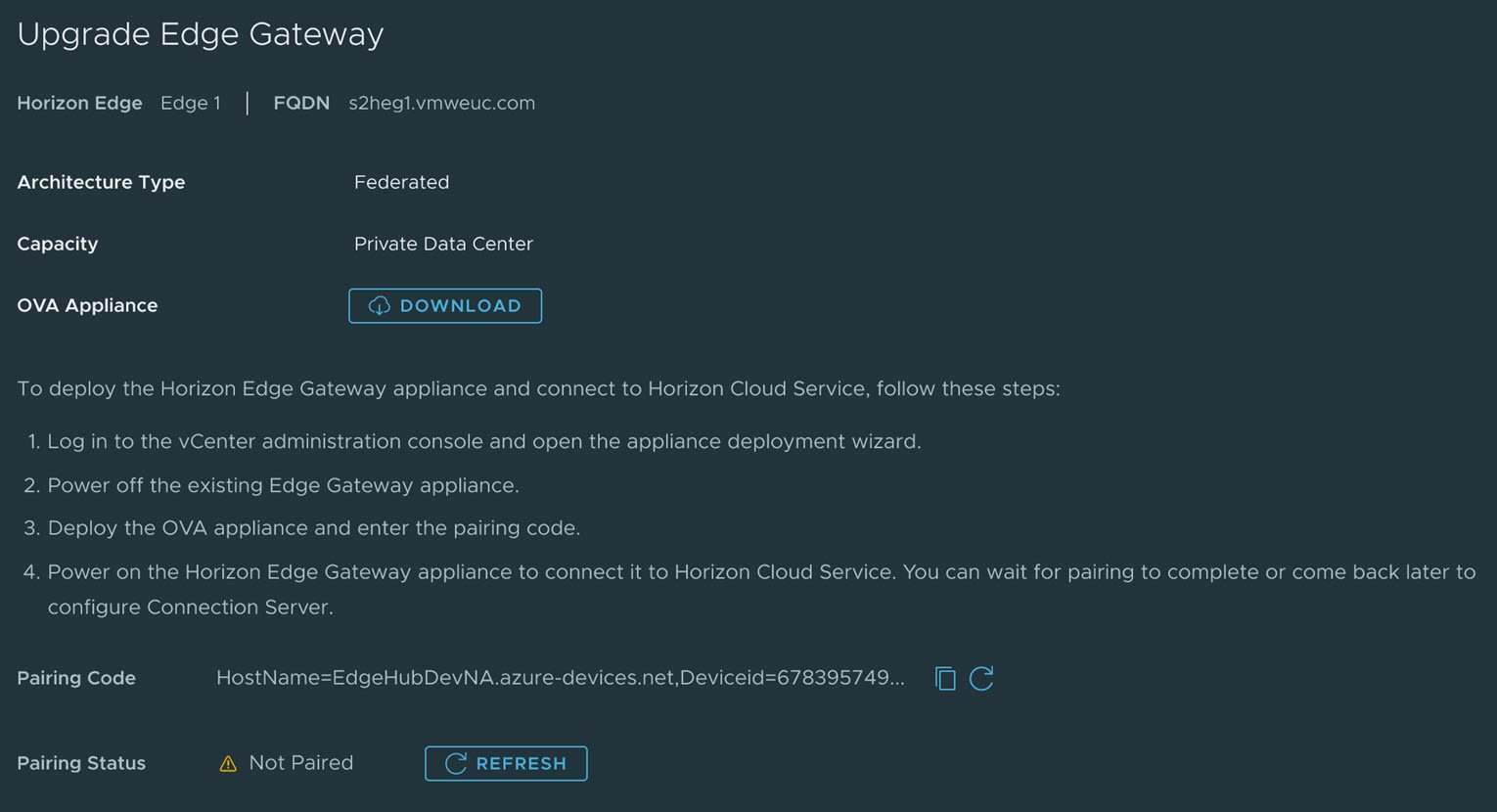
Folgen Sie den Anweisungen auf dem Bildschirm, um auf die OVA-Appliance zuzugreifen, die Edge-Gateway-Appliance bereitzustellen und eine Verbindung mit Horizon Cloud herzustellen (siehe Beschreibung im folgenden Beispielbildschirm).
-
Nach Abschluss des Upgrades wird der Edge auf der Registerkarte „Wartung“ nicht mehr als für das Upgrade verfügbar angezeigt, und die Upgrade-Bannermeldung ist nicht mehr sichtbar.
Wie bereits erwähnt, können Sie bei einem erfolgreichen Upgrade die ältere Version der VM löschen. Bei fehlgeschlagenem Upgrade wiederholen Sie das Upgrade bei Aufforderung. Wenn Sie ein fehlgeschlagenes Upgrade nach erneut durchführen möchten, schalten Sie die VM erneut ein, damit der Edge wieder aktiv ist und keine Daten verloren gehen.
War diese Seite hilfreich?