Sie können Pools erstellen, Pools zu Poolgruppen hinzufügen und Benutzern Berechtigungen für Pools und Poolgruppen erteilen, nachdem Sie ein Image für den vSphere Edge-Anbietertyp erstellt haben.
Allgemeine Informationen zu Pools und Poolgruppen in Horizon Cloud finden Sie unter Erstellen oder Bearbeiten eines Pools und Erstellen oder Bearbeiten einer Poolgruppe.
Beachten Sie, dass der Begriff Basis-VM in dieser und der zugehörigen Dokumentation auch als Golden Image bezeichnet werden kann.
Voraussetzungen
Zum Erstellen eines Pools für einen vSphere-Anbietertyp benötigen Sie einen Horizon Edge, ein Image und ein konfiguriertes Universal Access Gateway (UAG).
- Erstellen Sie einen vSphere Edge und konfigurieren Sie das UAG. Weitere Informationen finden Sie unter Hinzufügen und Bereitstellen eines Horizon Edge für vSphere.
- Erstellen oder registrieren Sie ein Image für die Verwendung mit einem vSphere Edge. Weitere Informationen finden Sie unter Hinzufügen eines Images mit vSphere Edge.
Erstellen eines Pools
Erstellen Sie einen Pool für die Verwendung mit einem vSphere Edge, indem Sie folgendes Verfahren verwenden. Weitere Informationen finden Sie in der Online-Hilfe und in den allgemeinen Informationen im Abschnitt Erstellen oder Bearbeiten eines Pools dieser Horizon Cloud-Dokumentation.
-
Klicken Sie in der Horizon Universal Console auf Pools und dann auf Hinzufügen.
-
Klicken Sie im Dropdown-Menü auf Horizon Cloud > vSphere, um die Stepper-Benutzeroberfläche Pool hinzufügen für einen Pool mit dem vSphere-Anbietertyp zu öffnen.
-
Geben Sie einen eindeutigen Namen für den Pool im Feld Poolname ein und fügen Sie optional eine Beschreibung aus. Wählen Sie anschließend einen Pooltyp aus.
- Dedizierte Einzelsitzung – Zur Verwendung für dauerhafte VDI-Desktop-Nutzung, bei der jeder Desktop einem einzelnen Benutzer zugeordnet ist.
- Flexible Einzelsitzung – Zur Verwendung für begrenzte VDI-Desktop-Nutzung, bei der mehrere Benutzer den Desktop zu unterschiedlichen Zeiten verwenden können und der Desktop nach jeder Benutzersitzung zurückgesetzt wird.
- Mehrfachsitzung – Zur Verwendung für sitzungsbasierte veröffentlichte Desktops und Anwendungen.
-
Wählen Sie einen VM-Typ aus.
- Instant Clone – Diese Option ist für Pools vom Typ Dynamische Einzelsitzung und Mehrfachsitzung verfügbar.
- Full Clone – Diese Option ist für Pools vom Typ Dedizierte Einzelsitzung und Mehrfachsitzung verfügbar.
-
Vervollständigen Sie im Abschnitt Desktops – Ziel die folgenden Einträge:
- Wählen Sie eine Site im Dropdown-Menü ein.
- Wählen Sie den Horizon Edge im Dropdown-Menü aus.
- Wählen Sie den Anbieter im Dropdown-Menü aus.
-
Bearbeiten Sie auf der Seite Desktops – Image die folgenden Einträge, je nachdem, ob die Image-Quelle aus einem vCenter oder einem Image-Katalog stammt:
- Quell-vCenter – Mit dieser Option können Sie einen Pool direkt mit der Basis-VM erstellen, die Sie im vCenter vorbereitet haben, ohne sie als Image zu registrieren.
- Wählen Sie für einen Pool vom Typ Instant Clone die VM in vCenter aus, die als Basis-VM verwendet werden soll. Wählen Sie dann den benötigten Snapshot aus und bestätigen Sie, dass Sie über eine gültige Lizenz für das Windows-Betriebssystem verfügen. Wählen Sie für einen Pool vom Typ Full Clone die Vorlage im vCenter aus, die als Basis-VM verwendet werden soll.
- Quell-Image-Katalog – Mit dieser Option können Sie einen Pool mithilfe eines zuvor registrierten Images erstellen.
- Wählen Sie das Image sowie die Version des Images aus und bestätigen Sie, dass Sie über eine gültige Lizenz für das Windows-Betriebssystem verfügen.
-
Vervollständigen Sie im Abschnitt Desktops – Bereitstellung je nach Bereitstellungsmethode die folgenden Einträge:
-
VMs bereitstellen – Bei Bedarf – Mithilfe dieser Option werden VMs nach Bedarf erstellt.
-
Geben Sie für Mindestanzahl an virtuellen Reservemaschinen die Anzahl der VMs an, die immer verfügbar sein sollen.
-
Geben Sie für Maximale Anzahl an virtuellen Reservemaschinen die maximale Anzahl der verfügbaren VMs an.
-
Geben Sie für Maximale Anzahl VMs die maximale Anzahl der VMs an, die im Pool enthalten sein können. Der Pool verfügt zu keiner Zeit über mehr als diese Anzahl bereitgestellter VMs.
-
VMs bereitstellen – Alle auf einmal – Mit dieser Option werden alle VMs sofort erstellt. Geben Sie für Maximale Anzahl VMs die maximale Anzahl der VMs an, die im Pool enthalten sein können.
-
-
Vervollständigen Sie im Abschnitt vCenter-Einstellungen die folgenden Einträge:
- Datencenter – Wählen Sie das vCenter-Datencenter im Dropdown-Menü aus.
- VM-Ordner – Wählen Sie den VM-Ordner im Dropdown-Menü aus und klicken Sie dann auf Speichern. Sie können auch mithilfe der Suchoption nach dem Ordnernamen filtern.
- Cluster – Wählen Sie den Cluster im Dropdown-Menü aus und klicken Sie dann auf „Speichern“. Sie können auch mithilfe der Suchoption nach dem Clusternamen filtern.
- Ressourcenpool – Wählen Sie den Ressourcenpool im Dropdown-Menü aus. Sie können auch mithilfe der Suchoption nach dem Poolnamen filtern
- Datenspeicher – Wählen Sie die verfügbaren Datenspeicher aus, die für den Pool verwendet werden sollen, und klicken Sie dann auf Speichern. Die Liste wird basierend auf den ausgewählten Datenspeichern befüllt. Dies gibt Hinweise darauf, ob ausreichend Kapazität für alle Pool-VMs bereitgestellt wird.
- Netzwerke – Optional können Sie dieselbe Portgruppe wie das Image verwenden, indem Sie das Kontrollkästchen Netzwerkeinstellungen aus dem ausgewählten Image verwenden aktivieren. Wenn diese Option nicht ausgewählt ist, werden in der Tabelle alle verfügbaren Netzwerke aufgelistet. Wählen Sie mindestens ein Netzwerk aus und klicken Sie dann auf Speichern.
-
Vervollständigen Sie im Abschnitt Desktops – VM-Details die folgenden Einträge:
- CPU – Geben Sie die Anzahl der vCPUs ein.
- RAM – Geben Sie die Menge des zu verwendenden Arbeitsspeichers in GB ein.
-
Vervollständigen Sie im Abschnitt Desktops – Maschinenidentität die folgenden Einträge: Dieser Abschnitt bezieht sich auf die Active Directory-Domäne, zu der die Pool-VMs hinzugefügt werden.
- Maschinenidentität – Wählen Sie die registrierte Domäne im Dropdown-Menü aus.
- Computer-OE – Wenn Sie die in der Domäne angegebene Standard-OE nicht verwenden möchten, können Sie stattdessen den vollständigen OE-Pfad für eine andere OE angeben.
- Domäneneinstellung – Geben Sie einen Wert für Bevorzugte Domänen-Site oder Bevorzugter Domänencontroller an, um die Maschinenkonten für Instant-Clone-VMs zu erstellen. Diese Option gilt nur für Instant-Clone-Pools.
- Bevorzugte Domänen-Site: – Geben Sie den FQDN der Domänen-Site oder des Domänencontrollers an. Diese Option gilt nur für Instant-Clone-Pools.
Hinweis: Informationen zur Unterstützung des hybriden Beitritts von Entra ID finden Sie unter Unterstützung für in Microsoft Entra ID hybrid eingebundene Desktops.
-
Vervollständigen Sie im Abschnitt Desktops – Eigenschaften die folgenden Einträge:
- Präfix für VM-Namen – Geben Sie bis zu 11 Zeichen für das Präfix des VM-Namens ein.
- Benutzername für Desktop-Administrator – Geben Sie den Benutzernamen für ein Konto auf der Image-VM ein, dem Administratorrechte zugewiesen wurden. Stellen Sie sicher, dass sich das von Ihnen angegebene lokale Konto vom Administratorkonto unterscheidet.
- Kennwort für Desktop-Administrator – Geben Sie das Kennwort für das obige Administratorkonto ein.
- Kennwort für Desktop-Administrator bestätigen – Wiederholen Sie das oben eingegebene Kennwort.
-
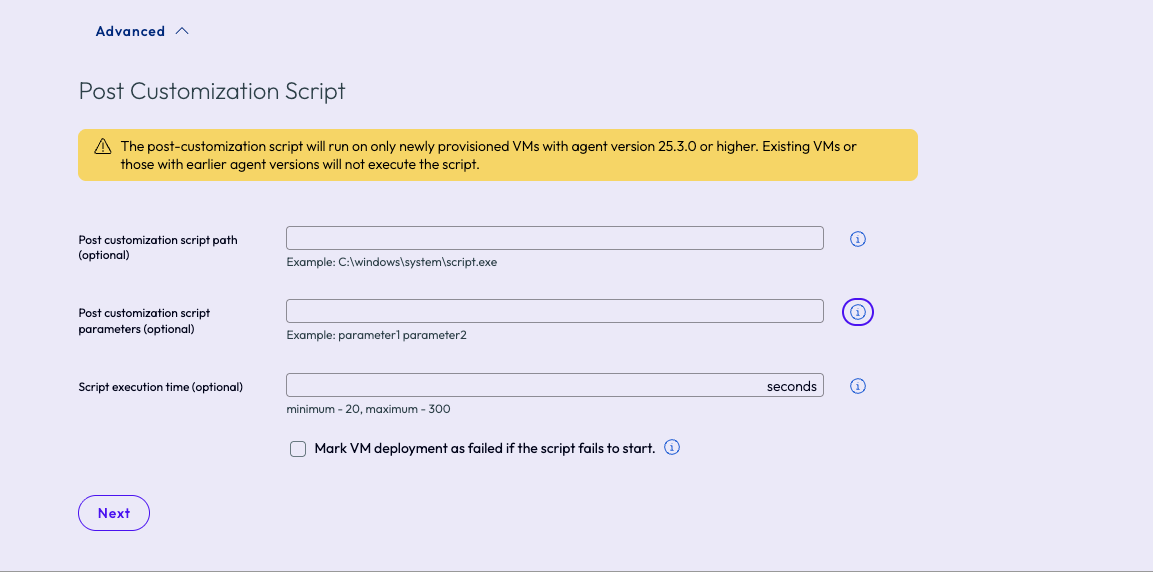
Wenn Sie auf die Option Erweitert klicken, geben Sie die Einträge für das Anpassungsskript bei entsprechender Aufforderung an und klicken Sie dann auf Weiter.
-
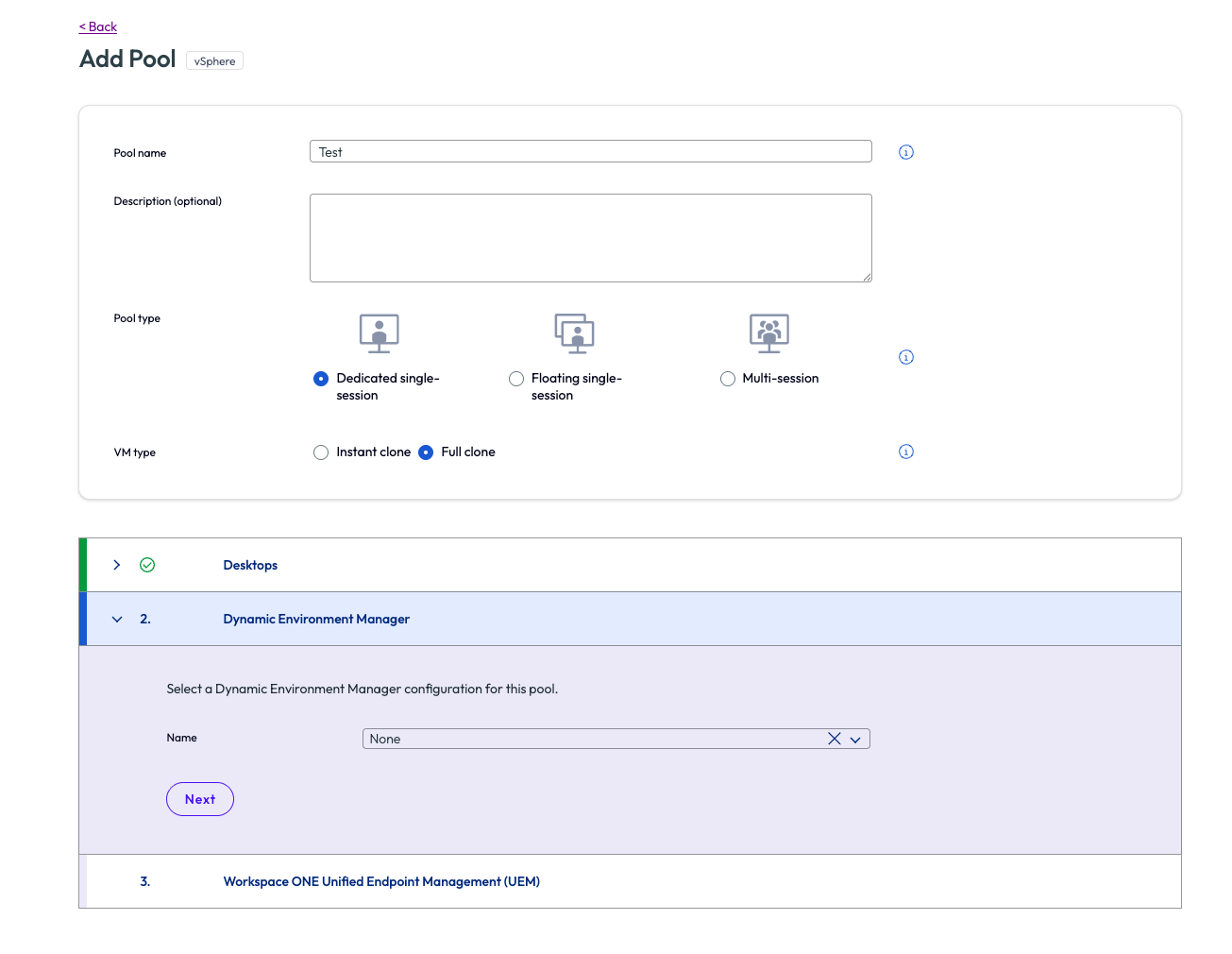
Geben Sie auf der Seite Dynamic Environment Manager den Namen der Konfigurationsdatei des DEM-Managers bei entsprechender Aufforderung an und klicken Sie dann auf Weiter.
-
Fügen Sie auf der Seite Workspace ONE Unified Endpoint Management (UEM) die erforderlichen Informationen bei entsprechender Aufforderung hinzu und klicken Sie dann auf Hinzufügen.
Erstellen einer Poolgruppe und Erteilen von Berechtigungen für Benutzer
-
Erstellen Sie eine Poolgruppe für die Verwendung mit einem vSphere Edge-Pool und erteilen Sie Benutzern Berechtigungen für diese Poolgruppe, indem Sie eines der folgenden Verfahren verwenden:
-
Führen Sie eine Direct Connect-Konfiguration aus, wie unter Konfigurieren eines Poolgruppen-Clients als Direct Connect für internen Benutzerzugriff beschrieben.
Weitere Informationen finden Sie in der Online-Hilfe und in den allgemeinen Informationen im Abschnitt Erstellen oder Bearbeiten einer Poolgruppe dieser Horizon Cloud-Dokumentation.
Nächste Schritte
Herstellen einer Verbindung mit einem Desktop und Konfigurieren von SSO für vSphere Edge-Benutzer.
War diese Seite hilfreich?