Sie können die Pools in Ihrer Umgebung mithilfe der Horizon Universal Console bearbeiten. Sie können gemäß der Beschreibung in folgendem Verfahren bestimmte Eigenschaften in der Konfiguration des Pools ändern. Bestimmte Werte wie Name und Typ können nicht geändert werden. Informationen zu den Einstellungen, die während der Erstellung des Pools angegeben werden, finden Sie unter Erstellen eines Pools. Weitere Informationen zu Pool-Energierichtlinie, Pools im Ruhezustand und virtuelle Maschinen (VMs) finden Sie unter Pool-Energierichtlinien.
Wählen Sie in der Konsole im linken Menü des Pools die Option „Pools“ aus. Ihre Liste der Pools wird in einem Tabellenformat angezeigt. Die Menüschaltflächenoptionen sind: Hinzufügen, Bearbeiten, Löschen, Bereitstellung und eine Schaltfläche Ellipse (...) mit weiteren Optionen. Wenn Sie ein bestimmtes Kontrollkästchen „Pools“ aktivieren, werden diese Menüschaltflächen nach Bedarf angezeigt oder ausgegraut. Wenn Sie einen Bildlauf zum Ende der Tabelle durchführen, sehen Sie die Schaltfläche Spalten verwalten, mit der Sie auswählen können, welche Spalten in der Tabelle angezeigt oder ausgeblendet werden sollen.
Vorgehensweise
-
Wählen Sie in der Horizon Universal Console im linken Menü die Option Pools aus.
-
Wählen Sie den Pool, in dem Sie arbeiten möchten, und klicken Sie auf Bearbeiten.
-
Im Abschnitt Pool bearbeiten können Sie die Beschreibung aktualisieren und den Pooltyp auswählen.
-
Im Abschnitt Desktops werden viele Unterabschnitte angezeigt. Unter dem Unterabschnitt Ziel werden die für den Pool konfigurierte Optionen Site, Horizon Edge, Anbieter und Dedizierten Host verwenden angezeigt. Diese Werte können für einen vorhandenen Pool nicht bearbeitet werden.
-
Azure-Verfügbarkeitszonen verwenden: Für Microsoft Azure Pools können Sie diese Option aktivieren. Wenn diese Option aktiviert ist, können die VMs eines Pools auf alle Verfügbarkeitszonen verteilt werden, um zu verhindern, dass bei einem Ausfall in einer bestimmten Verfügbarkeitszone alle VMs des Pools ausfallen. Wenn Sie bei der Bearbeitung eines Pools die Azure-Verfügbarkeitszonen aktivieren, werden nur die VMs, die nach der Aktivierung erstellt wurden, auf die Azure-Verfügbarkeitszonen verteilt. Vorhandene VMs werden nicht verschoben. Weitere Informationen dazu finden Sie in der Microsoft-Dokumentation. Hinweis: Die Option Dedizierten Host verwenden ist für Amazon WorkSpaces Core nicht verfügbar.
-
Ruhezustand aktivieren: Sowohl für Microsoft Azure- als auch für Amazon WorkSpaces Core-Pools können Sie diese Umschaltoption aktivieren. Wichtig: Sobald der Ruhezustand aktiviert ist, kann er nicht mehr deaktiviert werden. Weitere Informationen zum Versetzen eines Pools oder einer VM in den Ruhezustand finden Sie im Thema Versetzen von Pools und virtuellen Maschinen (VMs) in den Ruhezustand.
-
-
Im Abschnitt Desktops werden im Unterabschnitt Image der Generationstyp, der Image-Name und der Image-Marker angezeigt.
- Sie können das Image eines Microsoft Azure-Pools in ein anderes Image ändern, indem Sie die Option Generationstyp und die Option Image für diesen Pool auswählen. Image-VMs der Generation 1 und 2 werden unterstützt. Bei Auswahl von V1 können nur Images mit einer Microsoft Azure-VM der Generation 1 und Modelle, die Generation 1 unterstützen, ausgewählt werden. Ihre Auswahl für den Generationstyp fungiert als Filter, um die Images und Modelle festzulegen, die jeweils im Dropdown-Menü Image und im Dropdown-Menü Modell aufgeführt werden.
Hinweis: Wenn ein Image oder eine Image-Markierung für einen dedizierten Pool aktualisiert wird, erstellt das System nur die nicht zugewiesenen VMs neu. Zugewiesene VMs erhalten das aktualisierte Image erst, wenn sie nicht zugewiesen sind.
-
Wählen Sie weiterhin im Unterabschnitt Image den Marker des ausgewählten Images aus.
- Für einen Microsoft Azure-Pool müssen Sie mindestens einen Marker oder mindestens ein Tag verwenden, um die Pools einer Image-Version später zu bearbeiten. Fügen Sie die Marker hinzu, wenn sie noch nicht zur Image-Version hinzugefügt wurden. Weitere Informationen finden Sie unter Hinzufügen einer Version zu einem vorhandenen Microsoft Azure Compute Gallery-Image sowie unter Verwenden von Azure-Ressourcen-Tags und Verwenden von Amazon-Ressourcen-Tags.
Hinweis: Wenn ein Marker ausgewählt wird, der mit einer älteren Agent-Version verknüpft ist, wird eine Warnmeldung angezeigt. Als Best Practice sollten Sie einen Marker mit der neuesten Agent-Version auswählen.
-
Weiterhin im Unterabschnitt Image aktivieren Sie das Kontrollkästchen neben Verfügen Sie über eine gültige Lizenz für dieses Windows-Betriebssystem und aktivieren Sie das nächste Kontrollkästchen, um zu bestätigen, dass Sie eine gültige Lizenz für dieses Windows-Betriebssystem haben.
-
Wählen Sie im Abschnitt Desktops im Unterabschnitt VM-Details Werte für die Optionen Filtermodell, Modell, Festplattentyp, Festplattengröße und Festplatten verschlüsseln für Ihren Pool aus.
Für einen Microsoft Azure-Pool
-
Wählen Sie Modell als Typ für die Microsoft Azure-VM aus, der für den Pool verwendet werden soll, oder übernehmen Sie die Standardeinstellung. Die Einstellung Modell verweist auf die Kompatibilität der verschiedenen Microsoft Azure-VM-Typen und -Größen mit Horizon Cloud. Um ein anderes Modell auszuwählen, klicken Sie auf das X, dann auf das Dropdown-Menü und wählen ein Modell aus. Weitere Informationen finden Sie unter Microsoft Azure-VM-Typen und -Größen für Horizon Cloud (89090).
-
Verwenden Sie die Einstellungen Modell filtern, um die Anzahl der aufgelisteten Microsoft Azure VM-Modelloptionen zu reduzieren, wenn die Liste der Modelle nicht sehr lang ist. Sie können die Modellliste nach Tag, CPU, RAM, Serie, GPU-Typ und Festplattentyp filtern. Klicken Sie auf +, um weitere Filter hinzuzufügen. Die verringerte Liste enthält eine Teilmenge der Modelle basierend auf Ihren spezifischen Anforderungen.
Filter Operator Beschreibung Tag Entspricht - Empfohlen: Microsoft Azure-VM-Modelle, die besonders gut für Pools geeignet sind.
- Hohe Leistung: Microsoft Azure-VM-Modelle, die Premium-Festplattenunterstützung bieten.
- Benutzerdefiniert: Benutzerdefinierte Tags, die vom Administrator hinzugefügt und konfiguriert werden können.CPU Entspricht Der CPU-Filter verwendet einen Von/Bis-Bereich, um akzeptable CPU-Werte zu definieren. RAM Entspricht Speicher verwendet einen Von/Bis-Bereich, um akzeptable RAM-Werte zu definieren. Serie Entspricht Verwenden Sie das Dropdown-Menü, um die Liste der Azure-VM-Serien anzuzeigen und diejenige auszuwählen, die Ihren Anforderungen am besten entspricht. GPU-Typ Entspricht Verwenden Sie den Filter GPU-Typ, um GPU-fähige Azure-VM-Modelle auszuwählen:
- KEINE: Filtert GPU-fähige Modelle aus.
- AMD: Schließt nur GPU-fähige AMD-Modelle in die Liste ein.
- NVIDIA: Schließt nur GPU-fähige Nvidia-Modelle in die Liste ein.Festplattentyp Entspricht Verwenden Sie den Filter Festplattentyp, um Premium zu wählen, der Premium-Festplattenunterstützung bietet. -
Sie können einen Wert für den Festplattentyp basierend auf dem ausgewählten VM-Modell und dem Microsoft Azure-Abonnement und der Region auswählen.
-
Sie können den Wert für die Festplattengröße auf einen Wert zwischen 127 und 4095 GB ändern. Der Standardwert für Festplattengröße ist 127 GB.
-
Wenn Sie die Festplatten für alle VMs in diesem Pool verschlüsseln möchten, aktivieren Sie die Umschaltoption Festplatten verschlüsseln.
Hinweis:
- Festplattenverschlüsselung für verwaltete VMs wird mithilfe von Azure Disk Encryption (ADE) unterstützt.
- Andere Festplattenverschlüsselungskonfigurationen (einschließlich kundenverwalteter Schlüsselmodelle außerhalb der Azure-Festplattenverschlüsselung) oder direkt in Azure durchgeführte Änderungen werden für VMs, die von Horizon Cloud verwaltet werden, nicht unterstützt.
- Festplattenverschlüsselung wird für Linux-Desktop-Pools nicht unterstützt.
-
Wichtig: Das Ändern des von einem vorhandenen Pool verwendeten Modells wirkt sich nur auf neue VMs aus. Vorhandene VMs im Pool verwenden weiterhin das zuvor ausgewählte Modell.
-
Sie können ein Modell als Ausgeblendet kennzeichnen, wenn das Modell nicht für neue Pools verfügbar sein soll. Ein ausgeblendetes Modell kann jedoch weiterhin von einem vorhandenen Pool verwendet werden. Ein Modell wird als Veraltet gekennzeichnet, wenn Microsoft Azure das Modell nicht mehr bereitstellt. Wenn das aktuell ausgewählte Modell bei der Bearbeitung eines Pools als Veraltet gekennzeichnet ist, aktualisieren Sie das Modell auf ein anderes Modell, damit im Pool in Zukunft weitere virtuelle Maschinen erstellt werden können, wie etwa beim Erweitern des Pools.
-
-
Im Abschnitt Desktops im Unterabschnitt Maschinenidentität (Domäne) wird die konfigurierte Maschinenidentität des Pools angezeigt.
-
Wenn bei Microsoft Azure die Umschaltoption VM-Verfügbarkeit bis zum Hybridbeitritt zurückstellen angezeigt wird, können Sie nahtlosen Zugriff auf lokale und cloudbasierte Ressourcen für den Pool aktivieren oder deaktivieren. Diese Option ist nur verfügbar, wenn es sich bei dem angegebenen Anbieter der Maschinenidentität um einen lokalen Active Directory-Server handelt.
-
Wenn dieser vorhandene Pool für die Verwendung Ihrer lokalen Active Directory-Domäne konfiguriert ist, können Sie die Organisationseinheit ändern, die der Pool für die Maschinenidentitäten verwendet.
Hinweis: Zur Vermeidung von Namenskonflikten kann der Wert des Felds Computer-OE nicht geändert werden, wenn der Pool VM-Namen wiederverwendet. Der angezeigte Status der Option VM-Namen wiederverwenden im Unterabschnitt „Eigenschaften“ gibt an, ob der Pool VM-Namen wiederverwendet. Bei einem mit Microsoft Entra ID verbundenen Pool kann der Wert des Felds „Administrative Einheit“ nicht geändert werden, wenn der Pool VM-Namen wiederverwendet.
-
-
Im Abschnitt Desktops im Unterabschnitt Bereitstellung können Sie die Einstellungen nach Bedarf aktualisieren.
Bearbeiten von Administratoranmeldedaten: Bei der Bereitstellung eines Pools muss ein Administrator gelegentlich einen Pool bearbeiten, um mehr VMs bereitzustellen. In der Konsole unter dem Menü Pools können Sie die Admin-Anmeldedaten (Benutzername und Kennwort) bearbeiten, wenn neue (zusätzliche) VMs bereitgestellt werden. Dies bedeutet, dass sich die Poolanmeldedaten der neuen VMs von den Anmeldedaten der früheren (älteren) VMs unterscheiden.
-
Wählen Sie aus, wie Ihre VMs bereitgestellt werden:
-
Auf einmal: Alle VMs im Pool werden zum Zeitpunkt der Pool-Erstellung bereitgestellt.
-
Bedarfsgesteuert: VMs werden bei Bedarf bereitgestellt. Wenn diese Option ausgewählt ist, wird die Umschaltoption Bereitstellung vereinfachen angezeigt.
-
Wenn die Umschaltoption auf Aktiviert gesetzt ist (empfohlen), verwendet der Pool die Einstellung für den Prozentsatz der Reservekapazität der Poolgruppe. Einstellungen für die minimale und maximale Reservekapazität auf Poolebene werden ignoriert, sodass Sie eine zentralisierte, einheitliche Kontrolle über alle Pools in der Gruppe erhalten.
-
Wenn die Umschaltoption deaktiviert ist, greift der Pool auf die Legacy-Reservekonfiguration zurück und die Bereitstellung wird einzeln auf Poolebene verwaltet.
-
-
Bereitstellung vereinfachen: Bestehende Pools können jederzeit durch Aktivieren der Umschaltoption migriert werden. **Warnung:**Das Aktivieren von „Bereitstellung vereinfachen“ kann die Anzahl der vorgehaltenen Reserve-VMs verändern.
-
Wenn „Bedarfsgesteuert“ ausgewählt und „Bereitstellung vereinfachen“ deaktiviert ist, müssen Sie die Anzahl der „Mindestanzahl an Reserve-VMs“ und der „Höchstanzahl an Reserve-VMs“ für diesen Pool angeben.
- Hinweis: Reserve-VMs sind VMs, die aktuell nicht in Gebrauch sind, aber eingeschaltet und bereit für neue Benutzersitzungen sind. Das System versucht, eine Anzahl an Reserve-VMs aufrechtzuerhalten, die (Mindest-Reserve-VMs + Maximal-Reserve-VMs) / 2 entspricht. Bereitstellungs- und Aufhebungsvorgänge werden basierend auf der Differenz zwischen den vorhandenen Reserve-VMs und diesem Ziel ausgelöst.
-
-
-
Im Abschnitt Desktops im Unterabschnitt Eigenschaften können Sie einen bestehenden Pool nach Bedarf aktualisieren.
-
VM-Namen wiederverwenden Diese Einstellung bestimmt, wie VM-Namen wiederverwendet werden. Der verfügbare Namensbereich wird durch die Einstellung „Maximale Anzahl VMs“ bestimmt, die im Abschnitt „Bereitstellung“ konfiguriert ist. Diese Umschaltoption kann nicht bearbeitet werden. Wenn sie jedoch aktiviert ist, können Sie zwischen den folgenden beiden Richtlinien eine Auswahl treffen: VM-Namen nach Möglichkeit wiederverwenden oder VM-Namen auf konfigurierten Bereich beschränken.
- VM-Namen nach Möglichkeit wiederverwenden: Verwendet Namen aus gelöschten VMs wieder. Wenn keine zuvor verwendeten Namen verfügbar sind, können neue VM-Namen außerhalb des konfigurierten Poolbereichs vom System erstellt werden. Anforderung: Stellen Sie sicher, dass Ihr Domänenbeitrittskonto über die erforderlichen Berechtigungen zur Wiederverwendung vorhandener Computerkonten verfügt.
- VM-Namen auf konfigurierten Bereich beschränken: Beschränkt VM-Namen streng auf den definierten Poolbereich. Neue VMs verwenden nur Namen aus gelöschten VMs, und vom System werden zu keinem Zeitpunkt Namen außerhalb des konfigurierten Bereichs erstellt.
-
Zeitzone – Wählen Sie die Zeitzone aus, die die VMs verwenden sollen, und aktivieren Sie das Kontrollkästchen, wenn die Uhr automatisch auf Sommerzeit umgestellt werden soll. Das Ändern der Zeitzone in einem vorhandenen Pool wirkt sich nur auf neu erstellte VMs aus. Vorhandene VMs behalten die ursprüngliche Zeitzoneneinstellung bei. Hinweis: Diese Option ist für den Anbietertyp „Amazon WorkSpaces Core“ nicht verfügbar.
-
Admin-Anmeldedaten aktualisieren: Aktivieren Sie die Umschaltoption, um die Desktop-Admin-Anmeldedaten zu aktualisieren. Wenn diese Option nicht aktiviert ist, behalten Sie die zuvor konfigurierten Anmeldedaten bei. Hinweis: Sobald die Admin-Anmeldedaten aktualisiert wurden, werden allen nach der Aktualisierung erstellten VMs die neuen Anmeldedaten zugewiesen. Vor der Aktualisierung erstellte VMs verwenden weiterhin die alten Anmeldedaten.
-
Ausgehenden Proxy verwenden – Aktivieren Sie diese Umschaltfläche, wenn Sie ausgehende Anforderungen über einen Proxy-Server an das Internet weiterleiten möchten. Geben Sie dann die Werte für Proxy-Host, Proxy-Port und optionale Umgehungs-Proxy-IP-Adressen an (für IP-Adressen, auf die der ausgehende Proxy nicht angewendet wird). Hinweis: Diese Option ist nicht für Amazon WorkSpaces Core-Anbieter verfügbar.
-
-
Erweitern Sie im Abschnitt Desktops im Unterabschnitt Eigenschaften die Option Erweitert, um die VM-Aktualisierungsmethode, Ressourcen-Tags (optional) und Skript nach der Anpassung (optional) festzulegen.
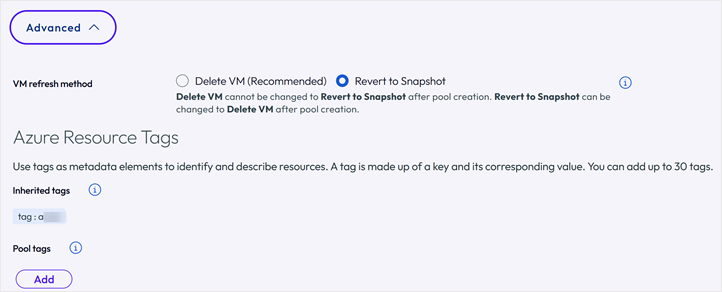
Die VM-Aktualisierungsmethode: Hiermit wird festgelegt, wie das System eine dynamische Desktop-VM in einen bereinigten Zustand zurücksetzt, nachdem sich ein Benutzer abgemeldet hat. VM löschen (empfohlen) oder Snapshot wiederherstellen.
-
VM löschen (empfohlen): Mit dieser Aktualisierungsmethode wird eine VM gelöscht und neu erstellt, nachdem sich der Benutzer abgemeldet hat. Dies ist die Standardeinstellung für alle Pooltypen mit Ausnahme von dynamischen Microsoft Azure-Einzelsitzungspools.
- Alle neu erstellten Pools verwenden die Methode VM löschen, um VMs zu aktualisieren, mit Ausnahme von Microsoft Azure Floating-Einzelsitzungspools.
- Sie können vorhandene Pools so ändern, dass sie die Option VM löschen (empfohlen) verwenden, wenn Sie Probleme bei der Zuverlässigkeit der VM-Aktualisierung festgestellt haben.
- Wichtig: Nachdem Sie VM löschen (empfohlen) ausgewählt und den Pool gespeichert haben, können Sie für diesen Pool nicht mehr zu „Snapshot wiederherstellen“ wechseln. Diese Option wird für den vorhandenen Pool nicht erneut angezeigt, da Sie nicht zwischen den Methoden wechseln können.
-
Snapshot wiederherstellen: Diese Aktualisierungsmethode erstellt nach der Erstellung einer VM einen Snapshot und kehrt später nach der Abmeldung des Benutzers zum Aktualisieren der VM zu diesem Snapshot zurück. Diese Option wird nur für vorhandene flexible Einzelsitzungspools angezeigt, die „Snapshot wiederherstellen“ als VM-Aktualisierungsmethode verwenden.
- Wenn neue dynamische Microsoft Azure-Einzelsitzungspools erstellt werden, ist dies jetzt die Standardoption.
- Der Snapshot ist nur 20 Tage gültig und wird dann recycelt.
- Das Speichern und Verwalten von Snapshots kann zusätzliche Kosten verursachen.
- Hinweis: Diese Funktion wird vom Amazon WorkSpaces Core-Cloud-Anbieter nicht unterstützt.
Ressourcen-Tags (optional) können mit Microsoft Azure- und/oder Amazon WorkSpaces Core-Cloud-Anbieterpools verwendet werden. Wenn geerbte Tags vorhanden sind, werden sie hier angezeigt.
- Um einen Tag hinzuzufügen, klicken Sie auf Hinzufügen. Er wird dann auf die für diesen Pool spezifischen Ressourcengruppen angewendet. Klicken Sie auf Fertig, wenn Sie fertig sind.
- Weitere Informationen finden Sie unter Verwenden von Azure-Ressourcen-Tags. und/oder Verwenden von Amazon-Ressourcen-Tags.
Skript nach Anpassung (optional) Diese Funktion ermöglicht es Ihnen, am Ende der Bereitstellung der VMs und bevor die Maschine für Endbenutzer zur Verbindung verfügbar gemacht wird, ein einmaliges Skript auszuführen.
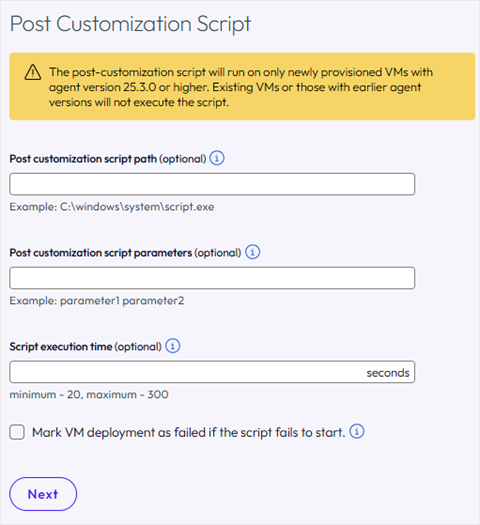
- Pfad zum Skript nach Anpassung (optional): Der Pfad zum Skript, das während der VM-Bereitstellung ausgeführt wird. Beispiel: C:\windows\system\script.exe
- Parameter für das Skript nach Anpassung (optional): Parameter oder Werte, die für die erfolgreiche Ausführung des Skripts erforderlich sind. Beispiel: parameter1 parameter2
- Skriptausführungsdauer (optional): Gibt die Zeitspanne an, die das System nach dem Start des Skripts wartet, bevor die VM für Benutzersitzungen freigegeben wird. Verwenden Sie diese Verzögerung, damit Skripts vollständig ausgeführt werden können. Diese Verzögerung stellt sicher, dass das Skript genügend Zeit zur vollständigen Ausführung hat. Sie funktioniert ähnlich wie ein fester statischer Timer.
- VM-Bereitstellung als fehlgeschlagen markieren, wenn das Skript nicht startet: Wenn aktiviert, markiert diese Einstellung die Bereitstellung als fehlgeschlagen, falls das Skript nicht gestartet werden kann. Wenn das Skript jedoch gestartet wird, aber während der Ausführung ein Problem auftritt, wird die Bereitstellung dennoch als erfolgreich betrachtet.
Hinweis: Post-Customization-Skript wird nur auf neu bereitgestellten VMs mit der Agent-Version 25.3.0 oder höher ausgeführt. Auf bestehenden VMs oder VMs mit älteren Agent-Versionen wird das Skript nicht ausgeführt.
Klicken Sie auf Weiter, um Ihre Änderungen zu speichern und zum nächsten Abschnitt zu gelangen.
-
-
Im Abschnitt Netzwerke können Sie einen vorhandenen Pool nach Bedarf aktualisieren.
- Dual-Stack-Unterstützung: Wenn diese Option aktiviert ist, erhalten VMs, die als Teil dieses Pools bereitgestellt werden, sowohl eine IPv4- als auch eine IPv6-Adresse. Wenn diese Option aktiviert ist, müssen Dual-Stack-Subnetze ausgewählt werden.
- Wählen Sie die virtuellen Netzwerke und Mandanten-Subnetze (Desktops) für Microsoft Azure aus.
- Hinweis: Die Dual-Stack-Option von Azure kann nicht geändert werden, wenn Sie einen Pool bearbeiten. Wählen Sie für Amazon WorkSpaces Core die Verfügbarkeitszone und das Subnetz für eine oder beide Verfügbarkeitszonen aus.
Klicken Sie auf Weiter, um Ihre Änderungen zu speichern und zum nächsten Abschnitt zu gelangen.
-
(Optional) Der Dynamic Environment Manager ist eine optionale Funktion, die Sie konfigurieren können.
Klicken Sie auf Weiter, um Ihre Änderungen zu speichern und zum nächsten Abschnitt zu gelangen.
-
(Optional) Workspace ONE Unified Endpoint Management (UEM) ist eine optionale Funktion, mit der neu bereitgestellte VMs in UEM automatisch registriert und verwaltet werden.
Klicken Sie auf Speichern, um Ihre Änderungen zu speichern und den Workflow „Bearbeiten eines Pools“ zu beenden.
War diese Seite hilfreich?