Vous pouvez modifier les pools de votre environnement à l'aide d'Horizon Universal Console. Vous pouvez modifier certaines propriétés dans la configuration du pool, comme décrit dans la procédure suivante. Certaines valeurs, telles que le nom et le type, ne peuvent pas être modifiées. Pour plus d'informations sur les paramètres spécifiés lors de la création du pool, reportez-vous à la section Créer un pool. Pour plus d'informations sur les stratégies d'alimentation de pool, de mise en veille prolongée des pools et des machines virtuelles (VM), reportez-vous à la section Stratégies d'alimentation de pool.
Dans la console, et sous le menu Pools de gauche, votre liste de pools s'affiche dans un format de tableau. Les options du bouton de menu sont les suivantes : Ajouter, Modifier, Supprimer, Provisionnement et un bouton points de suspension (...) qui affiche plus d'options. Lorsque vous cochez une case Pools spécifique, ces boutons de menu s'affichent ou sont grisés selon le cas. Si vous faites défiler jusqu'au bas du tableau, un bouton Gérer les colonnes vous permet de sélectionner les colonnes que vous souhaitez afficher ou masquer dans le tableau.
Procédure
-
Dans Horizon Universal Console, sélectionnez Pools dans le menu de gauche.
-
Sélectionnez le pool sur lequel vous souhaitez travailler, puis cliquez sur Modifier.
-
Dans la section Modifier le pool, vous pouvez mettre à jour la description et sélectionner le type de pool.
-
La section Postes de travail présente de nombreuses sous-sections. Sous la sous-section Destination, les options de configuration du pool s'affichent : Site, Horizon Edge, Fournisseur et Utiliser un hôte dédié. Vous ne pouvez pas modifier ces valeurs pour un pool existant.
-
Utiliser des zones de disponibilité Azure : pour les pools Microsoft Azure, vous pouvez activer le bouton bascule. Lorsqu'il est activé, les machines virtuelles d'un pool peuvent être réparties sur toutes les zones de disponibilité afin d'éviter les interruptions de service de toutes les machines virtuelles du pool en cas de panne dans une zone de disponibilité donnée. Lorsque vous activez les zones de disponibilité Azure lors de la modification d'un pool, seules les machines virtuelles créées après l'activation sont réparties sur toutes les zones de disponibilité Azure. Les VM existantes ne sont pas déplacées. Pour plus d'informations, reportez-vous à la documentation de Microsoft. Remarque : l'option Utiliser un hôte dédié n'est pas disponible pour Amazon WorkSpaces Core.
-
Activer la mise en veille prolongée : pour les pools Microsoft Azure et Amazon WorkSpaces Core, vous pouvez activer le bouton bascule. Important : une fois la mise en veille prolongée activée, elle ne peut pas être désactivée. Pour plus d'informations sur la mise en veille d'un pool ou d'une VM, reportez-vous à la section Pools de mise en veille prolongée et machines virtuelles.
-
-
Dans la section Postes de travail, la sous-section Image affiche le Type de génération, le Nom de l'image et le Marqueur de l'image.
- Pour un pool Microsoft Azure, vous pouvez remplacer l'image du pool par une image différente en sélectionnant les options Type de génération et Image pour ce pool. Les VM des images génération 1 et 2 sont prises en charge. Si vous sélectionnez V1, seules les images avec une VM de génération 1 de Microsoft Azure et les modèles qui prennent en charge la génération 1 peuvent être sélectionnées. Votre sélection pour le Type de génération agit comme un filtre pour déterminer les images répertoriées dans le menu déroulant Image et les modèles répertoriés dans le menu déroulant Modèle.
Remarque : si une image ou un marqueur d'image est mis à jour pour un pool dédié, le système recrée uniquement les machines virtuelles non attribuées. Les VM attribuées ne recevront pas l'image mise à jour avant d'être non attribuées.
-
Toujours sous la sous-section Image, sélectionnez le Marqueur de l'image sélectionnée.
- Pour un pool Microsoft Azure, vous devez utiliser un ou plusieurs marqueurs ou balises pour modifier ultérieurement les pools d'une version de l'image. Ajoutez les marqueurs s'ils n'ont pas été ajoutés précédemment à la version de l'image. Pour plus d'informations, reportez-vous à la section Ajouter une version à une image de la galerie de calcul Microsoft Azure existante. Consultez également la section Utilisation de balises de ressources Azure et Utilisation de balises de ressources Amazon.
Remarque : lorsqu'un marqueur associé à une ancienne version d'agent est sélectionné, un message d'avertissement s'affiche. Il est recommandé de sélectionner un marqueur avec la dernière version de l'agent.
-
Toujours sous la sous-section Image, cochez la case à cocher en regard de Disposez-vous d'une licence valide pour ce système d'exploitation Windows ? et cochez la case en regard pour confirmer que vous disposez d'une licence adaptée pour ce système d'exploitation Windows.
-
Dans la section Postes de travail, sous la sous-section Détails de la VM, sélectionnez des valeurs pour les options Modèle de filtre, Modèle, Type de disque, Taille du disque et Chiffrer les disques pour votre pool.
Pour un pool Microsoft Azure
-
Sélectionnez un type de Modèle de VM Microsoft Azure à utiliser pour le pool ou acceptez la valeur par défaut. Le paramètre Modèle fait référence à la compatibilité des différents types et des différentes tailles de VM Microsoft Azure avec Horizon Cloud. Pour sélectionner un autre modèle, cliquez sur X, puis cliquez sur le menu déroulant et sélectionnez un modèle. Pour plus d'informations, reportez-vous à la section Types et tailles de VM Microsoft Azure pour Horizon Cloud (89090).
-
Utilisez les paramètres Modèle de filtre pour réduire le nombre d'options de modèles de VM Microsoft Azure répertoriées, sinon la liste de modèles sera très longue. Vous pouvez filtrer la liste par Balise, CPU, RAM, Série, Type de GPU et Type de disque. Pour ajouter d'autres filtres, cliquez sur +. La liste réduite inclura un sous-ensemble de modèles en fonction de vos besoins spécifiques.
Filtrer Opérateur Description Balise est égal à - Recommandé : modèles de VM Microsoft Azure qui fonctionnent particulièrement bien pour les pools.
- Haute performance : modèles de VM Azure qui proposent un support Premium pour les disques.
- Personnalisé : balises personnalisées qui peuvent être ajoutées et configurées par l'administrateur.CPU est égal à Le filtre CPU utilise une plage de/à pour définir des valeurs de CPU acceptables. RAM est égal à La mémoire utilise une plage de/à pour définir les valeurs de RAM acceptables. Série est égal à Utilisez le menu déroulant pour afficher la liste des séries de VM Azure et sélectionner celle qui est la plus adaptée à vos besoins. Type de GPU est égal à Utilisez le filtre Type de GPU pour sélectionner des modèles de VM Azure avec GPU activé :
- AUCUN : filtre les modèles avec GPU activé.
- AMD : n'inclut que les modèles avec GPU AMD activé.
- NVIDIA : n'inclut que les modèles avec GPU NVIDIA activé.Type de disque est égal à Utilisez le filtre Type de disque pour sélectionner Premium, qui fournit un support Premium pour les disques. -
Vous pouvez sélectionner l'option Type de disque en fonction du modèle de VM sélectionné, ainsi que de la région et de l'abonnement Microsoft Azure.
-
Vous pouvez passer la valeur Taille du disque de 127 à 4 095 Go. La valeur Taille du disque par défaut est de 127 Go.
-
Si vous souhaitez chiffrer les disques de toutes les VM de ce pool, activez l'option Chiffrer les disques.
Remarque :
- Le chiffrement de disque pour les machines virtuelles gérées est pris en charge à l'aide d'Azure Disk Encryption (ADE).
- Les autres configurations de chiffrement de disque (y compris les modèles de clés gérés par le client en dehors d'Azure Disk Encryption) ou les modifications effectuées directement dans Azure ne sont pas prises en charge pour les machines virtuelles gérées par Horizon Cloud.
- Le chiffrement de disque n'est pas pris en charge pour les pools de postes de travail Linux.
-
Important : la modification du modèle utilisé par un pool existant aura uniquement une incidence sur les nouvelles machines virtuelles. Les VM existantes dans le pool continueront d'utiliser le modèle précédemment sélectionné.
-
Vous pouvez étiqueter un modèle comme étant masqué si vous ne souhaitez pas qu'il soit disponible pour de nouveaux pools. Toutefois, un modèle masqué peut continuer à être utilisé par un pool existant. Un modèle sera marqué comme étant déconseillé si Microsoft Azure ne le fournit plus. Lors de la modification d'un pool, si le modèle actuellement sélectionné est marqué comme étant déconseillé, mettez à jour le modèle vers un modèle différent pour permettre au pool de créer davantage de machines virtuelles à l'avenir, par exemple lors du développement du pool.
-
-
La section Postes de travail, sous la sous-section Identité de machine (domaine), affiche l'identité de la machine configurée du pool.
-
Pour Microsoft Azure, si l'option Différer la disponibilité de la VM jusqu'à la jonction hybride s'affiche, vous pouvez activer ou désactiver l'accès transparent aux ressources sur site et basées sur le cloud pour le pool. Cette option est disponible si le fournisseur d'identité de machine spécifié est un serveur Active Directory sur site.
-
Si ce pool existant est configuré pour utiliser votre domaine Active Directory local, vous pouvez modifier l'unité d'organisation que le pool utilise pour les identités de la machine.
Remarque : pour éviter les conflits de noms, lorsque le pool réutilise des noms de VM, vous ne pouvez pas modifier la valeur du champ Unité d'organisation de l'ordinateur. L'état affiché de l'option Réutiliser les noms de VM dans la sous-section Propriétés indique si le pool réutilise ou non des noms de VM. Dans le cas d'un pool joint à Microsoft Entra ID, la valeur du champ Unité administrative ne peut pas être modifiée lorsque le pool réutilise des noms de machines virtuelles.
-
-
La section Postes de travail, sous la sous-section Provisionnement, vous permet de mettre à jour les paramètres si nécessaire.
Modification des informations d'identification de l'administrateur : lors du provisionnement d'un pool, il arrive parfois qu'un administrateur doive modifier le pool pour provisionner plus de machines virtuelles. Dans la console, sous le menu Pools, vous pouvez modifier les informations d'identification de l'administrateur (nom d'utilisateur et mot de passe) lors du provisionnement de nouvelles machines virtuelles (supplémentaires). Cela signifie que les informations d'identification du nouveau pool de machines virtuelles seront différentes des informations d'identification des machines virtuelles précédentes (anciennes).
-
Sélectionnez le mode de provisionnement de vos machines virtuelles :
-
Toutes à la fois : toutes les machines virtuelles du pool sont provisionnées lors de la création du pool.
-
À la demande : les machines virtuelles sont provisionnées en fonction des besoins. Lorsque cette option est sélectionnée, l'option Simplifier le provisionnement s'affiche.
-
Lorsque l'option est Activé (recommandé), le pool utilise le paramètre Pourcentage de capacité de réserve du groupe de pools. Les paramètres de rechange minimal et maximal au niveau du pool sont ignorés, ce qui vous donne un contrôle centralisé et cohérent sur tous les pools du groupe.
-
Lorsque l'option est désactivée, le pool revient à la configuration de rechange héritée et le provisionnement est géré individuellement au niveau du pool.
-
-
Simplifier l'approvisionnement : les pools existants peuvent être migrés à tout moment en activant l'option. Avertissement : l'activation de Simplifier le provisionnement peut modifier le nombre de machines virtuelles de rechange conservées.
-
Si l'option À la demande est sélectionnée avec l'option Simplifier le provisionnement désactivée, vous devez spécifier le nombre minimal de VM de rechange et le nombre maximal de VM de rechange pour ce pool.
- Remarque : les VM de rechange sont des VM actuellement non utilisées qui sont mises sous tension et prêtes pour les nouvelles sessions utilisateur. Le système tente de maintenir le nombre de VM de rechange égal à (Nombre minimal de VM de rechange + Nombre maximal de VM de rechange) / 2. Les opérations de provisionnement et d'annulation de provisionnement sont déclenchées en fonction de la différence entre les machines virtuelles de rechange existantes et cette cible.
-
-
-
La section Postes de travail, sous la sous-section Propriétés, vous permet de mettre à jour un pool existant, si nécessaire.
-
Réutiliser les noms de VM : ce paramètre définit la manière dont sont recyclés les noms de VM. La plage de noms disponible est déterminée par le paramètre Nombre maximal de VM configuré dans la section Provisionnement. Cette option ne peut pas être modifiée mais, si elle est activée, vous avez le choix entre deux stratégies : Réutiliser les noms de VM lorsque cela est possible et Limiter les noms de VM à la plage configurée.
- Réutiliser les noms de VM lorsque cela est possible : réutilise les noms des VM supprimées. Si les noms utilisés précédemment ne sont pas disponibles, le système peut générer de nouveaux noms en dehors de la plage de pools configurée. Configuration requise : vérifiez que votre compte de jonction de domaine dispose des autorisations nécessaires pour réutiliser les comptes d'ordinateur existants.
- Limiter les noms de VM à une plage configurée : limite strictement les noms de VM à la plage de pools définie. Les nouvelles VM réutilisent uniquement les noms des VM supprimées, et le système ne crée jamais de noms en dehors de la plage configurée.
-
Fuseau horaire : sélectionnez le fuseau horaire que les VM doivent utiliser et cochez la case si l'horloge doit être automatiquement ajustée pour l'heure d'été. La modification du fuseau horaire sur un pool existant n'aura d'incidence que sur les machines virtuelles nouvellement créées. Les VM existantes conserveront le paramètre de fuseau horaire d'origine. Remarque : cette option n'est pas disponible pour le type de fournisseur Amazon WorkSpaces Core.
-
Mettre à jour les informations d'identification de l'administrateur : activez l'option pour mettre à jour les informations d'identification de l'administrateur du poste de travail. Lorsque cette option n'est pas activée, vous conservez les informations d'identification configurées précédemment. Remarque : une fois les informations d'identification de l'administrateur mises à jour, toutes les VM créées après la mise à jour se voient attribuer de nouvelles informations d'identification, tandis que les VM créées avant la mise à jour continueront à utiliser les anciennes informations d'identification.
-
Utiliser le proxy sortant : activez cette option si vous souhaitez router les demandes sortantes vers Internet via un serveur proxy. Fournissez ensuite les valeurs de l'hôte du proxy, du port du proxy et éventuellement des adresses IP de contournement du proxy (pour les adresses IP pour lesquelles le proxy sortant ne sera pas appliqué). Remarque : cette option n'est pas disponible pour les fournisseurs Amazon WorkSpaces Core.
-
-
Dans la section Postes de travail, sous la sous-section Propriétés, développez l'option Avancé pour définir la Méthode d'actualisation de la VM, les Balises de ressources (facultatives) et le Script de post-personnalisation (facultatif).
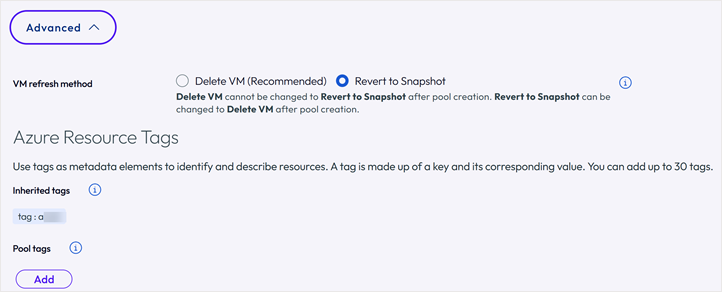
Méthode d'actualisation de la VM : cela détermine comment le système renvoie une machine virtuelle de poste de travail flottant à un état propre après la fermeture d'une session d'un utilisateur. Supprimer la VM (recommandé) ou Restaurer le snapshot.
-
Supprimer la VM (recommandé) : cette méthode d'actualisation supprime et recrée une VM après la fermeture de la session de l'utilisateur. Il s'agit de la valeur par défaut pour tous les types de pools, à l'exception des pools flottants à session unique Microsoft Azure.
- Tous les pools récemment créés utilisent la méthode Supprimer la VM pour actualiser les VM, à l'exception des pools flottants à session unique Microsoft Azure.
- Les pools existants ne sont pas modifiés. Cependant, si vous avez rencontré des problèmes de fiabilité lors de l'actualisation de la machine virtuelle, vous pouvez intervenir et modifier vos pools existants pour qu'ils utilisent l'option Supprimer la VM (recommandé).
- Important : une fois que vous avez sélectionné Supprimer la VM (recommandé) et enregistré le pool, vous ne pouvez plus revenir à l'option Restaurer le snapshot pour ce pool. Cette option ne sera pas présentée à nouveau pour le pool existant, car vous ne pouvez pas changer de méthode.
-
Restaurer le snapshot : cette méthode d'actualisation prend un snapshot après la création de la machine virtuelle et revient ultérieurement à ce snapshot pour actualiser la machine virtuelle après la fermeture de la session de l'utilisateur. Cette option est uniquement prise en charge pour les pools flottants à session unique Microsoft Azure qui utilisent Restaurer le snapshot comme méthode d'actualisation de machine virtuelle.
- Lors de la création d'un nouveau pool flottant à session unique Microsoft Azure, il s'agit désormais de l'option par défaut.
- Le snapshot n'est valide que pendant 20 jours, puis il est recyclé.
- Des coûts supplémentaires peuvent être associés au stockage et à la gestion des snapshots.
- Remarque : cette fonctionnalité n'est pas prise en charge par le fournisseur de cloud Amazon WorkSpaces Core.
Balises de ressources (facultatif) peut être utilisé avec des pools de fournisseurs de cloud Microsoft Azure et/ou Amazon WorkSpaces Core. S'il existe des balises héritées, elles s'afficheront ici.
- Pour ajouter une balise, cliquez sur Ajouter, cela sera appliqué aux groupes de ressources spécifiques à ce pool. Cliquez sur Terminé lorsque vous avez terminé.
- Pour plus d'informations, reportez-vous aux sections Utilisation de balises de ressources Azure et/ou Utilisation de balises de ressources Amazon.
Script de post-personnalisation (Facultatif) : cette fonctionnalité vous permet d'exécuter un script ponctuel à la fin du provisionnement des VM et avant que la machine ne soit disponible pour que les utilisateurs finaux s'y connectent.
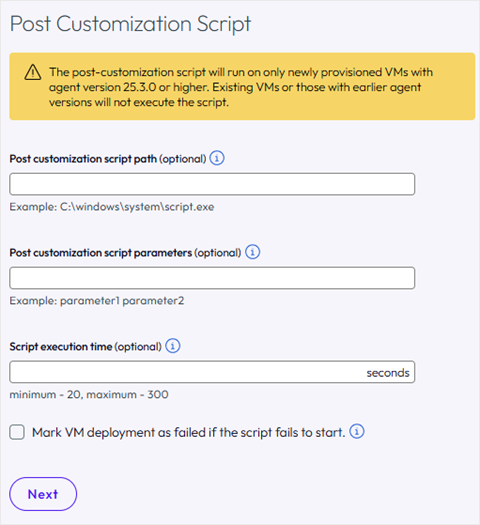
- Chemin du script de post-personnalisation (facultatif) : chemin vers le script qui sera exécuté durant le provisionnement des VM. Exemple : C:\windows\system\script.exe
- Paramètres du script de post-personnalisation (facultatif) : paramètres ou valeurs nécessaires pour que le script s'exécute correctement. Exemple : parameter1 parameter2
- Temps d'exécution du script (facultatif) : spécifie la durée d'attente du système après le démarrage du script sur une VM avant de le marquer comme disponible pour les sessions utilisateur. Utilisez ce délai pour autoriser l'exécution complète des scripts. Ce délai garantit que le script dispose de suffisamment de temps pour s'exécuter, en fonctionnant comme un temporisateur statique fixe.
- Marquer le déploiement de VM comme échoué si le script ne démarre pas : si cette option est activée, ce paramètre marquera le déploiement comme échoué si le script ne démarre pas. Cependant, si le script démarre mais rencontre un problème pendant son exécution, le déploiement sera considéré comme réussi.
Remarque : le script après la personnalisation s'exécutera uniquement sur les VM nouvellement provisionnées avec la version d'agent 25.3.0 ou supérieure. Les VM existantes ou celles utilisant des versions d'agent précédentes n'exécuteront pas le script.
Cliquez sur Suivant pour enregistrer vos modifications et accéder à la section suivante.
-
-
Dans la section Réseaux, vous pouvez mettre à jour un pool existant, si nécessaire.
- Prise en charge de la double pile : lorsque cette option est activée, les machines virtuelles déployées dans le cadre de ce pool reçoivent une adresse IPv4 et une adresse IPv6. Les sous-réseaux à double pile doivent être sélectionnés lorsque cette option est activée.
- Pour Microsoft Azure, sélectionnez les réseaux virtuels et les sous-réseaux de locataire (poste de travail).
- Remarque : l'option de double pile Azure ne peut pas être modifiée lorsque vous modifiez un pool. Pour Amazon WorkSpaces Core, sélectionnez la zone de disponibilité et le sous-réseau pour l'une des zones de disponibilité ou pour les deux.
Cliquez sur Suivant pour enregistrer vos modifications et accéder à la section suivante.
-
(Facultatif) L'option Dynamic Environment Manager est une fonctionnalité facultative que vous pouvez configurer.
Cliquez sur Suivant pour enregistrer vos modifications et accéder à la section suivante.
-
(Facultatif) Workspace ONE Unified Endpoint Management (UEM) est une fonctionnalité facultative qui permet d'enrôler automatiquement et de gérer les machines virtuelles récemment provisionnées dans UEM.
Cliquez sur Enregistrer pour enregistrer vos modifications et quitter le workflow de modification d'un pool.
Cette page vous a-t-elle été utile ?