Pour ajouter une image OpenStack à utiliser avec un dispositif Edge Horizon Cloud on OpenStack, vous devez d'abord ajouter une image dans votre instance de Private Cloud Director ou définir une image à l'aide de votre solution OpenStack open source. Le système de gestion d'images (IMS, Image Management System) d'Horizon Cloud n'est actuellement pas disponible pour Horizon Cloud on OpenStack.
Remarque : Horizon Cloud on OpenStack est actuellement disponible en mode Disponibilité limitée (LA) uniquement.
Cet exemple de procédure suppose l'utilisation d'un environnement d'hôte Platform9 Private Cloud Director (PCD), plutôt que celui d'un fournisseur de solutions open source OpenStack. Les exemples d'écrans sont fournis à des fins de flux uniquement lorsque vous suivez les étapes.
Étape 1 : Télécharger les fichiers ISO Windows et VirtIO
-
Obtenez votre fichier .iso de poste de travail Windows.
-
Obtenez le fichier .iso des pilotes KVM VirtIO pour Windows. Pour plus d'informations, reportez-vous à la section Création de machines virtuelles Windows à l'aide de pilotes virtIO dans la documentation Fedora.
-
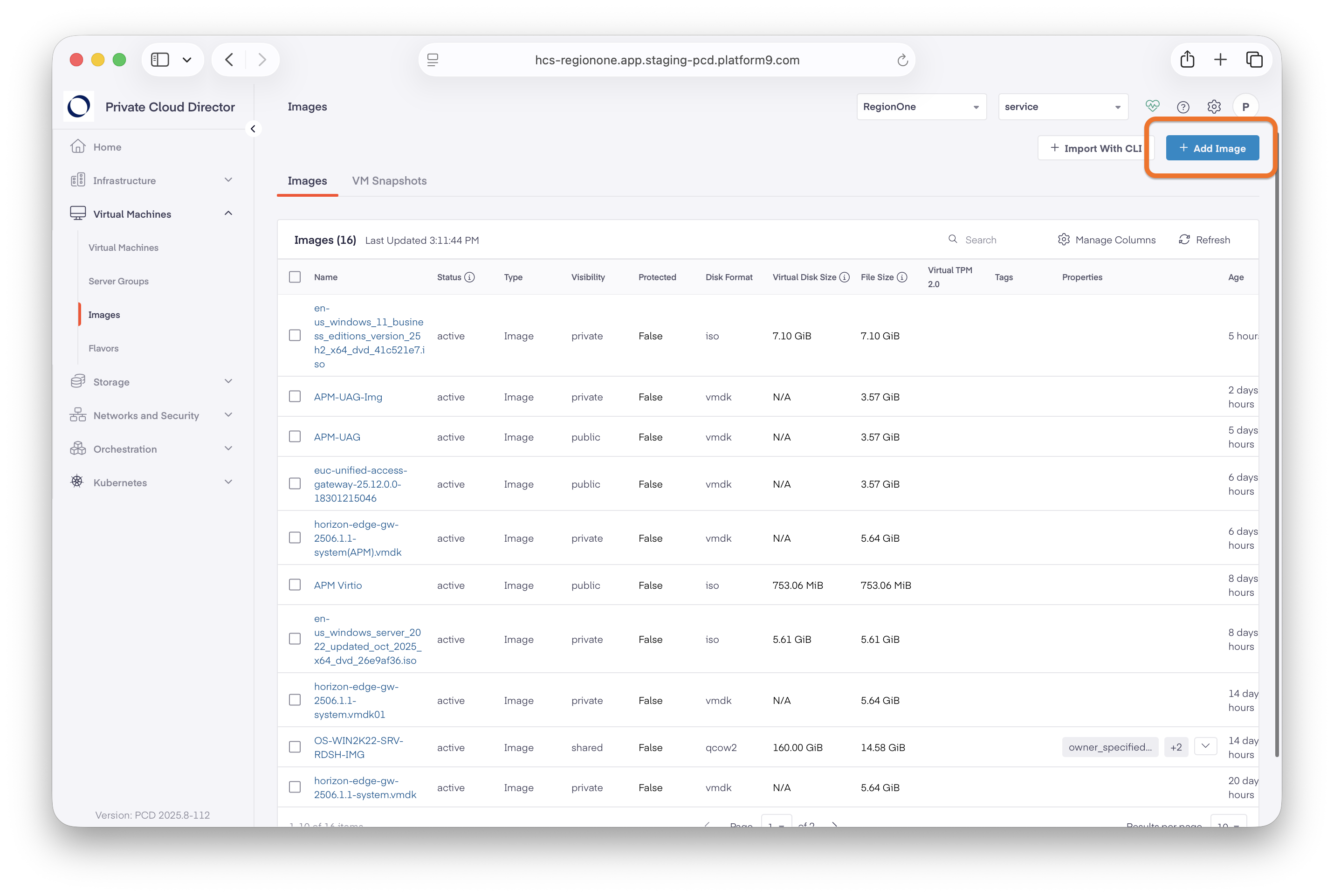
Connectez-vous à votre console Private Cloud Director et cliquez sur Machines virtuelles > Images > Ajouter une image.
-
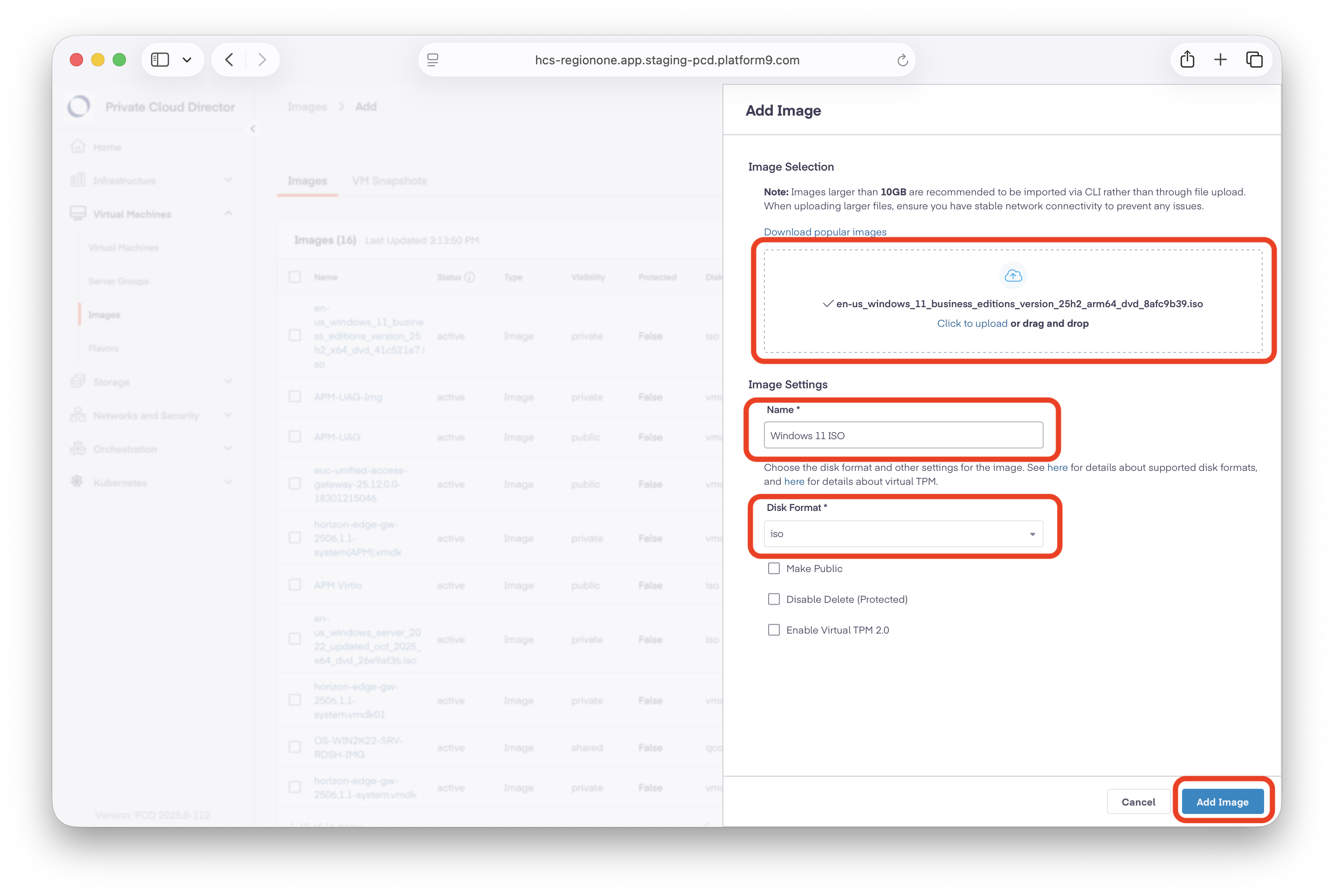
Sélectionnez le fichier .iso, donnez-lui un nom et sélectionnez iso comme format de disque. Sélectionnez Ajouter une image pour démarrer le processus de chargement.
-
Répétez les étapes ci-dessus pour le fichier .iso des pilotes VirtIO Windows.
Étape 2 : Créer des volumes attachables pour les fichiers .iso Windows et VirtIO
-
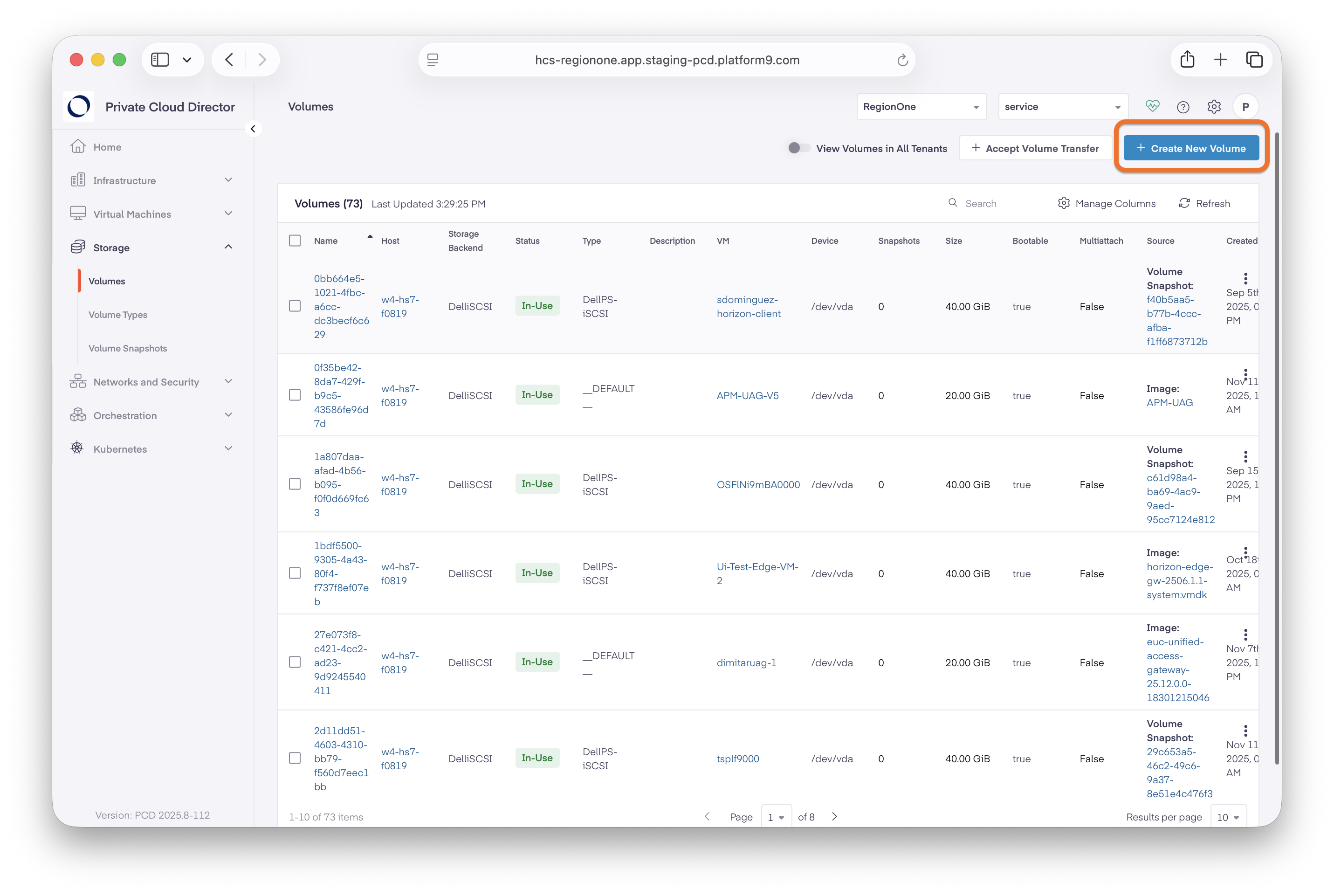
Dans la console Private Cloud Director, cliquez sur Stockage > Volumes, puis sélectionnez Créer un volume.
-
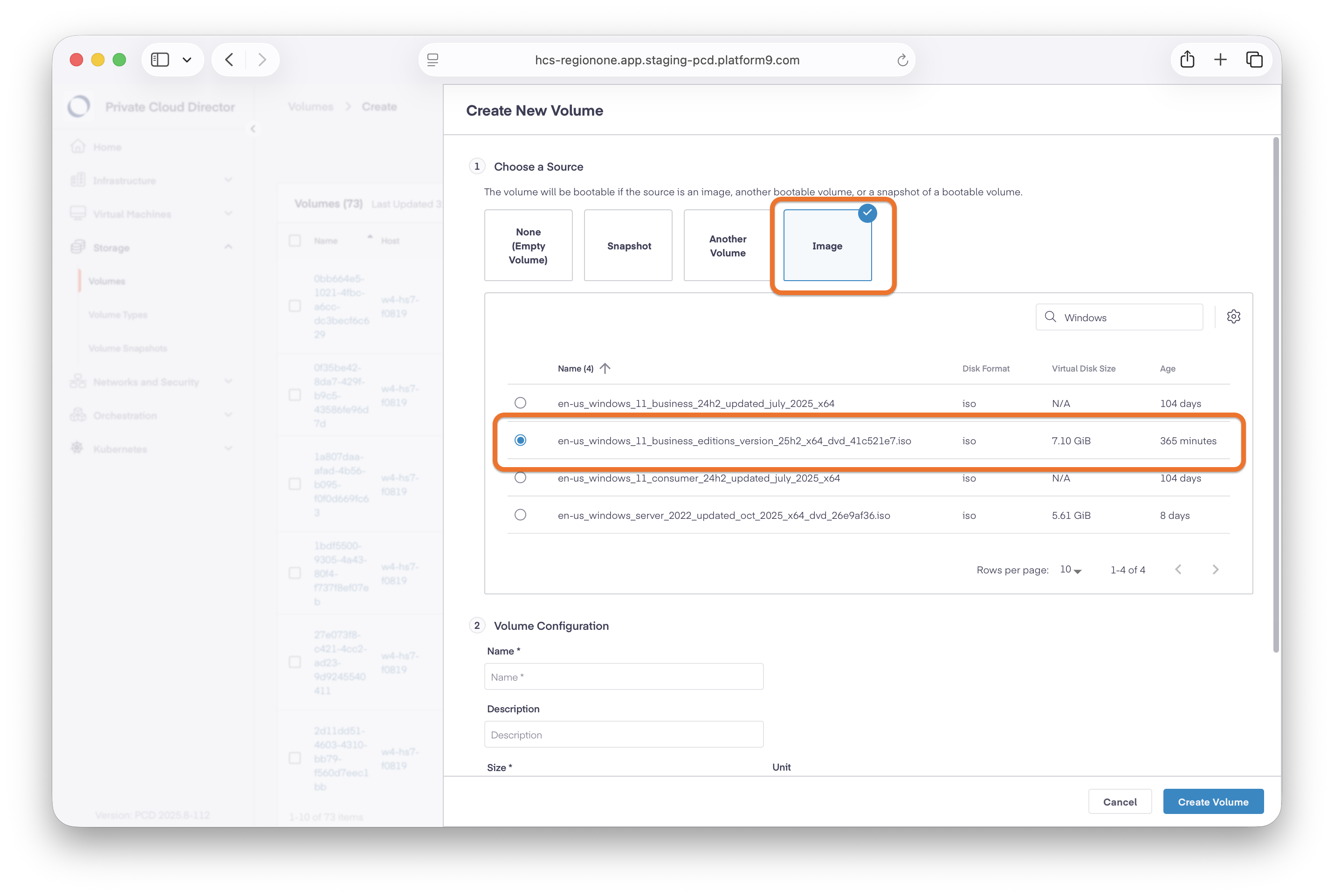
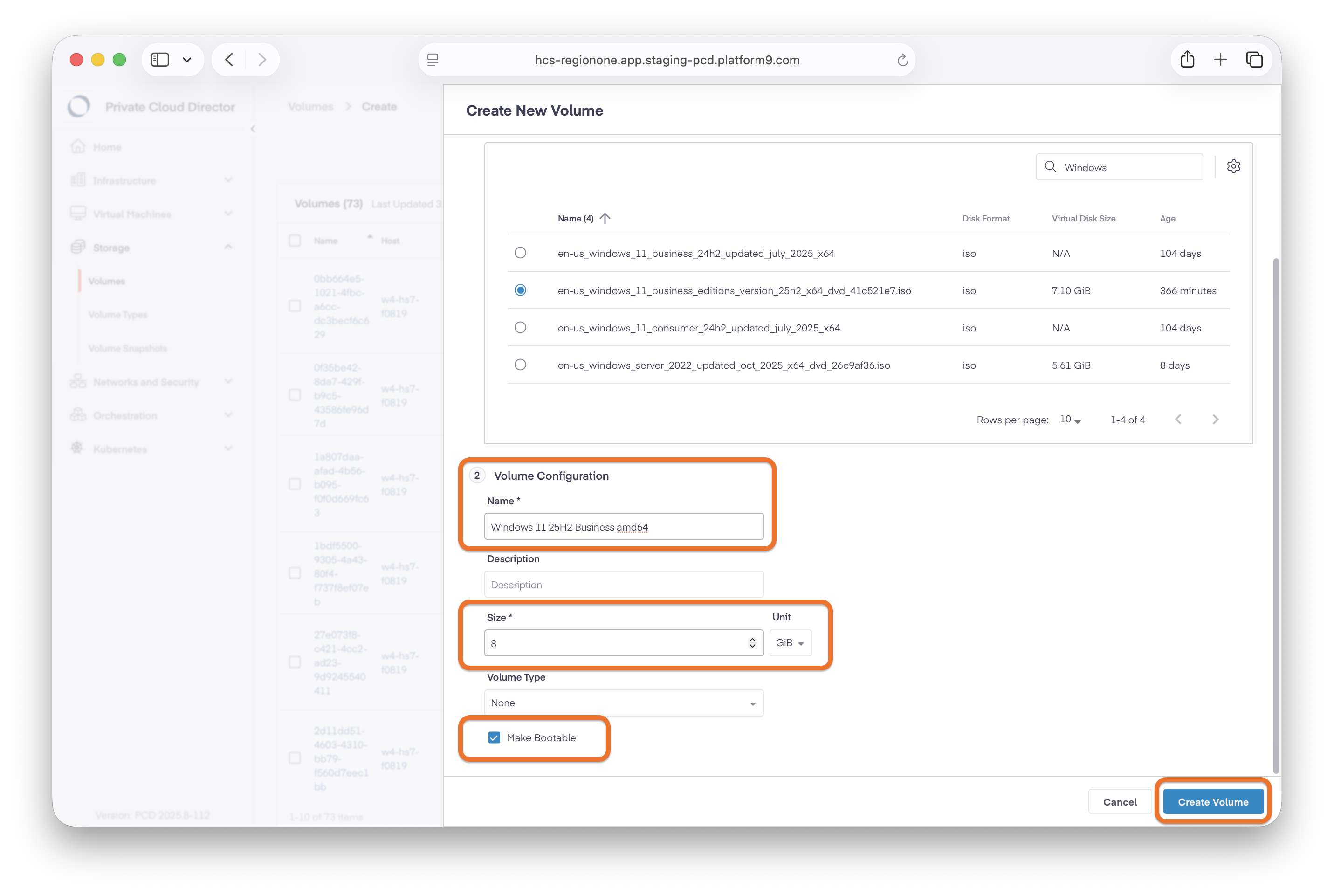
Sélectionnez Image comme source, puis recherchez et sélectionnez votre fichier .iso Windows téléchargé.
-
Donnez un nom au nouveau volume et assurez-vous que sa taille est légèrement supérieure à celle du fichier .iso. Veillez également à marquer ce volume comme démarrable, afin qu'il puisse être utilisé pour démarrer la configuration de Windows.
-
Répétez les étapes ci-dessus pour le fichier .iso des pilotes VirtIO Windows. Notez que vous n'avez pas besoin de marquer le volume VirtIO comme amorçable.
Étape 3 : Créer une machine virtuelle Windows via la ligne de commande
-
Assurez-vous que les outils d'interface de ligne de commande OpenStack Client sont installés sur votre système. Reportez-vous à la section Installer les clients de ligne de commande OpenStack dans la documentation du produit OpenStack.
-
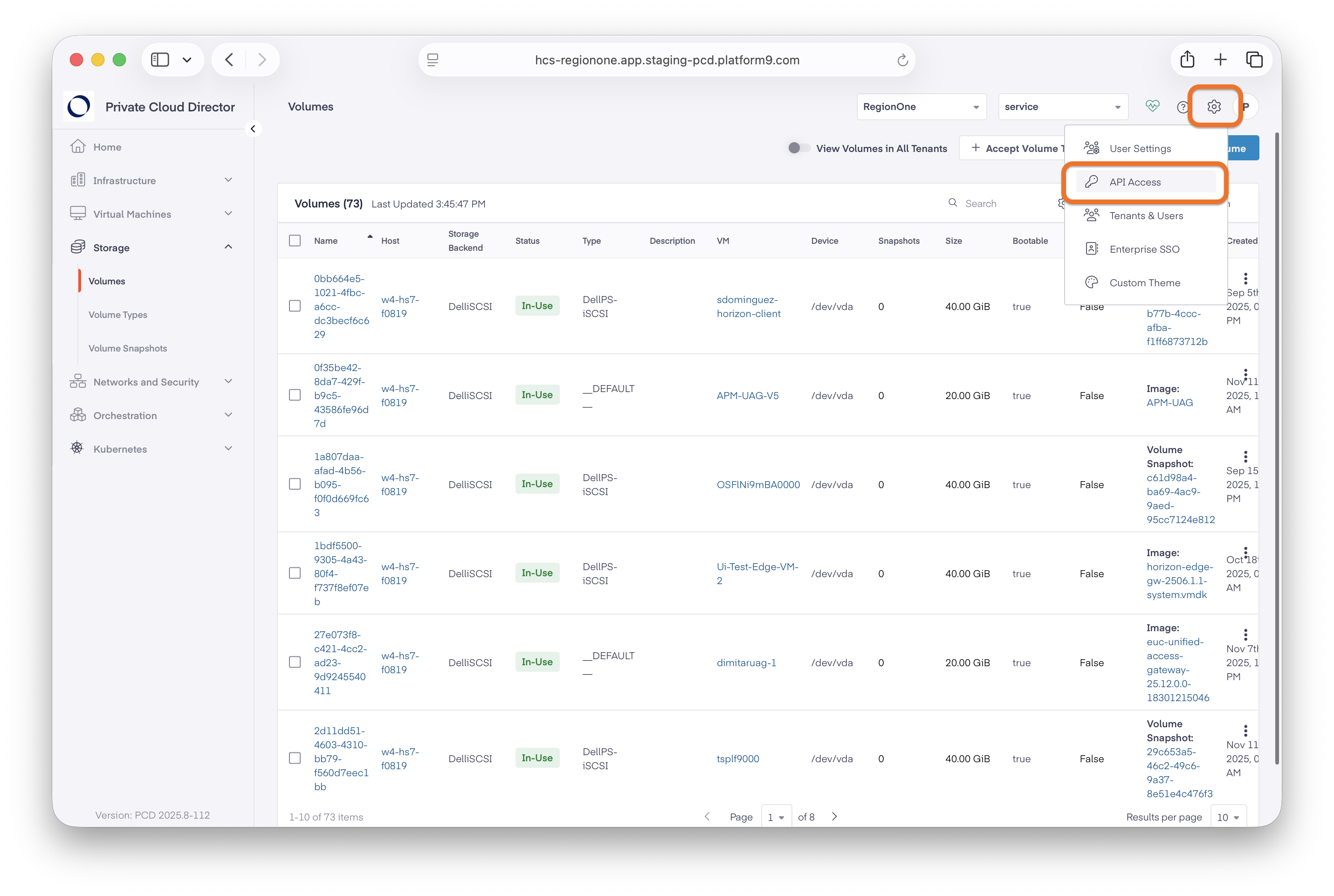
Pour obtenir les variables d'environnement requises, sélectionnez l'icône d'engrenage dans le coin supérieur droit de la console PCD, puis sélectionnez Accès à l'API.
-
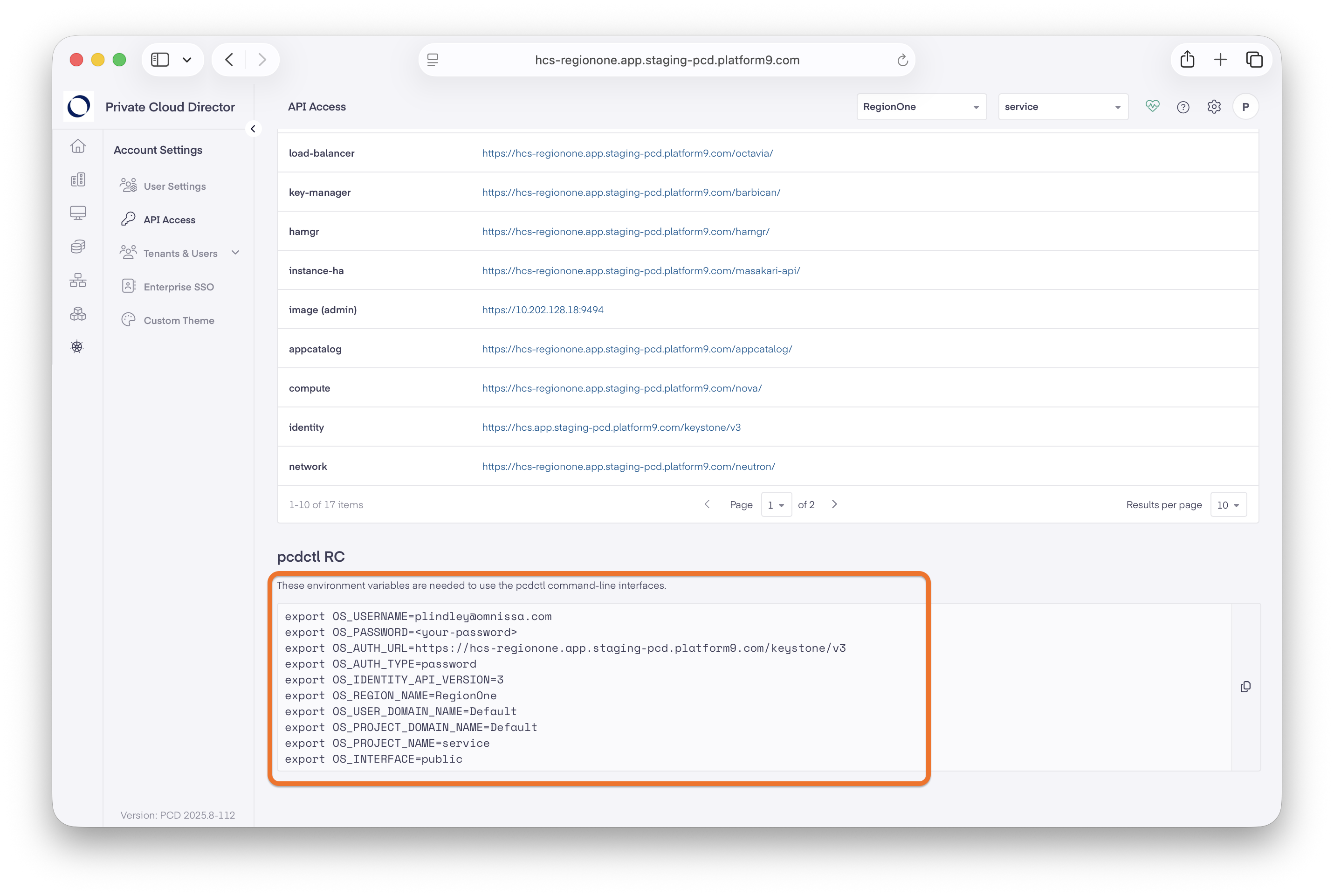
Copiez les variables d'environnement dans un fichier texte temporaire. Vous devrez les copier et les coller sous peu.
-
Assurez-vous que vous disposez d'une connectivité réseau directe (VPN ou LAN) aux hôtes d'infrastructure.
Dans les étapes suivantes, vous allez créer la machine virtuelle dans PCD. Vous devez effectuer ces étapes suivantes à l'aide de l'interface de ligne de commande. La création d'une machine virtuelle avec les paramètres requis n'est pas disponible à l'aide de l'interface utilisateur.
-
Commencez le processus de création de la machine virtuelle en ouvrant un terminal sur votre périphérique. Collez les variables d'environnement que vous avez copiées à l'étape précédente dans le terminal. Veillez à mettre à jour les valeurs de variables d'environnement telles que
OS_USERNAMEetOS_PASSWORDavec vos valeurs spécifiques.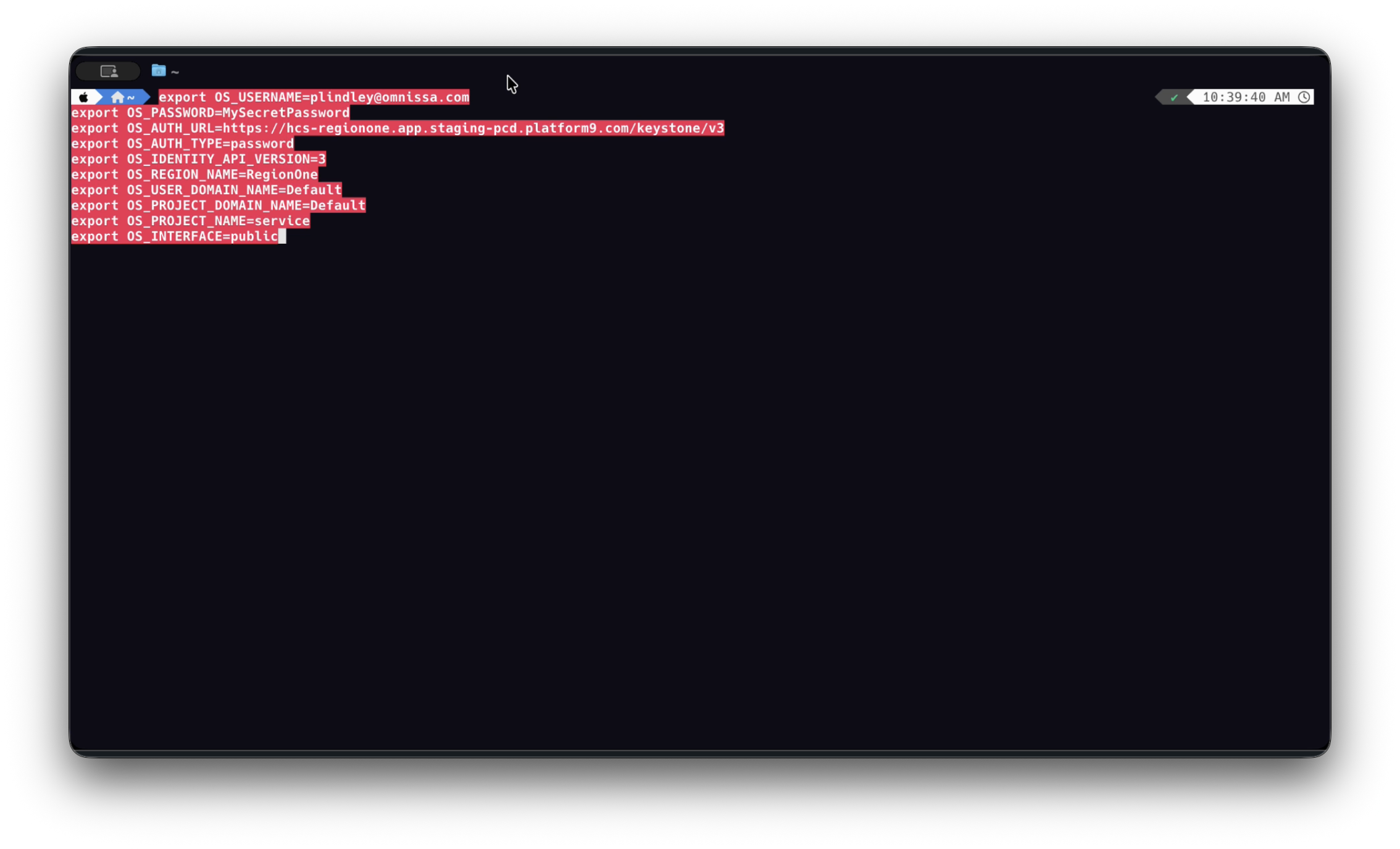
Voici des exemples de commandes de variables d'environnement :
export OS_USERNAME=MyName@companyname.com export OS_PASSWORD=MySecretPassword export OS_AUTH_URL=https://hcs-regionone.app.staging-pcd.platform9.com/keystone/v3 export OS_AUTH_TYPE=password export OS_IDENTITY_API_VERSION=3 export OS_REGION_NAME=RegionOne export OS_USER_DOMAIN_NAME=Default export OS_PROJECT_DOMAIN_NAME=Default export OS_PROJECT_NAME=service export OS_INTERFACE=public -
Ajoutez deux nouvelles variables d'environnement pour
Virtual Machine Volume NameetVirtual Machine Namecomme ci-dessous.export VM_VOL_NAME=APM-W11-Vol1 export VM_NAME=APM-W11-MasterImage -
Créez un volume (disque dur virtuel pour C:) pour la machine virtuelle. Un exemple de ligne de commande qui utilise la variable $VM_VOL_NAME que vous venez de créer est présenté ci-dessous.
openstack volume create --size 80 -- bootable $VM_VOL_NAME -
Copiez l'ID du volume récemment créé et créez une variable pour l'ID de volume. Un exemple de commande et d'image de référence s'affiche ci-dessous.
export VM_VOL_ID=3df9859e-e10f-438b-88b1-8ef109f8a1d6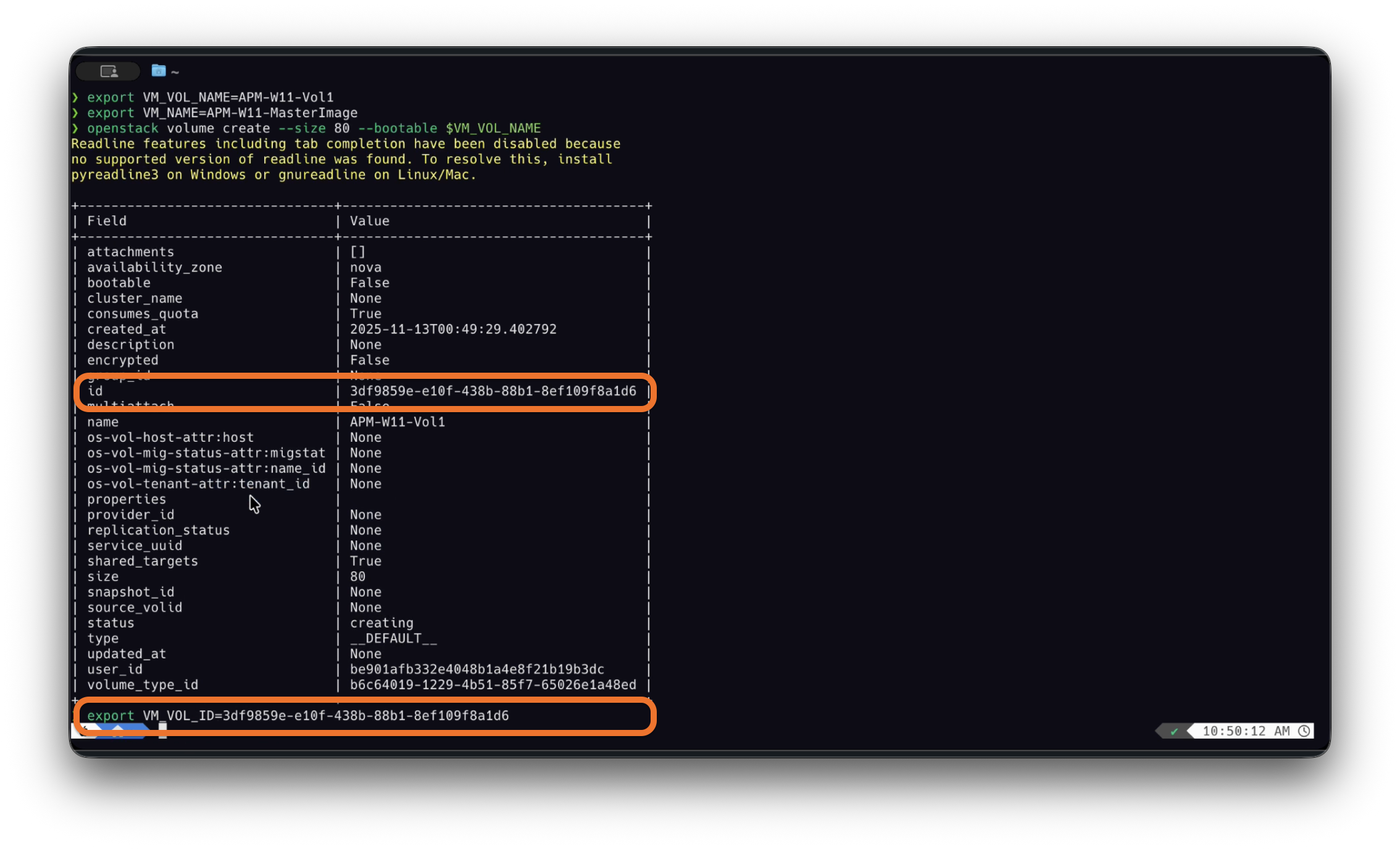
-
Dans la même fenêtre de terminal, définissez les paramètres requis sur le volume pour Windows. Des exemples de commandes sont présentés ci-dessous :
openstack volume set \ --image-property hw_boot_menu=true \ --image-property hw_firmware_type=uefi \ --image-property hw_machine_type=q35 \ --image-property hw_tpm_model=tpm-crb \ --image-property hw_tpm_version=2.0 \ --image-property hw_cdrom_bus=sata \ --image-property hw_disk_bus=scsi \ --image-property hw_scsi_model=virtio-scsi \ --image-property os_secure_boot=required \ --image-property os_type=windows \ $VM_VOL_NAME -
Localisez l'ID de volume de votre volume .iso Windows.
openstack volume list -
Copiez l'ID du volume .iso Windows et créez une variable pour le volume .iso Windows.
export WINISO_VOL_ID=de8c8727-b77d-4335-be7f-7d580046c82f -
Copiez l'ID du volume .iso VirtIO et créez une variable pour le volume .iso VirtIO.
export VIRTIO_VOL_ID=d1f6b83a-512a-41b9-a59c-52643adf87e -
Identifiez l'ID du réseau de la machine virtuelle.
openstack network list -
Créez la machine virtuelle. Notez que Server est la terminologie utilisée pour une machine virtuelle dans OpenStack.
Remarque : assurez-vous que
$WINISO_VOL_IDest défini surboot_index=2pour qu'il démarre initialement lorsqu'il n'y a pas de système d'exploitation, afin que le volume Windows soit le premier à démarrer lorsqu'il est installé.openstack server create \ --flavor m1.medium \ --network $NETWORK_ID \ --block-device source_type=volume,uuid=$VM_VOL_ID,destination_type=volume,device_type=disk,boot_index=0 \ --block-device source_type=volume,uuid=$WINISO_VOL_ID,destination_type=volume,device_type=cdrom,boot_index=1 \ --block-device source_type=volume,uuid=$VIRTIO_VOL_ID,destination_type=volume,device_type=cdrom,boot_index=2 \ $VM_NAME
Étape 4 : Installer Windows dans la machine virtuelle
-
Dans la console PCD, cliquez sur Machine virtuelle dans le volet de navigation de gauche, puis cliquez sur l'onglet Machines virtuelles pour localiser et sélectionner votre machine virtuelle (par exemple, APM-W11-MasterImage).
-
Cliquez sur Console pour afficher la fenêtre de console de la machine virtuelle.
-
Continuez la procédure de configuration jusqu'à ce que vous soyez invité à indiquer un emplacement d'installation.
-
Lorsque vous êtes invité à sélectionner l'emplacement d'installation de Windows 11, cliquez sur Charger le pilote.
Aucun pilote n'est disponible en mode natif pour un disque de VM KVM. Vous devez utiliser le fichier .iso VirtIO pour installer le pilote pour continuer.
-
Localisez le fichier .iso monté
virtio-winet sélectionnez le dossierE:\amd64\w11. Ce dossier contient le pilote du contrôleur de disque VirtIO.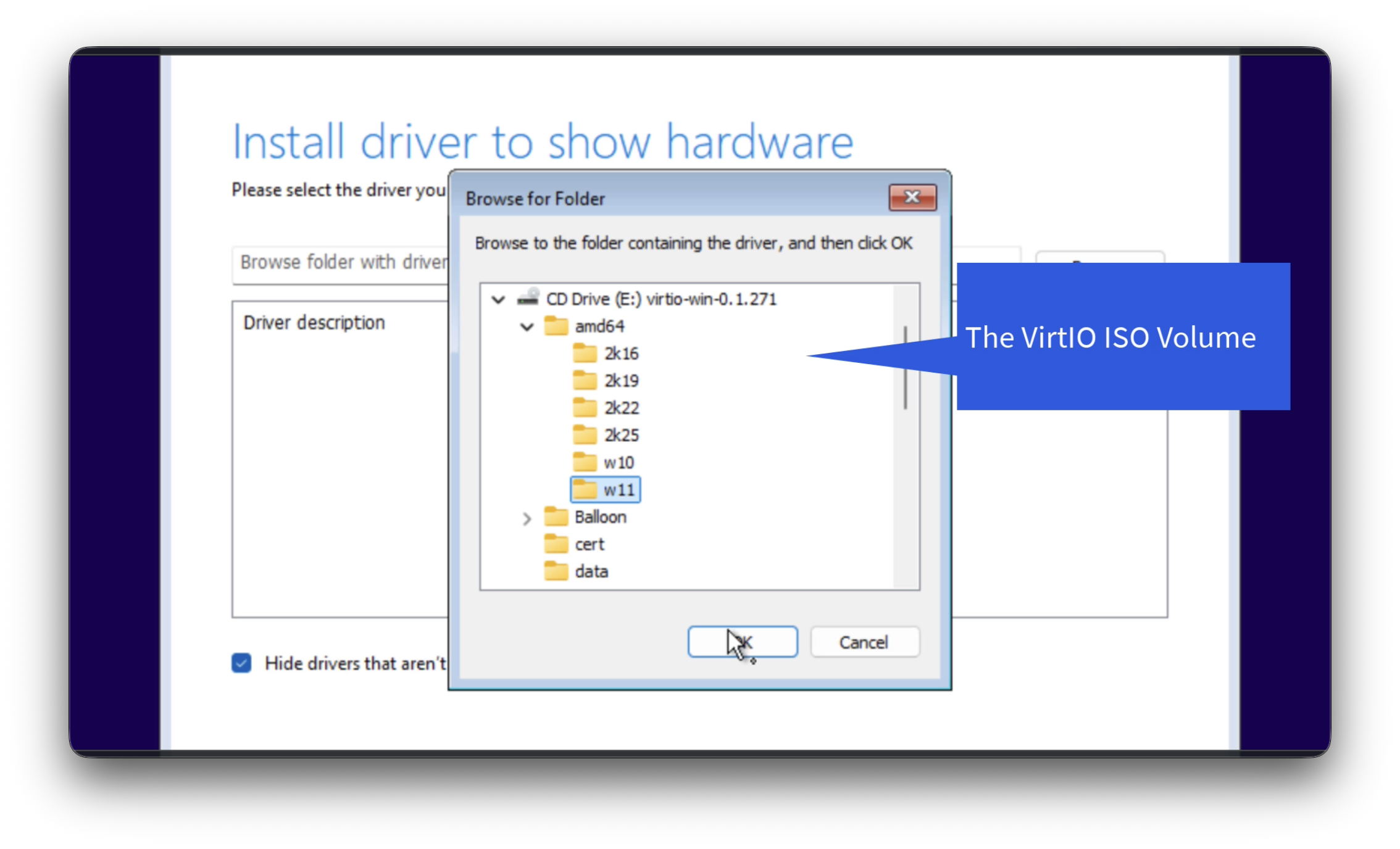
-
Procédez à l'installation de Windows normalement.
-
Lorsque le message S'agit-il du bon pays ou de la bonne région ? s'affiche, passez en mode Audit en appuyant sur Ctrl+Maj+F3 lorsque vous y êtes invité.
-
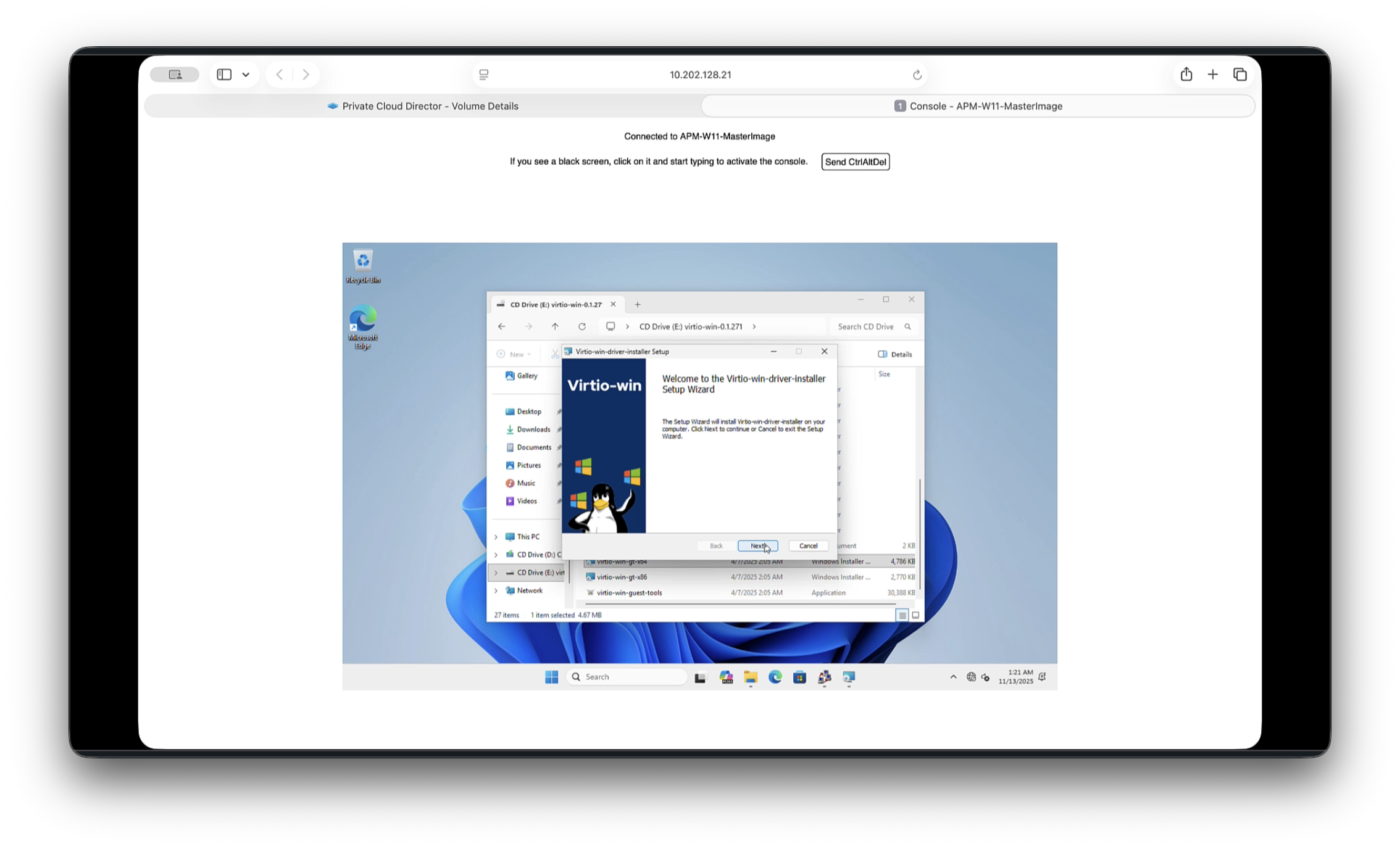
Lorsque Windows redémarre, localisez le fichier .iso monté sur virtio-win et installez les pilotes VirtIO-Win à partir du disque.
-
Après l'installation des pilotes, redémarrez la machine virtuelle pour préparer les étapes suivantes.
Étape 5 : Técharger et installer les instances d'Horizon Agent.
-
Connectez-vous à votre compte Omnissa Customer Connect et téléchargez le dernière version d'Horizon Agents Installer (HAI) pour Horizon Agents Installer 64 bits.
-
Acceptez les paramètres d'installation par défaut (vous pouvez éventuellement cocher des cases supplémentaires), cochez la case Redémarrer automatiquement le système à la fin de l'installation, puis cliquez sur Procéder à l'installation.
Étape 6 : Installer et configurer Cloudbase-Init
-
Téléchargez Cloudbase-Init. Reportez-vous à la section Cloudbase-Init.
Vous n'avez pas besoin de spécifier de détails pour télécharger le programme d'installation. Faites défiler la page vers le bas jusqu'à voir un lien qui indique Non, montrez-moi simplement les téléchargements et cliquez sur ce lien.
-
Sélectionnez Exécuter les services Cloudbase-Init en tant que LocalSystem.
-
Une fois Cloudbase-Init installé, accédez à
C:\Program Files\Cloudbase Solutions\Cloudbase-Init\confet ouvrezcloudbase-init.conf. -
Remplacez l'intégralité du contenu de
cloudbase-init.confpar les entrées suivantes, puis enregistrez le fichier.[DEFAULT] verbose=true debug=true log_dir=C:\Program Files\Cloudbase Solutions\Cloudbase-Init\log\ log_file=cloudbase-init.log default_log_levels=comtypes=INFO,suds=INFO,iso8601=WARN,requests=WARN mtu_use_dhcp_config=true ntp_use_dhcp_config=true local_scripts_path=C:\Program Files\Cloudbase Solutions\Cloudbase-Init\LocalScripts\ check_latest_version=false metadata_services=cloudbaseinit.metadata.services.httpservice.HttpService plugins=cloudbaseinit.plugins.common.sethostname.SetHostNamePlugin,cloudbaseinit.plugins.common.userdata.UserDataPlugin allow_reboot=false -
Préparez le SE invité comme décrit dans la section Préparer un système d'exploitation invité Windows pour le déploiement de postes de travail distants dans la documentation du produit Horizon avec les exceptions suivantes :
- Ignorez les étapes qui vous invitent à installer Omnissa Tools.
- Ne joignez pas la machine virtuelle au domaine.
- Ne généralisez pas avec Sysprep à cette étape.
- Ignorez les étapes qui vous invitent à installer Omnissa Tools.
Étape 7 : Télécharger et exécuter Windows OS Optimization Tool for Horizon
-
Téléchargez l'outil d'optimisation du système d'exploitation le plus récent à partir d'Omnissa Customer Connect sur Télécharger l'outil d'optimisation du système d'exploitation.
-
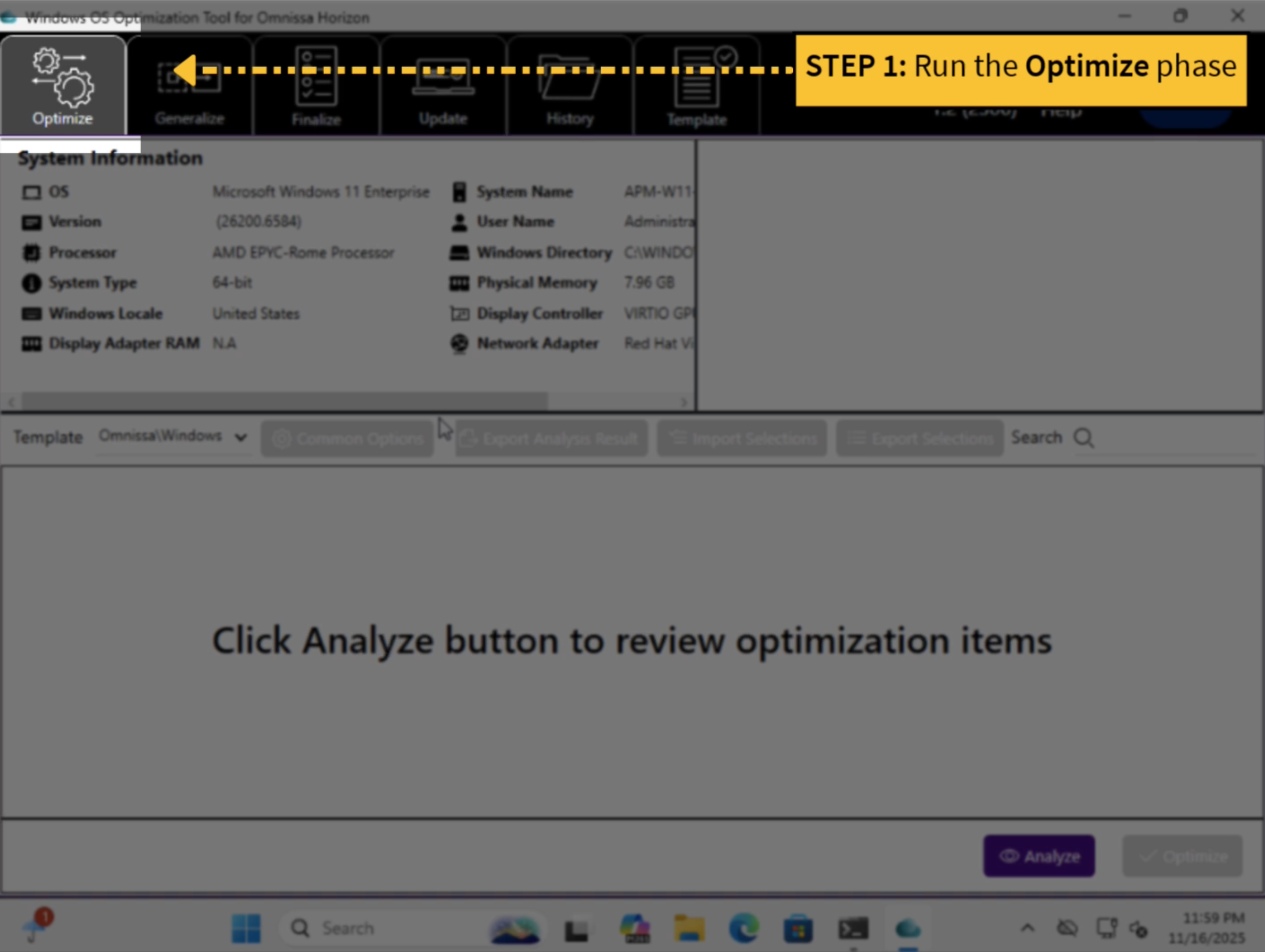
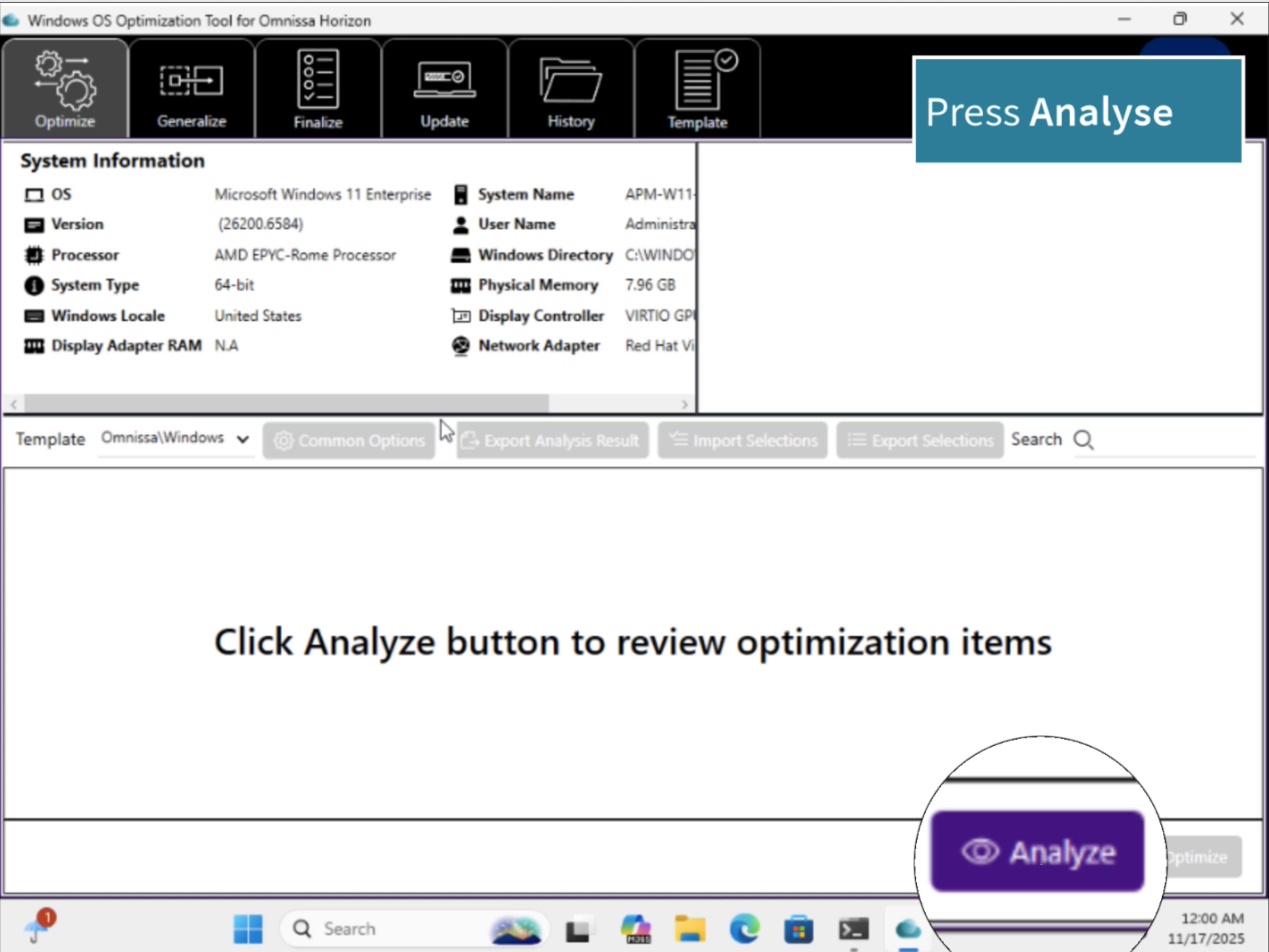
Dans le menu de la barre supérieure de l'outil d'optimisation du système d'exploitation (OSOT), sélectionnez Optimiser pour exécuter la phase d'optimisation de l'outil d'optimisation du système d'exploitation Windows.
-
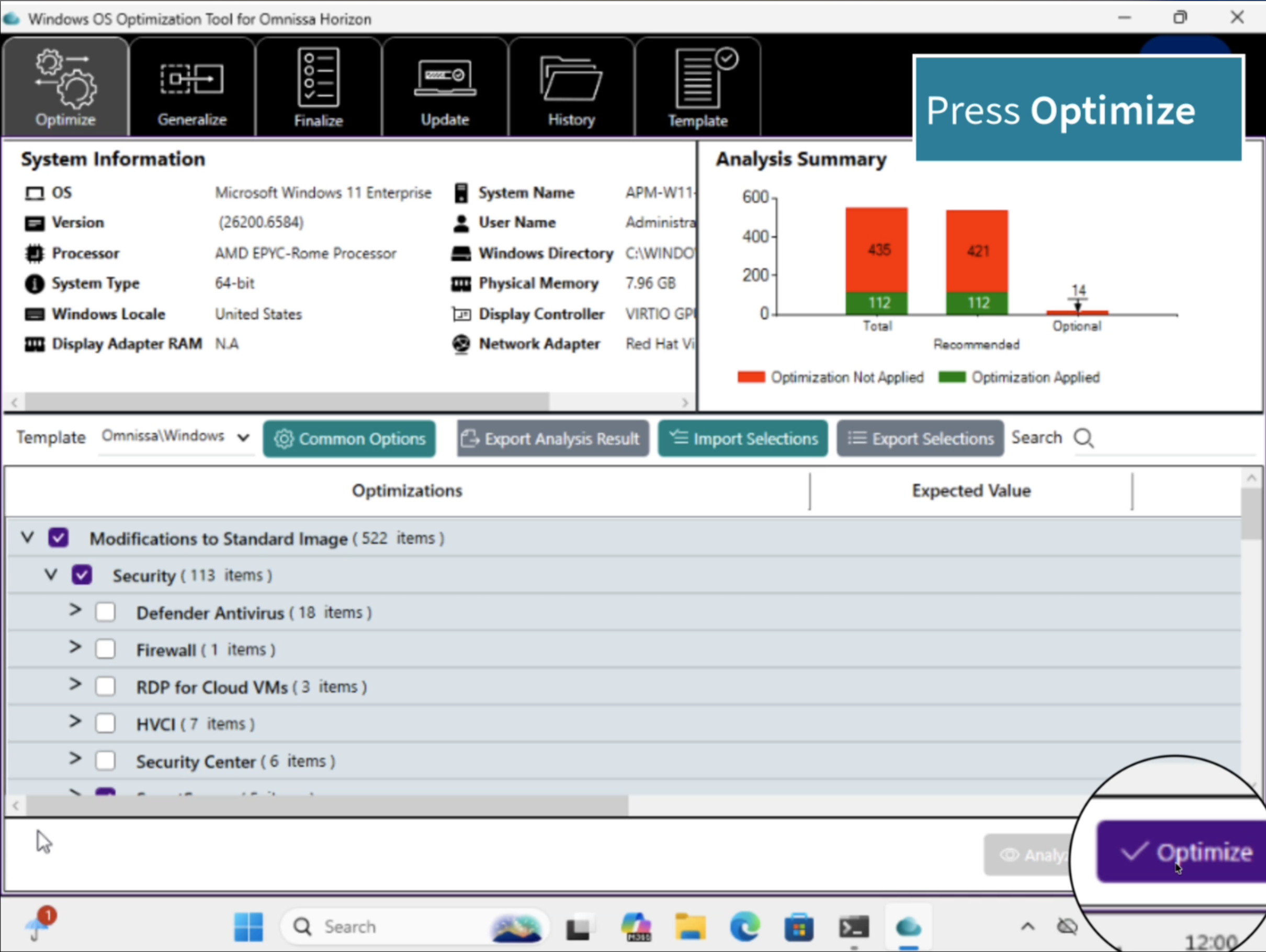
Cliquez sur le bouton Analyser, puis sur le bouton Optimiser pour spécifier les optimisations sélectionnées pour la machine virtuelle.
-
Dans le menu de la barre supérieure OSOT où vous avez précédemment sélectionné Optimiser, sélectionnez Généraliser pour exécuter la phase de généralisation de l'outil d'optimisation du système d'exploitation Windows.
-
Sur la page Instructions qui s'affiche, laissez le champ Mot de passe d'administrateur vide, assurez-vous que la case Redémarrage automatique est cochée, puis cliquez sur Généraliser.
Après le redémarrage de la machine virtuelle, celle-ci ne sera plus en mode Audit et se connectera automatiquement en tant que compte d'administrateur.
Problème potentiel et solution : si la généralisation échoue et que la machine virtuelle ne redémarre pas automatiquement, consultez les fichiers journaux dans
C:\Windows\System32\Sysprep\Panther. Si vous voyez un contenu d'entrée de journal semblable à ce qui suit :BiUpdateEfiEntry failed c000000d BiExportBcdObjects failed c000000d BiExportStoreAlterationsToEfi failed c000000d Failed to export alterations to firmware. Status: c000000dEnsuite, essayez la solution suivante sur la machine virtuelle :
- Accédez à Démarrer > Exécuter >
tpm.msc. - Sélectionnez Effacer TPM dans le panneau de droite.
- Lorsque vous êtes invité à redémarrer, sélectionnez OK, la machine doit alors continuer comme prévu.
- Accédez à Démarrer > Exécuter >
-
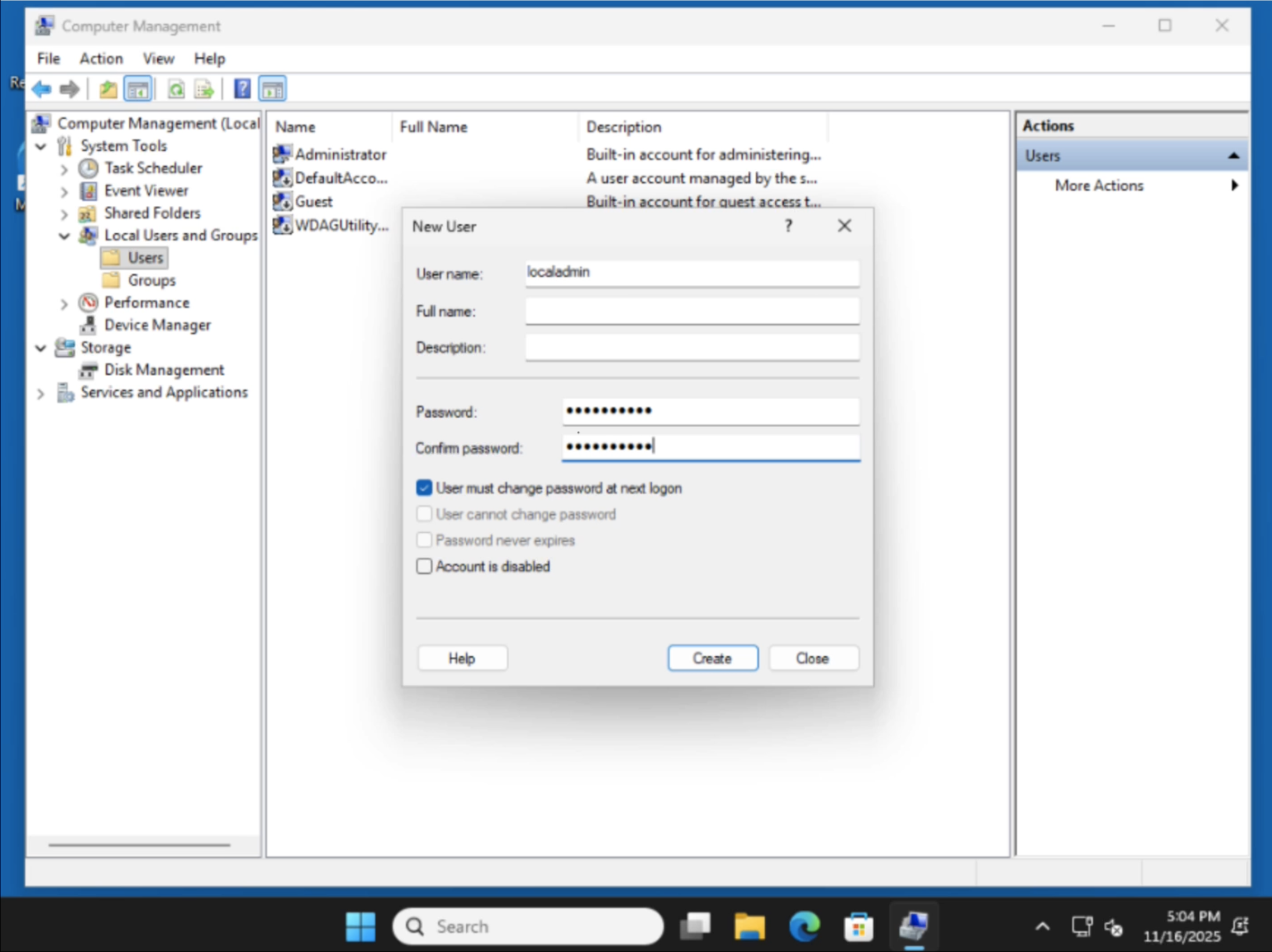
Créez un compte d'administrateur local de sauvegarde sur la VM pour permettre de se connecter à la machine lors de la désactivation du compte d'administrateur intégré.
-
Pour des raisons de sécurité, définissez un mot de passe sur le compte d'administrateur.
-
Dans le menu de la barre supérieure OSOT où vous avez précédemment sélectionné Généraliser, sélectionnez Finaliser pour exécuter la phase d'achèvement de l'outil d'optimisation du système d'exploitation Windows.
-
Sur la page résultante, acceptez les cases cochées par défaut et cliquez sur Finaliser.
Cette action peut prendre plusieurs minutes. Laissez cette phase de l'outil d'optimisation se terminer avant de continuer.
Étape 8 : Finaliser la configuration de la VM de snapshot pour le déploiement
-
Dans la console Private Cloud Director, mettez la machine virtuelle hors tension en sélectionnant la machine virtuelle (par exemple, APM-GoldenImage-v1) et en cliquant sur Actions d'alimentation > Arrêter. Le menu Actions d'alimentation est disponible en cliquant sur les 3 points verticaux à l'extrême droite de l'interface utilisateur.
-
À partir de ces 3 mêmes points verticaux à droite de l'interface utilisateur comme ci-dessus, cliquez sur Autres actions > Gérer les volumes.
-
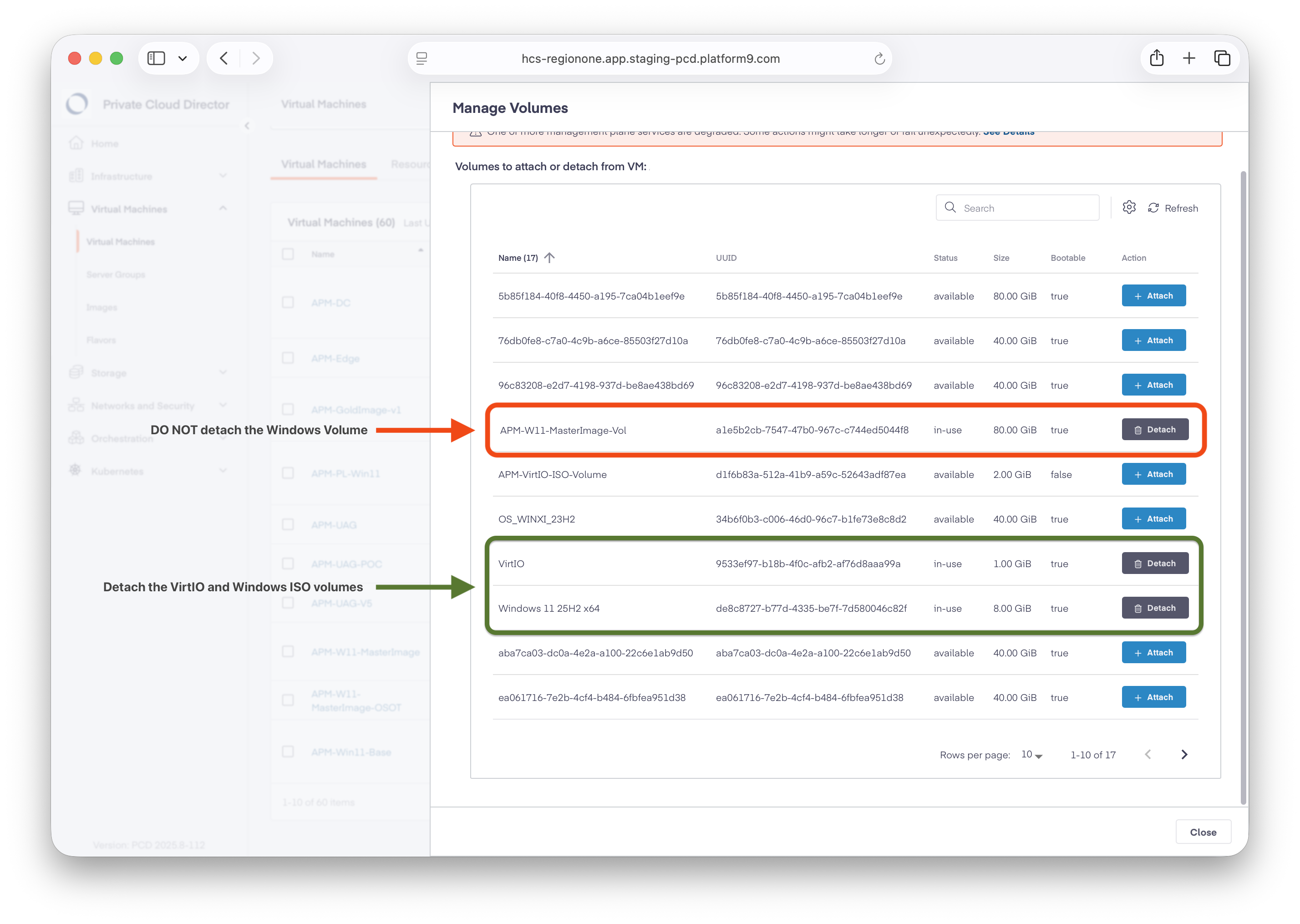
Détachez les volumes VirtIO et du programme d'installation de Windows uniquement. Un exemple de l'écran est indiqué ci-dessous.
-
Modifiez la machine virtuelle de snapshot et définissez les propriétés
block_device_mappingpour définir"delete_on_termination": true. -
Dans le volet de navigation de gauche, cliquez sur Machines virtuelles > Images. Sélectionnez l'onglet Snapshots de VM, puis sélectionnez votre snapshot.
-
Sélectionnez Modifier les propriétés et localisez la propriété
block_device_mapping. Dans son champ de valeur, recherchez la clé nomméedelete_on_termination, modifiez sa valeur defalseàtrue, puis cliquez sur Mettre à jour les propriétés.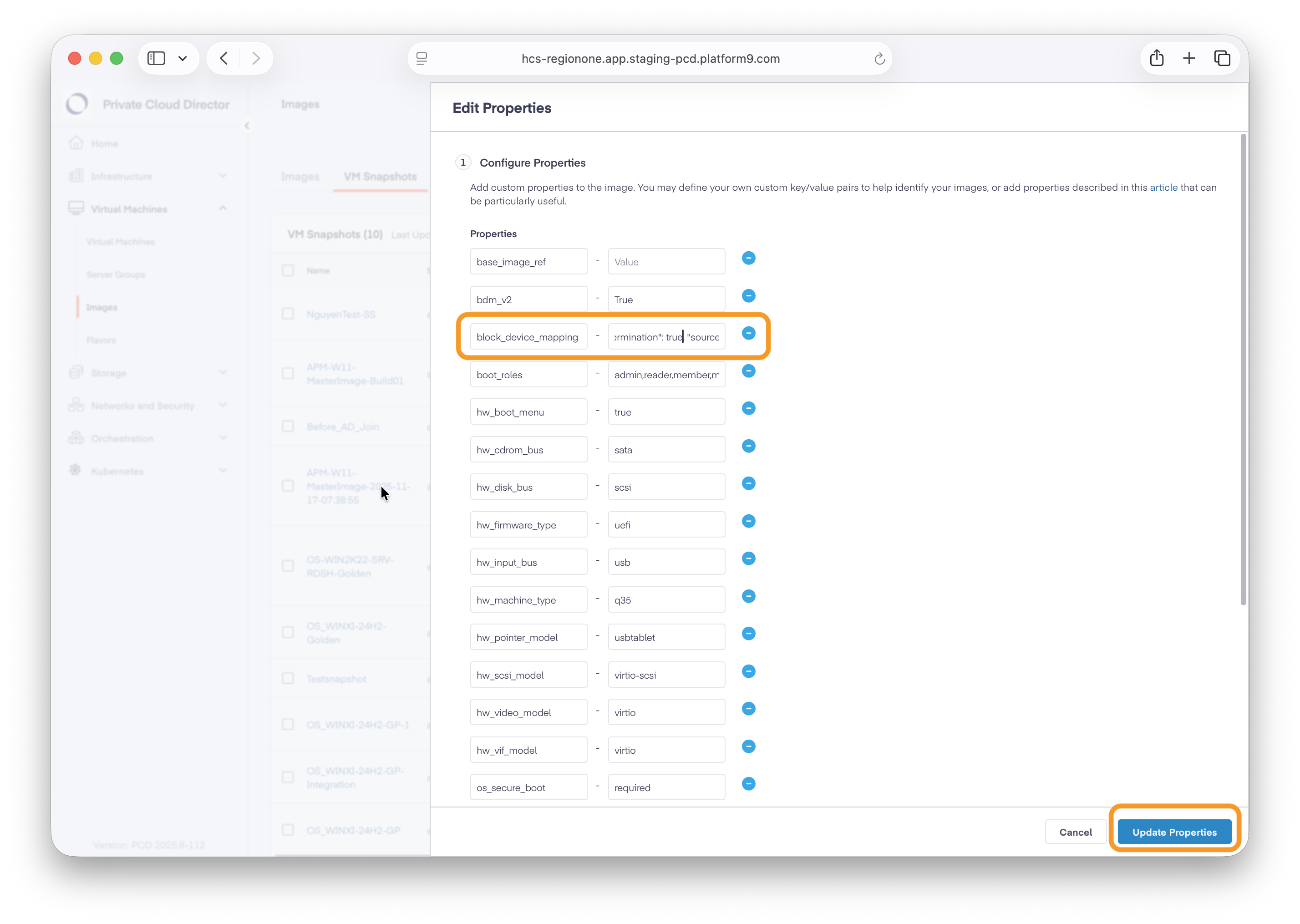
Cette page vous a-t-elle été utile ?