Permettre à vos utilisateurs d'accéder à des postes de travail et à des applications est un aspect essentiel de la tâche de l'administrateur. Utilisez les informations de cette section pour autoriser les utilisateurs à accéder aux postes de travail et aux applications, et à lancer les fonctions.
Les administrateurs ont désormais la possibilité de mieux contrôler et communiquer avec les utilisateurs finaux sur les restrictions globales du client à partir d'Horizon Universal Console. Sélectionnez Paramètres dans le menu de gauche. Tous les paramètres globaux liés à votre environnement de locataire se trouvent ici, avec des options pour gérer chacun d'eux.
Paramètres et restrictions du client
Dans la console, sous Paramètres > Paramètres du client, cliquez sur Gérer. En haut de la page Paramètres du client, se trouvent des onglets pour différents paramètres :
- Messages personnalisés : c'est là que tout message de préconnexion doit être activé, désactivé et/ou placé.
- Marque : configuration des options du sous-domaine d'accès client personnalisé et URL d'accès client personnalisé.
- Restrictions du client : restrictions pour bloquer ou avertir les utilisateurs finaux, messages du client natif et options d'accès à Web Client.
- Plages réseau : ajoutez des plages d'adresses IP publiques des réseaux à partir desquels vos utilisateurs finaux internes se connecteront (jusqu'à 64 plages réseau).
- Intermédiation privée : activez et définissez des points de terminaison d'intermédiation et d'intermédiation privés à utiliser par les utilisateurs finaux lorsque leur instance d'Horizon Client ne dispose pas d'un accès à Internet. Un point de terminaison d'intermédiation privé rend Universal Broker accessible via une connexion ExpressRoute ou VPN à Microsoft Azure.
Onglet Restrictions du client
Les administrateurs peuvent configurer leurs restrictions globales et bloquer ou avertir les utilisateurs finaux qui tentent de se connecter à des clients et à des versions spécifiques (accédez à : Paramètres > Paramètres du client > Gérer > onglet Restrictions du client).
Conditions préalables : les restrictions du client sont disponibles pour Horizon Client versions 4.5.0 ou ultérieures, sauf Horizon Client pour Chrome, qui doit être de version 4.8.0 ou ultérieure. Des versions spécifiques ou antérieures d'Horizon Client pour le type de client ne peuvent pas se connecter à des postes de travail distants et à des applications publiées lorsque cette fonctionnalité est configurée. La possibilité d'afficher des messages d'avertissement sur des versions de Client spécifiques est disponible pour Horizon Client 5.5 et Horizon Client 2006 ou version ultérieure.
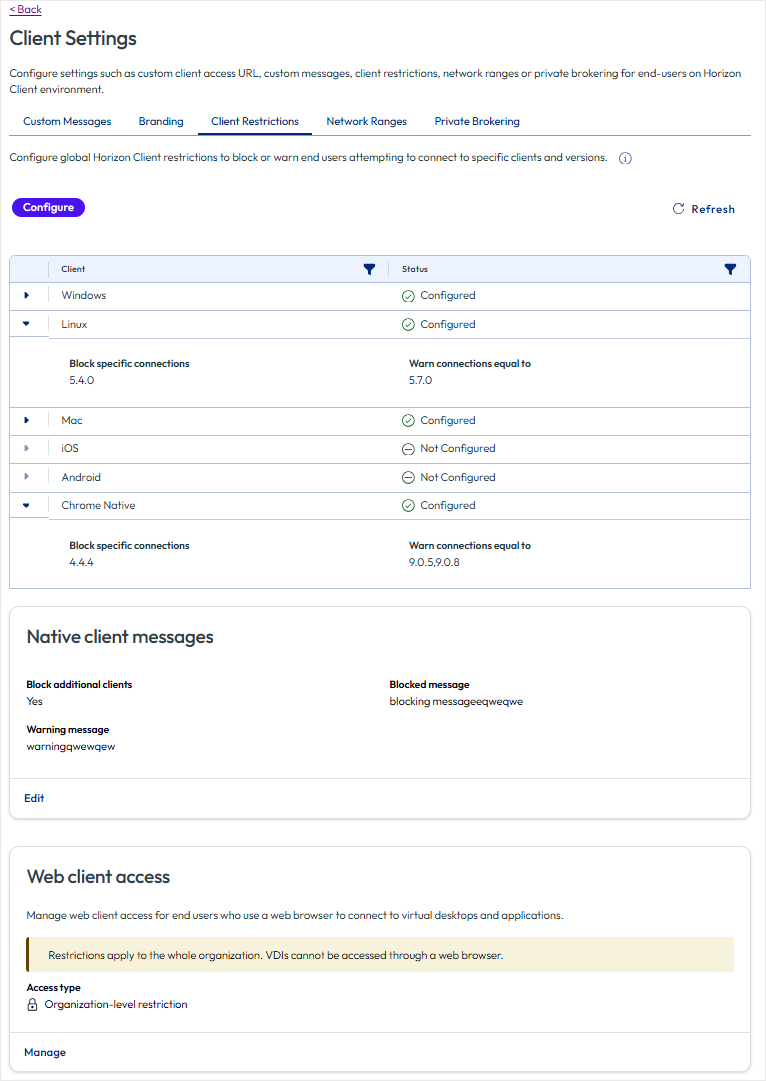
-
Sélectionnez le bouton Configurer pour ajouter de nouvelles restrictions du client.
-
Chaque client dispose d'une option qui, lorsqu'elle est activée, bloque les connexions à partir de versions de client spécifiques.
- Sélectionnez Antérieur à ou Égal à et entrez la version spécifique (unique).
- Définissez ensuite au moins un avertissement pour les utilisateurs qui se connectent à partir d'une autre version de client (séparez plusieurs versions par une virgule).
-
Sélectionnez Enregistrer pour quitter.
Le tableau répertorie les restrictions client configurées et leur état. Développez chaque ligne configurée pour afficher les détails du client.
Messages du client natif
Cliquez sur Modifier pour activer l'option Bloquer des clients supplémentaires. Ensuite, si nécessaire, personnalisez le message bloqué et le texte du message d'avertissement à afficher lorsqu'un utilisateur ne peut pas se connecter aux clients mentionnés ci-dessus.
Cliquez sur Enregistrer pour finaliser les modifications.
Accès à Web Client
Les administrateurs peuvent contrôler la façon dont leurs utilisateurs finaux se connectent à des applications et des postes de travail virtuels. En particulier, vous pouvez limiter ou désactiver complètement l'accès via le client Horizon Web Client basé sur un navigateur tout en maintenant un accès ininterrompu via des instances d'Horizon Client natives (Windows, macOS, Linux et mobile).
Cette configuration peut être gérée dans deux emplacements dans Horizon Universal Console :
- Via le menu global Paramètres.
- Au niveau du groupe de pools.
Paramètres globaux pour les restrictions du client
À l'aide de la première option, accédez à : Paramètres > Paramètres du client > Gérer > Restrictions du client et, dans la section Accès à Web Client, sélectionnez Gérer.
La zone Gérer l'accès à Web Client s'ouvre et vous permet de choisir parmi trois types d'accès :
- Sans restriction : tous les utilisateurs peuvent se connecter à des applications et à des postes de travail virtuels via des navigateurs Web.
- Restriction au niveau de l'organisation : bloque l'accès à Web Client pour chaque utilisateur dans l'ensemble de l'environnement.
- Restriction ciblée : limite l'accès uniquement pour des plages d'adresses IP réseau et/ou des groupes d'utilisateurs spécifiques, ce qui est utile pour des scénarios plus nuancés et suivant des règles.
Si vous sélectionnez Restriction ciblée, il vous sera demandé de fournir plus de détails concernant la restriction :
-
Restreindre par réseau :
- Adresses IP internes : celles-ci doivent être définies dans l'onglet Plages réseau dans les paramètres du client.
- Adresses IP externes
- aucune
-
Limiter par groupes d'utilisateurs : commencez à saisir le nom du groupe d'utilisateurs et une liste des groupes d'utilisateurs disponibles s'affichera pour être sélectionnée. Répétez si nécessaire, chaque groupe d'utilisateurs que vous sélectionnez s'affichera dans le tableau indiquant son nom et son domaine.
Cliquez sur Enregistrer pour finaliser les modifications.
Paramètres de niveau de groupe de pools pour les restrictions du client :
À l'aide de la deuxième option ci-dessus pour définir des restrictions au niveau d'un groupe de pools, accédez à : Groupe de pools > Sélectionner un groupe > Modifier > Stratégies > Pools > Client.
Vérifiez que l'option Type de client préféré est définie sur Horizon Client et non sur navigateur. Ensuite, pour Restreindre l'accès à Web Client, activez l'option pour bloquer l'accès basé sur un navigateur pour les postes de travail et les applications de ce groupe de pools spécifique, ce qui demande aux utilisateurs de se connecter plutôt via Horizon Client.
Si un utilisateur tente de lancer un poste de travail ou une application via un navigateur Web alors que cette restriction est active (l'option est activée), le système affiche une erreur indiquant que l'accès a été restreint par l'administrateur. Toutes les modifications apportées à ces configurations sont consignées dans la piste d'audit administrative, capturant à la fois l'horodatage et l'identité de l'administrateur qui a effectué l'action.
Les administrateurs peuvent exploiter cette fonctionnalité pour appliquer une sécurité renforcée, garantissant ainsi que les points de terminaison se connectent exclusivement via leur instance d'Horizon Client native. Dans les scénarios où les stratégies d'accès se chevauchent ou sont en conflit, la configuration la plus restrictive est toujours prioritaire.
Priorité et comportement :
- Si les paramètres globaux sont configurés pour l'accès illimité, mais que l'option Limiter l'accès à Web Client est activée sur un groupe de pools spécifique, l'accès au navigateur Web sera bloqué pour les utilisateurs de ce groupe de pools.
- En revanche, si la stratégie globale est définie sur Restriction au niveau de l'organisation, l'option groupe de pools devient redondante, car tous les groupes de pools sont restreints par défaut.
- Lorsqu'une restriction ciblée est appliquée globalement (par plage réseau ou groupe d'utilisateurs), elle interagit avec le bouton bascule du groupe de pools de sorte que la stratégie la plus restrictive pour un contexte utilisateur donné soit appliquée.
Remarque : les modifications d'accès appliquées lorsqu'un utilisateur se trouve dans une session active ne prendront pas effet tant que cette session n'est pas terminée.
Cette page vous a-t-elle été utile ?