Lorsque votre déploiement d'Horizon Cloud est intégré à Workspace ONE Intelligence, vous pouvez utiliser la page d'accueil d'Horizon Universal Console pour surveiller les ressources. Il peut y avoir un bref retard dans l'affichage des informations relatives aux données et aux analyses actuelles.
La page d'accueil affiche les types d'informations suivants :
- Santé globale de leur déploiement d'Horizon Cloud :
- Erreurs d'infrastructure Horizon Edge.
- Erreurs de provisionnement de pool.
- Erreurs d'Horizon Agent, pour les agents s'exécutant sur des machines virtuelles à sessions multiples et à session unique.
- Problèmes clairement identifiables.
- Problèmes indiquant qu'un examen plus approfondi est nécessaire.
- Problèmes indiquant que les administrateurs peuvent adopter une approche de surveillance à court terme.
- Problèmes nécessitant une action corrective immédiate.
- Nombre réel de sessions connectées et déconnectées.
- Nombre réel de VM rencontrant des problèmes de performances, tels que des problèmes de CPU, de mémoire et de disque élevés.
- Données d'utilisation de la capacité et état d'intégrité, notamment l'utilisation des 3 principaux groupes de pools, pools et instances d'Unified Access Gateway.
Vous pouvez ouvrir la page d'accueil en cliquant sur Accueil dans le volet de navigation de gauche d'Horizon Universal Console.
Sur la page d'accueil, vous pouvez afficher les données ou accéder facilement à celles qui indiquent que les utilisateurs finaux rencontrent actuellement des problèmes d'accès aux postes de travail ou aux applications, ou que les utilisateurs finaux peuvent rencontrer rapidement des problèmes, sauf si vous prenez des mesures.
Vous pouvez commencer à afficher les données de surveillance des ressources et à interagir avec celles-ci sur la page d'accueil après le déploiement d'un dispositif Horizon Edge et après l'intégration d'Horizon Cloud à Workspace ONE Intelligence. Davantage de données de surveillance des ressources deviennent disponibles lorsque vous continuez à déployer Horizon Cloud.
La page d'accueil se compose de deux sections. La section supérieure se compose de boutons qui sont des liens vers les ressources d'Horizon Cloud. Ces boutons de ressources sont des liens directs vers vos ressources Horizon Cloud. La section inférieure contient des données sur vos ressources, que vous pouvez afficher et avec lesquelles vous pouvez interagir.
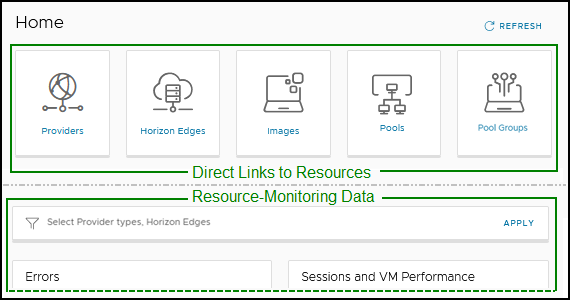
Par défaut, la page d'accueil affiche les données de surveillance des ressources, à l'exception des données de pools, pour tous vos dispositifs Horizon Edge. Notez que la zone Pools de la section Utilisation de la page d'accueil s'applique à tous les pools de tous vos dispositifs Horizon Edge.
Surveillance des dispositifs Horizon Edge
Lorsque vous sélectionnez l'icône Horizon Edge sur la page d'accueil, elle ouvre la page Capacité avec l'onglet Horizon Edge sélectionné. Inversement, vous pouvez sélectionner Capacité dans le volet de navigation de gauche, puis cliquer sur l'onglet Horizon Edge pour afficher ces mêmes informations. Cette page affiche divers éléments de tous vos dispositifs Horizon Edge, par exemple leur type de fournisseur, l'état du déploiement d'UAG et l'état de santé d'UAG. Pour afficher plus d'informations sur un dispositif Horizon Edge spécifique, cliquez sur le nom du dispositif Edge pour ouvrir sa page de détails du dispositif Edge. Notez que vous pouvez modifier certains éléments du dispositif Edge, par exemple certains aspects de l'Unified Access Gateway, sur la page Détails du dispositif Edge.
Surveillance des instances d'Horizon Agent
Les données de surveillance d'Horizon Agent sont transmises à Workspace ONE Intelligence et sont intégrées à Horizon Cloud ou à Splunk en fonction des licences. L'activation de l'intégration de Workspace ONE Intelligence Data à Horizon Cloud a lieu après celle de la surveillance d'Horizon Agent. Pour plus d'informations, reportez-vous à la section Configuration de la surveillance des données d'Horizon Edge Agent pour Horizon Edge avec Workspace ONE. L'intégration des données d'Horizon Cloud à Splunk doit être configurée. Pour plus d'informations, reportez-vous à la section Configuration de la surveillance d'Horizon Edge 8 avec Splunk Enterprise.
Erreurs de surveillance
La section Erreurs de la page d'accueil répertorie les erreurs des dispositifs Horizon Edge, les erreurs de provisionnement de pool, les erreurs de VM à session unique et les erreurs de VM à plusieurs sessions.
Pour chaque type d'erreur de ressource, la section Erreurs affiche une fraction, par exemple 2/10, qui indique que deux instances de cette ressource, sur les dix disponibles, rencontrent des erreurs. L'exemple générique suivant fournit plus de détails.
-
Exemple d'erreur générique
Par exemple, si la section Erreurs répertorie un type d'erreur de ressource suivi de la fraction 2/10, celle-ci indique que pour les dispositifs Horizon Edge sélectionnés avec le filtre Sélectionner les dispositifs Horizon Edge, dix instances du type de ressource correspondant sont disponibles et deux d'entre elles rencontrent des erreurs.
Remarque : la fraction, par exemple 2/10, n'indique pas le nombre d'erreurs.
Pour obtenir plus de détails, tels que les deux ressources (dans cet exemple) qui rencontrent précisément des erreurs, le nombre total d'erreurs et la nature précise des erreurs, cliquez sur le lien du type d'erreur de ressource et parcourez les objets à la page suivante pour en savoir plus sur les différentes options à votre disposition pour ce type d'erreur de ressource spécifique.
Le cas échéant, la page suivante inclut des liens vers d'autres pages d'Horizon Universal Console ou de la console Omnissa Connect qui peuvent vous être utiles.
Le tableau suivant répertorie les types d'erreurs de ressources, tels qu'ils apparaissent dans la section Erreurs de la page d'accueil. Le tableau fournit des exemples spécifiques de chaque type d'erreur de ressource. L'exemple de colonne inclut un exemple de fraction et fournit des détails pour cet exemple.
Exemples d'erreurs
| Type d'erreur de ressource | Description | Exemple |
|---|---|---|
| Dispositifs Edge Horizon présentant des erreurs d'infrastructure | Dispositifs Horizon Edge rencontrant des erreurs d'infrastructure. Ces erreurs n'incluent pas les erreurs de déploiement d'Horizon Edge.
La page Dispositifs Horizon Edge présentant des erreurs d'infrastructure inclut les erreurs envoyées à partir des composants suivants.
| Type d'erreur de ressource Dispositifs Edge Horizon présentant des erreurs d'infrastructure suivi de la fraction 2/2. Dans cet exemple 2/2, deux dispositifs Horizon Edge sont disponibles et tous deux rencontrent des erreurs. Pour obtenir plus d'informations, par exemple le nombre total d'erreurs et la nature précise des erreurs, cliquez sur Dispositifs Edge Horizon présentant des erreurs d'infrastructure et accédez aux objets sur la page. |
| Pools présentant des erreurs de provisionnement | Pools présentant des erreurs de provisionnement. | Type d'erreur de ressource Pools présentant des erreurs de provisionnement, suivi de la fraction 3/16. Dans cet exemple de fraction 3/16, 16 pools sont disponibles et trois de ces pools rencontrent des erreurs. Pour obtenir plus d'informations, par exemple sur les pools présentant des erreurs, le nombre total d'erreurs, la nature précise des erreurs et le moment où elles se sont produites, cliquez sur Pools présentant des erreurs de provisionnement. Vous pouvez ensuite parcourir les objets de la page, ce qui inclut le filtrage des pools affichés sur la page. |
| VM à session unique présentant des erreurs d'agent | VM à session unique qui rencontrent des erreurs d'agent.
En termes de VM présentant des erreurs d'agent, les niveaux de gravité d'erreur suivants s'appliquent.
| Type d'erreur de ressource VM à session unique présentant des erreurs d'agent, suivi de la fraction 4/34. Dans cet exemple de fraction 4/34, 34 VM à session unique sont disponibles et quatre de ces VM rencontrent des erreurs. Pour obtenir plus d'informations, par exemple sur les VM qui rencontrent des erreurs, le nombre total d'erreurs, la gravité de chaque erreur, la version de l'agent associée à chaque erreur, la nature précise des erreurs et le moment où elles se sont produites, cliquez sur VM à session unique présentant des erreurs d'agent et accédez aux objets sur la page. En outre, la page propose une méthode pratique de collecte de journal de l'agent par erreur, avec l'option Générer un journal visible lorsque vous cliquez sur les trois points verticaux. Pour plus d'informations sur le journal de l'agent associé, reportez-vous à la section Collecter les journaux d'Horizon Agent à l'aide d'Horizon Universal Console. |
| VM à plusieurs sessions présentant des erreurs d'agent | VM à plusieurs sessions qui rencontrent des erreurs d'agent.
En termes de VM présentant des erreurs d'agent, les niveaux de gravité d'erreur suivants s'appliquent.
| Type d'erreur de ressource VM à plusieurs sessions présentant des erreurs d'agent, suivi de la fraction 5/52. Dans cet exemple de fraction 5/52, 52 VM à plusieurs sessions sont disponibles et cinq de ces VM rencontrent des erreurs. Pour obtenir plus de détails, par exemple sur les VM qui rencontrent des erreurs, le nombre total d'erreurs, la gravité de chaque erreur, la version de l'agent associée à chaque erreur, la nature précise des erreurs et le moment où elles se sont produites, cliquez sur VM à plusieurs sessions présentant des erreurs d'agent et accédez aux objets sur la page. En outre, la page propose une méthode pratique de collecte de journal de l'agent par erreur, avec l'option Générer un journal visible lorsque vous cliquez sur les trois points verticaux. Pour plus d'informations sur le journal de l'agent associé, reportez-vous à la section Collecter les journaux d'Horizon Agent à l'aide d'Horizon Universal Console. |
Sessions de surveillance et performances de VM
La section Sessions et performances de VM de la page d'accueil affiche les données de session et les données de performances de VM. La section sépare les données de session par type de session, comme celles qui sont connectées et celles qui sont déconnectées, et sépare les données de VM par catégories de performances, telles qu'un CPU élevé, une latence de disque élevée et une mémoire élevée. Pour obtenir plus d'informations sur le type de session ou de données de performances de VM répertoriées, cliquez sur le lien vers le type de session spécifique ou le type de données de performances de VM à surveiller et parcourez les objets à la page suivante pour en savoir plus sur les différentes options à votre disposition.
Le cas échéant, la page suivante inclut des liens vers d'autres pages d'Horizon Universal Console ou de la console Omnissa Connect qui peuvent vous être utiles.
-
Sessions
Les informations suivantes s'appliquent aux données de session disponibles dans la section Sessions et performances.
-
Types de sessions :
-
Sessions connectées
Indique qu'une session de poste de travail ou d'application de l'utilisateur final est connectée. Les sessions connectées incluent les sessions actives et inactives.
-
Sessions déconnectées
Indique qu'une session de poste de travail ou d'application de l'utilisateur final est déconnectée. Une session déconnectée diffère d'une session fermée dans le sens où une session déconnectée continue à consommer de la capacité, contrairement à une session fermée.
-
-
Exemple de fraction de session, 5/37 (13 %) :
L'exemple de fraction 5/37 (13 %) peut s'appliquer à la fois aux sessions connectées et aux sessions déconnectées. Pour rendre l'exemple plus spécifique, supposez que la session est connectée. Par conséquent, sur la capacité totale de 37 sessions, cinq sont connectées (inclut les états de session actif et inactif), ce qui représente 13 % de la capacité totale.
-
Sessions par type de pool :
Cliquez sur un type de session pour accéder à la page de sessions de ce type de session. Un graphique qui affiche les sessions par type de pool se trouve en haut de la page de sessions.
Suite à l'exemple précédent, où les Sessions connectées sont répertoriées comme fraction 5/37, lorsque vous cliquez sur Sessions connectées, la page de sessions connectées affiche un graphique illustrant comment les cinq sessions connectées sont fractionnées entre les types de pools. La répartition peut être semblable à ce qui suit :
- Postes de travail RDSH = 2 sessions
- Postes de travail VDI = 1 session
- Applications RDSH = 2 sessions
-
Données de session :
La page de sessions présente également différentes données liées à la session, telles que le type de pool, l'état de la session, le nom d'utilisateur et l'heure de connexion, entre autres.
Astuce : vous pouvez modifier la façon dont la page présente les données de session à l'aide de l'un des nombreux filtres disponibles sur la page, tels que les filtres Type de pool, État de la session, Nom d'utilisateur et Dispositif Horizon Edge, entre autres.
Les filtres commencent à filtrer votre entrée une fois que vous avez entré un minimum de deux caractères.
-
Fermer les sessions déconnectées :
Vous pouvez fermer les sessions déconnectées directement sur la page de sessions.
-
-
Performances de VM
Les informations suivantes s'appliquent aux données de performances disponibles dans la section Sessions et performances.
-
Types de performances de VM :
Conseil : pour les types de performance de machine virtuelle suivants, vous pouvez modifier la façon dont chaque page présente les données de performance à l'aide de l'un des filtres disponibles sur la page, tels que les filtres Poste de travail, Pool et Dispositif Horizon Edge.
Les filtres commencent à filtrer votre entrée une fois que vous avez entré un minimum de deux caractères.
-
VM de CPU élevée
Affiche les VM dont l'utilisation du CPU est supérieure ou égale à 80 %.
-
VM à latence de disque élevée
Affiche les VM dont la latence de disque est supérieure ou égale à 20 ms.
-
VM à mémoire élevée
Affiche les VM dont l'utilisation de la mémoire est supérieure ou égale à 80 %.
-
-
Exemple de fraction de performances de VM, 3/42 (7 %) :
L'exemple de fraction 3/42 (7 %) s'applique à tous les types de performances de VM. Sur les 42 VM, trois d'entre elles (ou 7 %) déclenchent l'indicateur pour leur type de performances correspondant.
Remarque : pour chaque type de performances de VM, si l'une des VM déclenche l'indicateur, une barre codée par couleur accompagne l'étiquette qui correspond à la valeur de pourcentage correspondante, comme suit.
- La plage de 0 à 60 % est en vert, ce qui peut indiquer une sécurité relative concernant ce type de performance. Vous devez déterminer si le pourcentage est problématique, en fonction des spécificités de votre déploiement. Pour rendre l'exemple plus spécifique, supposez que le type de performance de la VM est VM à CPU élevé. Par conséquent, 60 % de VM au maximum rencontrent une utilisation du CPU supérieure à 80 %.
- La plage de 61 à 80 % est en jaune, ce qui indique un problème potentiel concernant ce type de performance.
- La plage de 81 à 100 % est en rouge, ce qui indique qu'une attention immédiate est requise.
-
Surveillance de l'analyse des coûts pour un déploiement Microsoft Azure Edge
La section Analyse des coûts de la page d'accueil fournit un résumé des économies de coût obtenues grâce aux stratégies de gestion de l'alimentation Horizon Cloud dans votre déploiement Microsoft Azure Edge. Cette section vous donne une visibilité rapide sur l'efficacité de vos configurations de gestion de l'alimentation pour réduire les coûts d'infrastructure du cloud. Notez que vous pouvez également accéder aux données d'analyse des coûts à partir de l'option Analyse des coûts dans le volet de navigation de gauche.
Important : l'analyse des coûts est disponible uniquement pour les déploiements Microsoft Azure Edge. Cette section ne s'affiche pas pour les déploiements d'autres fournisseurs.
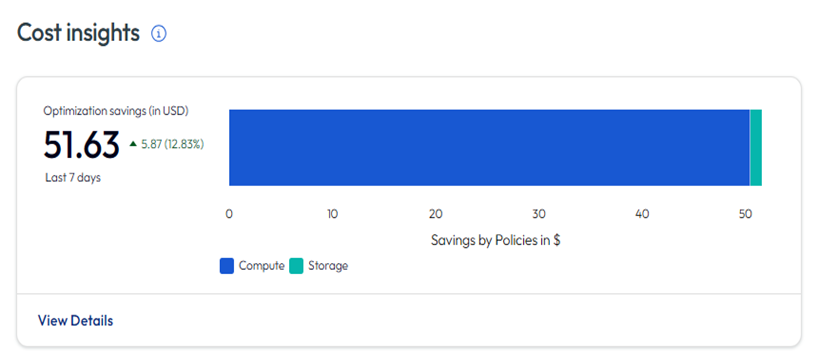
Présentation de la section Analyse des coûts
La section Analyse des coûts affiche les informations suivantes :
-
Économies d'optimisation (en USD) : affiche le montant total en dollars économisé au cours des 7 derniers jours grâce aux stratégies de gestion de l'alimentation Horizon Cloud. Cela représente la différence entre ce que vous auriez payé si vos machines virtuelles s'étaient exécutées en continu 24h/24 et 7 j/7 sans stratégies de gestion de l'alimentation par rapport à vos coûts réels avec des stratégies de gestion de l'alimentation appliquées.
-
Comparaison des économies : le plus petit texte avec une flèche vers le haut ou vers le bas montre comment les économies sur les 7 jours actuels se comparent à la période de 7 jours précédente. Par exemple, « ▲ 5.87 (12,83 %) » indique que vous avez économisé 5,87 $ de plus (une augmentation de 12,83 %) par rapport à la période de 7 jours précédente.
- Flèche vers le haut (▲) : indique une augmentation des économies par rapport à la période précédente.
- Flèche vers le bas (▼) : indique une diminution des économies par rapport à la période précédente.
-
Graphique de répartition des économies : graphique à barres empilées horizontales qui visualise comment les économies d'optimisation sont réparties entre :
- Calcul : économies de ressources de calcul, telles que l'optimisation de l'utilisation du CPU des machines virtuelles via des stratégies d'alimentation qui désactivent ou désallouent les machines virtuelles pendant les périodes inactives.
- Stockage : économies de l'optimisation du stockage, telles que la commutation automatique du type de disque lorsque des machines virtuelles sont mises hors tension.
Le graphique affiche ces deux catégories d'économies sous forme de segments adjacents dans la barre.
Mode de calcul des économies d'optimisation
Les économies d'optimisation affichées sur la page d'accueil sont calculées par :
-
Estimation du coût du plafond : calcul de vos coûts Azure si toutes les machines virtuelles de votre déploiement s'exécutaient en continu pendant 24 heures par jour pendant la période de 7 jours, sans aucune stratégie de gestion de l'alimentation.
-
Mesure du coût réel : détermination des coûts Azure réels encourus pendant la même période de 7 jours avec vos stratégies de gestion de l'alimentation configurées en vigueur.
-
Calcul de la différence : soustraction des coûts réels du coût de plafond pour déterminer les économies réalisées grâce aux fonctionnalités de gestion de l'alimentation telles que :
- Stratégies de délai d'expiration de VM (déconnexion, fermeture de session, mise hors tension).
- Mise à l'échelle automatique et mode autonome.
- Commutation automatique du type de disque.
- Opérations d'alimentation planifiées.
Accès aux informations détaillées sur les coûts
Cliquez sur Afficher les détails pour accéder à la page Analyse des coûts complète, où vous pouvez effectuer les opérations suivantes :
- Afficher une analyse complète des coûts avec des graphiques détaillés indiquant les économies d'optimisation, les coûts totaux encourus et la consommation de VM dans le temps.
- Accéder aux recommandations d'optimisation des coûts exploitables en fonction de vos modèles d'utilisation réels.
- Filtrer les données par groupe de pools et sélectionner des plages de dates personnalisées (jusqu'à 31 jours).
- Passer en revue et appliquer des recommandations spécifiques pour réduire davantage les coûts, telles que l'ajustement du dimensionnement du pool, l'activation de la commutation automatique de disque ou l'optimisation des paramètres de stratégie d'alimentation.
- Suivez les recommandations que vous avez mises en œuvre et surveillez leur effets.
Pour obtenir des informations complètes sur l'utilisation de la page Analyse des coûts et la mise en œuvre des recommandations d'optimisation des coûts, reportez-vous à la section Gestion des coûts pour les déploiements de fournisseurs Microsoft Azure.
Remarques importantes
-
Retard des données : l'analyse des coûts peut être retardée de 3 jours en raison de la collecte de données et du temps de traitement de Microsoft Azure. La section affiche les données les plus récentes disponibles.
-
Dépendance de gestion de l'alimentation : les économies d'optimisation affichées sont un résultat direct de vos stratégies de gestion de l'alimentation configurées. Si vous n'avez pas configuré les fonctionnalités de gestion de l'alimentation pour vos pools et groupes de pools, les économies seront de zéro. Pour optimiser les économies de coût, configurez les options d'alimentation appropriées. Pour plus d'informations sur la configuration de la gestion de l'alimentation, reportez-vous à la section Gestion des options d'alimentation pour les pools et les groupes de pools.
-
Fenêtre de 7 jours : la section Analyse des coûts de la page d'accueil affiche toujours les données des 7 derniers jours. Pour afficher les données de différentes périodes ou accéder à des informations historiques plus détaillées, cliquez sur Afficher les détails pour accéder à la page Analyse des coûts complète.
Surveillance de l'utilisation
La section Utilisation de la page d'accueil affiche les trois instances principales ou les plus utilisées de la ressource correspondante.
Les détails suivants s'appliquent à la section Utilisation.
-
Exemple de fraction En cours d'utilisation/Nombre maximal de sessions, 4/42 :
L'exemple de fraction 4/42 indique que pour les types de ressources répertoriés dans la section Utilisation, quatre sessions sont actives, inactives ou déconnectées, tandis que 38 d'entre elles sont disponibles, mais inutilisées.
-
Types et totaux de ressources :
L'étiquette, Total, qui accompagne chaque ressource indique le nombre d'instances de ce type de ressource qui sont disponibles. Par exemple, « Total de 4 groupes de pools » indique que 4 groupes pools sont disponibles.
Remarque : la boîte de dialogue Groupes de pools s'applique toujours à tous les groupes de pools de l'ensemble de vos dispositifs Horizon Edge. Toutefois, les boîtes de dialogue Pools et Unified Access Gateway s'appliquent uniquement aux groupes de pools et aux instances d'Unified Access Gateway associés aux dispositifs Horizon Edge sélectionnés à l'aide du filtre Sélectionner les dispositifs Horizon Edge sur la page d'accueil.
-
Instances de ressource
-
Chaque zone de ressource nomme les trois instances les plus utilisées du type de ressource donné. La zone inclut un graphique à barres qui présente le nombre de sessions pour chaque instance de ressource.
Les mesures de session pour les instances d'Unified Access Gateway diffèrent des mesures de session pour les groupes de pools et les pools, comme suit.
-
Groupes de pools
Le nombre de sessions est la somme des sessions actives, inactives et déconnectées.
-
Pools
Le nombre de sessions est la somme des sessions actives, inactives et déconnectées.
-
Instances d'Unified Access Gateway
Le nombre de sessions est la somme des sessions actives et inactives.
Passez le pointeur sur une barre d'instance pour afficher les détails de la session sur cette instance de ressource.
-
-
Cette page vous a-t-elle été utile ?