La gestion efficace des options d'alimentation pour vos pools et groupes de pools est essentielle pour optimiser l'utilisation des ressources et garantir une expérience utilisateur cohérente. Horizon Cloud offre une gestion flexible de la capacité grâce à diverses options de gestion de l'alimentation et mise à l'échelle automatique :
- Mode autonome
- Planification et mode de la mise à l'échelle automatique
- Options de délai d'expiration
- Mise en veille prolongée pour les pools et les machines virtuelles
Remarque : pour les déploiements Microsoft Azure Edge, vous pouvez suivre les économies réalisées via vos stratégies de gestion de l'alimentation et recevoir des recommandations d'optimisation à l'aide de la page Analyses sur les coûts d'Horizon Universal Console. Pour plus d'informations, reportez-vous à la section Gestion des coûts pour les déploiements de fournisseurs Microsoft Azure.
Mode autonome
Le mode autonome permet à Horizon Cloud de gérer automatiquement la disponibilité de vos machines virtuelles (VM) en fonction des demandes de charge de travail passées. Les statistiques seront collectées à partir de votre demande de charge de travail au cours des 14 derniers jours.
Disponible pour les groupes de pools flottants à session unique et à plusieurs sessions, cette fonctionnalité remplace tous les paramètres et planifications précédemment configurés pour optimiser la mise à l'échelle pour les périodes occupées et les heures calmes. Vos utilisateurs ne seront pas interrompus ; si une réduction abaisse la limite en dessous du nombre de sessions actives, le système maintient ces sessions en cours d'exécution.
Si votre groupe de pools dispose de moins de 14 jours de données d'utilisation, vous devrez choisir un mode de mise à l'échelle automatique et ces paramètres et planifications contrôleront la disponibilité jusqu'à ce que les 14 jours se soient écoulés. Une fois que 14 jours de données sont collectés, le mode autonome prend entièrement le relais pour gérer automatiquement vos ressources. Aucune intelligence artificielle (IA) n'est impliquée.
Si vous désactivez le mode autonome, la configuration reviendra aux paramètres et aux planifications du mode de mise à l'échelle automatique précédemment configurés.
Procédure pour activer le mode autonome
-
Connectez-vous à la console Horizon Cloud Console et, dans le menu de gauche, sélectionnez Groupes de pools.
-
Sélectionnez le groupe de pools que vous souhaitez gérer et cliquez sur Modifier. Important : actuellement, seuls les groupes de pools flottants et à sessions multiples sont pris en charge.
-
La section Pools s'affiche. Cliquez sur Suivant pour continuer.
-
La section Stratégies s'affiche. Cliquez sur Suivant pour continuer.
-
La section Mise à l'échelle automatique s'affiche. Sous la sous-section Gestion de la capacité, activez l'option Mode autonome.
-
Faites défiler jusqu'au bas de la section Mise à l'échelle automatique, puis cliquez sur Enregistrer et fermer ou sur Suivant.
Remarque : cette fonctionnalité n'est pas prise en charge sur les pools de postes de travail dédiés ou les pools Horizon 8.
Mode de mise à l'échelle automatique
Le mode de mise à l'échelle automatique vous permet de contrôler la manière dont les ressources de vos machines virtuelles sont utilisées et optimisées pour équilibrer les performances et les coûts.
Les VM de rechange (précédemment appelées « VM inutilisées ») sont des machines virtuelles qui ont été provisionnées et mises sous tension, mais qui n'ont aucun utilisateur connecté. Considérez-les comme une capacité prête à l'emploi en attente de l'utilisateur suivant. Ce paramètre s'applique à chaque groupe de pools du droit, sauf si une planification de mise à l'échelle automatique est spécifiée. Plutôt que de mettre hors tension les machines virtuelles dans un pool dédié à session unique pour Microsoft Azure et/ou Amazon WorkSpaces Core, vous pouvez choisir de les mettre en veille prolongée.
Seuls les groupes de pools flottants et de sessions multiples sont pris en charge pour le mode de mise à l'échelle automatique. Cependant, lorsque vous utilisez un groupe de pools dédiés, vous pouvez définir le nombre minimal de machines virtuelles de rechange (précédemment inutilisées) à maintenir sous tension à tout moment, par rapport à la taille totale de votre pool. Cela garantit que vous disposez toujours d'une capacité prête lorsque les utilisateurs en ont besoin.
Pour les groupes de pools flottants et multi-session, choisissez entre quatre approches de gestion de l'alimentation :
-
Hiérarchiser la disponibilité : envoie de nouvelles machines virtuelles lorsque l'occupation atteint 50 %, garantissant ainsi aux utilisateurs des performances optimales et des temps d'attente minimaux. (précédemment appelé Optimisé pour les performances).
-
Équilibré : intermédiaire entre performance et coût, en faisant tourner la capacité à 66 % d'occupation.
-
Optimiser les économies de coûts : optimise l'utilisation de la VM avant d'ajouter une nouvelle capacité, en s'appuyant sur une occupation de 80 % pour réduire les coûts opérationnels (précédemment appelé Optimisé pour le coût).
-
Fixe : spécifiez manuellement le nombre minimal de machines virtuelles de rechange à maintenir, quels que soient les modèles d'utilisation réels (précédemment appelés non basés sur l'occupation).
Planification de la mise à l'échelle automatique
Un administrateur peut configurer des planifications de mise à l'échelle automatique pour les groupes de pools Microsoft Azure et Amazon WorkSpace Core pour tous les types de pools (dédiés, flottants, à plusieurs sessions). Suivez la procédure ci-dessous pour créer ou modifier des planifications existantes si nécessaire.
Procédure
-
Connectez-vous à la console Horizon Cloud Console et, dans le menu de gauche, sélectionnez Groupes de pools.
-
Sélectionnez le groupe de pools que vous souhaitez gérer et cliquez sur Modifier.
-
La section Pools s'affiche. Cliquez sur Suivant pour continuer.
-
La section Stratégies s'affiche. Cliquez sur Suivant pour continuer.
-
Sous la sous-section Planification de la mise à l'échelle automatique, vous avez la possibilité d'ajouter ou d'apporter des modifications aux planifications existantes.
-
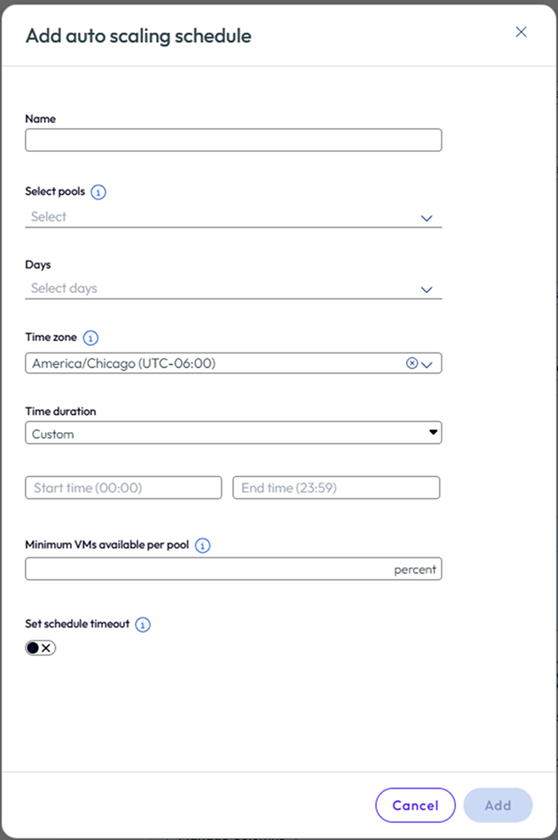
Pour apporter des modifications aux planifications existantes, sélectionnez le Nom dans le tableau, puis cliquez sur Activer, Désactiver, Modifier ou Supprimer. Mettez ensuite à jour les planifications si nécessaire. Pour Ajouter une nouvelle planification de mise à l'échelle automatique, cliquez sur Ajouter. Le sous-menu suivant s'ouvre.
-
Nommez la planification.
-
Dans le menu déroulant Sélectionner des pools, sélectionnez les pools que vous souhaitez dans ce nouveau groupe ou sélectionnez Tous les pools dans la liste. Vous pouvez sélectionner plusieurs noms de pools si nécessaire.
-
Définissez les Jours, le Fuseau horaire, la Durée et le Nombre minimal de VM disponibles par pool (pourcentage de machines virtuelles inutilisées) en fonction de vos besoins.
-
Pour Définir le délai d'expiration de la planification, activez le bouton bascule et renseignez les options supplémentaires. Une fois cette option activée, elle permet aux administrateurs de contrôler le comportement des sessions déconnectées.
-
Lorsque vous avez terminé, sélectionnez Ajouter pour finaliser la planification et revenir à la sous-section Planification de la mise à l'échelle automatique.
-
-
Répétez l'étape 6 si nécessaire. Une fois terminée, vous verrez que toutes les planifications que vous avez ajoutées se trouvent désormais dans le tableau Planification de la mise à l'échelle automatique. Par défaut, toutes les planifications sont activées. Si vous souhaitez désactiver l'une d'entre elles, sélectionnez son nom et cliquez sur Désactiver.
-
Cliquez sur Enregistrer et fermer ou sur Suivant pour continuer la configuration de votre groupe de pools.
Traitement du délai d'expiration des groupes de pools
Tous les types de pools sont conçus avec une Valeur de délai d'expiration par défaut de 10 080 minutes pour la Durée de vie maximale de la session et le Délai d'expiration de session inactive. Le Temps de protection contre la mise hors tension est défini sur 30 minutes afin qu'une VM soit protégée contre une mise hors tension après la mise sous tension en raison d'une erreur de marge. Pour mieux gérer vos stratégies d'alimentation, nous vous recommandons d'activer le mode autonome pour gérer automatiquement la disponibilité de vos machines virtuelles (VM) en fonction des demandes de charge de travail passées.
Pour les groupes de pools mélangés à des pools en veille prolongée et qui ne sont pas en veille prolongée, vos options d'alimentation sont limitées à :
- Fermer la session (Quand une session déconnectée est fermée, elle est perdue.)
- Aucune action
Pour les groupes de pools avec des pools en veille prolongée uniquement, vos options d'alimentation peuvent s'étendre jusqu'à :
- Fermer la session (Quand une session déconnectée est fermée, elle est perdue.)
- Mettre en veille prolongée
- Aucune action
Si vous sélectionnez Fermer la session ou Mettre en veille prolongée, vous pouvez spécifier un délai d'expiration de déconnexion ou le définir sur Immédiat.
Important : si vous choisissez de mettre en veille prolongée un groupe de pools dédiés à session unique, les machines virtuelles déconnectées sont désallouées en cas d'inactivité. Vous êtes facturé uniquement pour le stockage lorsque la VM se trouve en mise en veille prolongée. Les utilisateurs peuvent reprendre leurs sessions déconnectées à partir de l'endroit où ils se sont arrêtés. Les applications App Volumes seront détachées pour le groupe de pools lorsque la mise en veille prolongée est activée.
Pour les types de pool à sessions multiples Application publiée et Poste de travail et d'application publiés, vous pouvez définir Délai d'expiration de session d'application vide sur Jamais ou Délai d'expiration après un certain nombre de minutes. La valeur par défaut est Jamais. Si un utilisateur exécute une session d'application et qu'aucune application ne s'exécute dans cette session, celle-ci est considérée comme vide. Ensuite, définissez Lorsque le délai d'expiration se produit sur Fermer la session ou Se déconnecter. La valeur par défaut est Fermer la session.
Mettre en veille prolongée les pools et les machines virtuelles
Lorsque vous mettez en veille prolongée une machine virtuelle (VM), le système d'exploitation exécute une action d'interruption sur disque. Le contenu de la mémoire est stocké sur le disque du système d'exploitation, puis la machine virtuelle est désallouée. La mise en veille prolongée des VM réduit les coûts de calcul en supprimant l'allocation de VM pendant les périodes d'inactivité, en ne facturant que le stockage pendant la mise en veille prolongée. Les utilisateurs finaux peuvent reprendre par la suite leur session déconnectée mise en veille prolongée là où ils se sont arrêtés sans rouvrir les applications ou les fichiers.
Important : une fois que le pool est activé pour la mise en veille prolongée, vous ne pourrez pas non plus supprimer cette capacité des machines virtuelles. Validez la configuration sur une VM de test ou un petit pool pilote avant de l'activer globalement.
Remarque : la mise en veille prolongée est prise en charge uniquement pour les pools de postes de travail Windows. Les pools de postes de travail Linux ne sont pas pris en charge.
Activer la mise en veille prolongée sur une VM provisionnée précédemment
Lorsque la mise en veille prolongée est activée, Horizon Cloud enregistre l'état de la mémoire de la machine virtuelle sur le disque et annule l'allocation des ressources de l'ordinateur. La mise en veille prolongée des VM entraîne des frais de stockage uniquement et la reprise des sessions utilisateur à partir du dernier état sans nécessiter la réouverture des applications ou des fichiers. Remarque : la mise en veille prolongée est prise en charge uniquement pour les pools de postes de travail Windows. Les pools de postes de travail Linux ne sont pas pris en charge.
Conditions préalables
Avant d'activer la mise en veille prolongée, vérifiez les exigences suivantes :
- Important : une fois que le pool est activé pour la mise en veille prolongée, vous ne pourrez pas non plus supprimer cette capacité des machines virtuelles. Validez la configuration sur une VM de test ou un petit pool pilote avant de l'activer globalement.
- Système d'exploitation : la machine virtuelle doit exécuter un système d'exploitation Windows qui prend en charge la mise en veille prolongée. Pour plus d'informations, reportez-vous à la documentation de Microsoft Azure sur les versions de systèmes d'exploitation pris en charge.
- Fichier d'échange : le fichier d'échange Windows doit résider sur le lecteur C:. Déplacez le fichier d'échange vers le lecteur C:\ avant d'activer la mise en veille prolongée. Si votre type de dispositif Edge est Microsoft Azure, reportez-vous à la section Mettre en veille prolongée ou reprendre des machines virtuelles Microsoft Windows pour vous assurer que toutes les conditions préalables et les limitations de configuration sont remplies.
- SKU de VM : la SKU de VM ou le type d'instance doit prendre en charge la mise en veille prolongée.
Procédure pour activer la mise en veille prolongée sur une VM provisionnée précédemment
-
Dans Horizon Universal Console, sélectionnez Pools dans le menu de gauche.
-
Cliquez sur le nom du pool pour afficher les détails du pool.
-
Sélectionnez l'onglet VM.
-
Sélectionnez la machine virtuelle répertoriée dans le tableau et, sous le bouton à trois points (...), sélectionnez Mettre hors tension.
-
Une fois que État dans le tableau indique que la machine virtuelle a été mise hors tension, sélectionnez la machine virtuelle, puis cliquez sur le bouton Modifier.
-
Sélectionnez un modèle de VM compatible avec la mise en veille prolongée. REMARQUE : utilisez l'option compatible avec la mise en veille prolongée pour réduire le nombre d'options à des modèles compatibles avec la mise en veille prolongée uniquement.
-
Attendez que l'opération de redimensionnement de la machine virtuelle soit terminée et que la machine virtuelle redémarre.
Maintenant que vous avez activé la mise en veille prolongée sur une machine virtuelle provisionnée précédemment, vous pouvez également définir la mise en veille prolongée comme option de gestion du délai d'expiration en suivant la procédure ci-dessous.
Procédure pour activer la mise en veille prolongée sur un pool provisionné précédemment
Remarque : vérifiez que les conditions préalables répertoriées ci-dessus ont été remplies.
-
Confirmez que vous avez activé la mise en veille prolongée sur la machine virtuelle provisionnée précédemment du pool à partir de la procédure ci-dessus.
-
Dans Horizon Universal Console, sélectionnez Pools dans le menu de gauche.
-
Sélectionnez le nom du pool que vous souhaitez mettre en veille prolongée, puis cliquez sur Modifier.
-
Sous Postes de travail, dans la sous-section Destination, activez l'option pour activer Activer la mise en veille prolongée.
-
Sélectionnez l'image activée pour la mise en veille prolongée et le modèle de VM.
-
Vérifiez que l'image de base du pool répond aux conditions préalables requises (Fichier d'échange sur C:, système d'exploitation pris en charge, etc., répertoriés ci-dessus dans la section Conditions préalables).
-
Enregistrez et quittez le workflow Modifier un pool. Toutes les nouvelles machines virtuelles provisionnées par ce pool seront par la suite activées pour la mise en veille prolongée.
Maintenant que vous avez activé la mise en veille prolongée sur une machine virtuelle provisionnée précédemment, vous pouvez définir la mise en veille prolongée comme option pour les paramètres de gestion du délai d'expiration en suivant la procédure ci-dessous.
Procédure de définition de la mise en veille prolongée comme option de gestion du délai d'expiration
Remarque : vérifiez que les conditions préalables répertoriées ci-dessus ont été remplies.
-
Dans Horizon Universal Console, sélectionnez Groupes de pools dans le menu de gauche.
-
Sélectionnez le nom du groupe de pools qui dispose du pool pour lequel vous avez activé la mise en veille prolongée sur ci-dessus, puis cliquez sur Modifier.
-
Dans la section Pools, assurez-vous que tous les pools sélectionnés dans le groupe de pools sont activés pour la mise en veille prolongée. Cliquez sur Suivant.
-
Sous la section Stratégies > Gestion du délai d'expiration, sélectionnez Mise en veille prolongée comme option pour la session déconnectée. Vous pouvez choisir que l'action soit immédiate ou après un délai d'expiration spécifié.
-
Cliquez sur Enregistrer et fermer pour appliquer les paramètres.
Les paramètres de gestion du délai d'expiration pour ce groupe de pools sont maintenant planifiés.
Cette page vous a-t-elle été utile ?