Dans Horizon Cloud, après avoir créé un dispositif Edge OpenStack, vous pouvez configurer les paramètres d'Unified Access Gateway (UAG) pour ce dispositif Edge.
Remarque : Horizon Cloud on OpenStack est actuellement disponible en mode Disponibilité limitée (LA) uniquement.
Vous ne pouvez pas configurer les paramètres d'UAG lorsque vous créez le dispositif Edge, mais seulement après la création du dispositif Edge.
Activer l'accès SSH à Unified Access Gateway (UAG)
La collecte de journaux et l'exécution des commandes de diagnostic d'UAG pour les fournisseurs de cloud sur site, tels que vSphere, Nutanix et OpenStack, sont effectuées par le module se connectant à la machine virtuelle UAG via SSH. SSH doit être autorisé à partir du module Horizon Edge vers la machine virtuelle UAG, afin qu'Horizon Ops puisse collecter des journaux UAG et exécuter des commandes de diagnostic pour résoudre les problèmes détectés dans les déploiements d'UAG.
- Le protocole SSH doit être activé sur le dispositif UAG.
- Les règles de pare-feu/groupe de sécurité doivent autoriser SSH entrant (port TCP 22) vers l'interface de gestion de la machine virtuelle UAG à partir du réseau du module Horizon Edge.
Créer la passerelle Unified Access Gateway (UAG) pour le dispositif Edge Horizon Cloud on OpenStack
Une fois que vous avez créé le dispositif Edge Horizon Cloud on OpenStack comme ci-dessus, vous pouvez configurer une passerelle Unified Access Gateway.
Vous devez fournir un ou plusieurs certificats pour la passerelle Unified Access Gateway au format PEM ou PFX. Le nom commun (CN) ou le nom alternatif du sujet (SAN) du certificat doivent correspondre au nom de domaine complet (FQDN) utilisé pour accéder à UAG.
Ouvrir le dispositif Edge existant dans Horizon Cloud et confirmer les conditions requises
-
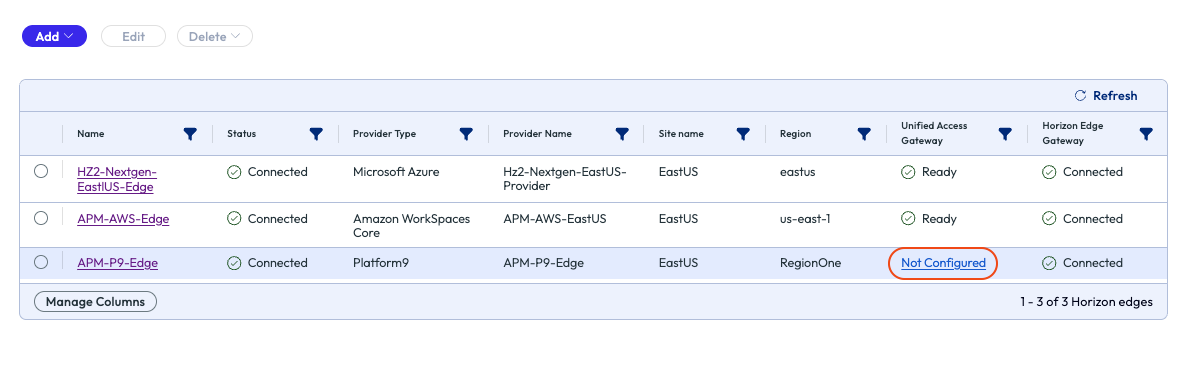
Dans Horizon Cloud Console, localisez le dispositif Edge Horizon Cloud on OpenStack en cliquant sur Capacité > Dispositifs Horizon Edge et localisez le dispositif Edge de Platform9 déployé.
-
Dans la colonne Unified Access Gateway, cliquez sur l'état Non configuré pour commencer la configuration.
-
Sur la page Conditions requises, confirmez que vous respectez les exigences indiquées, puis cliquez sur Suivant.
Informations générales
Sur la page Informations générales, entrez les informations suivantes, puis cliquez sur Suivant.
-
Entrez un nom et une description pour l'instance d'UAG et indiquez le nombre de VM Unified Access Gateway à créer pour ce déploiement.
-
Dans le champ Fournisseur, spécifiez le fournisseur sur lequel UAG doit être déployée.
-
Pour Type de déploiement, choisissez Basique ou Avancé comme ci-dessous :
-
Basique : pour les environnements de validation technique ou tout environnement dans lequel les clients d'utilisateurs finaux disposent d'adresses IP uniques. La stratégie d'équilibreur de charge requise est Affinité IP source.
-
Avancé : pour les environnements à grande échelle ou lorsque des clients d'utilisateurs finaux se connectent à l'équilibreur de charge derrière un proxy ou une NAT. La stratégie d'équilibreur de charge peut être Round Robin, sans règle d'affinité.
Remarque : le mode Basique permet la prise en charge de 2 000 sessions par UAG. Le mode Avancé permet la prise en charge de 4 000 sessions par UAG. Pour utiliser le mode Avancé, assurez-vous qu'UAG est configuré avec au moins 4 vCPU et 16 Go de RAM. Les conditions requises réelles en matière de calcul peuvent varier en fonction de votre cas d'utilisation et de votre charge de travail spécifiques.
-
-
Pour Nombre d'adaptateurs réseau, sélectionnez le nombre d'adaptateurs réseau à utiliser par UAG en fonction de la conception de votre réseau de centre de données.
-
Pour Mode IP, spécifiez le mode d'attribution d'adresse IP pour les machines virtuelles UAG comme ci-dessous :
-
Statique v4
- Nom de domaine complet de l'équilibreur de charge : fournissez le nom de domaine complet de l'équilibreur de charge UAG pour vous connecter aux postes de travail. Ajoutez des adresses IP de zone DMZ d'UAG au pool principal de l'équilibreur de charge.
- DNS : liste de serveurs DNS séparés par des virgules, pour résoudre les URL d'Horizon Cloud et des ressources Internet spécifiques.
- Domaine de recherche DNS : liste de domaines de recherche par défaut, séparés par des espaces, à utiliser.
- Passerelle par défaut : adresse IP de la passerelle par défaut du réseau DMZ (première interface).
- Port TCP Blast Extreme : sélectionnez le port TCP sur lequel le trafic du protocole Blast Extreme sera envoyé par le client. Le port 8443 est recommandé pour des performances cohérentes et une utilisation moindre des ressources. Le port 443 peut entraîner une utilisation excessive du CPU, ce qui entraîne l'absence de réponse des dispositifs Unified Access Gateway. Utilisez le port 443 uniquement si des restrictions côté client empêchent l'utilisation du port 8443.
- Serveurs NTP : entrez une liste d'un ou de plusieurs serveurs NTP à utiliser pour la synchronisation de l'heure avec les VM de cluster UAG.
-
DHCP v4 :
- Nom de domaine complet de l'équilibreur de charge : entrez le nom de domaine complet de l'équilibreur de charge.
- Port TCP Blast Extreme : sélectionnez le port TCP sur lequel le trafic du protocole Blast Extreme sera envoyé par le client. Le port 8443 est recommandé pour des performances cohérentes et une utilisation moindre des ressources. Le port 443 peut entraîner une utilisation excessive du CPU, ce qui entraîne l'absence de réponse des dispositifs Unified Access Gateway. Utilisez le port 443 uniquement si des restrictions côté client empêchent l'utilisation du port 8443.
- Serveurs NTP : entrez une liste d'un ou de plusieurs serveurs NTP à utiliser pour la synchronisation de l'heure avec les VM de cluster UAG.
-
Ressources
-
Dans le champ Cluster, sélectionnez le cluster à utiliser dans la liste des clusters configurés disponibles.
Remarque : si vous ne parvenez pas à entrer une valeur de cluster, il est probable que votre dispositif Edge Horizon Cloud pour OpenStack n'ait pas encore terminé la création dans l'environnement OpenStack ou Platform9 associé. Vous pouvez ouvrir votre console OpenStack ou Platform9 pour vérifier l'achèvement avant de continuer.
-
Dans le champ Type, sélectionnez le type de VM pour le dispositif UAG OpenStack qui sera déployé.
-
Dans le champ Volume, sélectionnez le type de volume pour la VM UAG OpenStack qui sera déployée.
-
Pour le champ Groupes de sécurité réseau, sélectionnez les groupes de sécurité réseau que vous souhaitez appliquer à la VM UAG OpenStack. Notez que si vous appliquez des groupes de sécurité supplémentaires à l'aide de la console Private Cloud Director, ils ne seront pas appliqués dans Horizon Universal Console.
-
Pour le type de certificat, choisissez PEM ou PFX comme ci-dessous :
-
Pour PEM, sélectionnez et chargez le certificat PEM.
-
Pour PFX, sélectionnez et chargez le certificat PFX, puis entrez le mot de passe du fichier PXF lorsque vous y êtes invité.
-
-
Pour Lien de l'image OVA, spécifiez éventuellement un lien vers une image OVA à utiliser pour UAG.
Réseaux
-
Dans le champ Réseau, choisissez un réseau configuré dans l'environnement Platform9.
-
Dans le champ Sous-réseau, choisissez un sous-réseau qui appartient au réseau sélectionné.
-
Dans le champ Route, entrez une liste de routes personnalisées IPv4 séparées par des virgules pour cette interface sous la forme ipv4-network-address/bits ipv4-gateway-address. Par exemple, 20.2.0.0/16 10.2.0.1,20.9.0.0/16 10.2.0.2.
-
Cliquez sur Enregistrer pour terminer la configuration UAG pour le dispositif Edge.
Équilibreur de charge pour UAG
Vous pouvez ajouter un équilibreur de charge local géré par le client de votre choix devant les instances d'UAG. Pour obtenir des informations complémentaires, consultez la section Équilibrage de charge d'Unified Access Gateway pour Horizon.
Étape suivante
Après avoir déployé le dispositif Edge Horizon Cloud pour OpenStack et son instance d'UAG configurée, vous pouvez créer des images et ajouter le dispositif Edge à des pools et des groupes de pools.
Pour les images, reportez-vous à la section Gestion d'images pour les déploiements de fournisseurs OpenStack.
Pour les pools et les groupes de pools, reportez-vous à la section Création d'un pool et d'un groupe de pools pour le fournisseur Horizon Cloud on OpenStack.
Cette page vous a-t-elle été utile ?