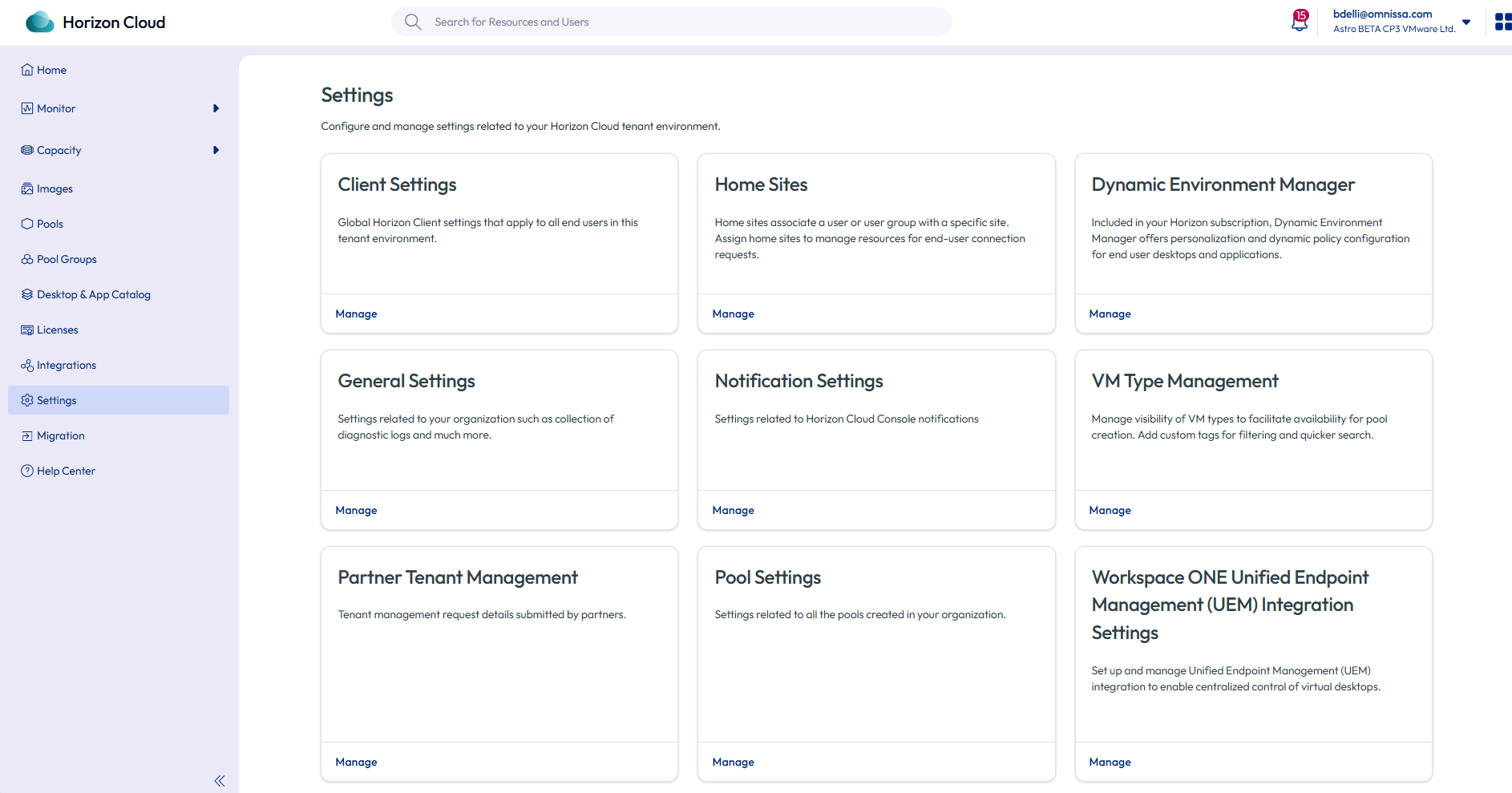
Vous pouvez configurer l'intégration de Workspace ONE Unified Endpoint Management (UEM) pour permettre un contrôle centralisé des postes de travail virtuels. Pour accéder aux paramètres d'intégration d'UEM, dans Horizon Universal Console, sélectionnez Paramètres, puis cliquez sur Gérer dans la vignette Paramètres d'intégration de Workspace ONE Unified Endpoint Management (UEM).
Configurer les paramètres de l'environnement UEM
Les paramètres de l'environnement UEM définissent la configuration d'enrôlement qui sera utilisée lors des workflows d'image.
-
Sélectionnez l'onglet Environnements UEM.
-
Cliquez sur Ajouter.
-
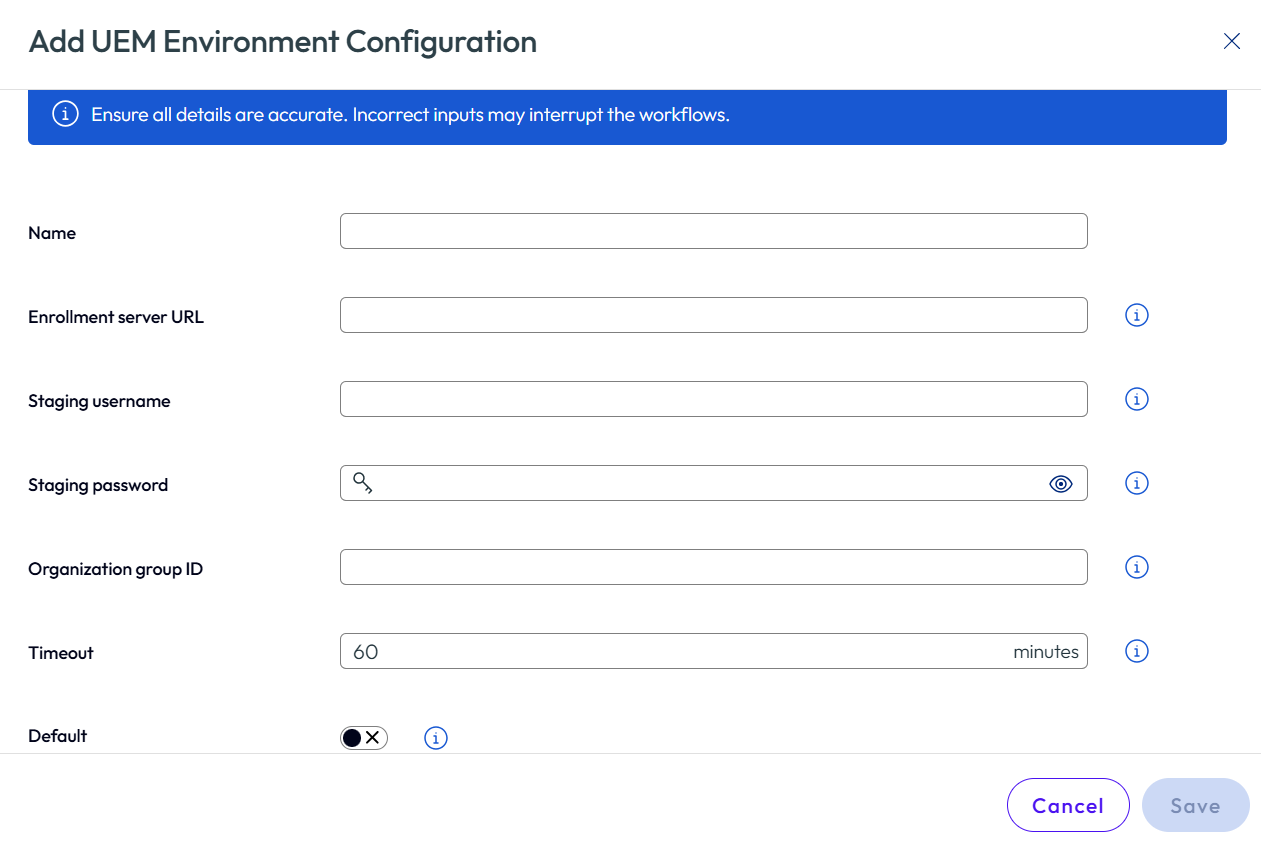
Fournissez les détails de configuration requis.
-
(Facultatif) Si plusieurs environnements UEM sont configurés, sélectionnez Par défaut pour en désigner un comme environnement par défaut.
-
Cliquez sur Enregistrer.
Les environnements UEM configurés peuvent être sélectionnés lors du workflow de création d'image.
Configurer les paramètres de configuration OAuth pour UEM
Les paramètres de configuration OAuth sont requis pour authentifier et autoriser la communication avec UEM.
Procédure
-
Sélectionnez l'onglet Configurations d'OAuth.
-
Cliquez sur Ajouter.
-
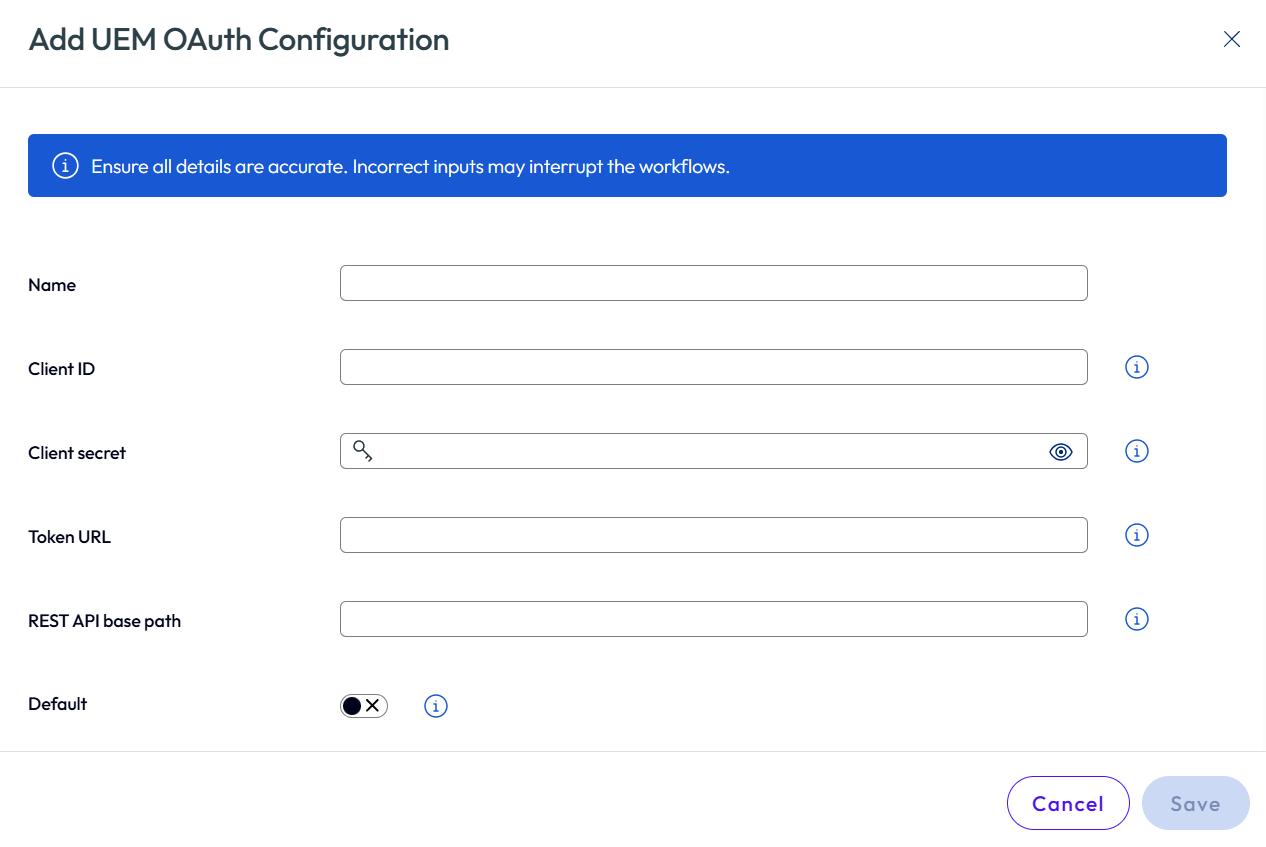
Fournissez les détails de configuration requis.
-
(Facultatif) Si plusieurs configurations OAuth sont définies, sélectionnez Par défaut pour en désigner une comme configuration par défaut.
-
Cliquez sur Enregistrer.
Les paramètres OAuth configurés peuvent être sélectionnés lors du workflow de création d'image.
Remarque :
- Les configurations d'environnement UEM et OAuth sont généralement définies une seule fois.
- Les valeurs entrées ici sont réutilisées lors de la création d'image lorsque l'option Gérer avec UEM est sélectionnée.
- S'il existe plusieurs configurations, la configuration par défaut est présélectionnée dans le workflow d'image.
Rôle d'intégration IMS : autorisations requises
Créez un rôle d'intégration IMS dans UEM avec les autorisations suivantes.
| Catégorie | Niveau d'autorisation |
|---|---|
| API > REST > Applications | Lire |
| API > REST > Terminaux > Écriture de terminaux REST API | Modifier |
| API > REST > Terminaux > Exécution de terminaux REST API | Modifier |
| API > REST > Terminaux > Lecture de terminaux REST API | Lire |
| API > REST > Groupes | Lire |
| API > REST > Profils | Lire |
| Applications et livres > Applications internes | Lire |
| Applications et livres > Applications publiques > Affichage des applications publiques | Lire |
| Applications et livres > Applications achetées > Affichage des applications achetées | Lire |
| Gestion des terminaux > Détails du terminal > Effacement du terminal | Modifier |
| Gestion des terminaux > Détails des terminaux > Workflows | Lire |
| Gestion des terminaux > Profils > Lignes de base | Lire |
| Gestion des terminaux > Profils > Afficher > Affichage des profils | Lire |
| Gestion des terminaux > Profils > Afficher > Lecture seule des profils | Lire |
| Gestion des terminaux > Scripts | Lire |
| Gestion des terminaux > Capteurs | Lire |
| Freestyle | Lire |
Dépannage
Valider la configuration du jeton OAuth
Si vous rencontrez des problèmes d'authentification, exécutez la commande cURL suivante avec les valeurs correctes pour TOKEN_URL, CLIENT_ID et CLIENT_SECRET. Une réponse réussie renvoie un access_token.
curl --location '<TOKEN_URL>' \
--header 'Content-Type: application/x-www-form-urlencoded' \
--header 'Authorization: Basic Og==' \
--data-urlencode 'grant_type=client_credentials' \
--data-urlencode 'client_id=<CLIENT_ID>' \
--data-urlencode 'client_secret=<CLIENT_SECRET>'
Exemple : TOKEN_URL = https://na.uemauth.workspaceone.com/connect/token
Cette page vous a-t-elle été utile ?