Vous pouvez utiliser Horizon Universal Console pour gérer les paramètres généraux, qui sont des paramètres liés à votre organisation. Pour ce faire, cliquez sur Paramètres dans Horizon Universal Console, puis cliquez sur Gérer dans la section Paramètres généraux de la page Paramètres.
Configurer la période de délai d'expiration d'Horizon Cloud Console
Étant donné que de nombreuses tâches prennent plus de temps que la période de délai d'expiration d'Horizon Cloud Console par défaut, vous pouvez configurer la période de délai d'expiration de la console en fonction des besoins de votre organisation.
-
Dans Horizon Universal Console, cliquez sur Paramètres > Généralités, puis sélectionnez Gérer dans la vignette de Paramètres généraux.
-
Sur la page Paramètres généraux, spécifiez une valeur comprise entre 30 et 180 minutes dans le champ Délai d'expiration d'Horizon Cloud Console.
Autoriser ou interdire Omnissa Operations pour collecter des journaux de diagnostics
Lorsque vous vous connectez à Horizon Universal Console ou que vous effectuez l'intégration initiale au système Horizon Cloud, une boîte de dialogue vous explique l'objectif de cette fonctionnalité. Si vous acceptez la fonctionnalité, vous autorisez Omnissa Operations à collecter les journaux de diagnostic à partir de vos VM. Vous pouvez désactiver cette fonctionnalité à tout moment.
Avant de continuer, vérifiez les informations d'arrière-plan sur les journaux de diagnostics. Reportez-vous à la section Obtention des journaux de diagnostics.
-
Sur la page Paramètres généraux, activez l'option Activer l'accès aux journaux de diagnostics.
-
Cliquez sur Je comprends pour qu'Omnissa Operations puisse générer les journaux de diagnostic sur des VM et y accéder pour résoudre un problème spécifique.
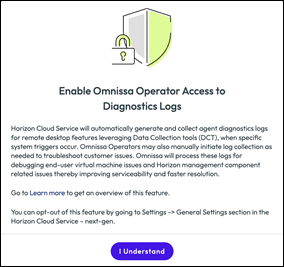
Si, après avoir cliqué sur Je comprends, vous décidez d'interdire à Omnissa Operations de générer et de collecter les journaux de diagnostics, vous pouvez choisir d'interdire l'accès.
Remarque : par défaut, la création d'un pool autorise Omnissa Operations à accéder aux journaux de diagnostics de l'agent sur des VM, sauf si vous désactivez cette fonctionnalité. Vous êtes averti par e-mail et par notification. Les notifications sont disponibles en sélectionnant l'icône de cloche dans la bannière d'Horizon Cloud.
Configurer les paramètres de Microsoft Azure Key Vault
Pour les dispositifs Edge Microsoft Azure, vous pouvez configurer les paramètres de Microsoft Azure Key Vault.
Azure Key Vault est créé lorsque le chiffrement de disque est activé pour un pool dans un dispositif Edge Microsoft Azure. En configurant les paramètres d'Azure Key Vault, vous pouvez activer les paramètres d'Azure Key Vault suivants :
- Suppression réversible (ne peut pas être modifiée, sauf si votre locataire contient des coffres de clés hérités. Une fois activée, la suppression réversible ne peut pas être désactivée.)
- Protection contre la purge
- Période de rétention
- Paramètre de sécurité amélioré (si vous activez les paramètres recommandés, les sélections passent en lecture seule et ne peuvent pas être désactivées.)
- Modèle d'autorisation
- Contrôle d'accès basé sur les rôles Azure (RBAC)
- Stratégie d'accès au coffre
- Autoriser l'accès au réseau
- Autoriser l'accès public à partir de réseaux et d'adresses IP spécifiques
- Autoriser l'accès public à partir de tous les réseaux
- Modèle d'autorisation
-
Dans Horizon Universal Console, cliquez sur Paramètres > Généralités, puis sélectionnez Gérer dans la vignette de Paramètres généraux.
-
Sur la page Paramètres généraux, configurez les paramètres de Microsoft Azure Key Vault en fonction des besoins de votre organisation.
- Protection contre la purge : activez cette option pour conserver les clés pendant la période de rétention configurée.
- Période de rétention : définissez le nombre de jours compris entre 7 et 90.
- Modèle d'autorisation : les pools créés dans Horizon Cloud version 2601 ou ultérieure utilisent RBAC comme modèle d'autorisation obligatoire. Pour migrer des coffres de clés de pool préexistants de la version 2601 vers RBAC, sélectionnez l'option Contrôle d'accès basé sur les rôles Azure :
- Contrôle d'accès basé sur les rôles Azure (recommandé) :
Ce modèle d'autorisation utilise Azure IAM Access avec des rôles attribués. S'il s'agit de la seule option disponible, elle est sélectionnée et répertoriée. L'autorisation
Microsoft.KeyVault/vaults/secrets/deleteest obligatoire pour la migration vers ce modèle. - Stratégie d'accès au coffre : Dans ce modèle, l'accès est défini directement sur le coffre et géré séparément du RBAC Azure. Cette option s'affiche si des coffres de clés de pools existants ont une Stratégie d'accès au coffre activée.
- Contrôle d'accès basé sur les rôles Azure (recommandé) :
Ce modèle d'autorisation utilise Azure IAM Access avec des rôles attribués. S'il s'agit de la seule option disponible, elle est sélectionnée et répertoriée. L'autorisation
- Autoriser l'accès au réseau :
- Autoriser l'accès public à partir de réseaux et d'adresses IP spécifiques (recommandé)
- Avec cette option, les coffres de clés disposent du sous-réseau Horizon Edge sur liste blanche dans le pare-feu du coffre de clés.
- Le secret de suppression du coffre de clés est effectué via Horizon Edge.
- Autoriser l'accès public à partir de tous les réseaux
- Autoriser l'accès public à partir de réseaux et d'adresses IP spécifiques (recommandé)
-
Cliquez sur Enregistrer.
Migrer des pools précédemment créés sans RBAC Azure
Pour les pools Horizon Cloud sans RBAC Azure créés avant la version 2601 que vous souhaitez migrer vers RBAC Azure, deux options existent comme suit :
-
Si cela est disponible, vous pouvez ajouter l'autorisation suivante :
Microsoft.Authorization/roleAssignments/writeSi vous pouvez afficher l'autorisation précédente, vous pouvez ajouter l'autorisation dans Microsoft Azure et l'enregistrer pour activer RBAC. Reportez-vous à la section Utiliser un rôle personnalisé pour l'enregistrement d'applications Horizon Cloud dans le guide Démarrage avec Horizon Cloud et ajoutez
Microsoft.Authorization/roleAssignments/writeen tant qu'autorisation facultative pour le rôle personnalisé Azure. -
Vous pouvez plutôt mettre à jour manuellement les coffres de clés existants dans le portail Microsoft Azure et sélectionner le modèle RBAC ici.
Cette page vous a-t-elle été utile ?