Avant d'importer ou de créer une image Windows dans Amazon Web Services (AWS), vous devez effectuer un ensemble d'étapes de préparation communes. Ces étapes s'appliquent à toutes les méthodes d'importation d'images prises en charge et garantissent que votre environnement, vos autorisations et votre image source sont prêts à être utilisés avec AWS EC2 Image Builder.
Cette rubrique fournit une présentation générale de ce que la préparation implique et vous dirige vers les rubriques détaillées de chaque tâche.
Éléments couverts par cette préparation
Les étapes de préparation courantes vous aident à vous assurer que :
- Vous utilisez une image ISO Windows prise en charge
- L'image ISO est disponible pour les services AWS lors du processus de création d'image
- Les autorisations requises sont en place pour EC2 Image Builder
- L'infrastructure utilisée lors des créations d'images est correctement définie
L'exécution de ces étapes à l'avance permet d'éviter les échecs ultérieurement dans le processus d'importation et de génération d'image dans AWS.
Tâches de préparation
Effectuez les tâches de préparation suivantes dans l'ordre avant de procéder à une méthode d'importation d'image :
- 1 - Obtenir une image ISO Windows prise en charge pour Horizon on AWS
- 2 - Charger une image ISO Windows vers un compartiment Amazon S3
- 3 - Créer un rôle IAM pour EC2 Image Builder
- 4 - Créer une configuration d'infrastructure EC2 Image Builder
1 - Obtenir l'image ISO Windows
Pour importer et préparer une image de poste de travail Windows à utiliser avec des workflows d'image Horizon Cloud et AWS, vous devez d'abord obtenir une image ISO (International Organization for Standardization, Organisation internationale de normalisation) Windows prise en charge. Cette image ISO sert de support d'installation utilisé lors du processus de création et d'importation de l'image.
Assurez-vous que l'image ISO Windows que vous téléchargez correspond aux versions prises en charge par votre environnement AWS et Horizon Cloud.
Versions de Windows prises en charge
Assurez-vous que votre machine virtuelle utilise l'une des versions prises en charge suivantes :
- Windows 11 Enterprise 23H2
- Windows 11 Enterprise 22H2
Procédure
Suivez les étapes ci-dessous pour obtenir le fichier ISO Windows.
-
Télécharger l'image ISO Windows à partir de Microsoft
Téléchargez l'image ISO Windows directement à partir du site Web officiel de Microsoft pour garantir l'authenticité et l'intégrité du support d'installation.
-
Vérifier la version Windows prise en charge
Assurez-vous que l'image ISO correspond à l'une des versions de Windows prises en charge répertoriées ci-dessus avant de continuer.
2 - Charger l'image ISO Windows vers un compartiment Amazon S3
Après avoir obtenu une image ISO Windows prise en charge, vous devez charger le fichier ISO dans un compartiment Amazon Simple Storage Service (Amazon S3). Le compartiment S3 agit comme un emplacement sécurisé et accessible pour l'image ISO lors des workflows d'importation et de création d'images AWS.
AWS Image Builder utilise l'image ISO stockée dans le compartiment S3 comme support d'installation lors de la création de l'image Windows personnalisée.
Procédure
Suivez les étapes ci-dessous pour charger le fichier ISO Windows dans un compartiment Amazon S3.
-
Créer ou sélectionner un compartiment Amazon S3
Dans la console de gestion AWS, créez un compartiment Amazon S3 ou utilisez un compartiment existant accessible à AWS Image Builder. Pour obtenir des instructions détaillées, reportez-vous à la documentation d'AWS : création d'un compartiment à usage général.
-
Charger une image ISO Windows vers un compartiment S3
Chargez une image ISO Windows vers un compartiment S3. Pour obtenir des instructions détaillées, reportez-vous à la documentation d'AWS : charger des dossiers et des fichiers vers un compartiment S3.
Important : l'extension de fichier ISO doit être en majuscules (par exemple,
Windows11.ISO).
3 - Créer un rôle IAM pour EC2 Image Builder
Pour permettre à EC2 Image Builder d'accéder aux ressources AWS requises lors du processus de création d'image, vous devez créer un rôle IAM (Identity and Access Management, Gestion des identités et des accès). Ce rôle est associé au profil d'instance utilisé par Image Builder lors des phases de génération et de test.
Procédure
Suivez les étapes ci-après pour créer un rôle IAM pour EC2 Image Builder.
-
Connectez-vous à la console de gestion AWS.
-
Accédez à IAM > Rôles, puis cliquez sur Créer un rôle.
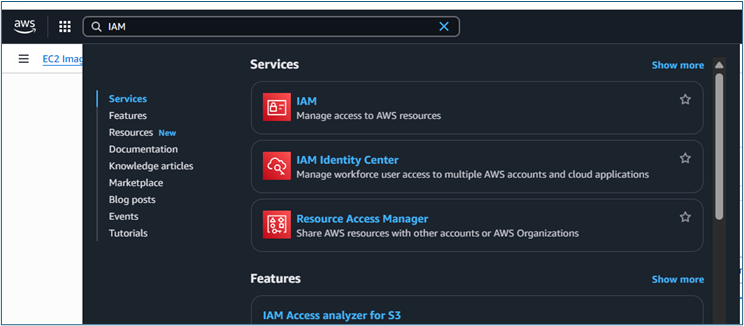
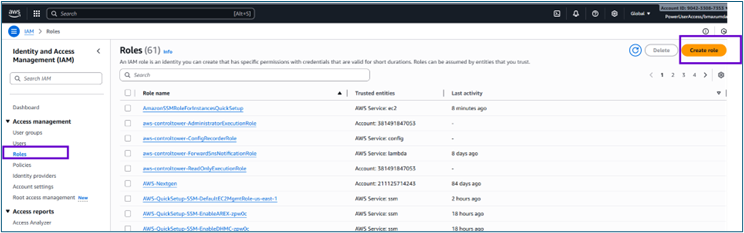
-
Sur la page Entité approuvée sélectionnée, sélectionnez Service AWS comme type d'entité approuvée, choisissez EC2 comme cas d'utilisation, puis cliquez sur Suivant.
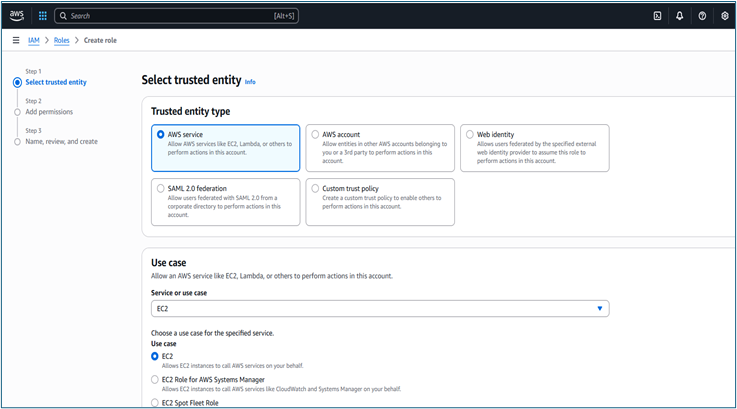
-
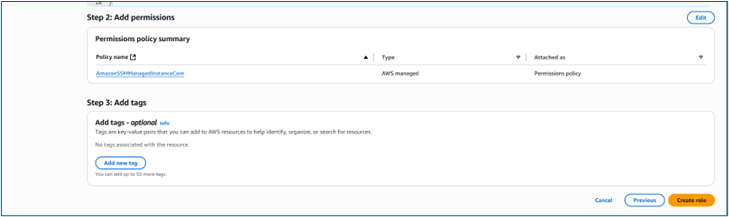
Sur la page Ajouter des autorisations, joignez les stratégies d'autorisation suivantes :
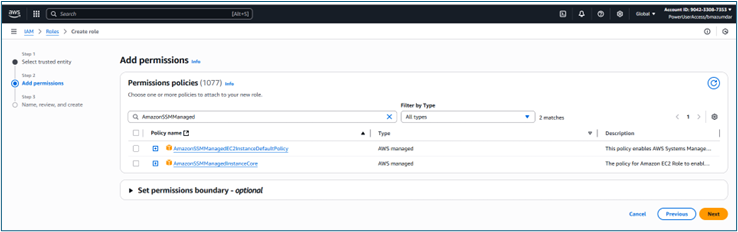
-
AmazonSSMManagedInstanceCore
Permet à Image Builder de communiquer avec des instances d'exécuter l'automatisation sur ces instances à l'aide d'AWS Systems Manager.
-
EC2InstanceProfileForImageBuilder
Permet aux instances de création d'accéder aux ressources AWS requises, de gérer les actions EC2 et d'écrire des journaux pendant le processus de création d'image.
-
EC2InstanceProfileForImageBuilderECRContainerBuilds
Requis lorsque les workflows Image Builder incluent la création ou le chargement d'images de conteneur dans Amazon ECR.
-
-
Cliquez sur Suivant.
-
Sur la page Nommer, vérifier et créer, entrez les détails suivants :
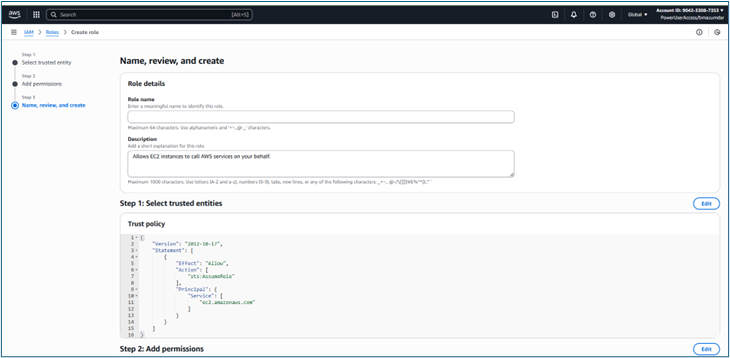
- Nom du rôle : entrez un nom unique pour le rôle IAM.
- Description : (facultatif) entrez une description.
-
Cliquez sur Créer un rôle.
4 - Créer une configuration d'infrastructure EC2 Image Builder
Cette section explique comment créer une configuration d'infrastructure Amazon EC2 Image Builder. La configuration de l'infrastructure définit les ressources AWS qu'EC2 Image Builder utilise lors du processus de génération et de test d'images, notamment les paramètres de calcul, de mise en réseau et de notification.
Procédure
Suivez les étapes ci-après pour créer une configuration d'infrastructure EC2 Image Builder qui définit les ressources les paramètres de calcul, de mise en réseau et de notification utilisés lors des opérations de génération et de test d'images.
-
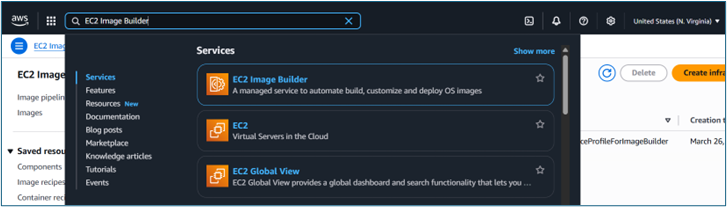
Connectez-vous à la console de gestion AWS et accédez à EC2 Image Builder.
-
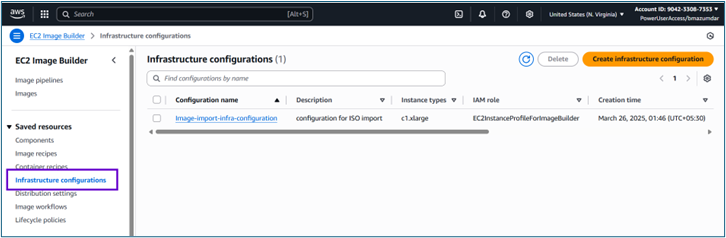
Dans le volet de navigation, sous Ressources enregistrées, sélectionnez Configurations d'infrastructure, puis cliquez sur Créer une configuration de l'infrastructure.
-
Dans la section Général, fournissez les informations suivantes :
-
Nom : entrez un nom unique pour la configuration de l'infrastructure.
-
Rôle IAM : sélectionnez le rôle IAM à associer au profil d'instance pour les autorisations de composant sur les instances de création et de test. Pour plus d'informations, reportez-vous à la section Créer des rôles et la stratégie IAM.
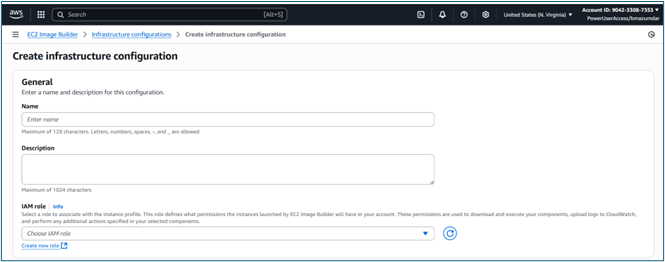
EC2 Image Builder utilise ces autorisations pour télécharger et exécuter des composants, charger des journaux vers Amazon CloudWatch et effectuer des actions supplémentaires spécifiées dans la recette d'image.
-
-
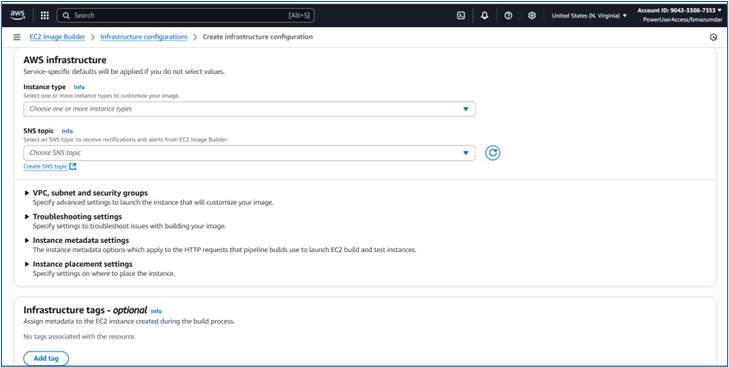
Dans la section Infrastructure AWS, configurez les paramètres suivants :
-
Type d'instance : spécifiez un ou plusieurs types d'instances à utiliser pour la création d'image. EC2 Image Builder en sélectionne un en fonction de la disponibilité.
-
Rubrique SNS : (facultatif) sélectionnez une rubrique Amazon SNS pour recevoir des notifications et les alertes EC2 Image Builder.
Par exemple :
- Type d'instance : c1.xlarge
- Rubrique SNS : aws-controltower-SecurityNotifications
-
-
Configurez les paramètres de VPC, de sous-réseau et de groupe de sécurité. Image Builder utilise votre VPC et votre sous-réseau par défaut. Pour plus d'informations sur la configuration des points de terminaison d'interface VPC, reportez-vous à la section Points de terminaison VPC d'Image Builder et de l'interface AWS PrivateLink.
Important : si vous ne fournissez pas de valeurs pour les paramètres suivants, des valeurs par défaut spécifiques au service seront utilisées, le cas échéant.
-
VPC : sélectionnez votre VPC.
Remarque : s'il n'existe aucun VPC, créez-en un. Pour plus d'informations, reportez-vous à la section Créer un VPC.
-
ID de sous-réseau
- Si vous utilisez un sous-réseau public, assurez-vous que l'option Attribuer automatiquement une adresse IPv4 publique est activée.
- Si vous utilisez un sous-réseau privé, configurez la passerelle NAT et la passerelle Internet.
- Groupes de sécurité : sélectionnez un groupe de sécurité qui répond aux exigences de mise en réseau.
Assurez-vous que la mise en réseau permet les points suivants :
- Port sortant 443
- ACL du réseau : - Entrant : 1024-65535 - Sortant : 443
Pour obtenir des informations détaillées, reportez-vous à la documentation Amazon sur les adresses IP et les ports requis pour WorkSpaces Personal.
-
-
Dans d'autres paramètres, conservez les valeurs par défaut Dépannage, Métadonnées et Placement. Vous pouvez éventuellement ajouter des balises.
-
Cliquez sur Créer une configuration de l'infrastructure.
Cette page vous a-t-elle été utile ?