在 Amazon Web Services (AWS) 中导入或创建 Windows 映像之前,必须完成一组通用的准备步骤。这些步骤适用于所有支持的映像导入方法,可确保您的环境、权限和源映像已准备就绪且可与 AWS EC2 Image Builder 一起使用。
本主题简要概述准备工作所涉及的内容,并指引您查阅各项任务对应的详细主题。
此准备工作涵盖的内容
通用准备步骤可帮助您确保:
- 您使用的是受支持的 Windows ISO 映像
- ISO 在映像构建过程中可供 AWS 服务使用
- 已为 EC2 Image Builder 设置所需的权限
- 映像构建期间使用的基础架构已正确定义
提前完成这些步骤有助于避免将来在 AWS 中导入和构建映像时发生故障。
准备任务
在继续执行任何映像导入方法之前,请按顺序完成以下准备工作:
- 1 - 获取 Horizon on AWS 支持的 Windows ISO
- 2 - 将 Windows ISO 上载到 Amazon S3 存储桶
- 3 - 为 EC2 Image Builder 创建 IAM 角色
- 4 - 创建 EC2 Image Builder 基础架构配置
1 - 获取 Windows ISO
要导入并准备 Windows 桌面映像以在 Horizon Cloud 和 AWS 映像工作流中使用,必须先获取支持的 Windows ISO(国际标准化组织)映像。此 ISO 将作为映像创建和导入过程中使用的安装介质。
确保您下载的 Windows ISO 与 AWS 和 Horizon Cloud 环境支持的版本相匹配。
支持的 Windows 版本
确保虚拟机使用以下受支持的版本之一:
- Windows 11 企业版 23H2
- Windows 11 企业版 22H2
步骤
使用以下步骤获取 Windows ISO 文件。
-
从 Microsoft 下载 Windows ISO
直接从官方 Microsoft 网站下载 Windows ISO,以确保安装介质的真实性和完整性。
-
验证支持的 Windows 版本
确认 ISO 对应于上文列出的受支持 Windows 版本之一,然后再继续。
2 - 将 Windows ISO 上载到 Amazon S3 存储桶
获取支持的 Windows ISO 后,必须将 ISO 文件上载到 Amazon Simple Storage Service (Amazon S3) 存储桶。在 AWS 映像导入和映像创建工作流期间,S3 存储桶将充当 ISO 的安全且可访问的保存位置。
在创建自定义 Windows 映像时,AWS Image Builder 将使用存储在 S3 存储桶中的 ISO 作为安装介质。
步骤
使用以下步骤将 Windows ISO 文件上载到 Amazon S3 存储桶。
-
创建或选择 Amazon S3 存储桶
从 AWS 管理控制台中,创建新的 Amazon S3 存储桶或使用 AWS Image Builder 可访问的现有存储桶。有关详细说明,请参阅 AWS 文档:创建通用存储桶。
-
将 Windows ISO 文件上载到 S3 存储桶
将 Windows ISO 文件上载到选定的 S3 存储桶。有关详细说明,请参阅 AWS 文档:将文件夹和文件上载到 S3 存储桶。
重要信息:ISO 文件扩展名必须为大写字母(例如,
Windows11.ISO)。
3 - 为 EC2 Image Builder 创建 IAM 角色
要在映像创建过程中允许 EC2 Image Builder 访问所需的 AWS 资源,您必须创建一个 IAM(身份和访问管理)角色。该角色与 Image Builder 在构建和测试阶段使用的实例配置文件相关联。
步骤
使用以下步骤为 EC2 Image Builder 创建 IAM 角色。
-
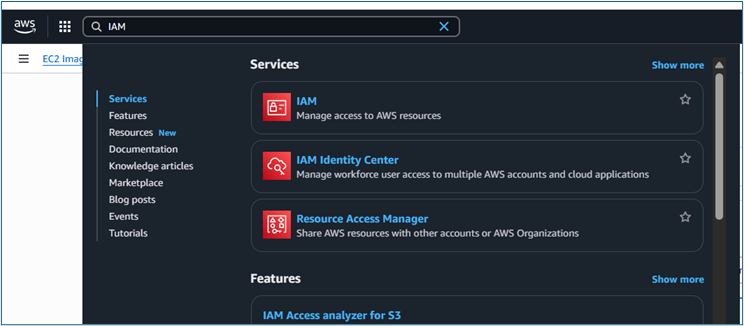
登录到 AWS 管理控制台。
-
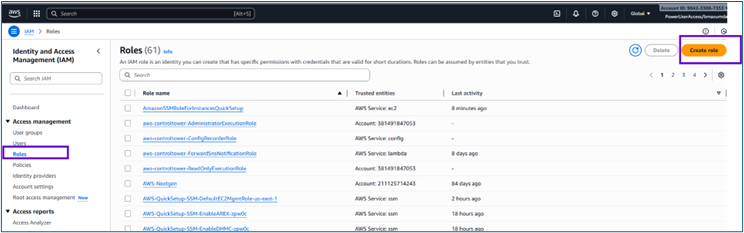
导航到 IAM > 角色,然后单击创建角色。
-
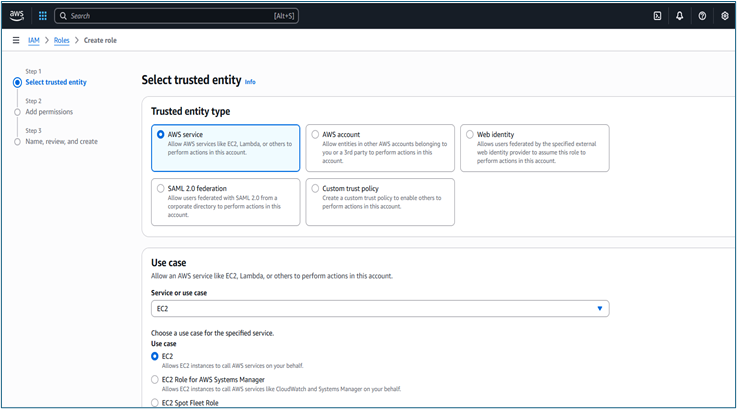
在选定的受信任实体页面上,选择 AWS 服务作为受信任实体类型,选择 EC2 作为用例,然后单击下一步。
-
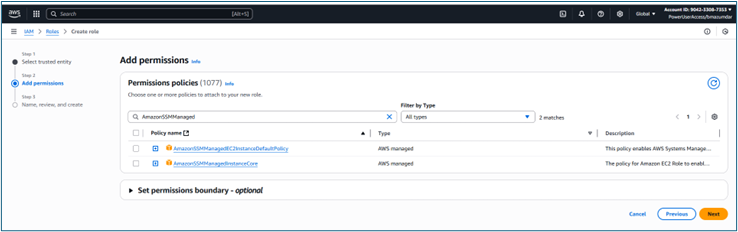
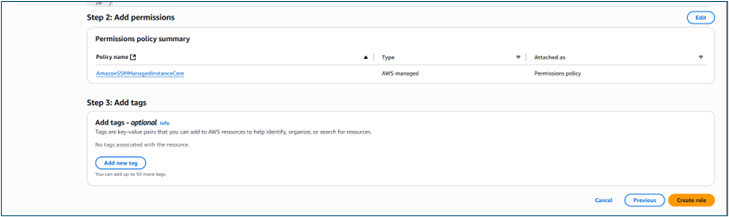
在添加权限页面上,附加以下权限策略:
-
AmazonSSMManagedInstanceCore
允许 Image Builder 通过 AWS Systems Manager 与实例通信并运行自动化。
-
EC2InstanceProfileForImageBuilder
允许构建实例在映像构建过程中访问所需的 AWS 资源、管理 EC2 操作以及写入日志。
-
EC2InstanceProfileForImageBuilderECRContainerBuilds
当 Image Builder 工作流包含构建容器映像或将容器映像上载到 Amazon ECR 时,需要此权限。
-
-
单击下一步。
-
在名称、查看和创建页面上,输入以下详细信息:
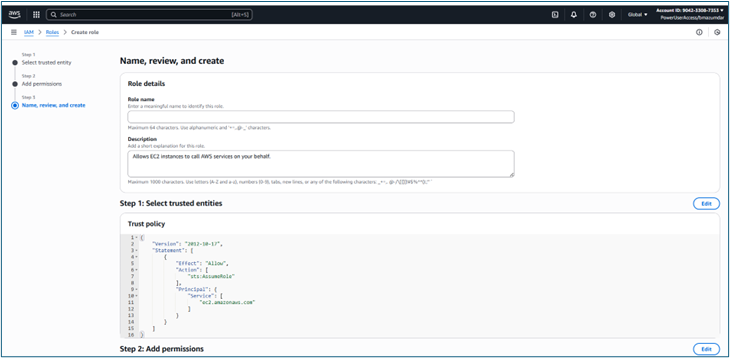
- 角色名称 - 输入 IAM 角色的唯一名称。
- 描述 -(可选)输入描述。
-
单击创建角色。
4 - 创建 EC2 Image Builder 基础架构配置
本节介绍如何创建 Amazon EC2 Image Builder 基础架构配置。基础架构配置定义了 EC2 Image Builder 在映像构建和测试过程中使用的 AWS 资源,包括计算、网络连接和通知设置。
步骤
使用以下步骤创建 EC2 Image Builder 基础架构配置,以定义在映像构建和测试过程中使用的计算、网络连接和通知设置。
-
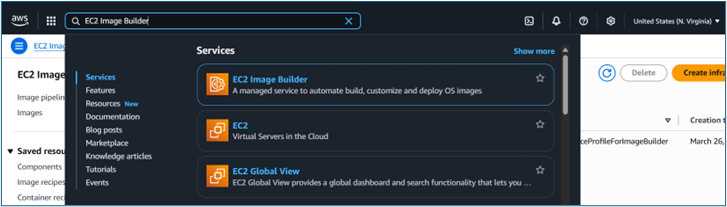
登录到 AWS 管理控制台并导航到 EC2 Image Builder。
-
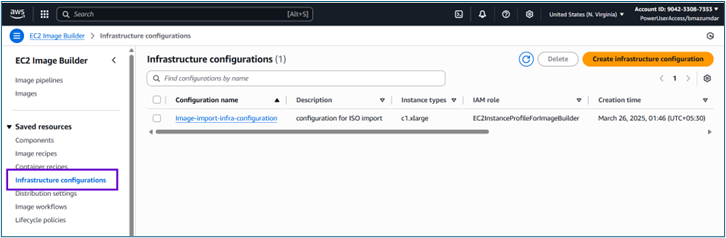
在导航窗格中的已保存的资源下,选择基础架构配置,然后单击创建基础架构配置。
-
在常规部分中,提供以下信息:
-
名称 - 输入基础架构配置的唯一名称。
-
IAM 角色 - 选择要与实例配置文件关联的 IAM 角色,以获取构建和测试实例上的组件权限。有关更多信息,请参阅创建 IAM 策略和角色。
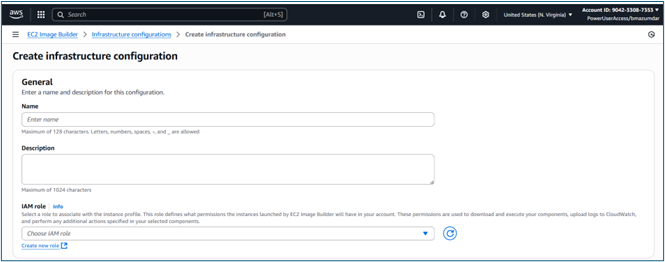
EC2 Image Builder 将使用这些权限下载和运行 组件、将日志上载到 Amazon CloudWatch,以及执行映像方法中指定的任何其他操作。
-
-
在 AWS 基础架构部分中,配置以下设置:
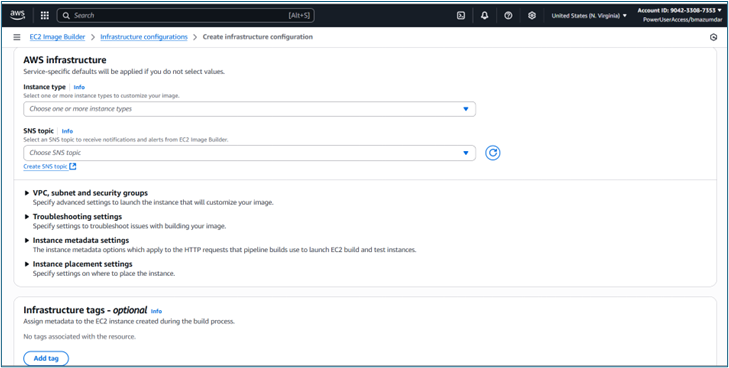
-
实例类型 - 指定要用于构建映像的一个或多个实例类型。EC2 Image Builder 将根据可用性选择一个实例类型。
-
SNS 主题 -(可选)选择 Amazon SNS 主题以接收来自 EC2 Image Builder 的通知和警示。
例如:
- 实例类型:c1.xlarge
- SNS 主题:aws-controltower-SecurityNotifications
-
-
配置 VPC、子网和安全组设置。Image Builder 使用默认的 VPC 和子网。有关配置 VPC 接口端点的更多信息,请参阅 Image Builder 和 AWS PrivateLink 接口 VPC 端点。
重要信息:如果没有为以下设置提供值,则这些设置将使用特定于服务的默认值(如果适用)。
-
VPC - 选择您的 VPC。
注意:如果 VPC 不存在,请创建一个 VPC。有关更多信息,请参阅创建 VPC。
-
子网 ID
- 如果使用公共子网,请确保已启用“自动分配公用 IPv4”。
- 如果使用专用子网,请配置 NAT 网关和 Internet 网关。
- 安全组 – 选择满足网络连接要求的安全组。
确保网络连接允许:
- 出站端口 443
- 网络 ACL:
- 入站:1024-65535
- 出站:443
有关详细信息,请参阅 Amazon 文档:WorkSpaces Personal 的 IP 地址和端口要求。
-
-
在其他设置中,将故障排除、元数据和放置保留为默认值。 (可选)添加标记。
-
单击创建基础架构配置。
此页面对您有帮助吗?