有效管理池和池组的电源选项,对于优化资源利用率和确保提供一致的用户体验至关重要。Horizon Cloud 通过各种电源管理和自动缩放选项提供灵活的容量管理:
- 自治模式
- 自动缩放模式和计划
- 超时选项
- 休眠池和虚拟机 (VM)
注意:对于 Microsoft Azure Edge 部署,您可以使用 Horizon Universal Console 中的“成本洞察”页面,跟踪通过电源管理策略实现的成本节省并接收优化建议。有关更多信息,请参阅管理 Microsoft Azure 提供程序部署的成本。
自治模式
自治模式允许 Horizon Cloud 根据过去的工作负载需求自动管理虚拟机 (VM) 的可用性,将从过去 14 天的工作负载需求中收集统计信息。
此功能适用于单会话浮动池组和多会话池组,会覆盖任何先前配置的设置和计划,以优化繁忙时段和静默时段的缩放。您的用户不会被中断;如果缩减操作使限制低于活动会话数,系统将保持这些会话继续运行。
如果您的池组使用数据不足 14 天,您需要选择自动缩放模式,这些设置和计划将控制可用性,直到满 14 天为止。收集 14 天的数据后,自治模式将完全接管并自动管理资源。此功能不涉及任何人工智能 (Artificial intelligence, AI)。
如果要禁用自治模式,配置将恢复为之前配置的“自动缩放模式”设置和计划。
启用自治模式的过程
-
登录到 Horizon Cloud Console,然后从左侧菜单中选择池组。
-
选择要管理的池组,然后单击编辑。**重要信息:**当前仅支持浮动和多会话池组。
-
此时将显示池部分。单击下一步以继续。
-
此时将显示策略部分。单击下一步以继续。
-
此时将显示自动缩放部分。在容量管理子部分下,激活自治模式切换开关。
-
滚动到自动缩放部分的底部,然后单击保存并关闭或下一步。
**注意:**专用桌面池或 Horizon 8 池不支持此功能。
自动缩放模式
自动缩放模式允许您控制虚拟机资源的使用和优化方式,以均衡性能和成本。
备用虚拟机(以前称为“未使用的虚拟机”)是已置备且打开电源但没有任何用户登录的虚拟机。可将它们视为已准备好等待下一个用户使用的可用容量。除非指定了自动缩放计划,否则此设置适用于授权中的每个池组。您可以选择将用于 Microsoft Azure 和/或 Amazon WorkSpaces Core 的单会话专用池中的虚拟机休眠,而不是关闭其电源。
自动缩放模式仅支持浮动和多会话池组,但是,在使用专用池组时,您可以根据池总大小设置要始终保持打开电源状态的备用虚拟机(以前未使用的虚拟机)最小数量。这可确保在用户需要时您始终拥有准备好的容量。
对于浮动和多会话池组,请在四种电源管理方法之间进行选择:
-
优先考虑可用性 – 在占用率达到 50% 时启动新虚拟机,确保用户始终获得最佳性能和最短等待时间。(以前称为“针对性能优化”)。
-
均衡 – 性能与成本之间的折中方案,当占用率达到 66% 时扩充容量。
-
优先考虑成本节省 – 在添加新容量之前最大限度地提高虚拟机利用率,在占用率达到 80% 时扩充容量,从而最大限度降低运维开销。(以前称为“针对成本优化”)。
-
固定 - 手动指定要维护的最小备用虚拟机数量,而不考虑实际使用模式(以前称为“非基于占用率”)。
自动缩放计划
对于所有类型的池(专用、浮动和多会话),管理员可以为 Microsoft Azure 和 Amazon WorkSpace Core 桌面池组配置自动缩放计划。请按照以下过程根据需要创建计划或更改现有计划。
步骤
-
登录到 Horizon Cloud Console,然后从左侧菜单中选择池组。
-
选择要管理的池组,然后单击编辑。
-
此时将显示“池”部分。单击下一步以继续。
-
此时将显示策略部分。单击下一步以继续。
-
在自动缩放计划子部分下,您可以选择添加计划或更改现有计划。
-
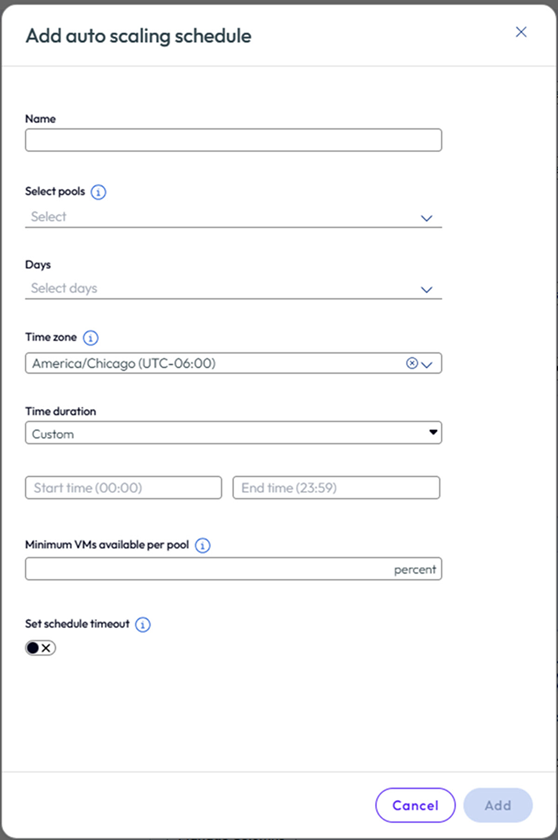
要更改现有计划,请选择表中的名称,然后单击:启用、禁用、编辑或删除。然后,根据需要更新计划。要添加新的自动缩放计划,请单击添加。此时将打开以下子菜单。
-
命名计划。
-
从选择池下拉列表中,选择要加入此新组中的池,或选择列表中的所有池。您可以根据需要选择多个池名称。
-
您可以设置天、时区、持续时间和每个池的可用最小虚拟机数(未使用的虚拟机所占的百分比),以满足您的需求。
-
要设置计划超时,请激活该切换开关并填写其他选项。启用此选项后,管理员将能够控制断开的会话的行为。
-
完成后,选择添加以完成计划并返回到自动缩放计划子部分。
-
-
根据需要重复步骤 6。 完成后,您将看到,您添加的所有计划现在都位于“自动缩放计划”表中。默认情况下,将启用所有计划,如果要禁用其中的任何计划,请选择其名称,然后单击禁用。
-
单击保存并关闭或下一步以继续设置您的池组。
池组的超时处理
所有类型的池在设计时,最大会话生命周期和空闲会话超时的默认超时值均设置为 10080 分钟。电源关闭保护时间默认设置为 30 分钟,以防止虚拟机在打开电源后由于空间错误而关闭电源。为了更好地管理电源策略,我们建议您启用自治模式,以便根据过去的工作负载需求自动管理虚拟机 (VM) 的可用性。
对于混合了休眠与非休眠池的池组,您的电源选项仅限于:
- 注销(注销断开连接的会话时,该会话将丢失。)
- 无操作
对于仅包含已启用休眠的池的池组,您的电源选项可以扩展到:
- 注销(注销断开连接的会话时,该会话将丢失。)
- 休眠
- 无操作
如果选择注销或休眠,则可以指定断开连接超时持续时间,也可以将其设置为“立即”。
**重要信息:**如果选择休眠单会话专用池组,将在不活动状态期间取消分配断开连接的虚拟机。在虚拟机处于休眠状态期间,您只需支付存储费用。用户可以从中断的位置恢复断开的会话。启用休眠功能后,将为池组分离 App Volumes 应用程序。
对于已发布的应用程序和已发布的桌面和应用程序的多会话池类型,您可以将空应用程序会话超时设置为从不或特定分钟数后超时。默认值为从不。如果用户正在运行应用程序会话,并且该会话中没有运行应用程序,则该会话将被视为空会话。然后,将超时发生时设置为注销或断开连接。 默认设置为“注销”。
休眠池和虚拟机
休眠虚拟机 (VM) 时,操作系统将运行挂起到磁盘操作。内存内容将存储在操作系统磁盘中,然后会取消分配该虚拟机。休眠虚拟机会在非活动期间取消分配虚拟机,这可降低计算成本,因为休眠期间仅需支付存储费用。用户稍后可以从中断的位置恢复断开连接的会话,而无需重新打开应用程序或文件。
**重要信息:**为池启用休眠后,您将无法从虚拟机中移除这种功能。在广泛启用之前,请在测试虚拟机或小型试验池上验证配置。
注意:只有 Windows 桌面池支持休眠功能。不支持 Linux 桌面池。
在先前置备的虚拟机上启用休眠功能
启用休眠功能后,Horizon Cloud 将虚拟机的内存状态保存到磁盘并取消分配计算机资源。休眠的虚拟机只产生存储费用,并且可从最后一个状态恢复用户会话,而无需重新打开应用程序或文件。注意:只有 Windows 桌面池支持休眠功能。不支持 Linux 桌面池。
必备条件
在启用休眠功能之前,请验证是否满足以下要求:
- **重要信息:**为池启用休眠后,您将无法从虚拟机中移除这种功能。在广泛启用之前,请在测试虚拟机或小型试验池上验证配置。
- **操作系统:**虚拟机必须运行支持休眠功能的 Windows 操作系统。有关更多信息,请参阅有关受支持操作系统版本的 Microsoft Azure 文档。
- **页面文件:**Windows 页面文件必须驻留在 C: 驱动器上。 在启用休眠功能之前,请将页面文件移到 C:\ 驱动器上。如果您的 Edge 类型为 Microsoft Azure,请参阅休眠或恢复 Microsoft Windows 虚拟机,以确保满足所有必备条件和配置限制。
- **虚拟机 SKU:**虚拟机 SKU 或实例类型必须支持休眠功能。
在先前置备的虚拟机上启用休眠功能的过程
-
在 Horizon Universal Console 的左侧菜单中选择池。
-
单击池的名称以查看池详细信息。
-
选择虚拟机选项卡。
-
选择表中列出的虚拟机,并在三点按钮 (...) 下选择关闭电源。
-
在表中的状态显示虚拟机已关闭电源后,选择虚拟机,然后单击编辑按钮。
-
选择支持休眠的虚拟机型号。**注意:**使用支持休眠的切换开关可将选项数量减少到仅支持休眠的型号。
-
等待调整虚拟机大小操作完成并且虚拟机重新启动。
现在,您已在先前置备的虚拟机上启用休眠功能,接下来还可以按照下面的过程将休眠设置为“超时处理”选项。
在先前置备的池上启用休眠功能的过程
**注意:**确认已满足以上列出的必备条件。
-
确认您已按照上述过程在池中先前已置备的虚拟机上启用了休眠功能。
-
在 Horizon Universal Console 的左侧菜单中选择池。
-
选择要休眠的池的名称,然后单击编辑。
-
在桌面下的目标子部分中,激活该切换开关以打开启用休眠。
-
选择已启用休眠的映像和虚拟机型号。
-
确认池的基础映像满足这些必备条件要求(C: 上的页面文件、支持的操作系统等,这些内容都列出在上文的“必备条件”部分中)。
-
保存并退出编辑池工作流。 该池置备的所有新虚拟机将来都会启用休眠功能。
现在,您已在先前置备的虚拟机上启用休眠功能,接下来可以按照下面的过程将休眠设置为“超时处理”设置选项。
将休眠设置为“超时处理”选项的过程
**注意:**确认已满足以上列出的必备条件。
-
在 Horizon Universal Console 的左侧菜单中选择池组。
-
选择包含之前启用了休眠功能的池的池组名称,然后单击编辑。
-
在“池”部分中,确保池组中的所有选定池均已启用休眠功能。单击下一步。
-
在策略 > 超时处理部分下,选择休眠作为断开的会话的处理选项。您可以选择立即执行操作,或在指定的超时后执行。
-
单击保存并关闭以使这些设置生效。
此池组的“超时处理”设置现在已计划完毕。
此页面对您有帮助吗?