使用 Horizon Cloud,您可以管理 vSphere 提供程序类型的映像。
请注意,在本文档及相关文档中,基础虚拟机一词也可能称为最佳配置映像。
必备条件
在为 vSphere Edge 创建和发布映像之前,您必须创建 vSphere Edge 并为 Edge 准备最佳配置映像(基础虚拟机)。
- 要创建 Edge,请参阅为 vSphere 添加和部署 Horizon Edge。
- 要准备最佳配置映像,请使用以下过程。
执行完这些必备步骤后,您可以继续按照为 vSphere 提供程序添加并发布映像中所述注册、添加和更新映像。
创建最佳配置映像
使用以下多步骤序列准备最佳配置映像。
创建可在目标 vCenter 上使用的基础虚拟机(父虚拟机)。请确保所需工具已在基础虚拟机内安装、为最新且正在运行。
下载最新版本的 HAI 代理
在开始最佳配置映像创建过程之前,您必须下载最新版本的 Horizon Agent Installer (HAI)。最新的 HAI 版本列在 Horizon Cloud 发行说明的顶部。
注意:Horizon Agent Installer (HAI) 与 Horizon 8 Agent 安装程序不同。请务必使用最新的 Horizon Agent Installer (HAI)。请勿使用 Horizon 8 Agent 安装程序。
您将在后续步骤中安装并使用此代理。
-
从 Customer Connect 中打开所有产品下载页面。
-
选择按类别选项卡后,找到 Omnissa Horizon 服务行,然后单击查看下载组件。
-
对于 Omnissa Horizon Cloud Service next-gen 行,请单击转到下载。
-
选择列出的最新版本的 Horizon Cloud,记下产品下载选项卡上 Horizon Agents Installer 64 位的文件名,然后单击立即下载。
示例 HAI 代理下载页面如下所示。
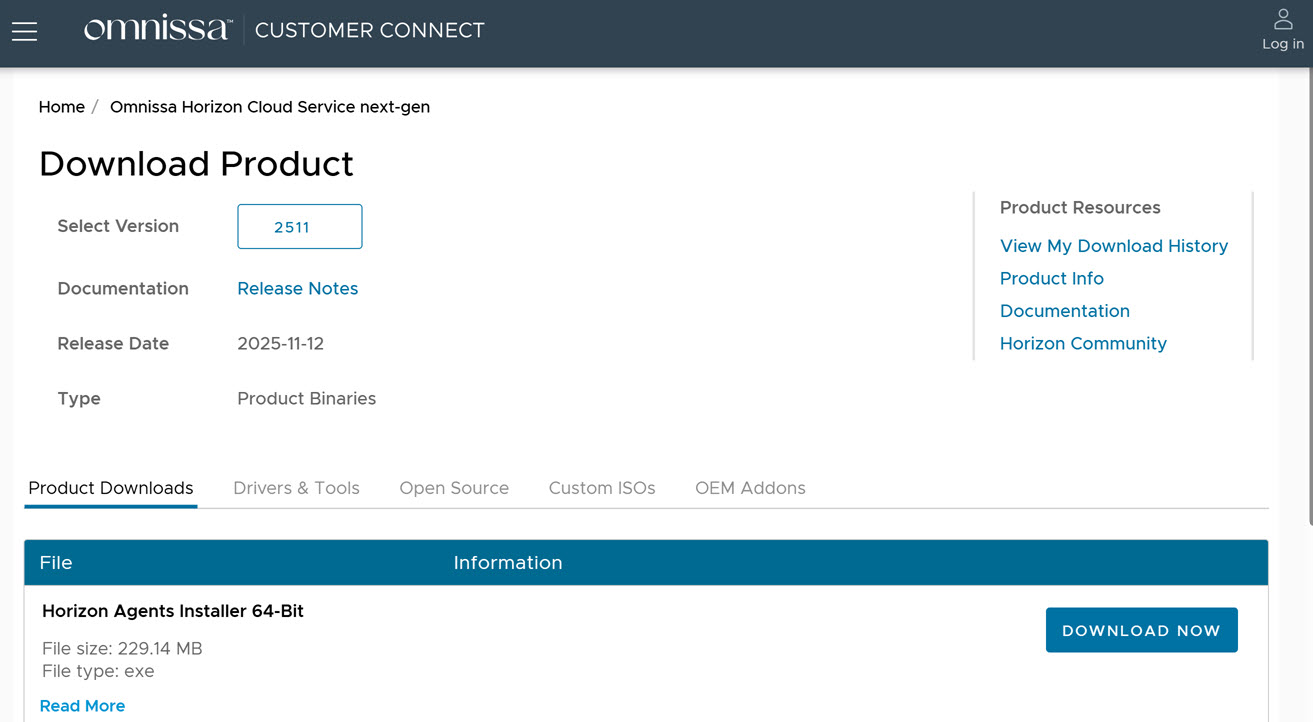
在这组说明中,凡是提到代理一词的地方,均应使用此 HAI 代理。
为克隆创建虚拟机
在部署克隆桌面池的过程中,第一步是在 vSphere 中创建虚拟机,然后安装并配置操作系统。您将通过完成以下操作来实现此目标。
当使用以下链接时,请务必使用正确 版本的产品文档。例如,如果您使用的是 Horizon 版本 2512,请使用版本选择器显示该版本的产品文档页面。
-
在 vSphere 中从头创建 Windows 虚拟机 (VM),或通过克隆现有虚拟机进行创建。此页面说明了如何从头创建虚拟机。有关说明,请参阅 Horizon 产品文档中的在 vSphere 中创建 Windows 虚拟机。
-
在 vSphere 中创建虚拟机以使用基于虚拟化的安全性 (Virtualization-Based Security, VBS)。使用启用了 VBS 的虚拟机可以更好地防范内部漏洞以及针对操作系统的恶意攻击。有关说明,请参阅 Horizon 产品文档中的创建支持基于虚拟化的安全性的 Windows 虚拟机。
-
创建虚拟机后,必须安装客户机 Windows 操作系统。有关说明,请参阅 Horizon 产品文档中的安装客户机 Windows 操作系统。
-
为远程桌面部署准备客户机 Windows 操作系统。有关说明,请参阅 Horizon 产品文档中的为远程桌面部署准备客户机 Windows 操作系统。
-
使用操作系统优化工具,为远程桌面部署优化客户机 Windows 操作系统的性能。虽然优化是选择性操作,但采取部分或全部优化步骤可以显著提高性能和改善虚拟机整合,从而降低每个桌面的成本。有关说明,请参阅 Horizon 产品文档中的优化客户机 Windows 操作系统性能。
-
要将受支持的 Windows Server 虚拟机用作单一会话虚拟桌面(而非用作 RDS 主机),必须先执行某些步骤,然后再在虚拟机中安装 Horizon Agent。此外,还必须配置 Horizon Console,以将 Windows Server 视为供 Horizon 桌面使用的受支持的操作系统。有关说明,请参阅 Horizon 产品文档中的准备 Windows Server 操作系统供桌面使用。
-
对于已发布的桌面和应用程序,以及在运行 Windows Server 的单一用户虚拟机上部署的虚拟桌面,扫描仪重定向需要在 RDS 主机和单一用户虚拟机上安装桌面体验功能。有关说明,请参阅 Horizon 产品文档中的在 Windows Server 上安装桌面体验。
-
安装在本页早期下载 HAI 代理过程中下载的 HAI 代理。
安装 HAI 代理时,默认情况下不会选择即时克隆代理。在为即时克隆池准备最佳配置映像时,请确保选择即时克隆代理选项。
准备虚拟机作为即时克隆池的最佳配置映像
对即时克隆池使用最佳配置映像时,ClonePrep 是受支持的自定义机制,而即时克隆不支持 SysPrep。
按照 Horizon 产品文档中的链接说明执行以下任务。当使用以下链接时,请务必使用正确 版本的产品文档。例如,如果您使用的是 Horizon 版本 2512,请使用版本选择器显示该版本的产品文档页面。
-
按照上面所述,为克隆创建虚拟机。
-
通过移除不需要的软件包来优化操作系统。请参阅 Horizon 产品文档中的 Omnissa Horizon Windows OS Optimization Tool。
-
对 Windows 虚拟机进行通用化,然后重新启动虚拟机,以验证 Windows 引导和加载过程是否按预期运行。确保没有任何更新、配置或其他此类操作处于挂起状态。
-
关闭虚拟机并生成快照。
为完整克隆池准备虚拟机作为 vSphere 模板
按照 Horizon 产品文档中的链接说明执行以下任务。当使用以下链接时,请务必使用正确 版本的产品文档。例如,如果您使用的是 Horizon 版本 2512,请使用版本选择器显示该版本的产品文档页面。
-
按照上面所述,为克隆创建虚拟机。
-
通过移除不需要的软件包来优化操作系统。请参阅 Horizon 产品文档中的 Omnissa Horizon Windows OS Optimization Tool。
-
对 Windows 虚拟机进行通用化,然后重新启动虚拟机,以验证 Windows 引导和加载过程是否按预期运行。确保没有任何更新、配置或其他此类操作处于挂起状态。
-
为虚拟机创建新的本地管理员帐户(不同于内置管理员帐户)。
-
关闭虚拟机并生成快照。
-
创建 vSphere 自定义规范。有关说明,请参阅 vSphere 产品文档中的为 Windows 和 Linux 创建和管理自定义规范。
-
使用自定义规范克隆所准备的虚拟机,然后验证自定义是否成功。
注意:如果自定义失败,请查看位于以下位置的 sysprep 日志,并参考相应文档以解决任何故障:
C:\windows\system32\sysprep\panther\setuperr.log -
关闭新克隆的虚拟机并将该虚拟机转换为模板。 有关说明,请参阅 Horizon 产品文档中的为完整克隆虚拟桌面创建虚拟机模板。
获取 Microsoft Windows 操作系统的许可
准备最佳配置映像的最后一步是获取您自己的 Microsoft Windows 操作系统许可。所需的许可取决于您的使用需求。
Horizon Cloud 不会为在 Horizon Cloud 工作流中使用的 Microsoft Windows 操作系统提供所需的任何客户机操作系统许可。
您必须获取有效的合格 Microsoft 许可证,以授权您创建和运行在 Horizon Cloud 租户环境中选择使用的基于 Windows 的桌面虚拟机和 RDSH 虚拟机以及在其中执行工作流。
后续操作
该过程的下一步是添加映像。请参阅为 vSphere 提供程序添加并发布映像。
此页面对您有帮助吗?