Horizon Cloud를 사용하여 vSphere 제공자 유형에 대한 이미지를 관리할 수 있습니다.
기본 VM이라는 용어는 이 문서 및 관련 문서에서 골든 이미지라고도 할 수 있습니다.
사전 요구 사항
vSphere Edge에 대한 이미지를 생성하고 게시하기 전에 vSphere Edge를 생성하고 Edge에 대한 골든 이미지(기본 VM)를 준비해야 합니다.
- Edge를 생성하려면 vSphere용 Horizon Edge 추가 및 배포를 참조하십시오.
- 골든 이미지를 준비하려면 다음 절차를 사용합니다.
이러한 사전 요구 사항 단계를 수행한 후에는 vSphere 제공자에 대한 이미지 추가 및 게시에 설명된 대로 이미지를 등록, 추가 및 업데이트할 수 있습니다.
골든 이미지 생성
다음 다중 시퀀스 단계를 사용하여 골든 이미지를 준비합니다.
대상 vCenter에서 사용할 기본 VM(상위 VM)을 생성합니다. 필요한 도구가 기본 VM 내에 설치되고 최신 버전이고 실행 중인지 확인합니다.
최신 HAI 에이전트 다운로드
골든 이미지 생성 프로세스를 시작하기 전에 최신 버전 HAI(Horizon Agents Installer)를 다운로드해야 합니다. 최신 HAI 버전은 Horizon Cloud 릴리스 정보 맨 위에 나열됩니다.
참고: HAI(Horizon Agent Installer)는 Horizon 8 Agent 설치 관리자와 동일하지 않습니다. 최신 HAI(Horizon Agent Installer)를 사용해야 합니다. Horizon 8 Agent 설치 관리자를 사용하지 마십시오.
후속 단계에서 이 에이전트를 설치하고 사용합니다.
-
Customer Connect에서 모든 제품 다운로드 페이지를 엽니다.
-
범주별 탭을 선택한 상태로 Omnissa Horizon 서비스 행을 찾은 후 다운로드 구성 요소 보기를 클릭합니다.
-
Omnissa Horizon Cloud Service next-gen 행의 경우 다운로드로 이동을 클릭합니다.
-
가장 최신에 나열된 Horizon Cloud 버전을 선택하고 제품 다운로드 탭에서 Horizon Agents Installer 64비트의 파일 이름을 확인한 후 지금 다운로드를 클릭합니다.
샘플 HAI 에이전트 다운로드 페이지는 다음과 같습니다.
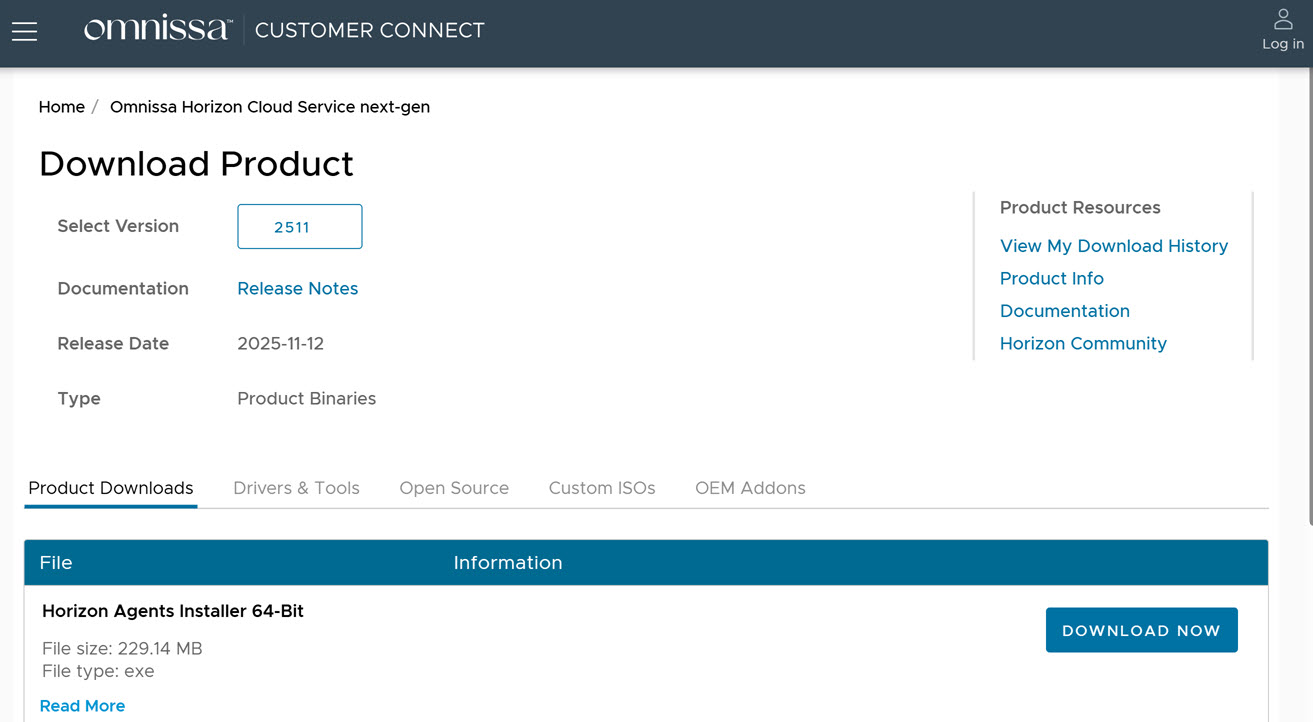
이 지침 집합에서 용어 에이전트를 참조하는 경우 이 HAI 에이전트를 사용합니다.
복제용 가상 시스템 생성
복제된 데스크톱 풀을 배포하는 프로세스의 첫 단계는 vSphere에 가상 시스템을 생성하고 운영 체제를 설치 및 구성하는 것입니다. 다음 작업을 완료하여 이 작업을 수행할 수 있습니다.
다음 링크를 사용할 때는 올바른 버전 제품 설명서를 사용해야 합니다. 예를 들어 Horizon 버전 2512를 사용하는 경우 버전 선택기를 사용하여 제품 설명서 페이지의 해당 버전을 표시합니다.
-
vSphere에서 Windows 가상 시스템(VM)을 처음부터 생성하거나 기존 VM을 복제하여 생성합니다. 이 페이지에서는 처음부터 VM을 생성하는 방법을 설명합니다. 지침은 Horizon 제품 설명서의 vSphere에서 Windows 가상 시스템 생성을 참조하십시오.
-
vSphere에서 가상 시스템을 생성하여 VBS(가상화 기반 보안)를 사용합니다. VBS가 설정된 가상 시스템을 사용하면 운영 체제 내의 취약성 및 운영 체제에 대한 악의적인 이용으로부터 더욱 효과적으로 보호할 수 있습니다. 지침은 Horizon 제품 설명서의 가상화 기반 보안을 사용하여 Windows 가상 시스템 생성을 참조하십시오.
-
가상 시스템을 생성한 후에는 게스트 Windows 운영 체제를 설치해야 합니다. 지침은 Horizon 제품 설명서에서 게스트 Windows 운영 체제 설치를 참조하십시오.
-
원격 데스크톱 배포를 위해 게스트 Windows 운영 체제를 준비합니다. 지침에 대해서는 Horizon 제품 설명서의 원격 데스크톱 배포를 위해 게스트 Windows 운영 체제 준비를 참조하십시오.
-
운영 체제 최적화 도구를 사용하여 원격 데스크톱 배포를 위해 게스트 Windows 운영 체제 성능을 최적화합니다. 최적화는 선택 사항이지만, 이러한 단계의 일부 또는 전체를 수행하면 성능 및 VM 통합이 대폭 향상되며 데스크톱별 비용을 절감할 수 있습니다. 지침은 Horizon 제품 설명서에서 게스트 Windows 운영 체제 성능 최적화를 참조하십시오.
-
지원되는 Windows Server 가상 시스템을 RDS 호스트가 아닌 단일 세션 가상 데스크톱으로 사용하려면 가상 시스템에 Horizon Agent를 설치하기 전에 몇 가지 단계를 수행해야 합니다. 그뿐 아니라 Windows Server를 Horizon 데스크톱으로 사용하기 위한 지원되는 운영 체제로 처리하도록 Horizon Console도 구성해야 합니다. 지침에 대해서는 Horizon 제품 설명서의 데스크톱 사용을 위해 Windows Server 운영 체제 준비를 참조하십시오.
-
Windows Server를 실행하는 단일 사용자 가상 시스템에 배포되는 게시된 데스크톱과 가상 데스크톱 및 애플리케이션의 경우 스캐너 리디렉션을 사용하려면 RDS 호스트와 단일 사용자 가상 시스템에 데스크톱 환경 기능을 설치해야 합니다. 지침에 대해서는 Horizon 제품 설명서의 Windows Server에서 Desktop Experience 설치를 참조하십시오.
-
이 페이지 앞쪽에 나오는 HAI 에이전트 다운로드 절차에서 다운로드한 HAI 에이전트를 설치합니다.
HAI 에이전트를 설치할 때 인스턴트 클론 에이전트가 기본적으로 선택되지 않습니다. 인스턴트 클론 풀에 대한 골든 이미지를 준비할 때 인스턴트 클론 에이전트 옵션을 선택해야 합니다.
인스턴트 복제 풀에 대한 골든 이미지로 가상 시스템 준비
인스턴트 클론 풀에 골든 이미지를 사용하는 경우 ClonePrep은 지원되는 사용자 지정 메커니즘입니다. SysPrep은 인스턴트 클론에서 지원되지 않습니다.
Horizon 제품 설명서의 연결된 지침을 사용하여 다음 작업을 수행합니다. 다음 링크를 사용할 때는 올바른 버전 제품 설명서를 사용해야 합니다. 예를 들어 Horizon 버전 2512를 사용하는 경우 버전 선택기를 사용하여 제품 설명서 페이지의 해당 버전을 표시합니다.
-
위에 설명된 대로 복제용 가상 시스템을 생성합니다.
-
필요하지 않은 패키지를 제거하여 OS를 최적화합니다. Horizon 제품 설명서에서 Omnissa Horizon Windows OS 최적화 도구를 참조하십시오.
-
Windows VM을 일반화하고 VM을 다시 시작하여 Windows 부팅 및 로드 프로세스가 예상대로 작동하는지 확인합니다. 보류 중인 업데이트, 구성 또는 기타 작업이 없는지 확인합니다.
-
VM을 종료하고 스냅샷을 생성합니다.
전체 클론 풀에 대한 vSphere 템플릿으로 가상 시스템 준비
Horizon 제품 설명서의 연결된 지침을 사용하여 다음 작업을 수행합니다. 다음 링크를 사용할 때는 올바른 버전 제품 설명서를 사용해야 합니다. 예를 들어 Horizon 버전 2512를 사용하는 경우 버전 선택기를 사용하여 제품 설명서 페이지의 해당 버전을 표시합니다.
-
위에 설명된 대로 복제용 가상 시스템을 생성합니다.
-
필요하지 않은 패키지를 제거하여 OS를 최적화합니다. Horizon 제품 설명서에서 Omnissa Horizon Windows OS 최적화 도구를 참조하십시오.
-
Windows VM을 일반화하고 VM을 다시 시작하여 Windows 부팅 및 로드 프로세스가 예상대로 작동하는지 확인합니다. 보류 중인 업데이트, 구성 또는 기타 작업이 없는지 확인합니다.
-
VM에 대한 새 로컬 관리자 계정(기본 제공 관리자 계정 제외)을 생성합니다.
-
VM을 종료하고 스냅샷을 생성합니다.
-
vSphere 사용자 지정 규격을 생성합니다. 지침은 vSphere 제품 설명서에서 Windows 및 Linux에 대한 사용자 지정 규격 생성 및 관리를 참조하십시오.
-
사용자 지정 규격을 사용하여 준비된 VM을 복제한 다음, 사용자 지정 성공의 유효성을 검사합니다.
참고: 사용자 지정이 실패하면 다음 위치에서 sysprep 로그를 검토하고 적절한 문서를 참조하여 실패를 해결하십시오.
C:\windows\system32\sysprep\panther\setuperr.log -
새로 복제한 VM을 종료하고 이 VM을 템플릿으로 변환합니다. 지침은 Horizon 제품 설명서에서 전체 클론 가상 데스크톱에 대한 가상 시스템 템플릿 생성을 참조하십시오.
Microsoft Windows 운영 체제에 대한 라이센싱 획득
골든 이미지 준비의 마지막 단계는 Microsoft Windows 운영 체제에 대한 자체 라이센싱을 획득하는 것입니다. 필요한 라이센스는 의도한 용도에 따라 다릅니다.
Horizon Cloud에는 Horizon Cloud 워크플로에서 사용하는 Microsoft Windows 운영 체제용 게스트 운영 체제에 필요한 게스트 운영 체제 라이센싱을 제공하지 않습니다.
Horizon Cloud 테넌트 환경에서 사용하도록 선택한 Windows 기반 데스크톱 VM 및 RDSH VM을 생성하고, 워크플로를 수행하고, 운영할 수 있도록 권한을 부여하는 유효한 적격 Microsoft 라이센스가 있어야 합니다.
다음에 수행할 작업
프로세스의 다음 단계는 이미지를 추가하는 것입니다. vSphere 제공자용 이미지 추가 및 게시를 참조하십시오.
이 페이지가 도움이 되었나요?