Con Horizon Cloud, puede administrar imágenes para el tipo de proveedor vSphere.
Tenga en cuenta que el término máquina virtual base también puede denominarse imagen maestra en esta documentación y en otras relacionadas.
Requisitos
Antes de crear y publicar imágenes para una instancia de vSphere Edge, debe crear la instancia de vSphere Edge y preparar una imagen maestra (máquina virtual base) para dicha instancia de Edge.
- Para crear la instancia de Edge, consulte Agregar e implementar una instancia de Horizon Edge para vSphere.
- Para preparar la imagen maestra, siga los procedimientos que se indican a continuación.
Una vez que cumpla estos requisitos, podrá pasar a registrar, agregar y actualizar la imagen tal y como se describe en Agregar y publicar una imagen para el proveedor vSphere.
Crear la imagen maestra
Realice los pasos siguientes para preparar la imagen maestra.
Cree la máquina virtual base (máquina virtual principal) para que esté disponible en el vCenter de destino. Asegúrese de que las herramientas necesarias estén instaladas, actualizadas y en ejecución dentro de la máquina virtual base.
Descargar la última versión de HAI Agent
Antes de iniciar el proceso de creación de la imagen maestra, debe descargar la última versión de Horizon Agent Installer (HAI). La última versión de HAI aparece en la parte superior de las Notas de la versión de Horizon Cloud.
Nota: El instalador de Horizon Agent (HAI) no es el mismo que el instalador de Horizon 8 Agent.. Asegúrese de utilizar el instalador de Horizon Agent (HAI) más reciente. No utilice el instalador de Horizon 8 Agent.
Deberá instalar y utilizar este agente en los pasos siguientes.
-
Abra la página de descargas de productos de Customer Connect.
-
Con la pestaña Por categoría seleccionada, localice la fila Omnissa Horizon Service y haga clic en Ver componentes de descarga.
-
En la fila Omnissa Horizon Cloud Service next-gen, haga clic en Ir a descargas.
-
Seleccione la versión más reciente de Horizon Cloud, anote el nombre del archivo Horizon Agents Installer 64-Bit en la pestaña Descargas de productos y haga clic en Descargar ahora.
A continuación se muestra una página de descarga del agente HAI de ejemplo.
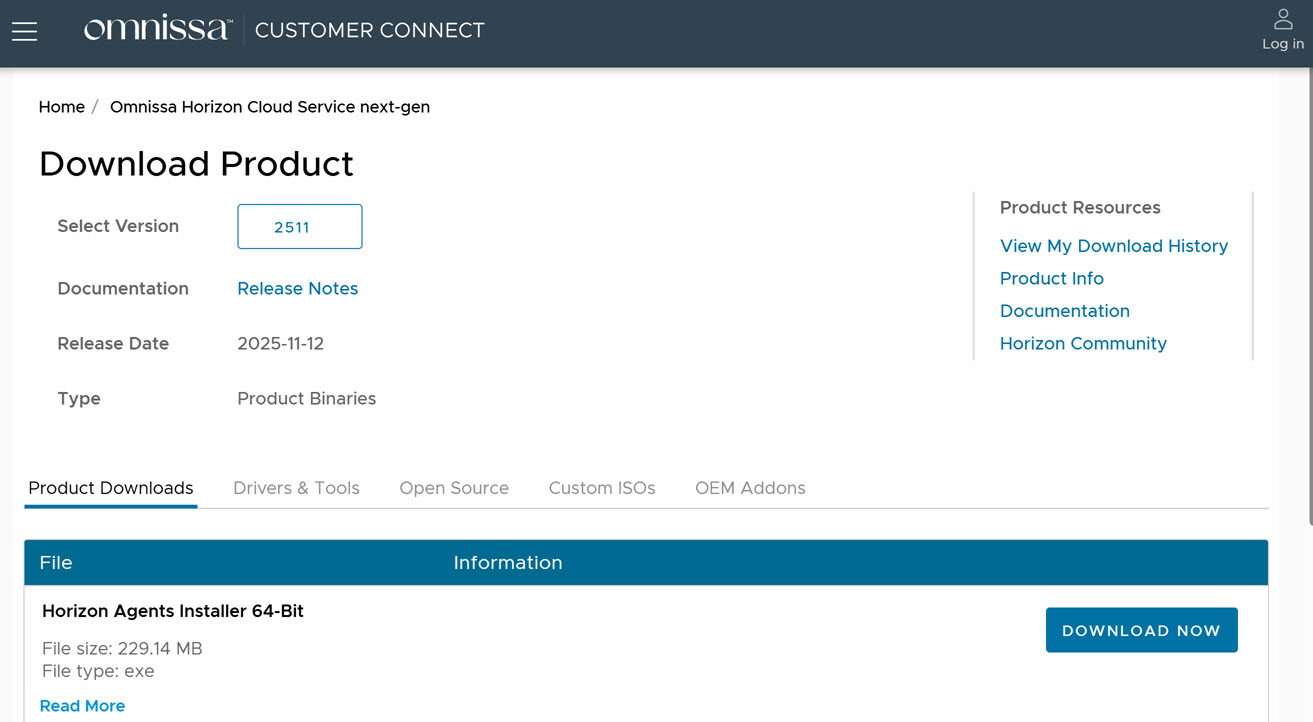
Utilice este agente HAI siempre que se haga referencia al término agente en este conjunto de instrucciones.
Crear una máquina virtual para clonar
El primer paso en el proceso de implementación de un grupo de escritorios clonados consiste en crear una máquina virtual en vSphere, e instalar y configurar el sistema operativo. Para ello, complete las siguientes acciones.
Asegúrese de utilizar la documentación del producto de la versión correcta cuando utilice los siguientes enlaces. Por ejemplo, si utiliza la versión 2512 de Horizon, utilice el selector de versiones para mostrar la página de documentación del producto de esa versión.
-
Cree una máquina virtual Windows en vSphere desde cero o clonando una VM existente. En esta página se describe la creación de una máquina virtual desde cero. Para obtener instrucciones, consulte Crear una máquina virtual Windows en vSphere en la documentación del producto Horizon.
-
Cree una máquina virtual en vSphere para utilizar la seguridad basada en virtualización (VBS). Una máquina virtual con VBS proporciona a su sistema operativo la mejor protección ante vulnerabilidades y ataques malintencionados. Para obtener instrucciones, consulte Crear una máquina virtual Windows con seguridad basada en virtualización en la documentación del producto Horizon.
-
Después de crear una máquina virtual, debe instalar un sistema operativo invitado Windows. Para obtener instrucciones, consulte Instalar un sistema operativo Windows invitado en la documentación del producto Horizon.
-
Prepare el sistema operativo Windows invitado para la implementación de escritorio remoto. Para obtener instrucciones, consulte Preparar un sistema operativo Windows invitado para la implementación de escritorio remoto en la documentación del producto Horizon.
-
Utilice la herramienta de optimización del sistema operativo para optimizar el rendimiento del sistema operativo Windows invitado para la implementación de escritorios remotos. Aunque la optimización es opcional, si siguen algunos o todos estos pasos, mejorará significativamente el rendimiento y la consolidación de máquinas virtuales, lo que reducirá el coste por escritorio. Para obtener instrucciones, consulte Optimizar el rendimiento del sistema operativo Windows invitado en la documentación del producto Horizon.
-
Para usar una máquina virtual Windows Server compatible como escritorio virtual de sesión única (en lugar de como host RDS), debe seguir ciertos pasos antes de instalar Horizon Agent en la máquina virtual. También debe configurar Horizon Console para que considere a los sistemas Windows Server como sistemas operativos compatibles con el uso de escritorios de Horizon. Para obtener instrucciones, consulte Preparar sistemas operativos Windows Server para su uso en escritorios en la documentación del producto Horizon.
-
Para aplicaciones y escritorios publicados así como para escritorios virtuales implementados en máquinas virtuales de usuario único que ejecutan Windows Server, el redireccionamiento del escáner requiere que instale la función Desktop Experience en los hosts RDS y en las máquinas virtuales de usuario único. Para obtener instrucciones, consulte Instalar Experiencia de escritorio en Windows Server en la documentación del producto Horizon.
-
Instale el agente HAI que descargó en el procedimiento Descargar el agente HAI al principio de esta página.
El agente de clones instantáneos no está seleccionado de forma predeterminada cuando se instala el agente HAI. Asegúrese de seleccionar la opción Agente de clones instantáneos al preparar la imagen maestra para el grupo de clones instantáneos.
Preparar la máquina virtual como una imagen maestra para grupos de clones instantáneos
Cuando se utiliza una imagen maestra para grupos de clones instantáneos, ClonePrep es el mecanismo de personalización compatible; SysPrep no es compatible con los clones instantáneos.
Realice las siguientes tareas siguiendo las instrucciones vinculadas de la documentación del producto Horizon. Asegúrese de utilizar la documentación del producto de la versión correcta cuando utilice los siguientes enlaces. Por ejemplo, si utiliza la versión 2512 de Horizon, utilice el selector de versiones para mostrar la página de documentación del producto de esa versión.
-
Cree una máquina virtual para clonar, como se describe anteriormente.
-
Optimice el sistema operativo eliminando los paquetes que no sean necesarios. Consulte la herramienta de optimización del sistema operativo Windows de Omnissa Horizon en la documentación del producto Horizon.
-
Generalice la máquina virtual Windows y reiniciar la máquina virtual para verificar que el proceso de arranque y carga de Windows funciona según lo esperado. Asegúrese de que no haya actualizaciones, configuraciones u otras acciones pendientes.
-
Apague la máquina virtual y tome una instantánea.
Preparar una máquina virtual como plantilla de vSphere para grupos de clones completos
Realice las siguientes tareas siguiendo las instrucciones vinculadas de la documentación del producto Horizon. Asegúrese de utilizar la documentación del producto de la versión correcta cuando utilice los siguientes enlaces. Por ejemplo, si utiliza la versión 2512 de Horizon, utilice el selector de versiones para mostrar la página de documentación del producto de esa versión.
-
Cree una máquina virtual para clonar, como se describe anteriormente.
-
Optimice el sistema operativo eliminando los paquetes que no sean necesarios. Consulte la herramienta de optimización del sistema operativo Windows de Omnissa Horizon en la documentación del producto Horizon.
-
Generalice la máquina virtual Windows y reiniciar la máquina virtual para verificar que el proceso de arranque y carga de Windows funciona según lo esperado. Asegúrese de que no haya actualizaciones, configuraciones u otras acciones pendientes.
-
Cree una nueva cuenta de administrador local (distinta de la cuenta de administrador integrada) para la máquina virtual.
-
Apague la máquina virtual y tome una instantánea.
-
Cree una especificación de personalización de vSphere. Para obtener instrucciones, consulte Crear y administrar especificaciones de personalización para Windows y Linux en la documentación del producto vSphere.
-
Clone la máquina virtual preparada utilizando la especificación de personalización y, a continuación, validar el éxito de la personalización.
Nota: Si se produce un error en la personalización, revise los registros de Sysprep en la siguiente ubicación y consulte los documentos correspondientes para resolver cualquier error:
C:\windows\system32\sysprep\panther\setuperr.log -
Apague la máquina virtual recién clonada y conviértala en plantilla. Para obtener instrucciones, consulte Crear plantillas de máquinas virtuales para escritorios virtuales de clones completos en la documentación del producto Horizon.
Obtener licencias para los sistemas operativos Microsoft Windows
El último paso para preparar la imagen maestra es obtener su propia licencia para los sistemas operativos Microsoft Windows. La licencia necesaria dependerá del uso que le vaya a dar.
Horizon Cloud no proporciona ninguna licencia de sistema operativo invitado, que es necesaria para los sistemas operativos Microsoft Windows que se utilizan con los flujos de trabajo de Horizon Cloud.
Debe disponer de licencias válidas y adecuadas de Microsoft que le den derecho a crear, ejecutar flujos de trabajo y operar las máquinas virtuales de escritorio basadas en Windows y las máquinas virtuales RDSH que decida utilizar en su entorno de inquilino de Horizon Cloud.
Qué hacer a continuación
El siguiente paso del proceso es agregar la imagen. Consulte Agregar y publicar una imagen para el proveedor vSphere.
¿Le resultó útil esta página?