Para agregar una imagen de OpenStack para usarla con una instancia de Horizon Cloud on OpenStack Edge, primero debe agregar una imagen en Private Cloud Director o definir una imagen mediante la solución de código abierto de OpenStack. Horizon Cloud Image Management System (IMS) no está disponible actualmente para Horizon Cloud on OpenStack.
Nota: Horizon Cloud on OpenStack solo está disponible actualmente en modo de disponibilidad limitada (LA).
En este procedimiento de ejemplo se parte de la base de que se utiliza un entorno de host de Platform9 Private Cloud Director (PCD), en lugar de una solución de código abierto de OpenStack. Las capturas de pantalla que se muestran sirven únicamente como guía para seguir los pasos.
Paso 1: Cargar los archivos ISO de Windows y VirtIO
-
Obtenga su .iso de Windows Desktop.
-
Descarga el archivo .iso de los controladores KVM VirtIO para Windows. Para obtener más información, consulte Crear máquinas virtuales Windows mediante controladores virtIO en la documentación de Fedora.
-
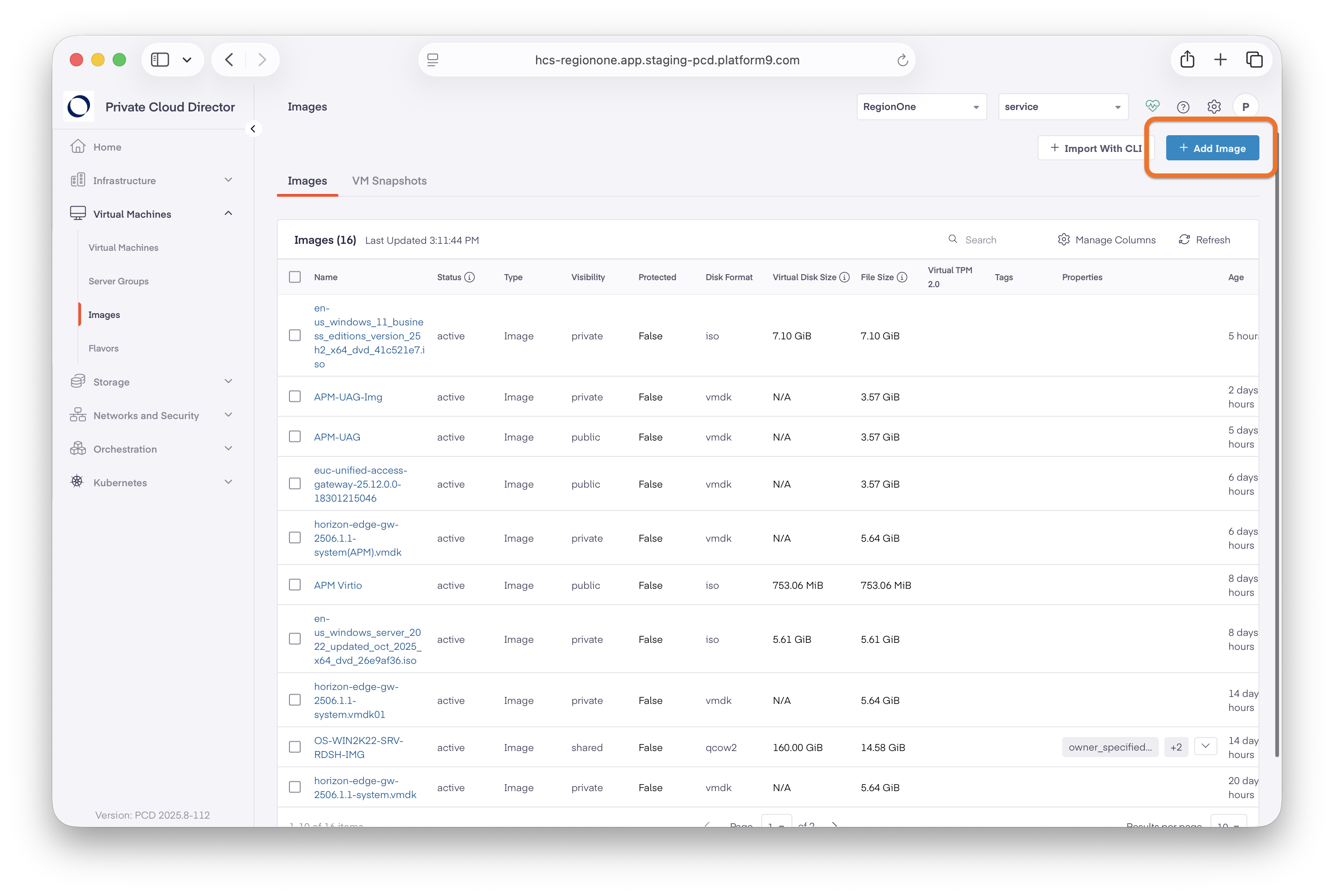
Inicie sesión en la consola de Private Cloud Director y haga clic en Máquinas virtuales > Imágenes > Agregar imagen.
-
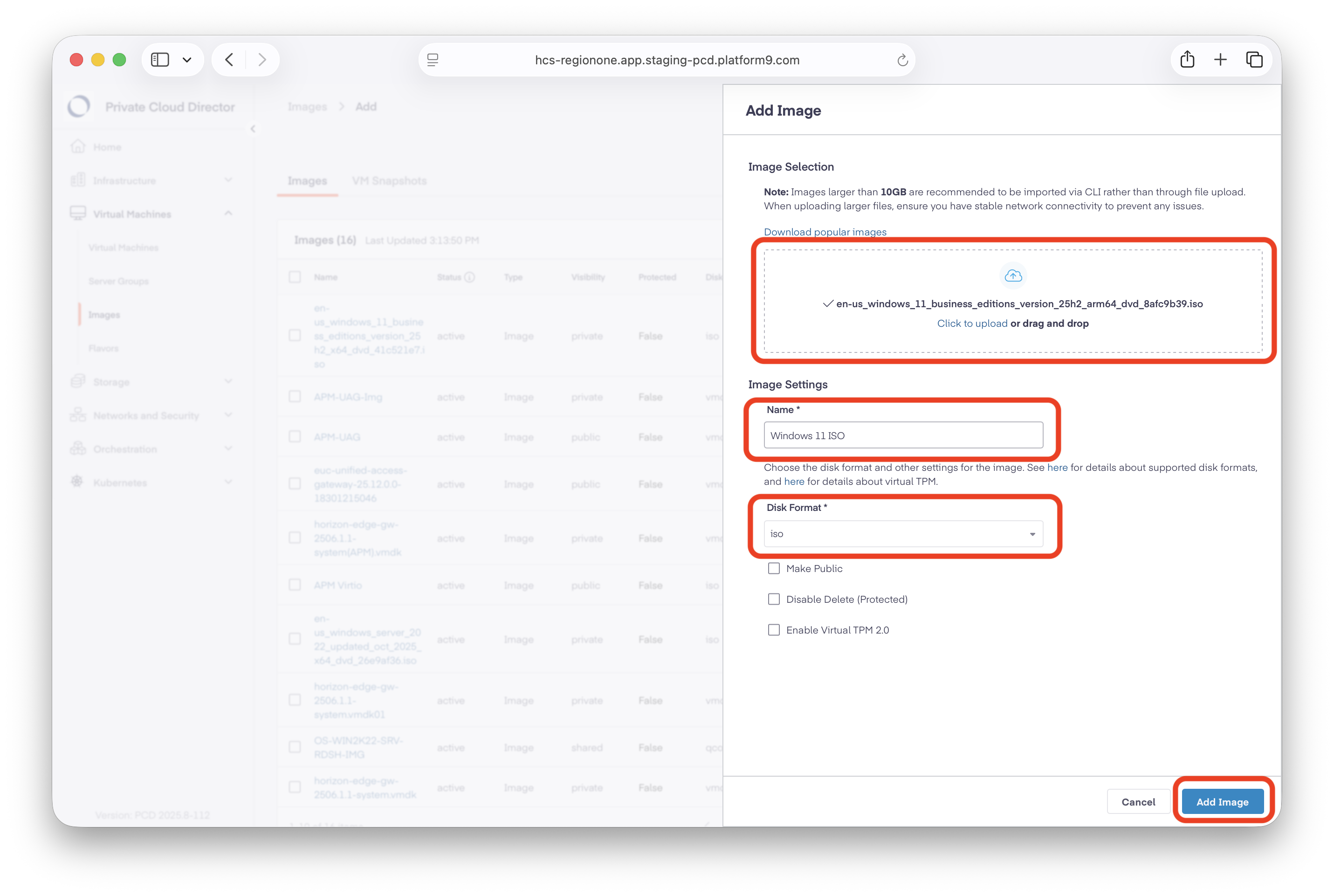
Seleccione el archivo .iso, asígnele un nombre y seleccione iso como formato de disco. Seleccione Agregar imagen para iniciar el proceso de carga.
-
Repita los pasos anteriores con el archivo .iso de los controladores VirtIO para Windows.
Paso 2: Crear volúmenes conectables para archivos .iso de Windows y VirtIO
-
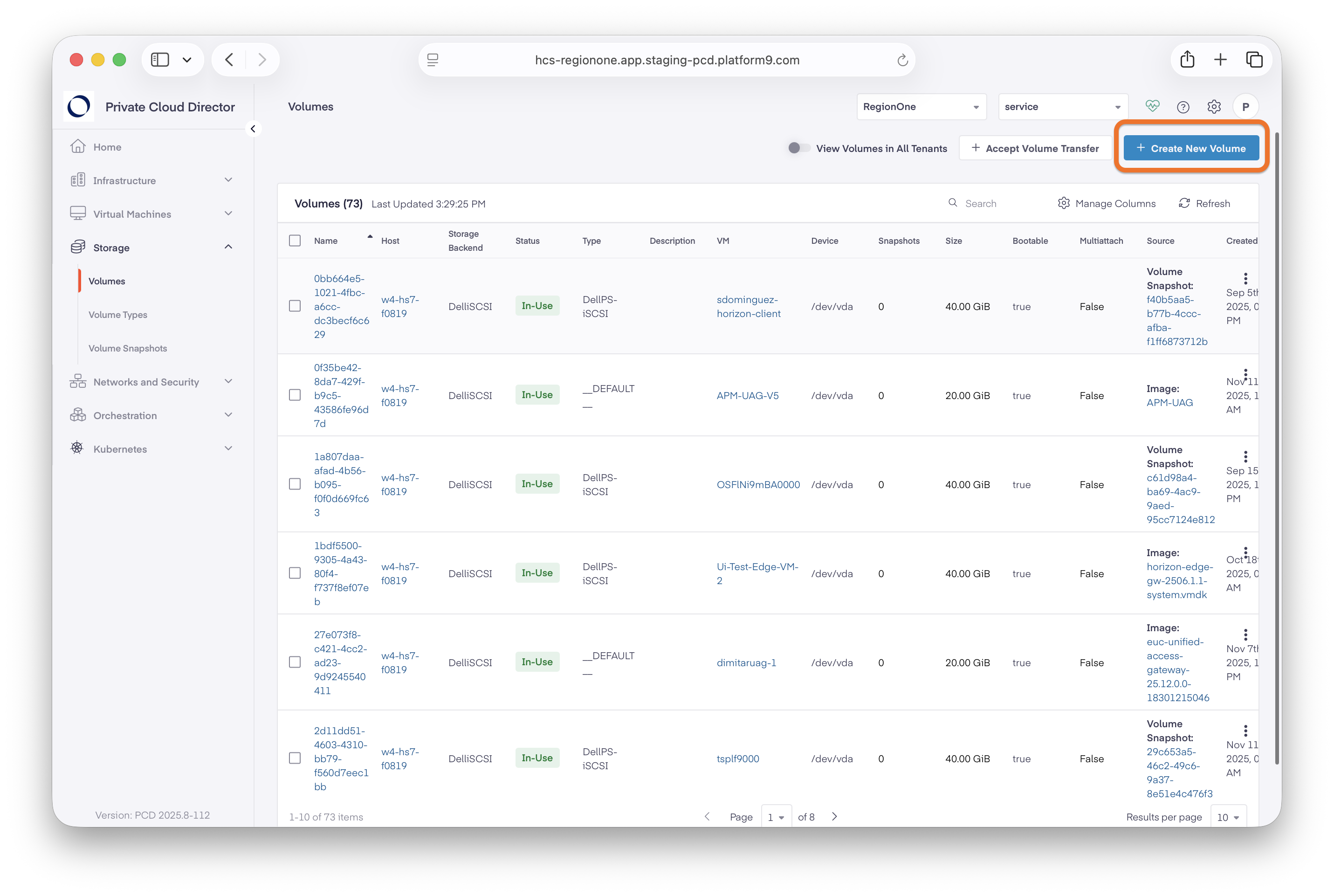
En la consola de Private Cloud Director, haga clic en Almacenamiento > Volúmenes y, a continuación, seleccione Crear nuevo volumen.
-
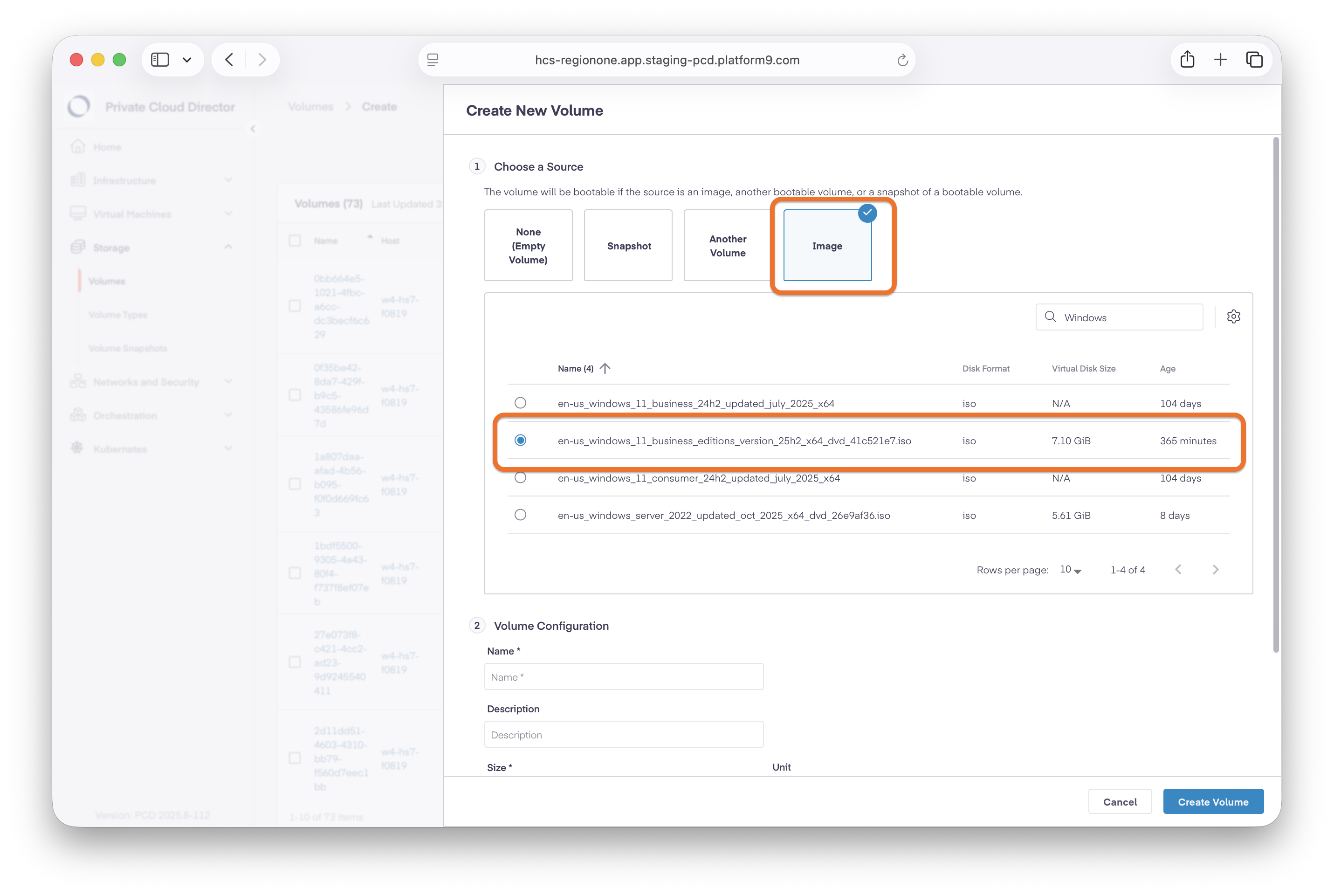
Seleccione Imagen como origen y, a continuación, busque y seleccione el archivo .iso de Windows cargado.
-
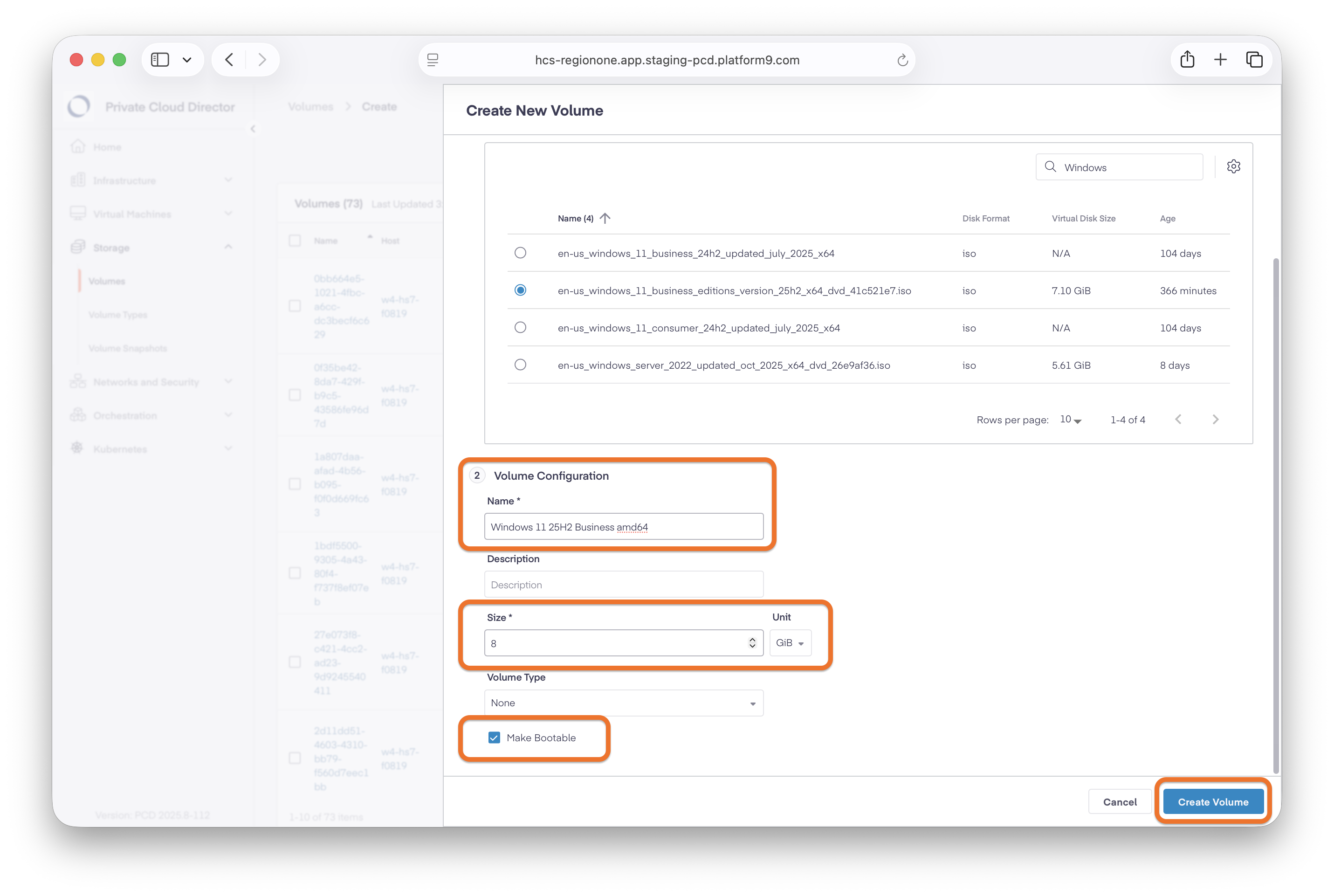
Asigne un nombre al nuevo volumen y asegúrese de que su tamaño sea ligeramente mayor que el archivo .iso. Asegúrese también de marcar este volumen como arrancable para que se pueda utilizar para arrancar el programa de instalación de Windows.
-
Repita los pasos anteriores con el archivo .iso de los controladores VirtIO para Windows. Tenga en cuenta que no es necesario marcar el volumen VirtIO como arrancable.
Paso 3: Crear una máquina virtual Windows a través de la línea de comandos
-
Asegúrese de que las herramientas de la CLI del cliente OpenStack estén instaladas en su sistema. Consulte Instalación de los clientes de línea de comandos de OpenStack en la documentación del producto OpenStack.
-
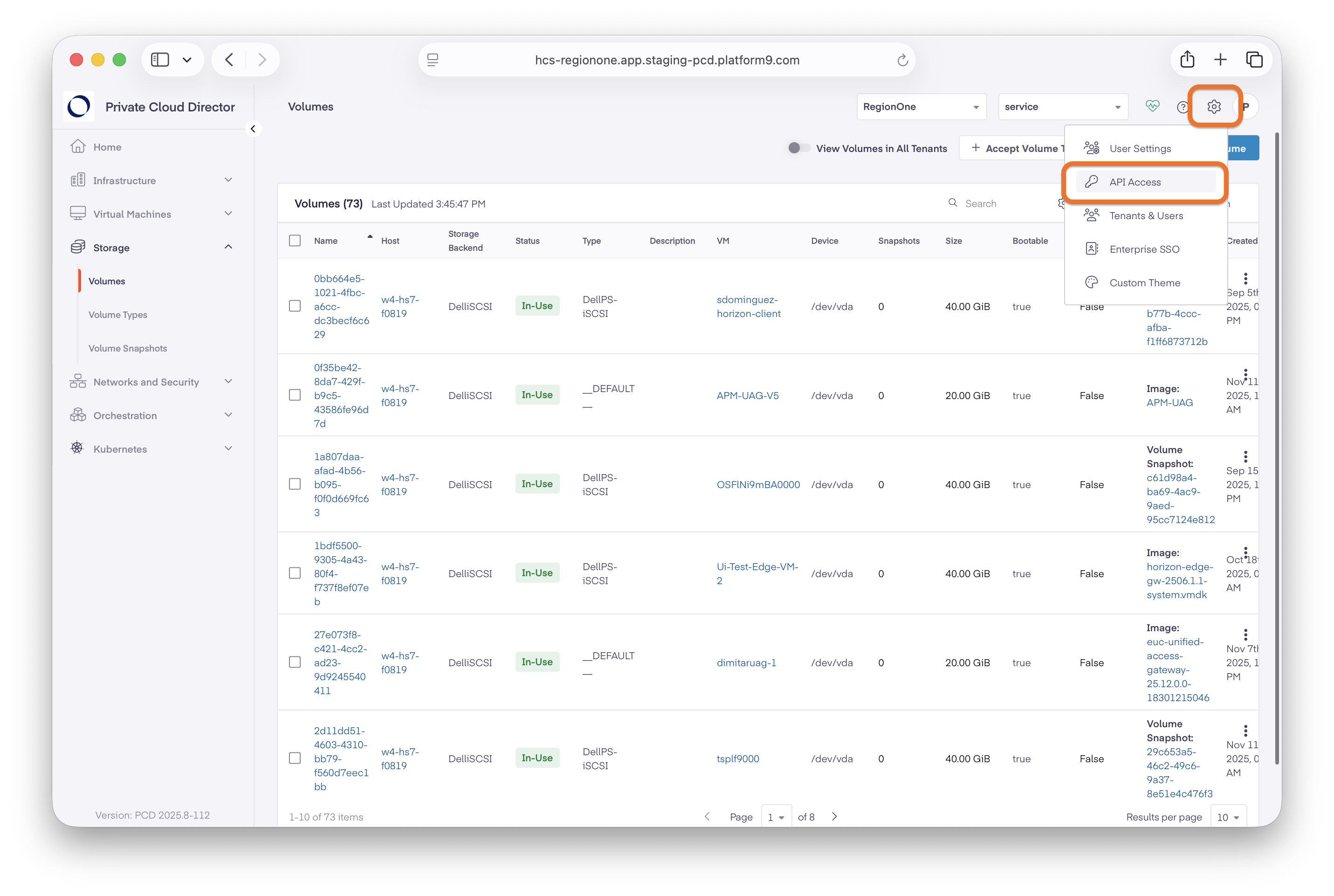
Para obtener las variables de entorno necesarias, seleccione el icono con forma de rueda dentada situado en la esquina superior derecha de la consola de PCD y, a continuación, seleccione Acceso a la API.
-
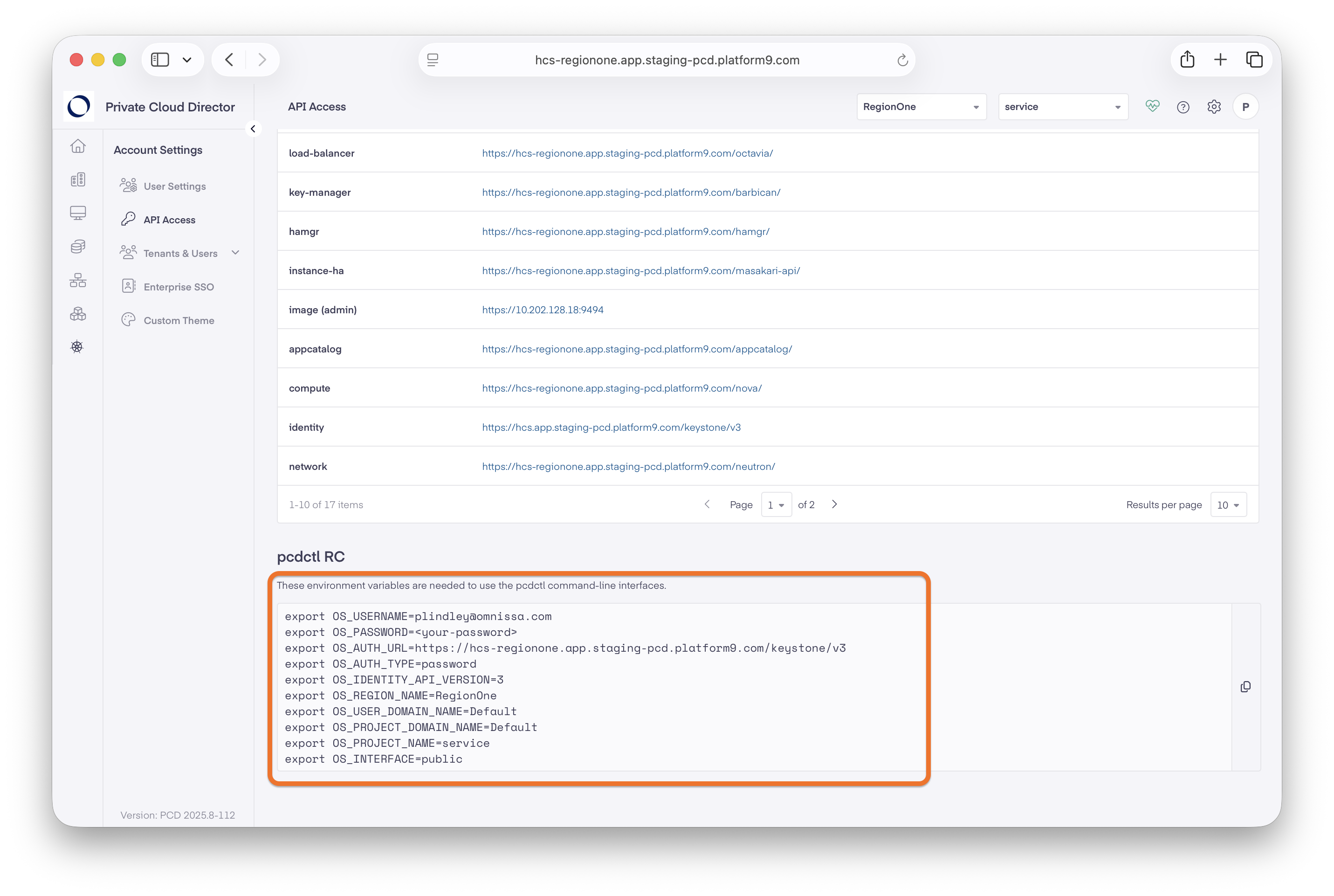
Copie las variables de entorno en un archivo de texto temporal. Tendrás que copiarlas y pegarlas en breve.
-
Asegúrese de que dispone de conexión de red directa (VPN o LAN) con los hosts de infraestructura.
En los siguientes pasos creará la máquina virtual en PCD. Debe completar estos pasos a través de la CLI. La creación de una máquina virtual con los parámetros requeridos no está disponible a través de la interfaz de usuario.
-
Inicie el proceso de creación de la máquina virtual abriendo un terminal en su dispositivo. Pegue en el terminal las variables de entorno que copió en el paso anterior. Asegúrese de actualizar los valores de las variables de entorno, como
OS_USERNAMEyOS_PASSWORD, con sus valores específicos.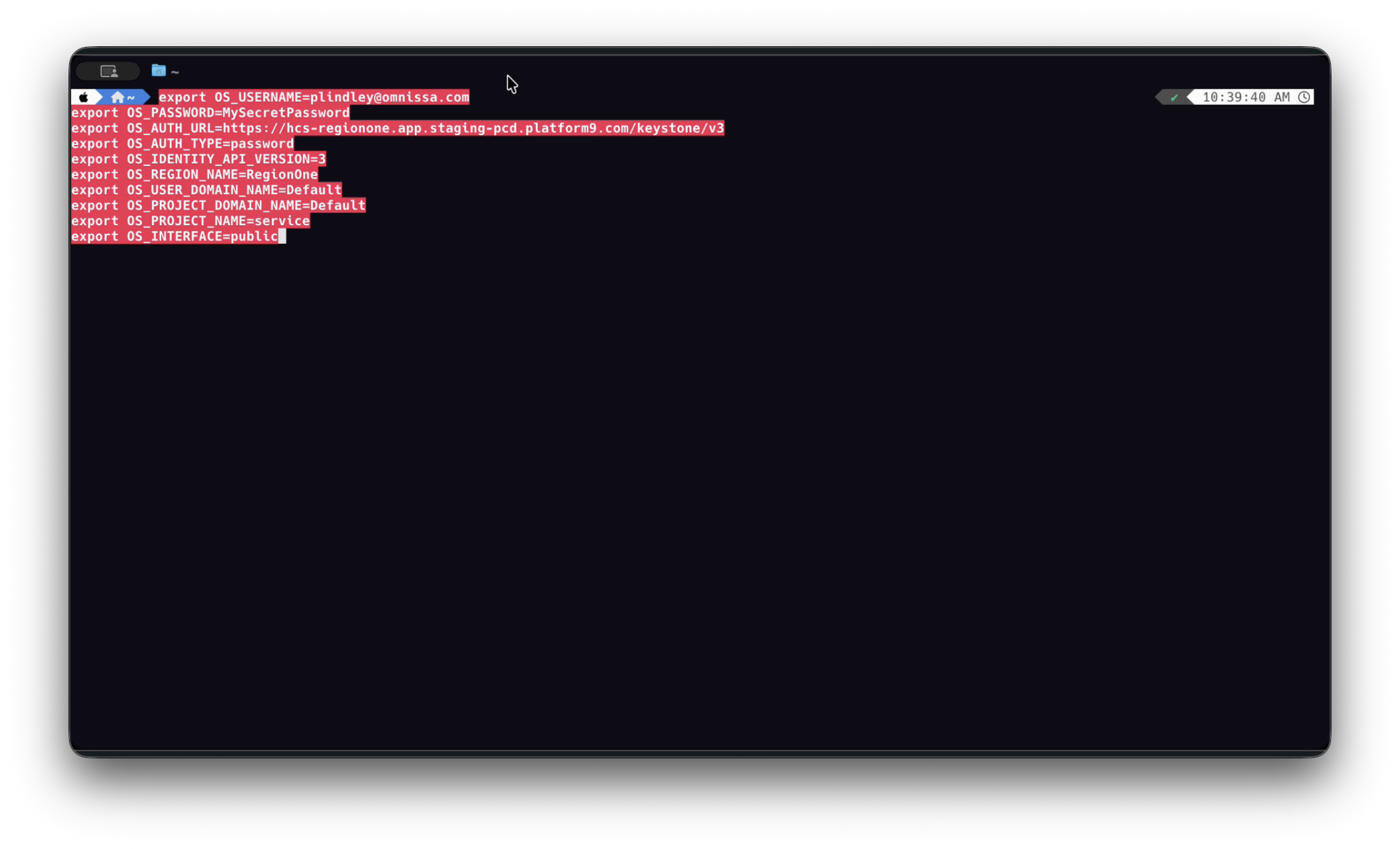
A continuación se muestran algunos ejemplos de comandos de variables de entorno:
export OS_USERNAME=MyName@companyname.com export OS_PASSWORD=MySecretPassword export OS_AUTH_URL=https://hcs-regionone.app.staging-pcd.platform9.com/keystone/v3 export OS_AUTH_TYPE=password export OS_IDENTITY_API_VERSION=3 export OS_REGION_NAME=RegionOne export OS_USER_DOMAIN_NAME=Default export OS_PROJECT_DOMAIN_NAME=Default export OS_PROJECT_NAME=service export OS_INTERFACE=public -
Agregue dos nuevas variables de entorno para
Virtual Machine Volume NameyVirtual Machine Name, como se indica a continuación.export VM_VOL_NAME=APM-W11-Vol1 export VM_NAME=APM-W11-MasterImage -
Cree un nuevo volumen (disco duro virtual para C:) para la máquina virtual. A continuación, se muestra un ejemplo de línea de comandos que utiliza la variable $VM_VOL_NAME que acaba de crear.
openstack volume create --size 80 -- bootable $VM_VOL_NAME -
Copie el ID del volumen que acaba de crear y cree una nueva variable para el ID del volumen. A continuación, se muestra un comando de ejemplo y una imagen de referencia.
export VM_VOL_ID=3df9859e-e10f-438b-88b1-8ef109f8a1d6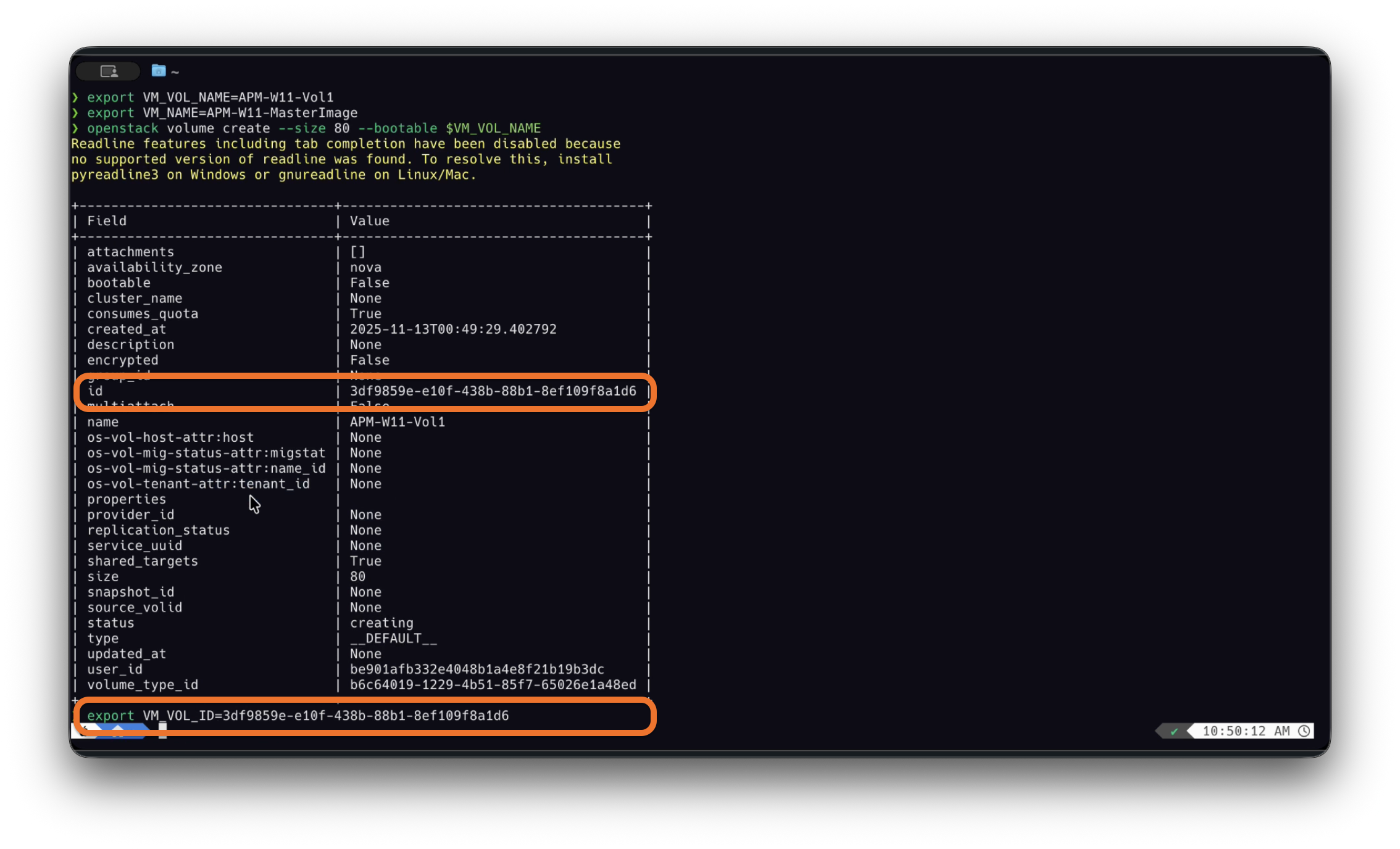
-
En la misma ventana del terminal, establezca los parámetros necesarios en el volumen para Windows. A continuación se muestran algunos ejemplos de comandos:
openstack volume set \ --image-property hw_boot_menu=true \ --image-property hw_firmware_type=uefi \ --image-property hw_machine_type=q35 \ --image-property hw_tpm_model=tpm-crb \ --image-property hw_tpm_version=2.0 \ --image-property hw_cdrom_bus=sata \ --image-property hw_disk_bus=scsi \ --image-property hw_scsi_model=virtio-scsi \ --image-property os_secure_boot=required \ --image-property os_type=windows \ $VM_VOL_NAME -
Busque el ID del volumen de su archivo .iso de Windows.
openstack volume list -
Copie el ID del volumen .iso de Windows y cree una nueva variable para dicho volumen.
export WINISO_VOL_ID=de8c8727-b77d-4335-be7f-7d580046c82f -
Copie el ID del volumen .iso de VirtIO y cree una nueva variable para dicho volumen.
export VIRTIO_VOL_ID=d1f6b83a-512a-41b9-a59c-52643adf87e -
Identifique el ID de la red de la máquina virtual.
openstack network list -
Cree la máquina virtual. Tenga en cuenta que servidor es el término utilizado en OpenStack para referirse a una máquina virtual.
Nota: Asegúrese de que
$WINISO_VOL_IDesté configurado comoboot_index=2para que se arranque inicialmente cuando no haya ningún sistema operativo, de modo que el volumen de Windows sea el primero en arrancar una vez instalado.openstack server create \ --flavor m1.medium \ --network $NETWORK_ID \ --block-device source_type=volume,uuid=$VM_VOL_ID,destination_type=volume,device_type=disk,boot_index=0 \ --block-device source_type=volume,uuid=$WINISO_VOL_ID,destination_type=volume,device_type=cdrom,boot_index=1 \ --block-device source_type=volume,uuid=$VIRTIO_VOL_ID,destination_type=volume,device_type=cdrom,boot_index=2 \ $VM_NAME
Paso 4: Instalar Windows en la máquina virtual
-
En la consola de PCD, haga clic en Máquina virtual en el panel de navegación de la izquierda y, a continuación, seleccione la pestaña Máquinas virtuales para localizar y seleccionar su máquina virtual (por ejemplo, APM-W11-MasterImage).
-
Haga clic en Consola para ver la ventana de la consola de la máquina virtual.
-
Siga con el procedimiento de configuración hasta que se le solicite una ubicación de instalación.
-
Cuando se le solicite seleccionar la ubicación para instalar Windows 11, haga clic en Cargar controlador.
No hay controladores disponibles de forma nativa para un disco de máquina virtual KVM. Debe utilizar el archivo .iso de VirtIO para instalar el controlador y continuar.
-
Localice el archivo .iso montado
virtio-winy seleccione la carpetaE:\amd64\w11. Esta carpeta contiene el controlador para el controlador de disco VirtIO.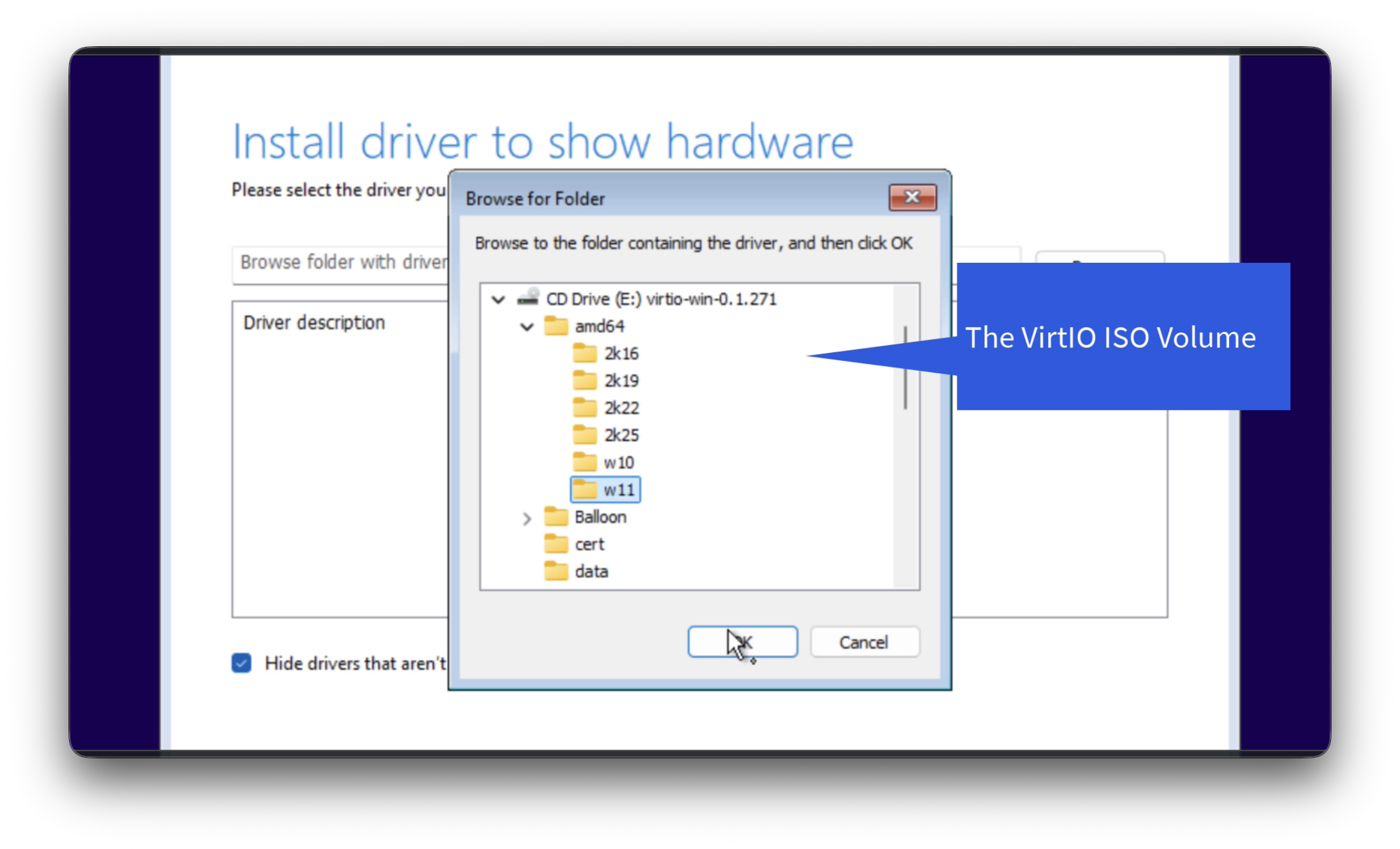
-
Continúe con la instalación de Windows.
-
Cuando aparezca el mensaje ¿Es este el país o la región correctos?, accede al modo de auditoría pulsando Ctrl+Mayús+F3, tal y como se indica.
-
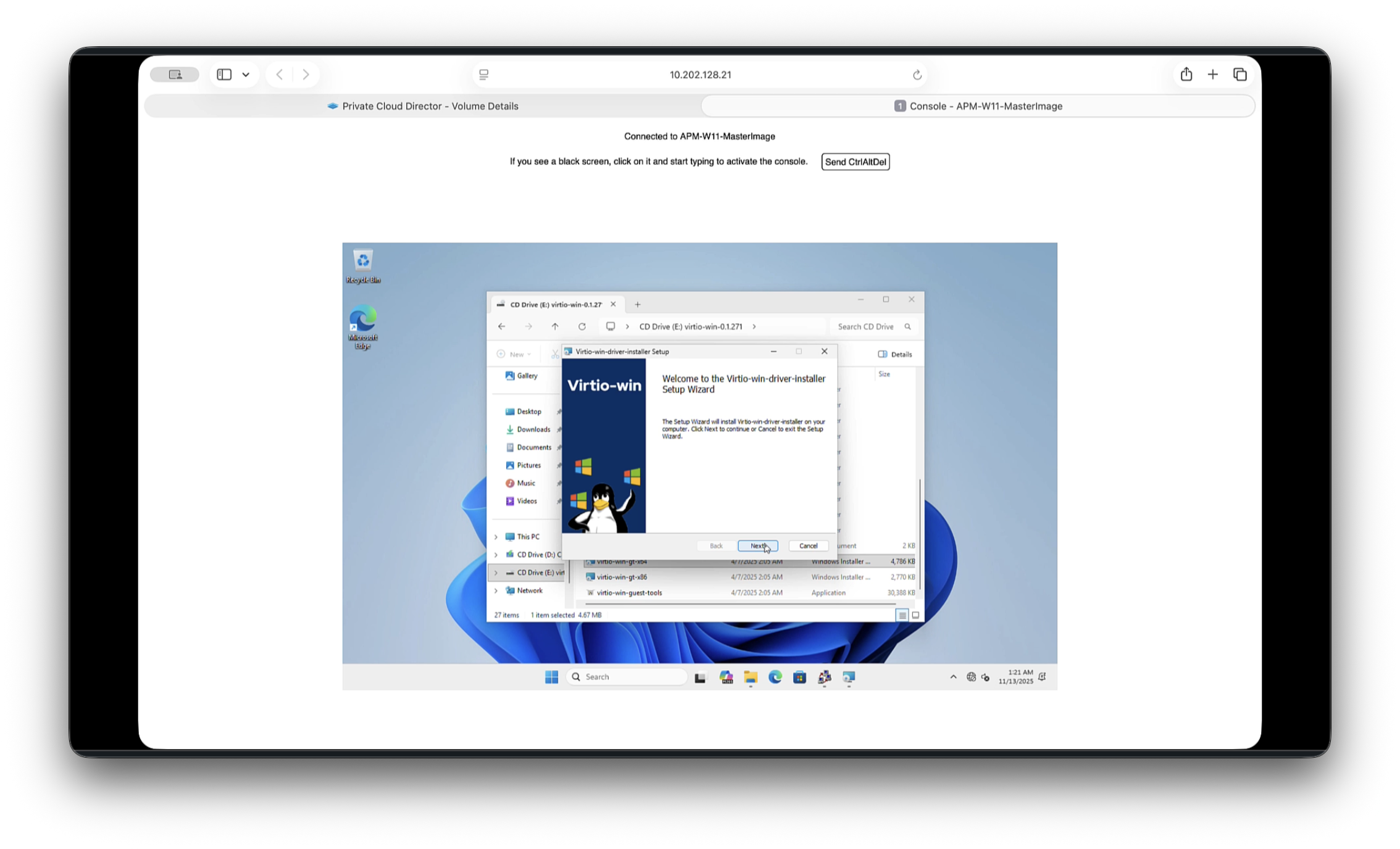
Cuando se reinicie Windows, busque el archivo .iso montado virtio-win e instale VirtIO-Win-Drivers del disco.
-
Después de instalar los controladores, reinicie la máquina virtual para prepararse para los siguientes pasos.
Paso 5: Descargar e instalar Horizon Agent
-
Inicie sesión en su cuenta de Omnissa Customer Connect y descargue la última versión del instalador de Horizon Agent (HAI) en Horizon Agents Installer 64-Bit.
-
Acepte los parámetros de instalación predeterminados (si lo desea, puede marcar casillas adicionales), seleccione la casilla Reiniciar automáticamente el sistema al finalizar correctamente y haga clic en Continuar con la instalación.
Paso 6: Instalar y configurar Cloudbase-Init
-
Descargue Cloudbase-Init. Consulte Cloudbase-Init.
No es necesario especificar ningún dato para descargar el instalador. Desplácese hacia abajo en la página hasta que vea un enlace que diga No, solo muéstreme las descargas y haga clic en él.
-
Seleccione Ejecutar los servicios de Cloudbase-Init como LocalSystem.
-
Una vez instalado Cloudbase-Init, vaya a
C:\Program Files\Cloudbase Solutions\Cloudbase-Init\confy abracloudbase-init.conf. -
Reemplace todo el contenido de
cloudbase-init.confpor las siguientes entradas y, a continuación, guarde el archivo.[DEFAULT] verbose=true debug=true log_dir=C:\Program Files\Cloudbase Solutions\Cloudbase-Init\log\ log_file=cloudbase-init.log default_log_levels=comtypes=INFO,suds=INFO,iso8601=WARN,requests=WARN mtu_use_dhcp_config=true ntp_use_dhcp_config=true local_scripts_path=C:\Program Files\Cloudbase Solutions\Cloudbase-Init\LocalScripts\ check_latest_version=false metadata_services=cloudbaseinit.metadata.services.httpservice.HttpService plugins=cloudbaseinit.plugins.common.sethostname.SetHostNamePlugin,cloudbaseinit.plugins.common.userdata.UserDataPlugin allow_reboot=false -
Prepare el sistema operativo invitado tal y como se describe en Preparar un sistema operativo invitado Windows para la implementación de escritorios remotos en la documentación del producto Horizon, con las siguientes excepciones:
- Ignore los pasos que le indican que instale Omnissa Tools.
- No agregue la máquina virtual al dominio.
- No generalice con Sysprep en esta fase.
- Ignore los pasos que le indican que instale Omnissa Tools.
Paso 7: Descargar y ejecutar Windows OS Optimization Tool for Horizon
-
Descargue la versión más reciente de OS Optimization Tool de Omnissa Customer Connect en Descargar OS Optimization Tool.
-
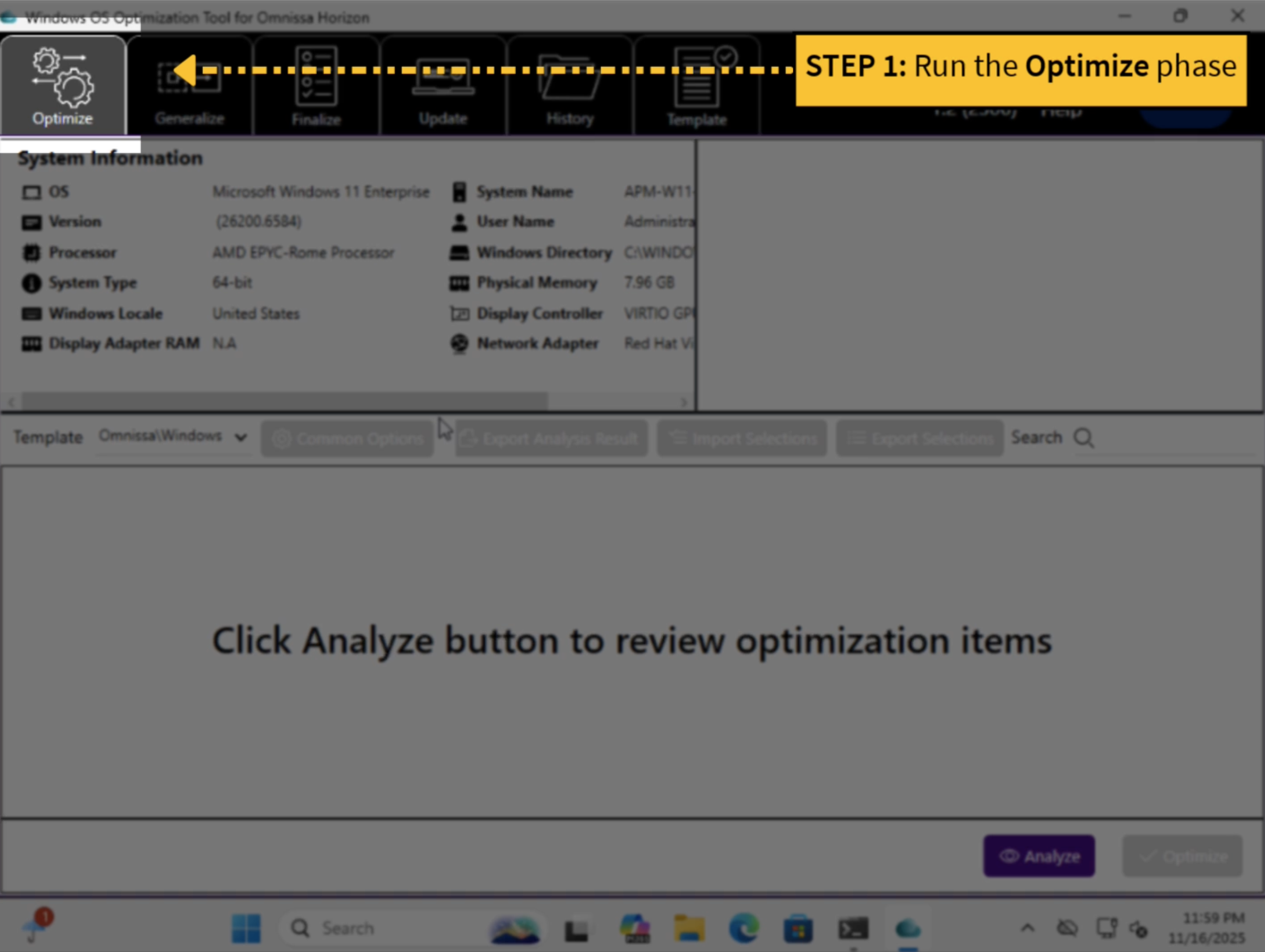
En el menú de la barra superior de OS Optimization Tool (OSOT), seleccione Optimizar para ejecutar la fase de optimización de la herramienta.
-
Haga clic en el botón Analizar y, a continuación, en Optimizar para especificar las optimizaciones seleccionadas para la máquina virtual.
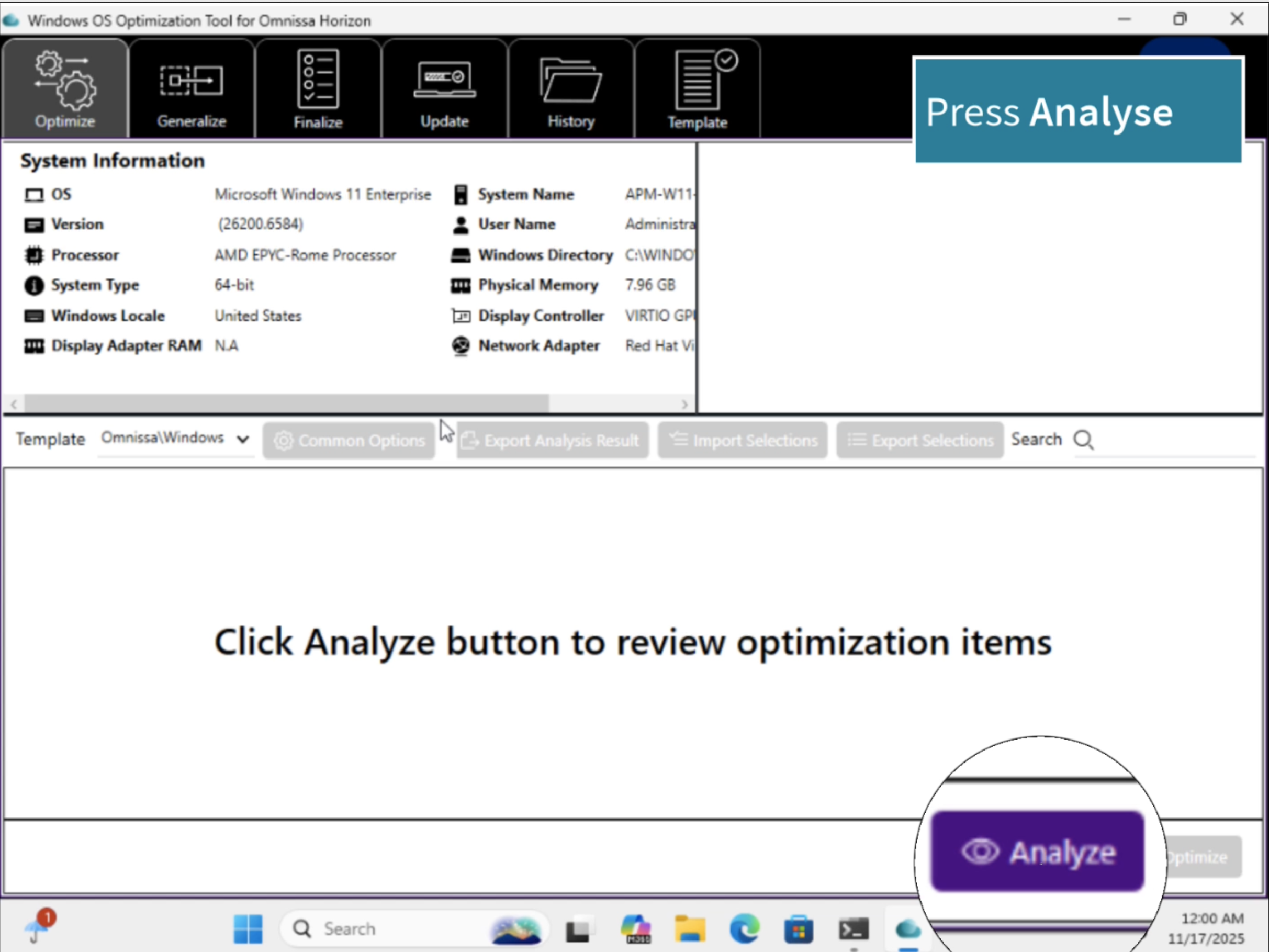
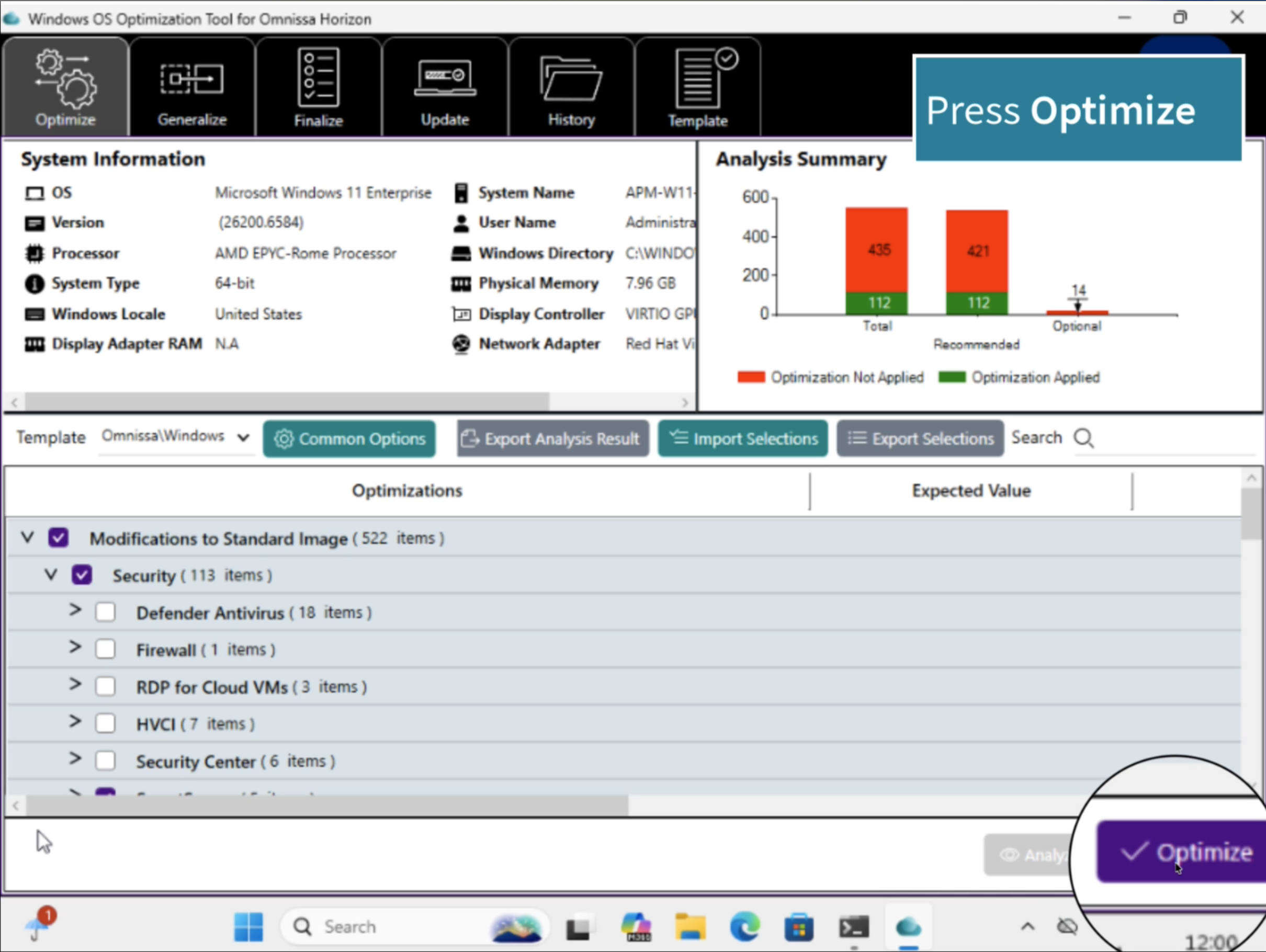
-
En el mismo menú de la barra superior de OSOT donde seleccionó Optimizar anteriormente, seleccione Generalizar para ejecutar la fase de generalización de Windows OS Optimization Tool.
-
En la página de instrucciones que se muestra, deje en blanco el campo Contraseña de administrador, asegúrese de que la casilla Reinicio automático esté marcada y, a continuación, haga clic en Generalizar.
Una vez que se reinicie la máquina virtual, ya no estará en modo de auditoría y la máquina virtual iniciará sesión automáticamente con la cuenta de administrador.
Posible problema y solución alternativa: Si la generalización falla y la máquina virtual no se reinicia automáticamente, revise los archivos de registro en
C:\Windows\System32\Sysprep\Panther. Compruebe si ve entradas de registro similares a las siguientes:BiUpdateEfiEntry failed c000000d BiExportBcdObjects failed c000000d BiExportStoreAlterationsToEfi failed c000000d Failed to export alterations to firmware. Status: c000000dA continuación, pruebe la siguiente solución alternativa en la máquina virtual:
- Vaya a Inicio > Ejecutar >
tpm.msc. - Seleccione Borrar TPM en el panel lateral derecho.
- Cuando se le solicite reiniciar, seleccione Aceptar y la máquina debería continuar según lo esperado.
- Vaya a Inicio > Ejecutar >
-
Cree una cuenta de administrador local de seguridad en la máquina virtual para poder iniciar sesión en el equipo cuando se desactive la cuenta de administrador integrada.
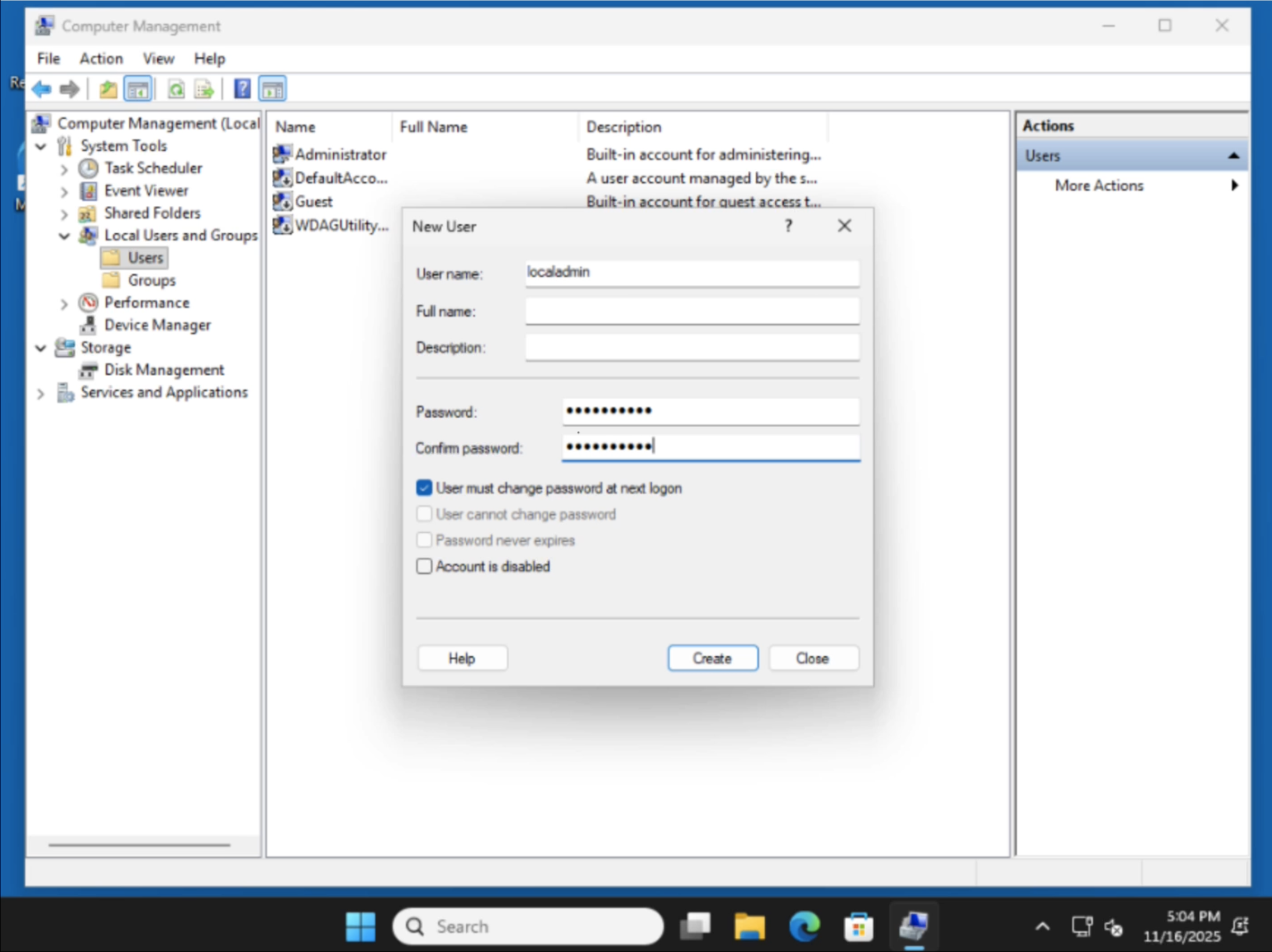
-
Por motivos de seguridad, establezca una contraseña en la cuenta de administrador.
-
En el mismo menú de la barra superior de OSOT donde seleccionó Generalizar anteriormente, seleccione Finalizar para ejecutar la fase de finalización de Windows OS Optimization Tool.
-
En la página que se abre, acepte las opciones predeterminadas de las casillas de verificación y haga clic en Finalizar.
Esta operación tardará varios minutos en completarse. Permita que se complete esta fase de la herramienta de optimización antes de continuar.
Paso 8: Finalizar la configuración de la máquina virtual de instantánea para su implementación
-
En la consola de Private Cloud Director, apague la máquina virtual seleccionándola (por ejemplo, APM-GoldenImage-v1) y haciendo clic en Acciones de encendido > Detener. Se puede acceder al menú Acciones de encendido haciendo clic en los tres puntos verticales situados en el extremo derecho de la interfaz de usuario.
-
Desde los mismos tres puntos verticales situados en el extremo derecho de la interfaz de usuario, haga clic en Otras acciones > Administrar volúmenes.
-
Desconecte únicamente los volúmenes VirtIO y Windows Installer. A continuación se muestra una pantalla de ejemplo.
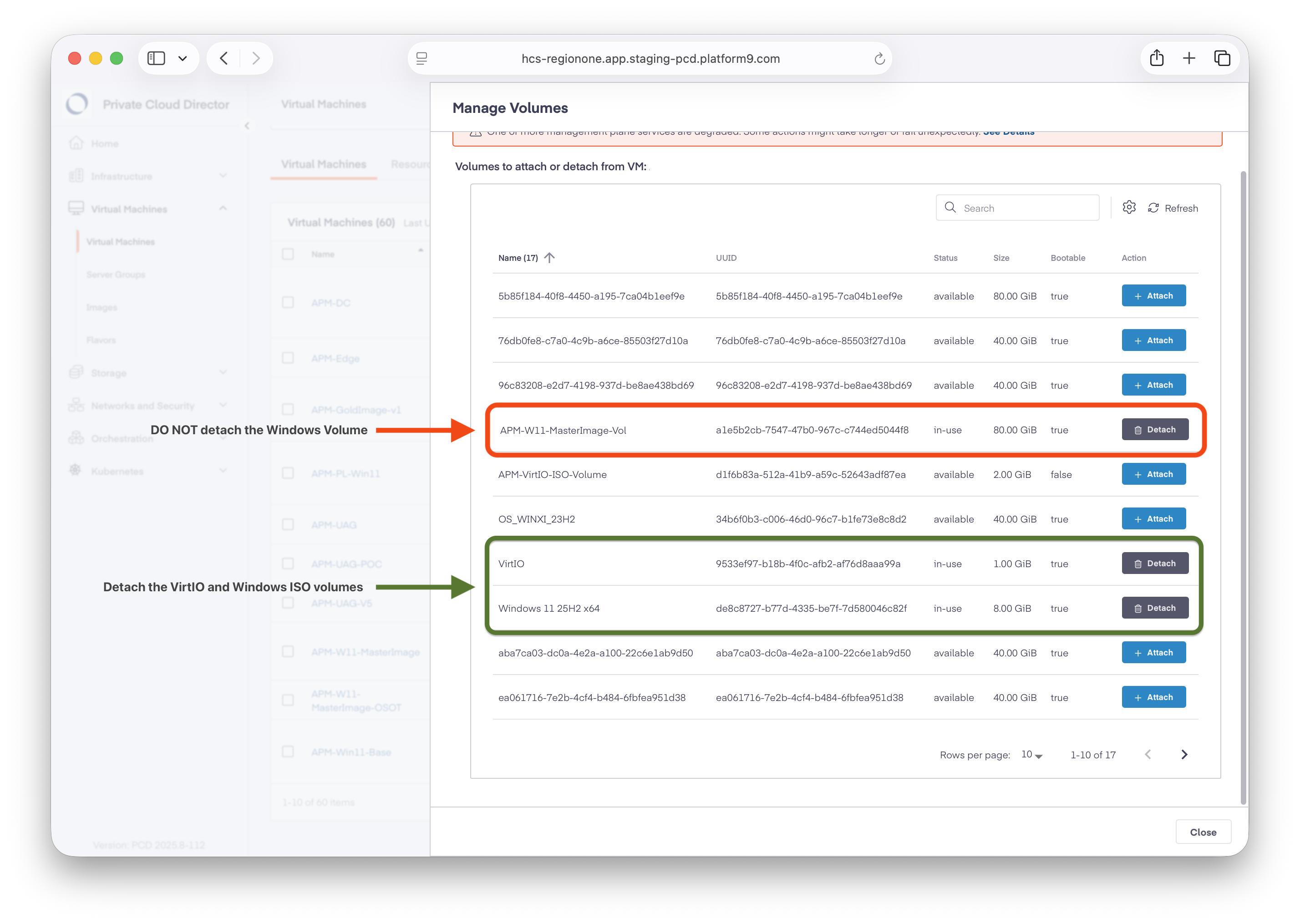
-
Edite la máquina virtual de instantánea y configure las propiedades
block_device_mappingpara establecer"delete_on_termination": true. -
En el panel de navegación de la izquierda, haga clic en Máquinas virtuales > Imágenes. Seleccione la pestaña Instantáneas de máquinas virtuales y seleccione su instantánea.
-
Seleccione Editar propiedades y localice la propiedad
block_device_mapping. En su campo de valor, busque la clave denominadadelete_on_termination, cambie su valor defalseatrue, y haga clic en Actualizar propiedades.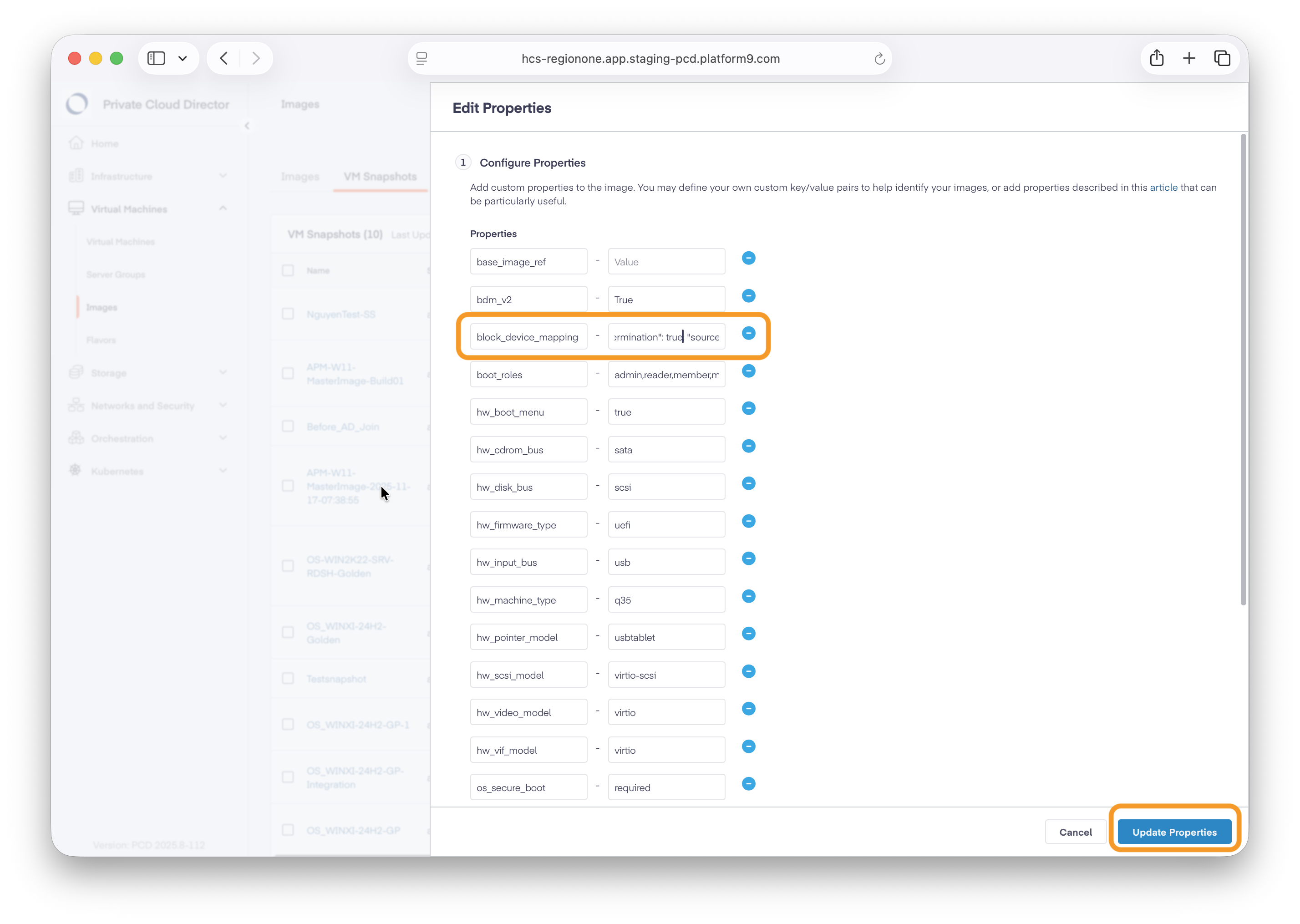
¿Le resultó útil esta página?