Este método describe la importación de una imagen personalizada de Amazon WorkSpaces Core a Omnissa Horizon Cloud.
Con esta estrategia, la preparación y la personalización de la imagen se realizan dentro de Amazon WorkSpaces, y la imagen finalizada se importa a Horizon Cloud para su uso con Amazon WorkSpaces Core. Este método es adecuado cuando una imagen se crea y administra en el catálogo de imágenes de Amazon WorkSpaces, en lugar de provenir de un flujo de trabajo estándar basado en AMI de Amazon EC2.
Antes de empezar
Antes de empezar con este método, debe completar todas las tareas de preparación de imágenes que se describen en la sección Pasos comunes de preparación para la importación de imágenes.
Visión general del flujo de trabajo
El método de importación de imágenes personalizadas de AWS WorkSpaces Core requiere el siguiente flujo de trabajo:
- 1 - Importar una imagen ISO del sistema operativo Windows y crear una imagen compatible con WorkSpaces
- 2 - Crear un paquete personalizado de WorkSpaces a partir de la imagen
- 3 - Crear un espacio de trabajo a partir del paquete personalizado
- 4 - Conectarse al espacio de trabajo e instalar Horizon Cloud Agent
- 5 - Crear una imagen personalizada de WorkSpaces Core a partir del espacio de trabajo configurado
- 6 - Importar la imagen personalizada de WorkSpaces Core a Horizon Cloud
1 - Importar una imagen ISO Windows y crear una imagen compatible con WorkSpaces
En esta sección se describe cómo AWS convierte una imagen ISO de instalación de Windows en una imagen compatible con WorkSpaces para su uso con Amazon WorkSpaces Core. El proceso consiste en importar una imagen ISO de Windows a AWS, convertirla en una imagen de máquina de Amazon (Amazon Machine Image, AMI) y, a continuación, crear una imagen compatible con WorkSpaces (BYOL) que aparezca en el catálogo de imágenes de Amazon Workspaces.
Procedimiento
AWS proporciona un flujo de trabajo compatible para importar una imagen ISO de Windows y crear una imagen compatible con WorkSpaces. Complete los pasos descritos en la siguiente documentación de AWS: Introducción a un proceso mejorado de importación de imágenes BYOL para Amazon WorkSpaces.
2 - Crear un paquete personalizado de WorkSpaces
Una vez que la imagen de Windows está disponible en el catálogo de imágenes de Amazon WorkSpaces, el siguiente paso es crear un paquete personalizado de WorkSpaces. Un paquete de WorkSpaces es una combinación de un sistema operativo, un tipo de computación, almacenamiento y recursos de software. Al iniciar un espacio de trabajo, se selecciona un paquete que define estos recursos.
En este método, se crea un paquete personalizado a partir de una imagen de WorkSpaces existente para que se pueda utilizar para aprovisionar espacios de trabajo que posteriormente se importarán a Horizon Cloud. Para obtener instrucciones detalladas sobre cómo crear un paquete personalizado, consulte la documentación de AWS: Crear una imagen y un paquete personalizados de WorkSpaces para WorkSpaces Personal.
Procedimiento
Para crear un paquete personalizado a partir de una imagen de WorkSpaces existente, siga estos pasos:
-
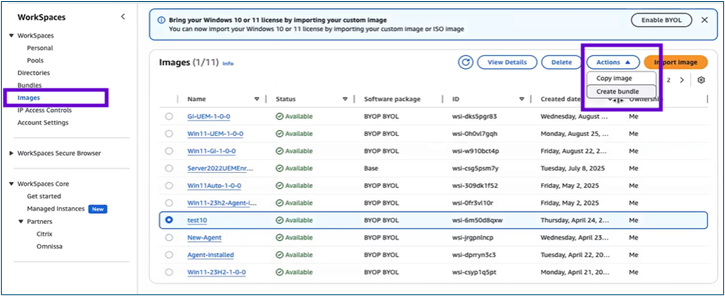
En la consola de AWS WorkSpaces, desplácese hasta WorkSpaces y seleccione Imágenes.
-
Seleccione la imagen desde la que desea crear el paquete.
-
Elija Crear paquete.
-
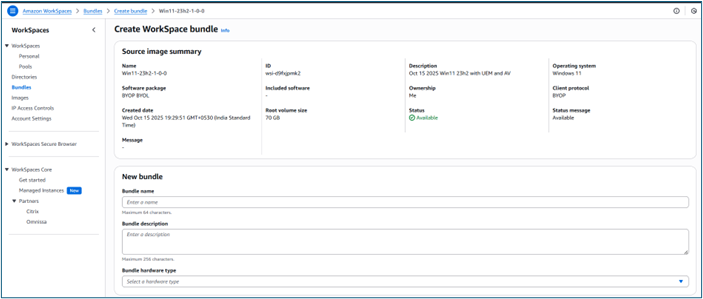
Escriba un nombre y una descripción para el paquete.
-
Seleccione el tipo de hardware del paquete.
-
Seleccione la configuración de almacenamiento adecuada en Configuración de almacenamiento.

-
Haga clic en Crear paquete.
-
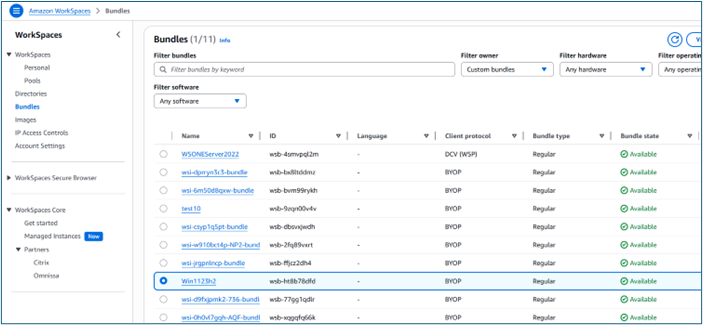
Verifique que el paquete se creó correctamente accediendo a Paquetes y confirmando que el estado es Disponible.
3 - Crear un espacio de trabajo a partir de un paquete personalizado
En esta sección se describe cómo crear un espacio de trabajo de AWS a partir de un paquete personalizado de WorkSpaces como parte de la preparación de una imagen para utilizarla con Horizon Cloud. Un espacio de trabajo de AWS es un escritorio virtual alojado en la nube que proporciona un entorno Windows estandarizado, que incluye el sistema operativo, el almacenamiento y las configuraciones de software, que posteriormente se puede capturar como una imagen reutilizable.
Después de crear un paquete personalizado de WorkSpaces, debe iniciar un espacio de trabajo utilizando ese paquete. Este espacio de trabajo se utiliza para instalar Horizon Cloud Agent y preparar el entorno antes de que la imagen se convierta en una imagen personalizada de WorkSpaces y se importe a Horizon Cloud.
Para obtener información detallada, consulte la documentación de AWS: Crear un espacio de trabajo en WorkSpaces Personal.
Procedimiento
Para crear un espacio de trabajo a partir de un paquete personalizado, siga estos pasos:
-
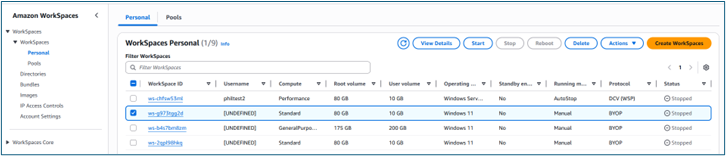
Abra la consola de AWS WorkSpaces, desplácese hasta WorkSpaces > Personal y seleccione Crear espacios de trabajo.
-
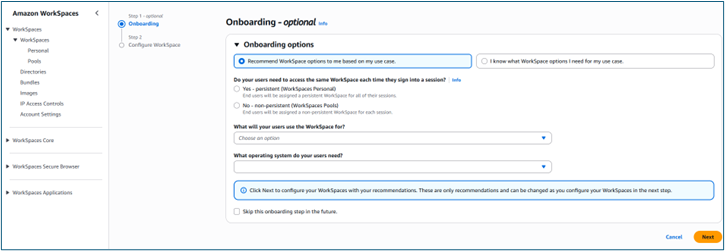
(Opcional) En Incorporación, elija Recomendarme opciones en función de mi caso práctico para recibir recomendaciones sobre el tipo de espacio de trabajo que se utilizará. Puede omitir este paso si ya sabe que desea usar espacios de trabajo personales.
-
Elija Siguiente. Amazon WorkSpaces registrará su conector de AD.
-
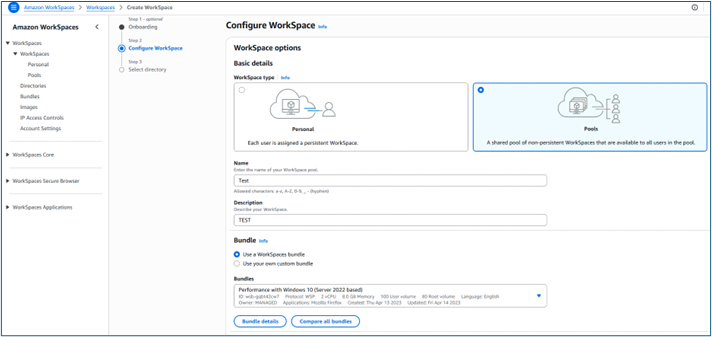
En Configurar espacio de trabajo, introduzca los detalles de configuración necesarios.
-
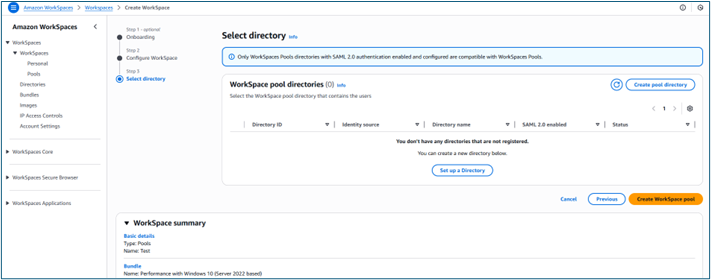
En Seleccionar directorio, elija el directorio que creó.
-
Para crear un directorio, seleccione Crear directorio. Para obtener información detallada sobre cómo crear directorios personales, consulte la documentación de AWS: Registrar un directorio de Directory Service con WorkSpaces Personal.
-
Seleccione los usuarios del directorio para los que desea aprovisionar espacios de trabajo personales:
- Elija Crear usuarios.
- Introduzca su nombre de usuario, nombre, apellido y correo electrónico.
- Para agregar usuarios adicionales, seleccione Crear usuario adicional e introduzca su información.
-
(Opcional) En Personalización, configure las opciones de paquete, el cifrado del volumen raíz y del volumen de usuario, y la configuración del volumen de usuario para todos los usuarios o para usuarios específicos.
-
Elija Crear espacios de trabajo. Cuando se haya completado el proceso de creación, compruebe que el estado del espacio de trabajo sea Disponible.
4 - Conectarse a un espacio de trabajo mediante RDP y configurar el emparejamiento de Horizon Cloud Agent
En esta sección se describen los pasos necesarios para preparar un espacio de trabajo para utilizarlo con Horizon Cloud.
Este proceso incluye:
- Instalar Horizon Cloud Agent en el espacio de trabajo
- Descargar la especificación de emparejamiento del agente desde Horizon Cloud Console
- Configurar el emparejamiento del agente en el espacio de trabajo
Para conectarse a un espacio de trabajo mediante RDP, asegúrese de que el acceso RDP esté permitido en el grupo de seguridad asociado a la interfaz de red del espacio de trabajo. Para obtener información detallada, consulte documentación de AWS: ¿Cómo me conecto a WorkSpaces Personal mediante RDP?.
Procedimiento
Si desea preparar un espacio de trabajo para usarlo con Horizon Cloud, siga estos pasos:
-
Instalar Horizon Cloud Agent en el espacio de trabajo
-
Inicie el espacio de trabajo que acaba de crear y conéctese a él mediante RDP.
-
Descargue e instale Horizon Cloud Agent en el espacio de trabajo. Siga las instrucciones detalladas en Instalar Horizon Agent en una máquina virtual Windows.
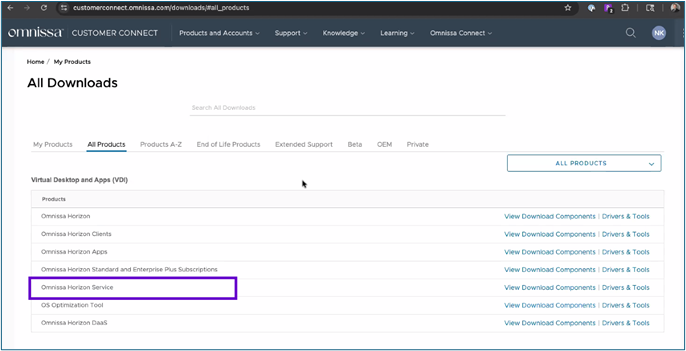
Al descargar el agente, seleccione Omnissa Horizon Service para Horizon Cloud.
-
Una vez finalizada la instalación, reinicie el espacio de trabajo.
-
Una vez reiniciado, vuelva a conectarse al espacio de trabajo mediante RDP.
-
-
Descargar la especificación de emparejamiento del agente desde Horizon Cloud Console
Para obtener la especificación de emparejamiento del agente necesaria para la preparación de imágenes, siga los pasos indicados en Copiar una especificación de emparejamiento de agente para la preparación de imágenes.
-
Configurar el emparejamiento del agente en el espacio de trabajo
Después de colocar el archivo de configuración de emparejamiento del agente en el espacio de trabajo, complete la configuración como se describe en Preparación para agregar una imagen con Amazon WorkSpaces Core.
5 - Crear una imagen a partir del espacio de trabajo
En esta sección se describe cómo crear una imagen desde un espacio de trabajo de Amazon en el que esté instalado Horizon Cloud Agent y ya se haya colocado el token de emparejamiento del agente.
Al crear una imagen, se captura el sistema operativo, el software instalado y la configuración definida en el paquete personalizado, de modo que la imagen se puede reutilizar para implementaciones de escritorios estandarizadas.
Importante: El espacio de trabajo debe estar en estado Disponible. La opción Crear imagen solo está habilitada cuando el estado del espacio de trabajo es Disponible.
Procedimiento
Para crear una imagen a partir de un espacio de trabajo de Amazon, siga estos pasos:
-
Desde la consola de AWS WorkSpaces:
-
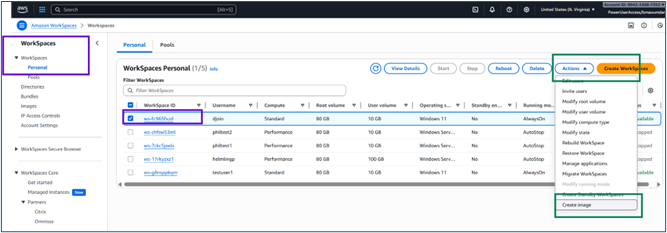
Desplácese hasta Espacios de trabajo > Personal.
-
Seleccione el espacio de trabajo que creó en el paso anterior.
-
Elija Acciones > Crear imagen.
-
-
En Crear imagen, proporcione los detalles necesarios:
-
Nombre de la imagen: Introduzca un nombre único para la imagen.
-
Descripción de la imagen: Introduzca una descripción que indique que se trata de una imagen base o maestra.
-
-
Haga clic en Crear imagen.
Comenzará el proceso de creación de la imagen. Cuando finalice, la imagen aparecerá en el catálogo de imágenes de Amazon WorkSpaces.
6 - Importar una imagen usando una imagen personalizada de Amazon WorkSpaces Core
En esta sección se describe cómo importar una imagen creada en el catálogo de imágenes de Amazon Workspaces a Omnissa Horizon Cloud mediante la opción de imagen personalizada de Amazon WorkSpaces Core.
Este paso hace que la imagen de WorkSpaces se pueda utilizar en Horizon Cloud.
Antes de comenzar
Asegúrese de que se cumplen los siguientes requisitos:
- Ha creado una imagen personalizada en el catálogo de imágenes de Amazon WorkSpaces.
- Tiene acceso a Horizon Universal Console.
- El estado de la imagen es Disponible en Amazon WorkSpaces.
Procedimiento
Para importar una imagen mediante la opción Imagen personalizada de Amazon WorkSpaces Core, siga estos pasos:
-
Inicie sesión en Horizon Universal Console.
-
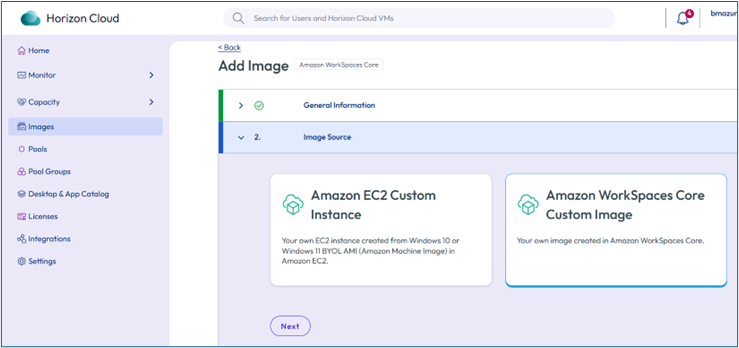
Vaya a Imágenes.
-
Introduzca la información general necesaria sobre la imagen.
-
En la sección Origen de la imagen, seleccione Imagen personalizada de Amazon WorkSpaces Core.
-
Haga clic en Siguiente.
-
Complete el resto de los pasos de configuración de la imagen, según sea necesario. Puede consultar información detallada sobre estas opciones de configuración y descripciones de los campos en el siguiente tema de la documentación de Horizon Cloud: Agregar y publicar una imagen con Amazon WorkSpaces Core.
Siguientes pasos
Agregue y publique la imagen en Horizon Cloud siguiendo los pasos descritos en Agregar y publicar una imagen con Amazon WorkSpaces Core.
¿Le resultó útil esta página?