이 방법은 Amazon WorkSpaces Core 사용자 지정 이미지를 Omnissa Horizon Cloud로 가져오는 방법을 설명합니다.
이 접근 방식에서 이미지 준비 및 사용자 지정은 Amazon WorkSpaces 내에서 수행되고 최종 이미지는 Amazon WorkSpaces Core에서 사용하기 위해 Horizon Cloud로 가져옵니다. 이 방법은 표준 Amazon EC2 AMI 기반 워크플로에서 시작되는 것이 아닌 Amazon WorkSpaces 이미지 카탈로그에서 이미지를 생성하고 관리할 때 적합합니다.
시작하기 전에
이 방법을 시작하기 전에 이미지 가져오기를 위한 공통 준비 단계에 설명된 모든 필수 이미지 준비 작업을 완료합니다.
워크플로 개요
AWS WorkSpaces Core 사용자 지정 이미지 가져오기 방법을 사용하려면 다음 워크플로가 포함됩니다.
- 1 - Windows 운영 체제 ISO 가져오기 및 WorkSpaces 호환 이미지 생성
- 2 - 이미지에서 사용자 지정 WorkSpaces 번들 생성
- 3 - 사용자 지정 번들에서 WorkSpace 생성
- 4 - WorkSpace에 연결 및 Horizon Cloud Agent 설치
- 5 - 구성된 WorkSpace에서 WorkSpaces Core 사용자 지정 이미지 생성
- 6 - WorkSpaces Core 사용자 지정 이미지를 Horizon Cloud로 가져오기
1 - Windows ISO 가져오기 및 WorkSpaces 호환 이미지 생성
이 섹션에서는 AWS가 Windows 설치 ISO를 Amazon WorkSpaces Core에서 사용하기 위해 WorkSpaces 호환 이미지로 변환하는 방법을 설명합니다. 이 프로세스에는 Windows ISO를 AWS로 가져오고, AMI(Amazon 시스템 이미지)로 변환한 다음 Amazon Workspaces 이미지 카탈로그에 나타나는 WorkSpaces 호환(BYOL) 이미지를 생성하는 작업이 포함됩니다.
절차
AWS는 Windows ISO를 가져오고 WorkSpaces 호환 이미지를 생성하기 위해 지원되는 워크플로를 제공합니다. 다음 AWS 설명서: Amazon WorkSpaces에 대한 BYOL 이미지 가져오기 프로세스 소개의 단계를 완료합니다.
2 - 사용자 지정 WorkSpaces 번들 생성
Amazon WorkSpaces 이미지 카탈로그에서 Windows 이미지를 사용할 수 있게 된 후 다음 단계는 사용자 지정 WorkSpaces 번들을 생성하는 것입니다. WorkSpaces 번들은 운영 체제, 계산 유형, 스토리지 및 소프트웨어 리소스의 조합입니다. WorkSpace를 시작할 때 이러한 리소스를 정의하는 번들을 선택합니다.
이 방법에서는 기존 WorkSpaces 이미지에서 사용자 지정 번들을 생성하여 나중에 Horizon Cloud로 가져올 WorkSpace를 프로비저닝하는 데 사용할 수 있습니다. 사용자 지정 번들 생성에 대한 자세한 지침은 AWS 설명서: WorkSpaces Personal용 사용자 지정 WorkSpaces 이미지 및 번들 생성을 참조하십시오.
절차
기존 WorkSpaces 이미지에서 사용자 지정 번들을 생성하려면 다음 단계를 완료합니다.
-
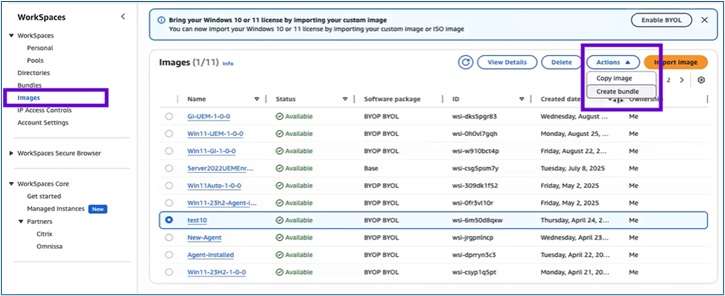
AWS WorkSpaces 콘솔에서 WorkSpaces로 이동한 후 이미지를 선택합니다.
-
번들을 생성할 이미지를 선택합니다.
-
번들 생성을 선택합니다.
-
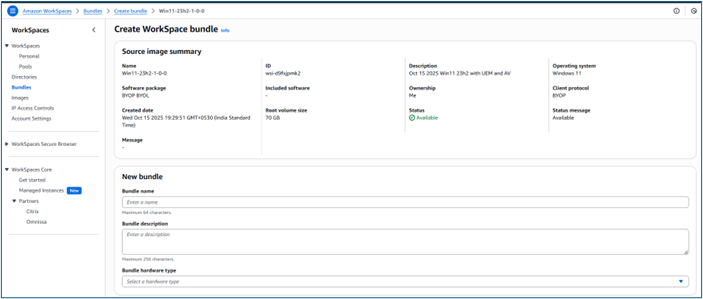
번들에 대한 이름과 설명을 입력합니다.
-
적절한 번들 하드웨어 유형을 선택합니다.
-
스토리지 설정에서 적절한 스토리지 구성을 선택합니다.

-
번들 생성을 클릭합니다.
-
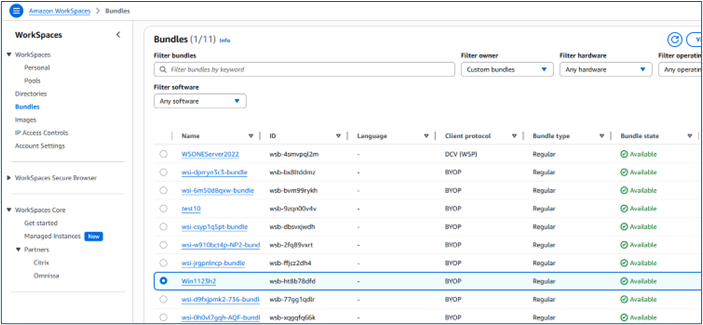
번들로 이동하여 상태가 사용 가능으로 확인하여 번들이 생성되었는지 확인합니다.
3 - 사용자 지정 번들에서 WorkSpace 생성
이 섹션에서는 Horizon Cloud에서 사용할 이미지를 준비하는 과정의 일부로 사용자 지정 WorkSpaces 번들에서 AWS WorkSpace를 생성하는 방법을 설명합니다. AWS WorkSpace는 운영 체제, 스토리지 및 소프트웨어 구성을 비롯한 표준화된 Windows 환경을 제공하는 클라우드 호스팅된 가상 데스크톱으로, 나중에 재사용 가능한 이미지로 캡처할 수 있습니다.
사용자 지정 WorkSpaces 번들을 생성한 후에는 해당 번들을 사용하여 WorkSpace를 시작해야 합니다. 이 WorkSpace는 Horizon Cloud Agent를 설치하고 이미지를 사용자 지정 WorkSpaces 이미지로 변환하고 Horizon Cloud로 가져오기 전에 환경을 준비하는 데 사용됩니다.
자세한 내용은 AWS 설명서: WorkSpaces Personal에서 WorkSpace 생성을 참조하십시오.
절차
사용자 지정 번들에서 WorkSpace를 생성하려면 다음 단계를 완료합니다.
-
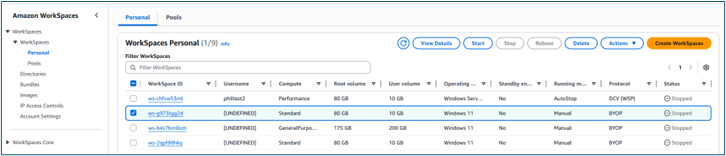
AWS WorkSpaces 콘솔을 열고 WorkSpaces > 개인으로 이동한 후 WorkSpaces 생성을 선택합니다.
-
(선택 사항) 온보딩에서 내 사용 사례 기반 권장 옵션을 선택하여 사용할 WorkSpace 유형에 대한 권장 사항을 수신합니다. 개인 WorkSpaces를 사용하려는 경우 이 단계를 건너뛸 수 있습니다.
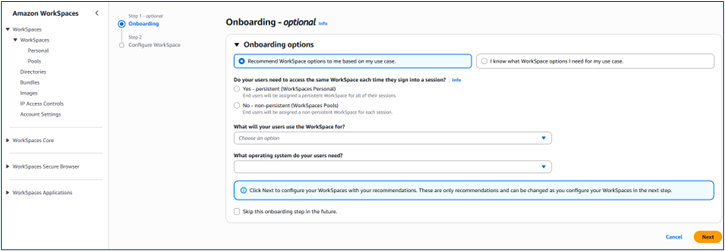
-
다음을 선택합니다. Amazon WorkSpace는 AD 커넥터를 등록합니다.
-
WorkSpace 구성에서 필요한 구성 세부 정보를 입력합니다.
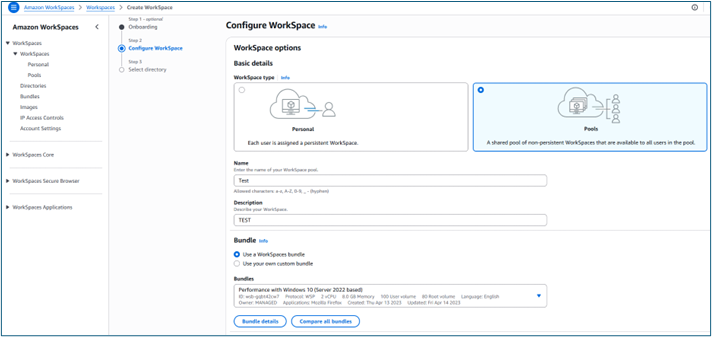
-
디렉토리 선택에서 생성한 디렉토리를 선택합니다.
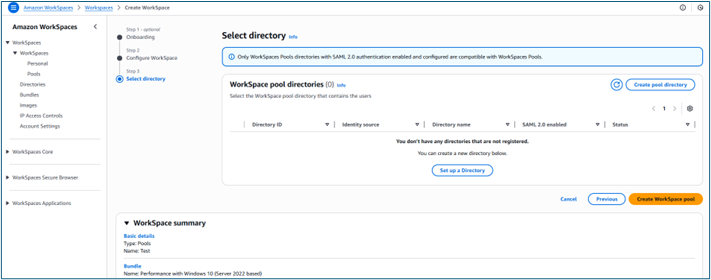
-
디렉토리를 생성하려면 디렉토리 생성을 선택합니다. 개인 디렉토리 생성에 대한 자세한 내용은 AWS 설명서: WorkSpaces Personal에 기존 디렉토리 서비스 디렉토리 등록을 참조하십시오.
-
디렉토리에서 개인 WorkSpaces를 프로비저닝할 사용자를 선택합니다.
- 사용자 생성을 선택합니다.
- 사용자 이름, 이름, 성 및 이메일을 입력합니다.
- 사용자를 더 추가하려면 추가 사용자 생성을 선택하고 해당 정보를 입력합니다.
-
(선택 사항) 사용자 지정에서 모든 사용자 또는 특정 사용자에 대한 번들 옵션, 루트 및 사용자 볼륨 암호화 및 사용자 볼륨 설정을 구성합니다.
-
WorkSpaces 생성을 선택합니다. 생성이 완료되면 WorkSpace 상태가 사용 가능인지 확인합니다.
4 - RDP를 통해 WorkSpace에 연결 및 Horizon Cloud Agent 연결 구성
이 섹션에서는 Horizon Cloud에서 사용할 WorkSpace를 준비하는 데 필요한 단계를 안내합니다.
이 프로세스에는 다음이 포함됩니다.
- WorkSpace에 Horizon Cloud Agent 설치
- Horizon Cloud Console에서 에이전트 연결 규격 다운로드
- WorkSpace에서 에이전트 연결 구성
RDP를 사용하여 WorkSpace에 연결하려면 WorkSpace 네트워크 인터페이스와 연결된 보안 그룹에서 RDP 액세스가 허용되는지 확인합니다. 자세한 내용은 AWS 설명서: RDP를 사용하여 WorkSpaces Personal에 연결하는 방법을 참조하십시오.
절차
Horizon Cloud에서 사용할 WorkSpace를 준비하려면 다음 단계를 완료합니다.
-
WorkSpace에 Horizon Cloud Agent 설치
-
새로 생성된 WorkSpace를 시작하고 RDP를 사용하여 연결합니다.
-
WorkSpace에서 Horizon Cloud Agent를 다운로드하고 설치합니다. Windows 가상 시스템에 Horizon Agent 설치의 지침을 따르십시오.
에이전트를 다운로드하는 동안 Horizon Cloud에 대한 Omnissa Horizon Service를 선택합니다.
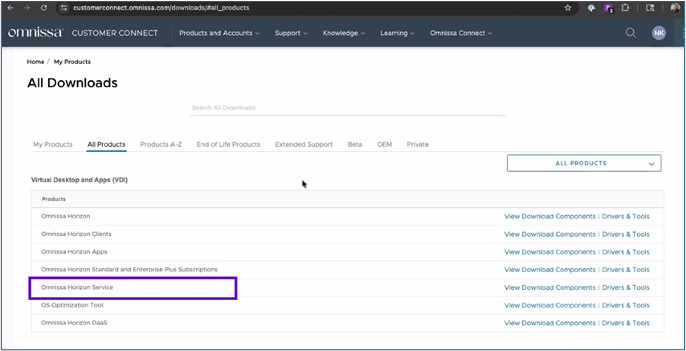
-
설치가 완료된 후 WorkSpace를 재부팅합니다.
-
재부팅 후 RDP를 사용하여 WorkSpace에 다시 연결합니다.
-
-
Horizon Cloud Console에서 에이전트 연결 규격 다운로드
이미지 준비에 필요한 에이전트 연결 규격을 가져오려면 이미지 준비를 위해 에이전트 연결 규격 복사에 설명된 단계를 따르십시오.
-
WorkSpace에서 에이전트 연결 구성
WorkSpace에 에이전트 연결 구성 파일을 배치한 후 Amazon WorkSpaces Core를 사용하여 이미지 추가 준비에 설명된 대로 구성을 완료합니다.
5 - WorkSpace에서 이미지 생성
이 섹션에서는 Horizon Cloud Agent가 설치되어 있고 에이전트 연결 토큰이 이미 배치된 Amazon WorkSpace에서 이미지를 생성하는 방법을 설명합니다.
이미지를 생성하면 표준화된 데스크톱 배포에 이미지를 재사용할 수 있도록 사용자 지정 번들에 정의된 운영 체제, 설치된 소프트웨어 및 구성이 캡처됩니다.
중요: WorkSpace는 사용 가능 상태여야 합니다. 이미지 생성 옵션은 WorkSpace 상태가 사용 가능인 경우에만 사용하도록 설정됩니다.
절차
Amazon WorkSpace에서 이미지를 생성하려면 다음 단계를 완료합니다.
-
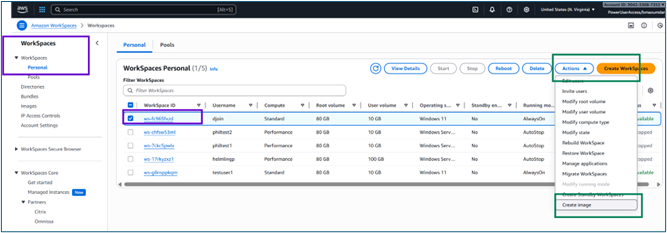
AWS WorkSpaces 콘솔에서:
-
WorkSpaces > 개인으로 이동합니다.
-
이전 단계에서 생성한 WorkSpace를 선택합니다.
-
작업 > 이미지 생성을 선택합니다.
-
-
이미지 생성에서 필요한 세부 정보를 입력합니다.
-
이미지 이름 – 이미지의 고유한 이름을 입력합니다.
-
이미지 설명 – 골드 또는 기본 이미지임을 나타내는 설명을 입력합니다.
-
-
이미지 생성을 클릭합니다.
이미지 생성 프로세스를 시작합니다. 완료되면 이미지가 Amazon WorkSpaces 이미지 카탈로그에 나타납니다.
6 - Amazon WorkSpaces Core 사용자 지정 이미지를 사용하여 이미지 가져오기
이 섹션에서는 Amazon WorkSpaces Core 사용자 지정 이미지 옵션을 사용하여 Amazon Workspaces 이미지 카탈로그에서 생성된 이미지를 Omnissa Horizon Cloud로 가져오는 방법을 설명합니다.
이 단계를 수행하면 Horizon Cloud 내에서 Amazon WorkSpaces Core 이미지를 사용할 수 있습니다.
시작하기 전에
다음 요구 사항이 충족되는지 확인합니다.
- Amazon WorkSpaces 이미지 카탈로그에 사용자 지정 이미지가 생성되었습니다.
- Horizon Universal Console에 대한 액세스 권한이 있습니다.
- 이미지가 Amazon WorkSpaces에서 사용 가능 상태입니다.
절차
Amazon WorkSpaces Core 사용자 지정 이미지 옵션을 사용하여 이미지를 가져오려면 다음 단계를 완료합니다.
-
Horizon Universal Console에 로그인합니다.
-
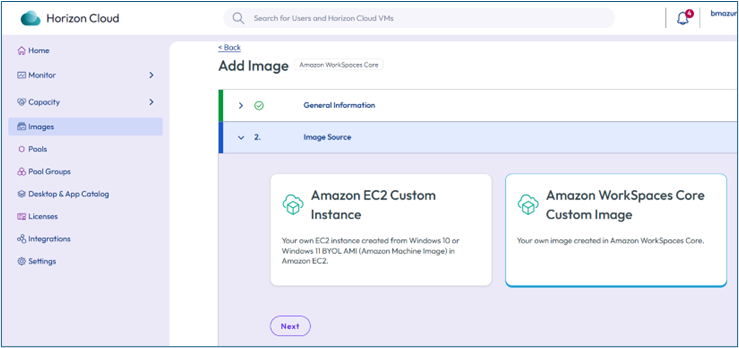
이미지로 이동합니다.
-
이미지에 필요한 일반 정보를 입력합니다.
-
이미지 소스 섹션에서 Amazon WorkSpaces Core 사용자 지정 이미지를 선택합니다.
-
다음을 클릭합니다.
-
필요에 따라 나머지 이미지 구성 단계를 완료합니다. 자세한 구성 옵션 및 필드 설명은 다음 Horizon Cloud 설명서 항목: Amazon WorkSpaces Core를 사용하여 이미지 추가 및 게시를 참조하십시오.
다음 단계
Amazon WorkSpaces Core를 사용하여 이미지 추가 및 게시의 단계에 따라 Horizon Cloud에서 이미지를 추가하고 게시합니다.
이 페이지가 도움이 되었나요?