Este método descreve como importar uma imagem personalizada do Amazon WorkSpaces Core para o Omnissa Horizon Cloud.
Nessa abordagem, a preparação e a personalização da imagem são realizadas no Amazon WorkSpaces e a imagem finalizada é então importada para o Horizon Cloud para uso com o Amazon WorkSpaces Core. Esse método é apropriado quando uma imagem é criada e gerenciada no catálogo de imagens do Amazon WorkSpaces, em vez de se originar de um fluxo de trabalho padrão baseado em AMI do Amazon EC2.
Antes de começar
Antes de iniciar este método, conclua todas as tarefas de preparação de imagem necessárias, descritas em Etapas comuns de preparação para importação de imagens.
Visão geral do fluxo de trabalho
O uso do método de importação de imagens personalizadas do AWS WorkSpaces Core envolve o seguinte fluxo de trabalho:
- 1 - Importar uma imagem ISO do sistema operacional Windows e criar uma imagem compatível com o WorkSpaces
- 2 - Criar um pacote WorkSpaces personalizado com base na imagem
- 3 - Criar um WorkSpace com base no pacote personalizado
- 4 - Conectar-se ao WorkSpace e instalar o Horizon Cloud Agent
- 5 - Criar uma imagem personalizada do Workspaces Core por meio do WorkSpace configurado
- 6 - Importar a imagem personalizada principal do WorkSpaces para o Horizon Cloud
1 - Importar uma ISO do Windows e criar uma imagem compatível com o WorkSpaces
Esta seção descreve como a AWS converte um ISO de instalação do Windows em uma imagem compatível com o WorkSpaces para uso com o Amazon WorkSpaces Core. O processo envolve importar um ISO do Windows para a AWS, convertê-lo em uma Imagem de Máquina da Amazon (AMI) e criar uma imagem compatível com o WorkSpaces (BYOL) que aparece no catálogo de imagens do Amazon Workspaces.
Procedimento
A AWS oferece um fluxo de trabalho compatível para importar um ISO do Windows e criar uma imagem compatível com o WorkSpaces. Conclua as etapas na seguinte documentação da AWS: Introdução a um processo de importação de imagem BYOL aprimorado para Amazon WorkSpaces.
2 - Criar um pacote de WorkSpaces personalizados
Após uma imagem do Windows estar disponível no catálogo de imagens do Amazon Workspaces, o próximo passo é criar um pacote personalizado do Workspaces. Um pacote do WorkSpaces é uma combinação de sistema operacional, tipo de computação, armazenamento e recursos de software. Ao iniciar um WorkSpace, você seleciona um pacote que define esses recursos.
Neste método, você cria um pacote personalizado por meio de uma imagem do WorkSpaces existente, para que ele possa ser usado no provisionamento de WorkSpaces que serão posteriormente importados para o Horizon Cloud. Para obter instruções detalhadas sobre como criar um pacote personalizado, consulte a documentação da AWS: Criar uma imagem e um pacote personalizados do WorkSpaces para o WorkSpaces Personal.
Procedimento
Para criar um pacote personalizado por meio de uma imagem do WorkSpaces existente, siga as etapas abaixo:
-
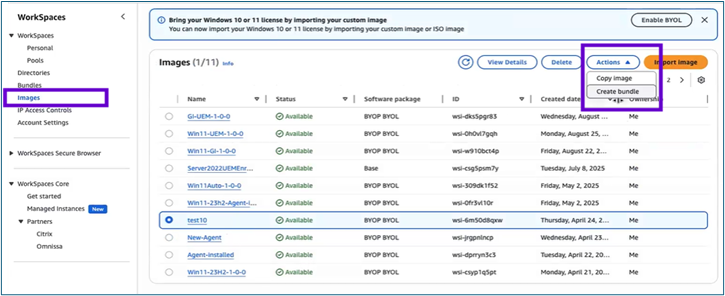
No console do AWS WorkSpaces, navegue até WorkSpaces e selecione Imagens.
-
Selecione a imagem por meio da qual deseja criar o pacote.
-
Selecione Criar pacote.
-
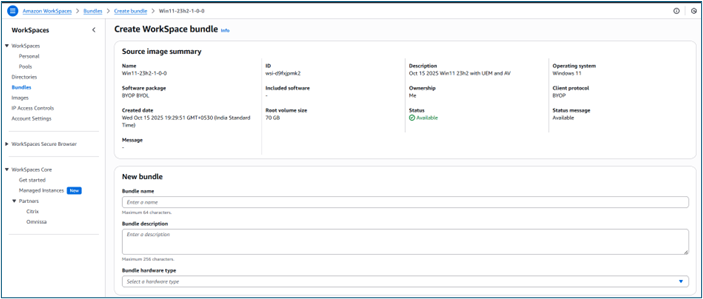
Forneça um Nome e uma Descrição para o pacote.
-
Selecione o Tipo de hardware de pacote apropriado.
-
Selecione a configuração de armazenamento apropriada em Configurações de armazenamento.

-
Selecione Criar pacote.
-
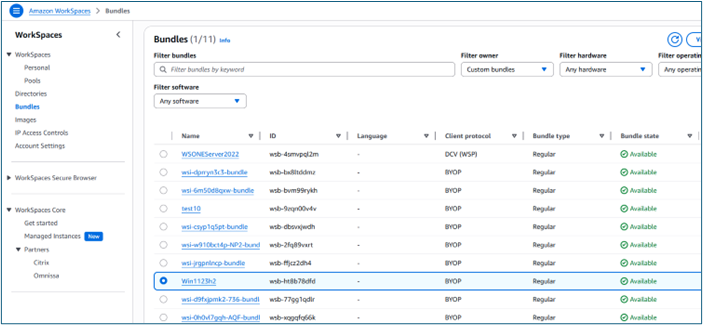
Verifique se o pacote foi criado com êxito navegando até Pacotes e confirmando se o status é Disponível.
3 - Criar um WorkSpace por meio de um pacote personalizado
Esta seção descreve como criar um AWS WorkSpace por meio de um pacote do WorkSpaces personalizado como parte da preparação de uma imagem para uso com o Horizon Cloud. Um AWS WorkSpace é um desktop virtual hospedado na nuvem que fornece um ambiente Windows padronizado, incluindo configurações do sistema operacional, de armazenamento e de software, que podem ser posteriormente capturadas como uma imagem reutilizável.
Após criar um pacote do Workspaces personalizado, você deve iniciar um WorkSpace usando esse pacote. Este WorkSpace é usado para instalar o Horizon Cloud Agent e preparar o ambiente antes que a imagem seja convertida em uma imagem do WorkSpaces personalizada e importada para o Horizon Cloud.
Para obter informações detalhadas, consulte a documentação da AWS: Criar um WorkSpace no WorkSpaces Personal.
Procedimento
Para criar um WorkSpace por meio de um pacote personalizado, siga as etapas abaixo.
-
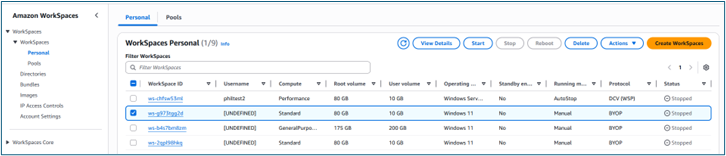
Abra o console do AWS WorkSpaces, navegue até WorkSpaces > Pessoal e escolha Criar WorkSpaces.
-
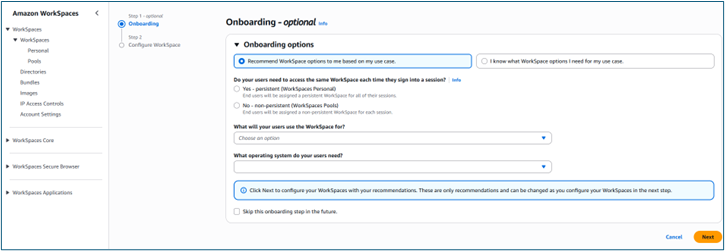
(Opcional) Em Integração, selecione Recomendar opções com base no meu caso de uso para receber recomendações sobre o tipo de WorkSpace a ser usado. Você poderá pular esta etapa se já souber que deseja usar Workspaces pessoais.
-
Selecione Avançar. O Amazon WorkSpaces registra seu Conector do AD.
-
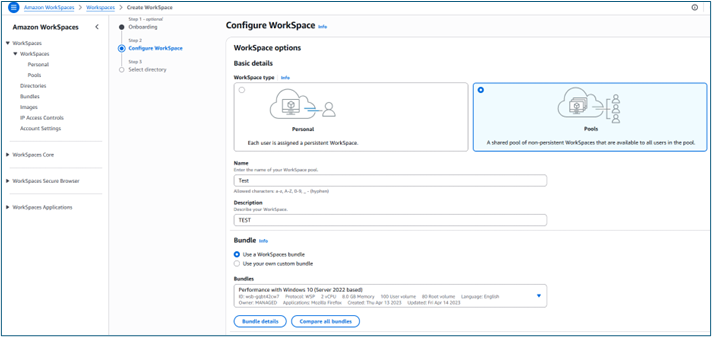
Em Configurar Workspace, digite os detalhes de configuração necessários.
-
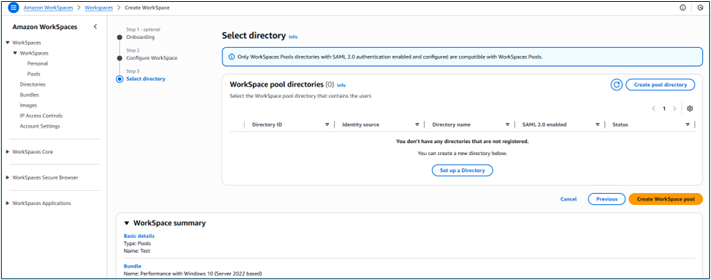
Em Selecionar diretório, escolha o diretório que você criou.
-
Para criar um diretório, selecione Criar diretório. Para obter informações detalhadas sobre como criar diretórios pessoais, consulte a documentação da AWS: Registrar um diretório existente do Directory Service com o WorkSpaces Personal.
-
Selecione os usuários do diretório para os quais você deseja provisionar Workspaces pessoais:
- Selecione Criar usuários.
- Digite o Nome de usuário, o Nome, o Sobrenome e o E-mail.
- Para adicionar outros usuários, selecione Criar usuário adicional e digite as informações deles.
-
(Opcional) Em Personalização, configure as opções de pacote, a criptografia do volume raiz e do usuário e as configurações de volume do usuário para todos os usuários ou usuários específicos.
-
Selecione Criar WorkSpaces. Quando a criação estiver concluída, verifique se o status do WorkSpace é Disponível.
4 - RDP ao WorkSpace e configurar o emparelhamento do Horizon Cloud Agent
Esta seção orienta você pelas etapas necessárias para preparar um WorkSpace para uso com o Horizon Cloud.
O processo inclui:
- Instalar o Horizon Cloud Agent no WorkSpace
- Baixar a especificação de emparelhamento de agentes do Horizon Cloud Console
- Configurar o emparelhamento de agentes no WorkSpace
Para se conectar a um WorkSpace usando RDP, certifique-se de que o acesso RDP esteja permitido no grupo de segurança associado à interface de rede do WorkSpace. Para obter informações detalhadas, consulte a documentação da AWS: Como me conectar ao meu WorkSpaces Personal com RDP?.
Procedimento
Para preparar um WorkSpace para uso com o Horizon Cloud, siga as etapas abaixo:
-
Instale o Horizon Cloud Agent no WorkSpace
-
Inicie o WorkSpace recém-criado e conecte-se a ele usando RDP.
-
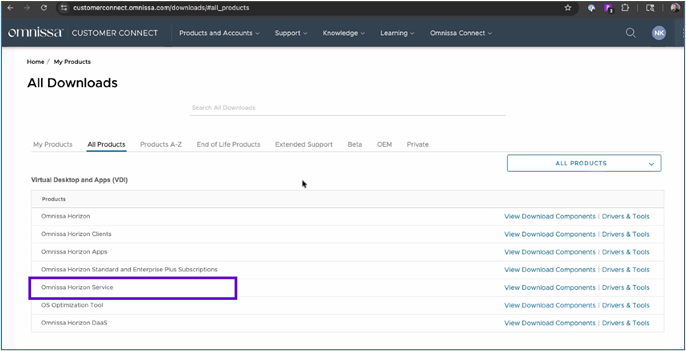
Baixe e instale o Horizon Cloud Agent no WorkSpace. Siga as instruções em Instalar o Horizon Agent em uma máquina virtual Windows.
Ao baixar o agente, selecione Omnissa Horizon Service para Horizon Cloud.
-
Reinicie o WorkSpace após a conclusão da instalação.
-
Após a reinicialização, reconecte-se ao WorkSpace usando RDP.
-
-
Baixar a especificação de emparelhamento de agentes do Horizon Cloud Console
Para obter a especificação de emparelhamento de agentes necessária para a preparação da imagem, siga as etapas descritos em Copiar uma especificação de emparelhamento de agentes para preparação de imagem.
-
Configurar o emparelhamento de agentes no WorkSpace
Após colocar o arquivo de configuração de emparelhamento de agentes no WorkSpace, conclua a configuração conforme descrito em Preparar para adicionar uma imagem com o Amazon WorkSpaces Core.
5 - Criar uma imagem por meio do WorkSpace
Esta seção descreve como criar uma imagem por meio de um Amazon WorkSpace em que o agente de Horizon Cloud está instalado e o token de emparelhamento do agente já foi inserido.
A criação de uma imagem captura o sistema operacional, o software instalado e a configuração definida no pacote personalizado, permitindo que a imagem seja reusada para implantações de desktop padronizadas.
Importante: o espaço de trabalho deve estar no estado Disponível. A opção Criar imagem só está ativada quando o status do WorkSpace é Disponível.
Procedimento
Para criar uma imagem por meio do Amazon WorkSpace, siga as etapas abaixo.
-
No console do AWS WorkSpaces:
-
Acesse WorkSpaces > Pessoal.
-
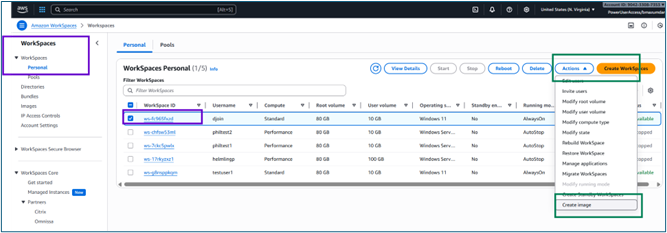
Selecione o WorkSpace que você criou na etapa anterior.
-
Selecione Ações > Criar imagem.
-
-
Em Criar imagem, forneça os detalhes necessários:
-
Nome da imagem: digite um nome exclusivo para a imagem.
-
Descrição da imagem: digite uma descrição indicando se esta é uma Golden Image ou imagem de base.
-
-
Clique em Criar imagem.
O processo de criação da imagem começa. Quando concluído, a imagem aparece no catálogo de imagens do Amazon Workspaces.
6 - Importar uma imagem usando uma imagem personalizada do Amazon Workspaces Core
Esta seção descreve como importar uma imagem criada no catálogo de imagens do Amazon Workspaces para o Omnissa Horizon Cloud usando a opção de imagem personalizada do Amazon WorkSpaces Core.
Esta etapa torna a imagem do WorkSpaces disponível para uso no Horizon Cloud.
Antes de começar
Assegure-se de que os seguintes requisitos sejam atendidos:
- Uma imagem personalizada foi criada com sucesso no catálogo de imagens do Amazon WorkSpaces.
- Você tem acesso ao Horizon Universal Console.
- A imagem está Disponível no Amazon WorkSpaces.
Procedimento
Para importar uma imagem usando a opção Imagem Personalizada do Amazon WorkSpaces Core, siga as etapas abaixo.
-
Faça login no Horizon Universal Console.
-
Navegue até Imagens.
-
Digite as Informações gerais necessárias para a imagem.
-
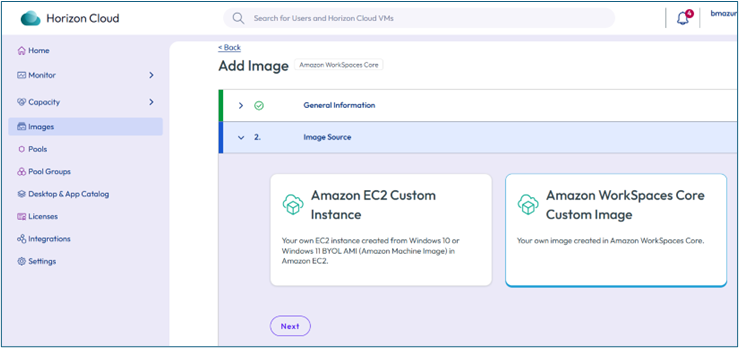
Na seção Origem da imagem, selecione Imagem personalizada do Amazon WorkSpaces Core.
-
Clique em Avançar.
-
Conclua as etapas restantes de configuração da imagem, conforme necessário. Para obter opções de configuração detalhadas e descrições de campos, consulte o seguinte tópico da documentação do Horizon Cloud: Adicionar e publicar uma imagem com o Amazon WorkSpaces Core.
Próximas Etapas
Adicione e publique a imagem na Horizon Cloud seguindo as etapas descritos em Adicionar e publicar uma imagem com o Amazon WorkSpaces Core.
Esta página foi útil?