O Horizon Cloud usa notificações para informá-lo sobre eventos importantes que devem ser conscientes. Há duas maneiras de acessar essas notificações. O primeiro método permite visualizar várias notificações do console. O segundo método permite gerenciar destinatários de e-mail e configurar as preferências de notificação para notificações no console e por e-mail.
- Clique no ícone de sino de notificações no canto superior direito da UI e responda a todas as notificações exibidas no console.
- Clique em Configurações no painel de navegação à esquerda e clique em Gerenciar no painel Configurações de notificação.
Visualizar notificações do ícone do sino de notificações
Ao clicar no ícone de sino localizado no canto superior direito de qualquer página, você poderá visualizar e selecionar as notificações listadas. Clique em uma notificação individual para saber mais sobre essa notificação específica ou clique em Exibir Tudo para abrir a página geral Notificações. A página Notificações exibe todas as suas notificações e pode ser filtrada usando a opção Gerenciar colunas. Também é possível filtrar por tipo de notificação e período.
As seguintes opções estão disponíveis na página Notificações.
-
A guia Histórico exibe uma lista de notificações com base nos filtros de notificação. As configurações de filtro estão localizadas acima da lista de notificações. Você pode filtrar notificações por tipo e período de tempo (até 90 dias).
Você pode visualizar detalhes de uma notificação clicando no ícone de seta dupla à esquerda dessa notificação. As informações a seguir se aplicam ao painel Detalhes da Notificação.
-
Os detalhes incluem Descrição, ID de Recurso, Gravidade, Status, Hora e Outros Canais (que consiste em notificações por e-mail).
-
Os seguintes status se aplicam.
Tipo de notificação Descrição Ativo Notificações de que um administrador ainda não se endereçava Descartado As notificações que um administrador determinou não precisam mais de atenção
-
-
A guia Pausada exibe uma lista de notificações que estão pausadas. Para certos tipos de notificações de alta frequência, como Alta Utilização de Recursos detectada nas VMs, está disponível uma opção Pausar Notificação com a qual você pode pausar esse tipo de notificação por até 72 horas em todos os canais. A opção Pausar Notificação permite que você resolva a causa sem avisos repetidos.
Para esses tipos de notificação, você recebe uma mensagem de e-mail.
Você tem duas maneiras de pausar esses tipos de notificações.
- Por meio da mensagem de e-mail e clicando em Pausar temporariamente notificações, que o leva diretamente à notificação na página Horizon Universal Console – Histórico de Notificações, em que você pode clicar em Pausar Notificação.
- Começando diretamente no Horizon Universal Console e navegando até a página Histórico de Notificações, na qual você pode clicar em Pausar Notificação.
Expiração de credenciais de conta de domínio do Active Directory: notificações
Além de uma notificação no aplicativo, no console, o sistema enviará uma notificação por e-mail se uma das credenciais de conta de serviço listadas a seguir estiver prestes a expirar ou já tiver expirado:
- BIND de Domínio
- Ingresso no domínio
- Contas de serviço de inscrição True SSO: primárias e auxiliares
Esses e-mails indicam que você deve tomar as medidas necessárias para garantir que as operações em seu ambiente Horizon Cloud possam continuar sem interrupções.
Expirar as credenciais da entidade de serviço do Azure: notificações
Além de uma notificação no aplicativo no console, o sistema envia uma notificação por e-mail quando sua entidade de serviço para o provedor primário ou secundário está prestes a expirar ou já expirou. O gatilho é baseado na data de expiração que você fornece durante a integração da entidade de serviço.
Observe que, se você não tiver especificado uma data de expiração na seção Entidade de Serviço da página de definição do Edge ao criar o Horizon Edge no Horizon Cloud, não receberá avisos de expiração para a ID do aplicativo principal de serviço ou a chave do aplicativo.
Essas mensagens de e-mail indicam que você deve tomar as medidas necessárias para garantir que as operações em seu ambiente Horizon Cloud que dependem da entidade de serviço do Azure possam continuar sem interrupções.
- Atualize a chave do aplicativo para o provedor primário ou secundário que está expirando ou expirou.
Se você receber uma notificação de que sua chave de aplicativo está expirando ou expirou para uma determinada entidade de serviço do Microsoft Azure, consulte Atualizar a chave de aplicativo para credenciais expiradas da entidade principal de serviço do Azure.
Gerenciar as configurações de notificação para preferências e destinatários de e-mail
Você pode gerenciar as preferências de notificação e os destinatários de e-mail para administradores e grupos do Horizon em sua organização.
-
Faça login no Horizon Cloud. Consulte Fazer login no Horizon Cloud.
-
Na página inicial do Horizon Universal Console, clique em Configurações no painel de navegação à esquerda.
-
No bloco Configurações de Notificação, clique em Gerenciar para abrir a página Configurações de Notificação.
-
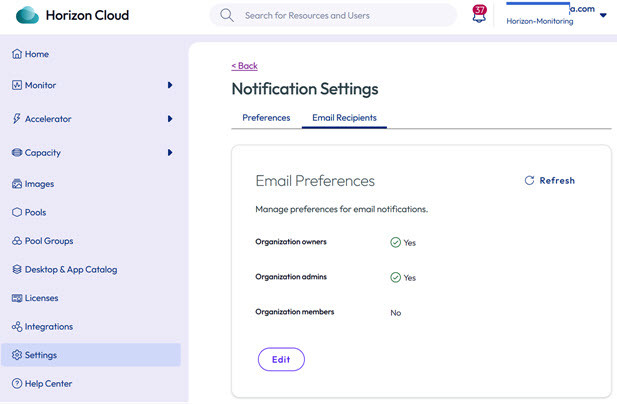
Para especificar destinatários de e-mail por tipo, clique na guia Destinatários de E-mail e clique em Editar.
-
Especifique os tipos de usuário para os quais você deseja gerenciar as preferências de e-mail e clique em Salvar. As opções são Proprietários da organização, Administradores da organização e Membros da organização.
Por padrão, as notificações por e-mail são enviadas aos proprietários, administradores e membros da organização do Horizon. Você pode alterar essa configuração padrão ao recusar grupos específicos do recebimento de comunicações de e-mail relacionadas ao Horizon. Não é possível excluir proprietários de organizações da lista de destinatários de e-mail.
-
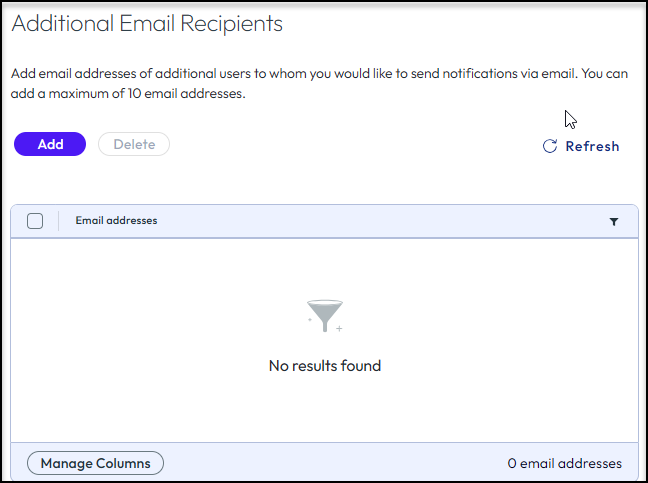
(Opcional) Se você optar por adicionar destinatários de e-mail que não pertencem a um dos tipos de usuário, na seção Destinatários de E-mail Adicionais, clique em Adicionar e comece a digitar um endereço de e-mail de um destinatário e selecione o endereço desejado conforme exibido.
-
Para ativar ou desativar as configurações de tipo de notificação, clique na guia Preferências na página Configurações de notificação.
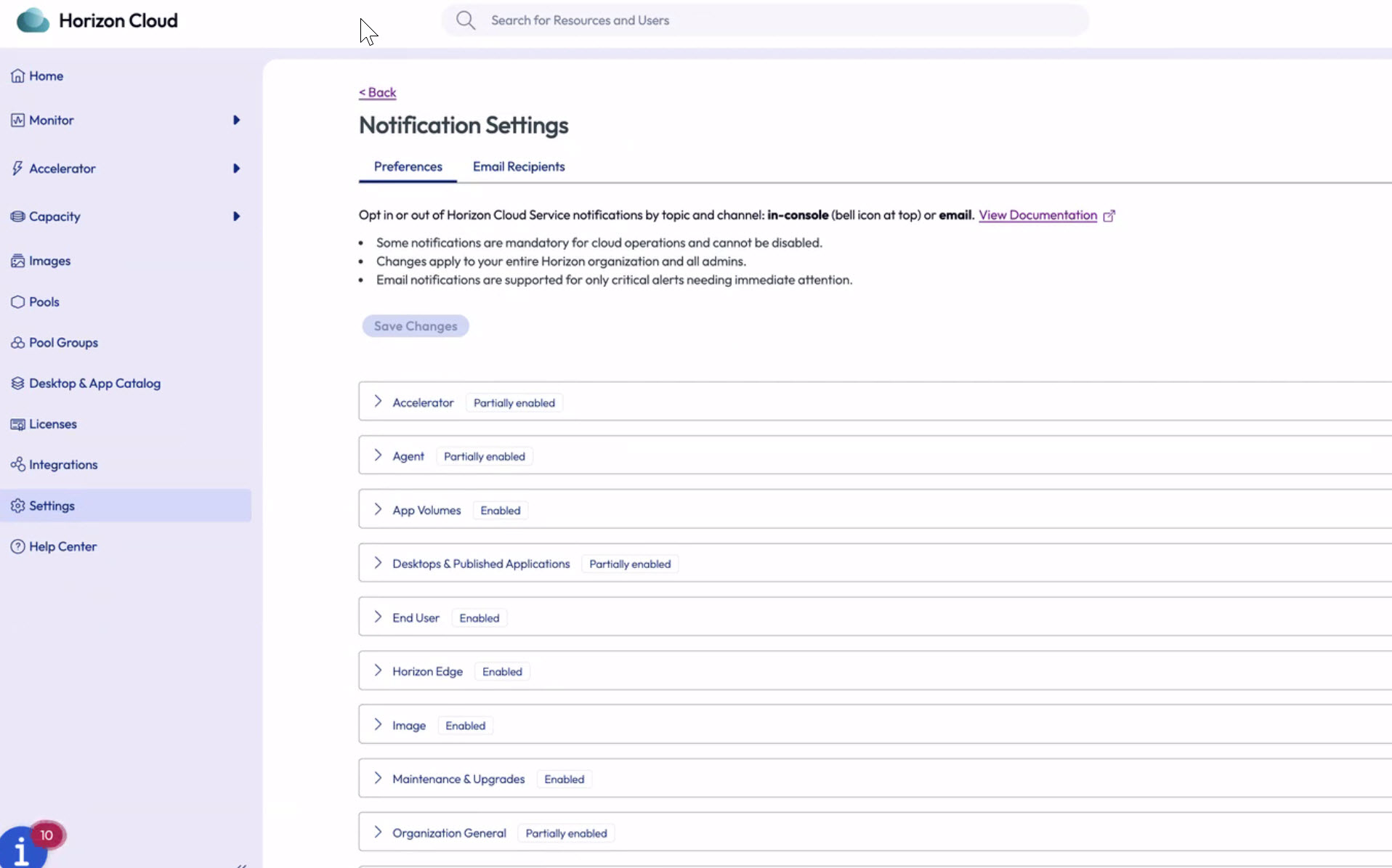
As opções disponíveis para notificações do Console e de E-mail estão listadas abaixo. Expanda cada tipo para fazer suas seleções.
- Accelerator
- Agente
- App Volumes
- Desktops e aplicativos publicados
- Usuário final
- Horizon Edge
- Imagem
- Manutenção e atualizações
- Organização Geral
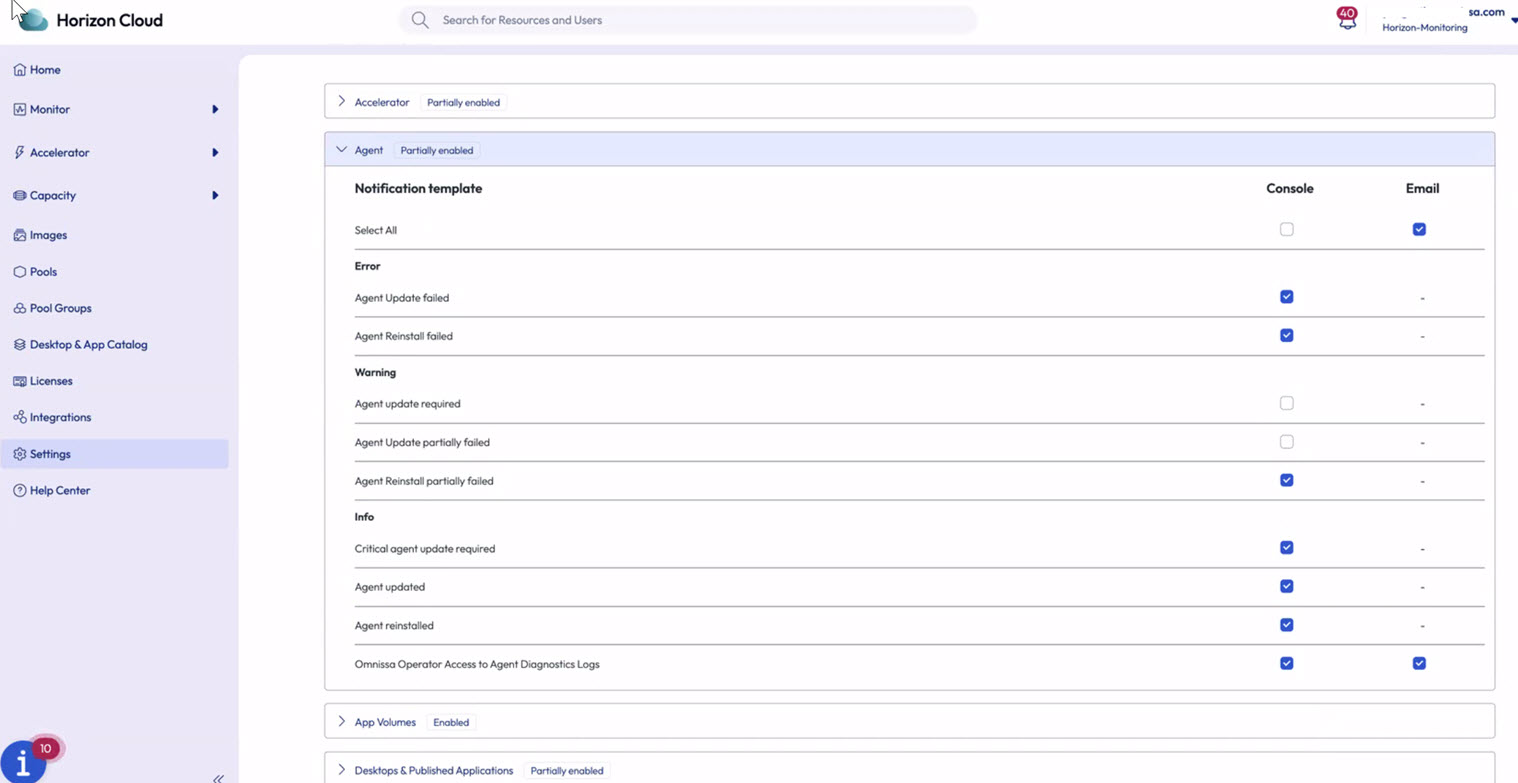
Observe que há um banner com as indicações Ativado, Parcialmente ativado e Desativado ao lado de cada nome de categoria para fornecer informações de status de forma rápida e prática. Abaixo, há um exemplo de uma opção parcialmente ativada:
-
Para salvar as alterações, clique em Salvar Tudo e confirme as alterações conforme solicitado.
Esta página foi útil?