Usando o Horizon Cloud, você pode gerenciar imagens para o tipo de provedor vSphere.
Observe que o termo VM base também pode ser referido como Golden Image nesta e em outras documentações relacionadas.
Pré-requisitos
Antes de criar e publicar imagens para um vSphere Edge, você deve criar o vSphere Edge e preparar uma Golden Image (VM base) para o Edge.
- Para criar o Edge, consulte Adicionar e implantar um Horizon Edge para vSphere.
- Para preparar a Golden Image, use os seguintes procedimentos.
Após concluir essas etapas de pré-requisito, você pode prosseguir para o registro, adição e atualização da imagem, conforme descrito em Adicionar e publicar uma imagem para o provedor vSphere.
Criar a Golden Image
Use as seguintes etapas de múltiplas sequências para preparar a Golden Image.
Crie a VM base (VM principal) para que ela esteja disponível no vCenter de destino. Certifique-se de que as ferramentas necessárias estejam instaladas, atualizadas e em execução na VM base.
Baixar a versão mais recente do Agente HAI
Antes de iniciar o processo de criação da Golden Image, você deve baixar a versão mais recente do Horizon Agent Installer (HAI). A versão mais recente do HAI está listada no topo das Notas da versão do Horizon Cloud.
Nota: o Horizon Agent Installer (HAI) não é o mesmo que o instalador do Horizon 8 Agent. Certifique-se de usar o instalador do Horizon Agent (HAI) mais recente. Não use o instalador do Horizon 8 Agent.
Você instalará e usará esse agente nas etapas subsequentes.
-
Acesse a página de Downloads de Todos os Produtos no Customer Connect.
-
Com a guia Por Categoria selecionada, localize a linha do Serviço Omnissa Horizon e clique em Exibir componentes de download.
-
Para a linha Omnissa Horizon Cloud Service next-gen, clique em Ir para Downloads.
-
Selecione a versão listada mais recente do Horizon Cloud, anote o nome do arquivo do Horizon Agents Installer de 64 bits na guia Downloads de produtos e clique em Baixar agora.
Abaixo, é apresentada uma página de exemplo para download do agente HAI.
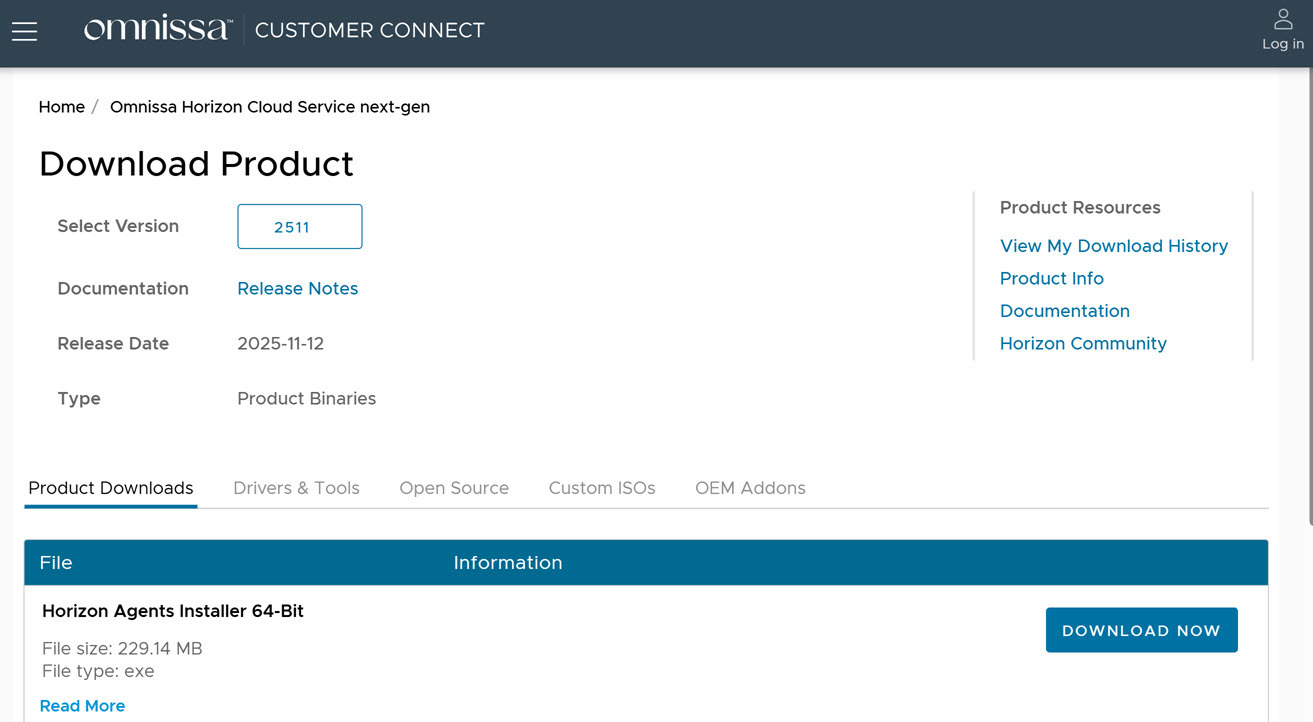
Use este agente HAI sempre que o termo agente for mencionado neste conjunto de instruções.
Criar uma VM para clonagem
O primeiro passo no processo de implantação de um conjunto de desktops clonados é criar uma VM no vSphere e instalar e configurar o sistema operacional. Você realizará isso concluindo as seguintes ações.
Certifique-se de usar a documentação do produto da versão correta ao usar os links a seguir. Por exemplo, se você estiver usando a versão 2512 do Horizon, use o seletor de versão para exibir essa versão da página de documentação do produto.
-
Crie uma máquina virtual (VM) Windows no vSphere do zero ou clonando uma VM existente. Esta página descreve a criação de uma VM do zero. Para obter instruções, consulte Criar uma VM do Windows no vSphere na documentação do produto Horizon.
-
Crie uma VM no vSphere para usar a segurança baseada em virtualização (VBS). O uso de uma máquina virtual habilitada com vBS oferece melhor proteção contra vulnerabilidades e explorações mal-intencionadas no sistema operacional. Para obter instruções, consulte Criar uma VM do Windows com segurança baseada em virtualização na documentação do produto Horizon.
-
Após criar uma VM, você deve instalar um sistema operacional Windows como sistema operacional convidado. Para obter instruções, consulte a seção Instalar um sistema operacional Windows convidado na documentação do produto Horizon.
-
Prepare o sistema operacional Windows convidado para a implantação de desktop remoto. Para obter instruções, consulte Preparar um sistema operacional Windows convidado para implantação de desktop remoto na documentação do produto Horizon.
-
Use a ferramenta de otimização do sistema operacional para otimizar o desempenho do sistema operacional Windows convidado para implantação de desktop remoto. Embora a otimização seja opcional, a adoção de algumas ou todas essas etapas melhorará significativamente o desempenho e a consolidação de VMs, resultando em um custo menor por desktop. Para obter instruções, consulte a seção Otimizar o desempenho do sistema operacional Windows convidado na documentação do produto Horizon.
-
Para usar uma VM do Windows Server compatível como um desktop virtual de sessão única (em vez de um host RDS), você deve executar determinadas etapas antes de instalar o Horizon Agent na VM. Você também deve configurar o Horizon Console para tratar os servidores Windows como sistemas operacionais compatíveis com o uso do Horizon Desktop. Para obter instruções, consulte Preparar sistemas operacionais Windows Server para uso em desktops na documentação do produto Horizon.
-
Para desktops e aplicativos publicados, bem como para desktops virtuais implantados em VMs de usuário único que executam o Windows Server, o redirecionamento do scanner exige que você instale o recurso Experiência de Desktop nos hosts RDS e nas VMs de usuário único. Para obter instruções, consulte Instalar a Experiência de Desktop no Windows Server na documentação do produto Horizon.
-
Instale o agente HAI que você baixou no procedimento Baixar o agente HAI descrito anteriormente nesta página.
O agente de clonagem instantânea não é selecionado por padrão ao instalar o agente HAI. Certifique-se de selecionar a opção Agente de Clonagem Instantânea ao preparar a Golden Image para o pool de clonagem instantânea.
Preparar a máquina virtual como golden image para pools de clones instantâneos
Ao usar uma golden image para pools de clones instantâneos, ClonePrep é o mecanismo de personalização com suporte; SysPrep não é compatível com clones instantâneos.
Execute as seguintes tarefas, usando as instruções disponíveis na documentação do produto Horizon. Certifique-se de usar a documentação do produto da versão correta ao usar os links a seguir. Por exemplo, se você estiver usando a versão 2512 do Horizon, use o seletor de versão para exibir essa versão da página de documentação do produto.
-
Crie uma VM para clonagem conforme descrito acima.
-
Aumente o limite de tempo limite para scripts de personalização do ClonePrep em uma máquina Windows.
-
Otimize o sistema operacional removendo pacotes desnecessários. Consulte a Omnissa Horizon Windows OS Optimization Tool na documentação do produto Horizon.
-
Generalize a VM do Windows e reinicie-a para verificar se o processo de inicialização e carregamento do Windows está funcionando conforme o esperado. Certifique-se de que não haja atualizações, configurações ou outras ações pendentes.
-
Desligue a VM e crie um snapshot.
Preparar uma máquina virtual como um modelo vSphere para pools de clones completos
Execute as seguintes tarefas, usando as instruções disponíveis na documentação do produto Horizon. Certifique-se de usar a documentação do produto da versão correta ao usar os links a seguir. Por exemplo, se você estiver usando a versão 2512 do Horizon, use o seletor de versão para exibir essa versão da página de documentação do produto.
-
Crie uma VM para clonagem conforme descrito acima.
-
Otimize o sistema operacional removendo pacotes desnecessários. Consulte a Omnissa Horizon Windows OS Optimization Tool na documentação do produto Horizon.
-
Generalize a VM do Windows e reinicie-a para verificar se o processo de inicialização e carregamento do Windows está funcionando conforme o esperado. Certifique-se de que não haja atualizações, configurações ou outras ações pendentes.
-
Crie uma nova conta de administrador local (diferente da conta de Administrador integrada) para a VM.
-
Desligue a VM e crie um snapshot.
-
Crie uma especificação de personalização do vSphere. Para obter instruções, consulte Criar e gerenciar especificações de personalização para Windows e Linux na documentação do produto vSphere.
-
Clone a VM preparada usando a especificação de personalização e valide se a personalização foi bem-sucedida.
Nota: se a personalização falhar, examine os logs do Sysprep no seguinte local e consulte a documentação apropriada para solucionar quaisquer problemas:
C:\windows\system32\sysprep\panther\setuperr.log -
Desligue a VM recém-clonada e converta-a em um modelo. Para obter instruções, consulte Criar modelos de VMs para desktops virtuais de clone completo na documentação do produto Horizon.
Obter licenças para sistemas operacionais Microsoft Windows
A etapa final na preparação da Golden Image é obter sua própria licença para os sistemas operacionais Microsoft Windows. A licença necessária depende do uso pretendido.
O Horizon Cloud não fornece licenciamento para sistemas operacionais convidados, o que é necessário para os sistemas operacionais Microsoft Windows usados com os fluxos de trabalho do Horizon Cloud.
Você deve ter licenças Microsoft válidas e elegíveis que lhe permitam criar, executar fluxos de trabalho e operar as VMs de desktop baseadas em Windows e as VMs RDSH que você escolher usar em seu ambiente de locatário do Horizon Cloud.
O que fazer agora
O próximo passo no processo é adicionar a imagem. Consulte Adicionar e publicar uma imagem para o provedor do vSphere.
Esta página foi útil?