Para adicionar uma imagem OpenStack para uso com um Horizon Cloud on OpenStack Edge, você deve primeiro adicionar uma imagem em seu Private Cloud Director ou definir uma imagem usando sua solução OpenStack de código aberto. O Sistema de Gerenciamento de Imagens (IMS) do Horizon Cloud não está disponível atualmente para Horizon Cloud on OpenStack.
Nota: o Horizon Cloud on OpenStack está atualmente disponível apenas no modo de Disponibilidade Limitada (LA).
Este procedimento de exemplo pressupõe o uso de um ambiente de host Platform9 Private Cloud Director (PCD), em vez de um provedor de soluções de código aberto OpenStack. As telas de exemplo são fornecidas apenas como guia de fluxo enquanto você executa as etapas.
Etapa 1: carregar os arquivos ISO do Windows e do VirtIO
-
Obtenha seu arquivo .iso do Windows Desktop.
-
Obtenha o arquivo .iso dos drivers KVM VirtIO para Windows. Para obter detalhes, consulte a documentação do Fedora sobre como Criar VMs Windows usando drivers virtIO.
-
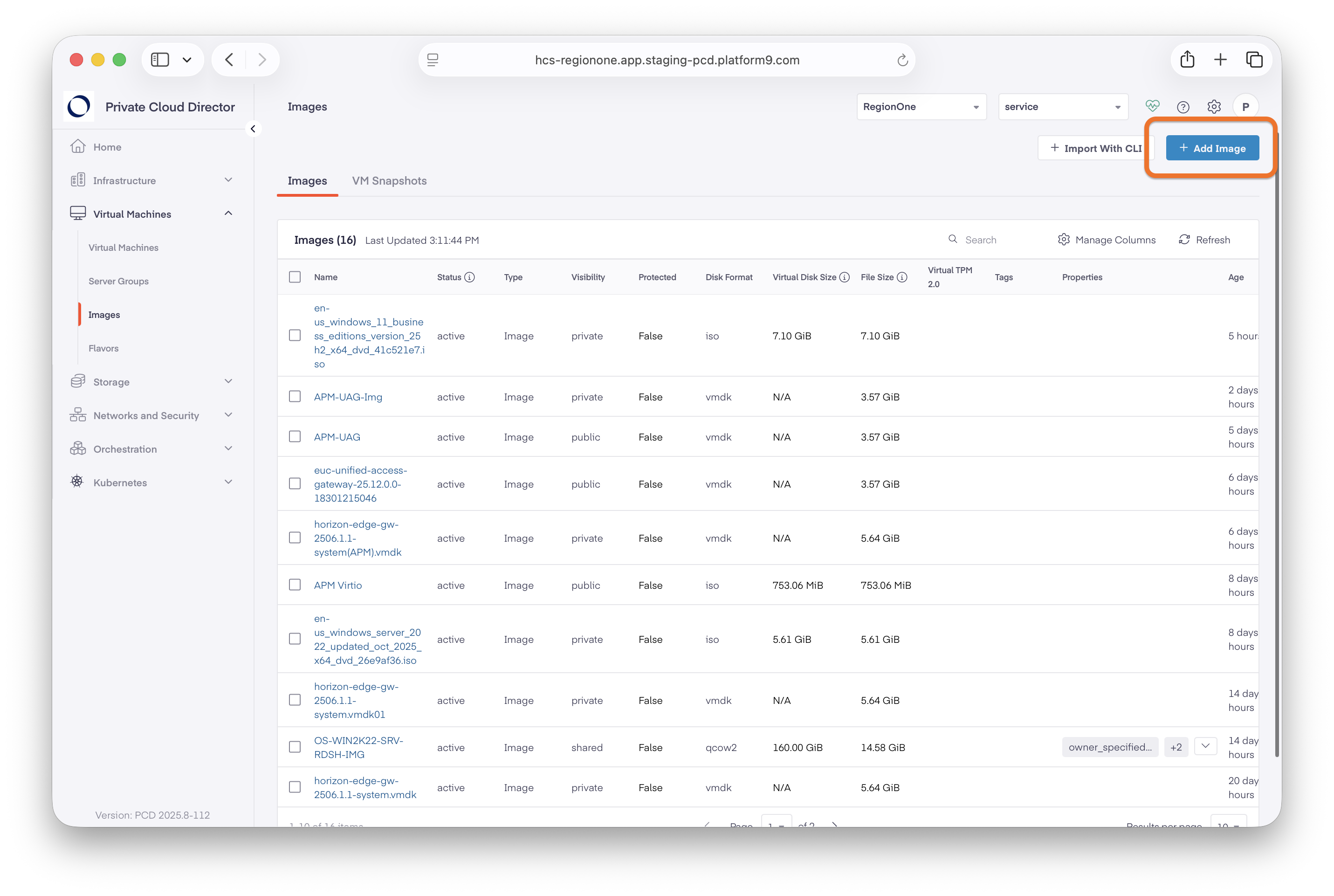
Faça login no console do Private Cloud Director e clique em Máquinas Virtuais > Imagens > Adicionar Imagem.
-
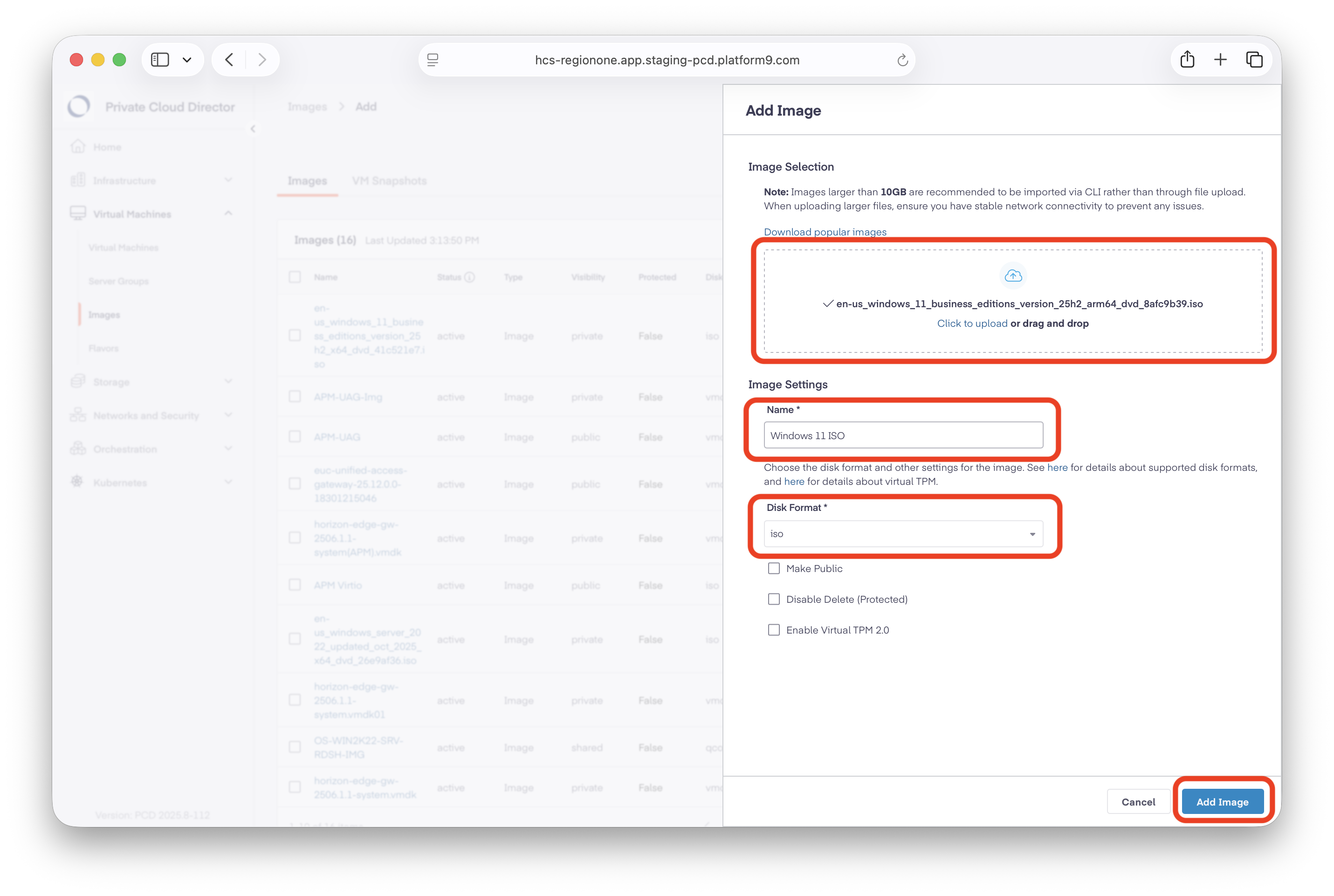
Selecione o arquivo .iso, dê um nome a ele e selecione iso como Formato de disco. Selecione Adicionar Imagem para iniciar o processo de upload.
-
Repita as etapas acima para o arquivo .iso dos drivers VirtIO para Windows.
Etapa 2: criar volumes anexáveis para arquivos .iso do Windows e do VirtIO
-
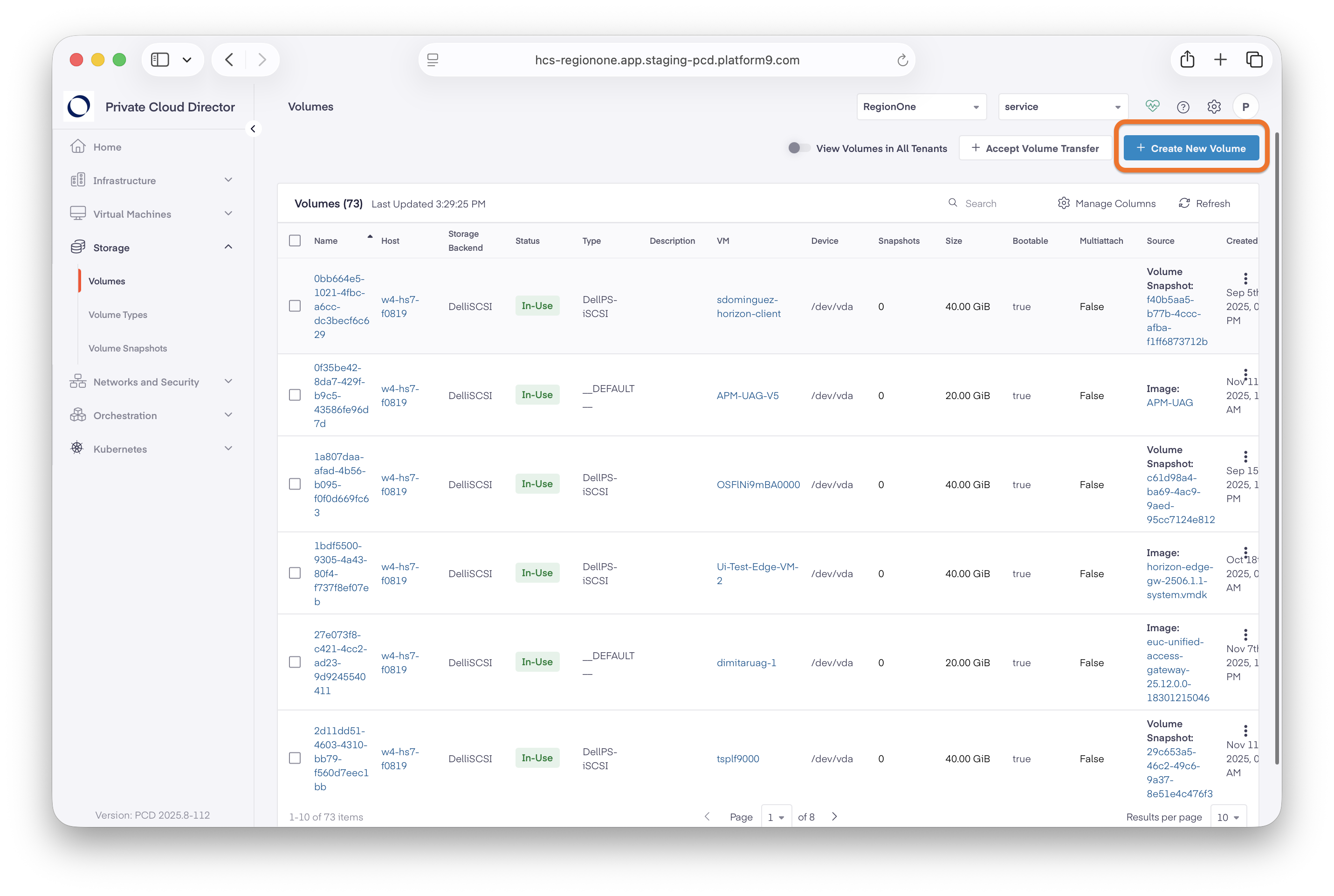
No console do Private Cloud Director, clique em Armazenamento > Volumes e selecione Criar novo volume.
-
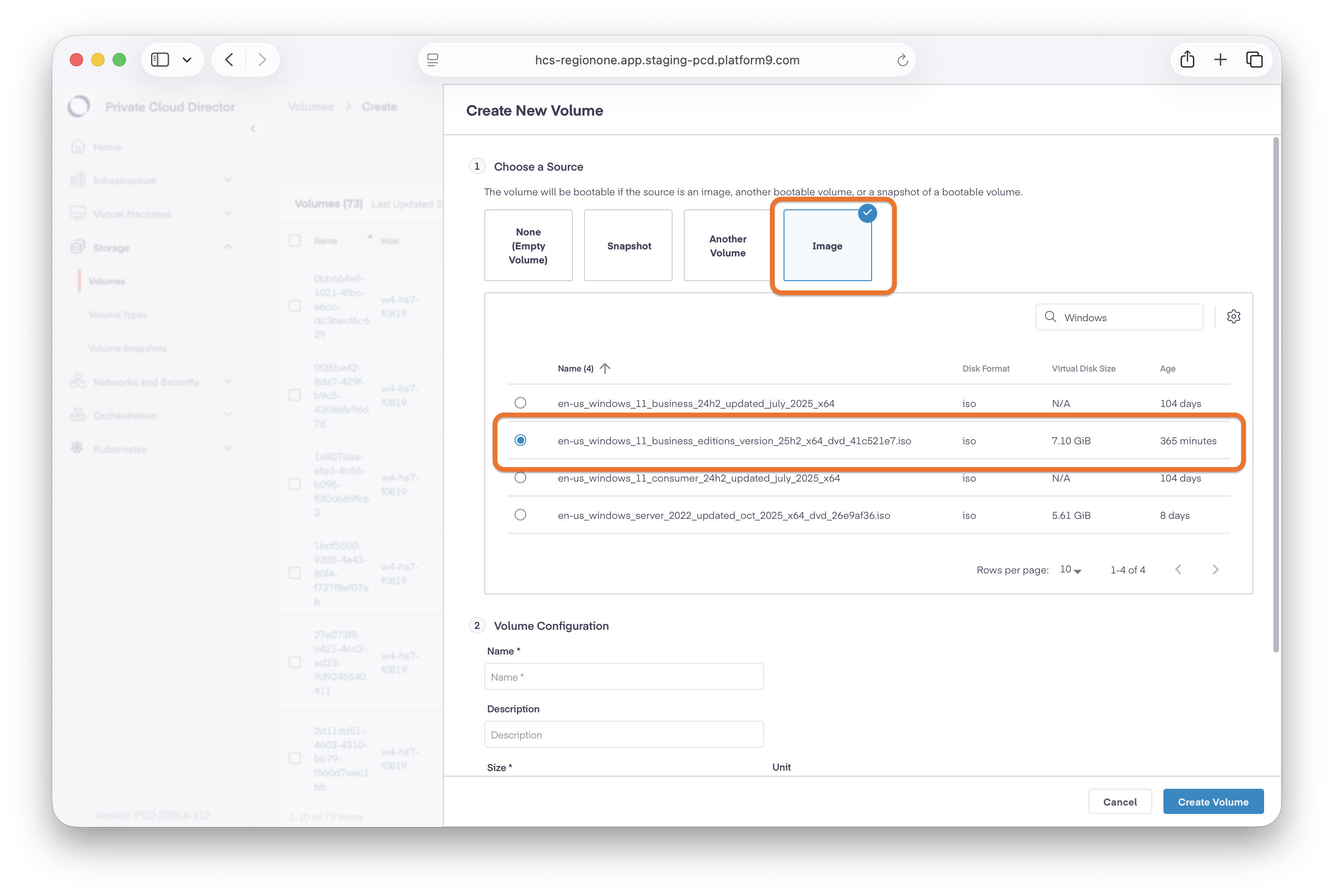
Selecione Imagem como origem e procure e selecione o arquivo .iso do Windows que você carregou.
-
Dê um nome ao novo volume e certifique-se de que seu tamanho seja ligeiramente maior que o do arquivo .iso. Certifique-se também de marcar este volume como inicializável para que ele possa ser usado para inicializar a Instalação do Windows.
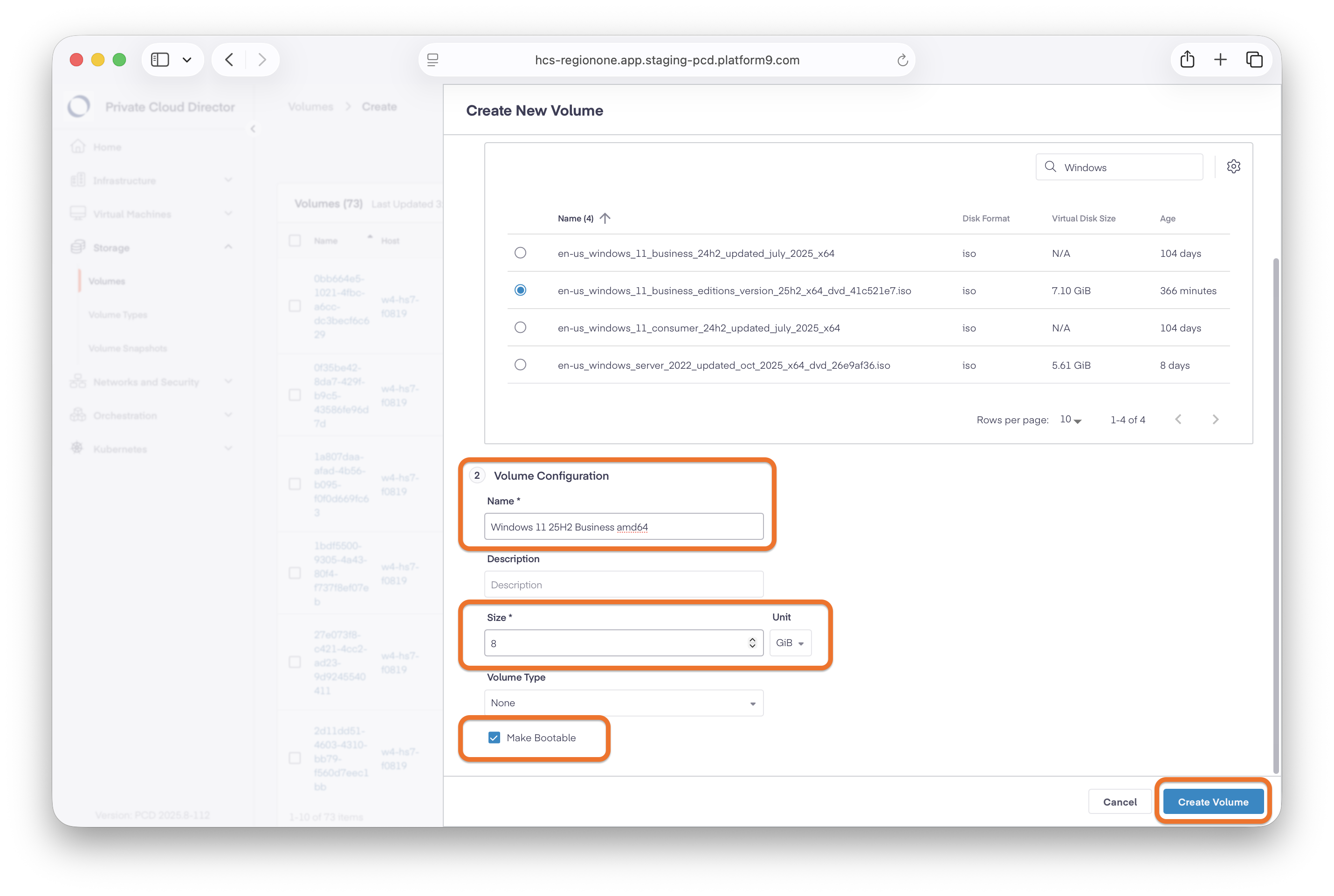
-
Repita as etapas acima para o arquivo .iso dos drivers VirtIO para Windows. Observe que não é necessário marcar o volume VirtIO como inicializável.
Etapa 3: criar uma máquina virtual Windows por meio da linha de comando
-
Certifique-se de que as ferramentas de linha de comando do cliente OpenStack estejam instaladas em seu sistema. Consulte a seção Instalar os clientes de linha de comando do OpenStack na documentação do produto OpenStack.
-
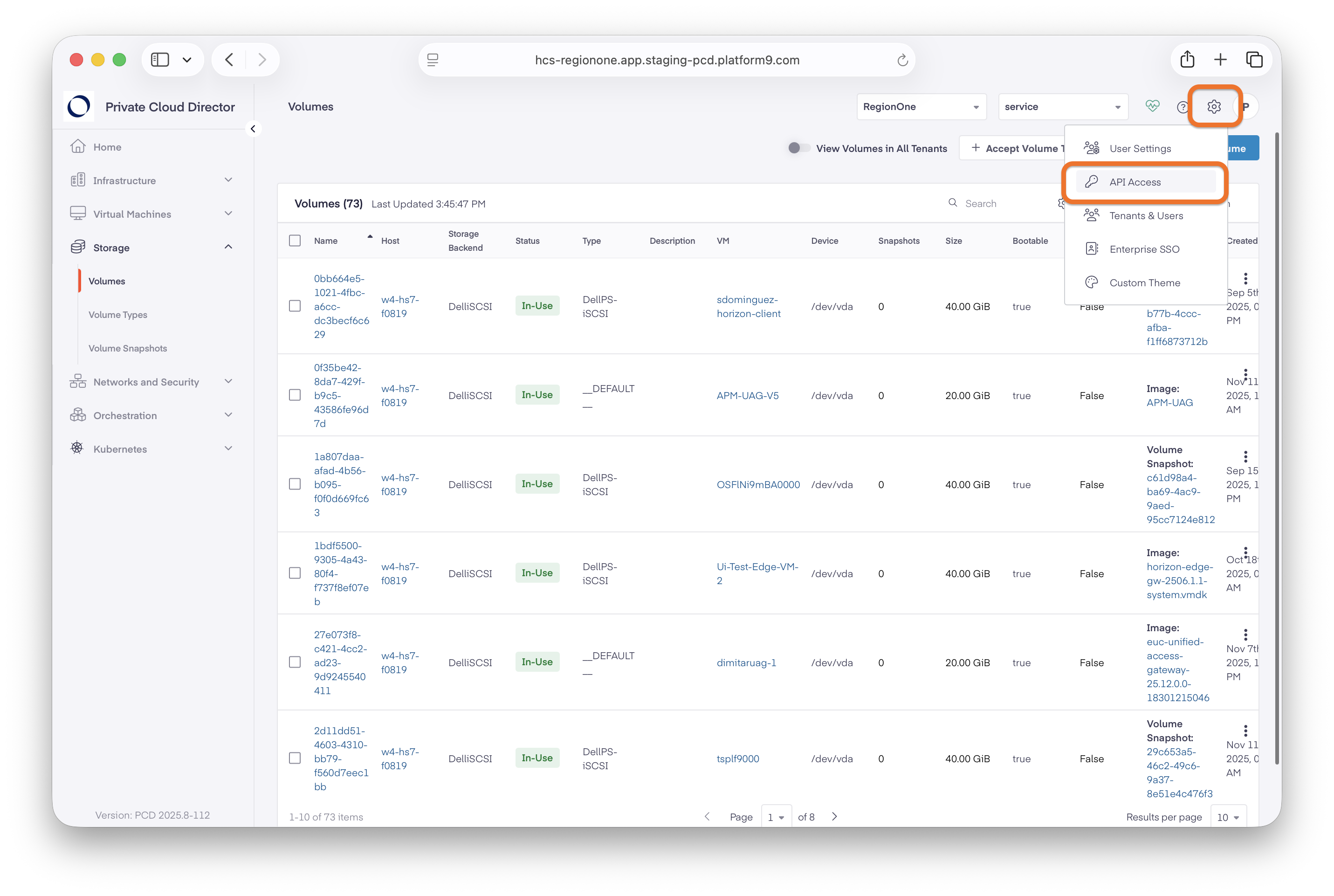
Para obter as variáveis de ambiente necessárias, selecione o ícone de engrenagem no canto superior direito do console do PCD e selecione Acesso à API.
-
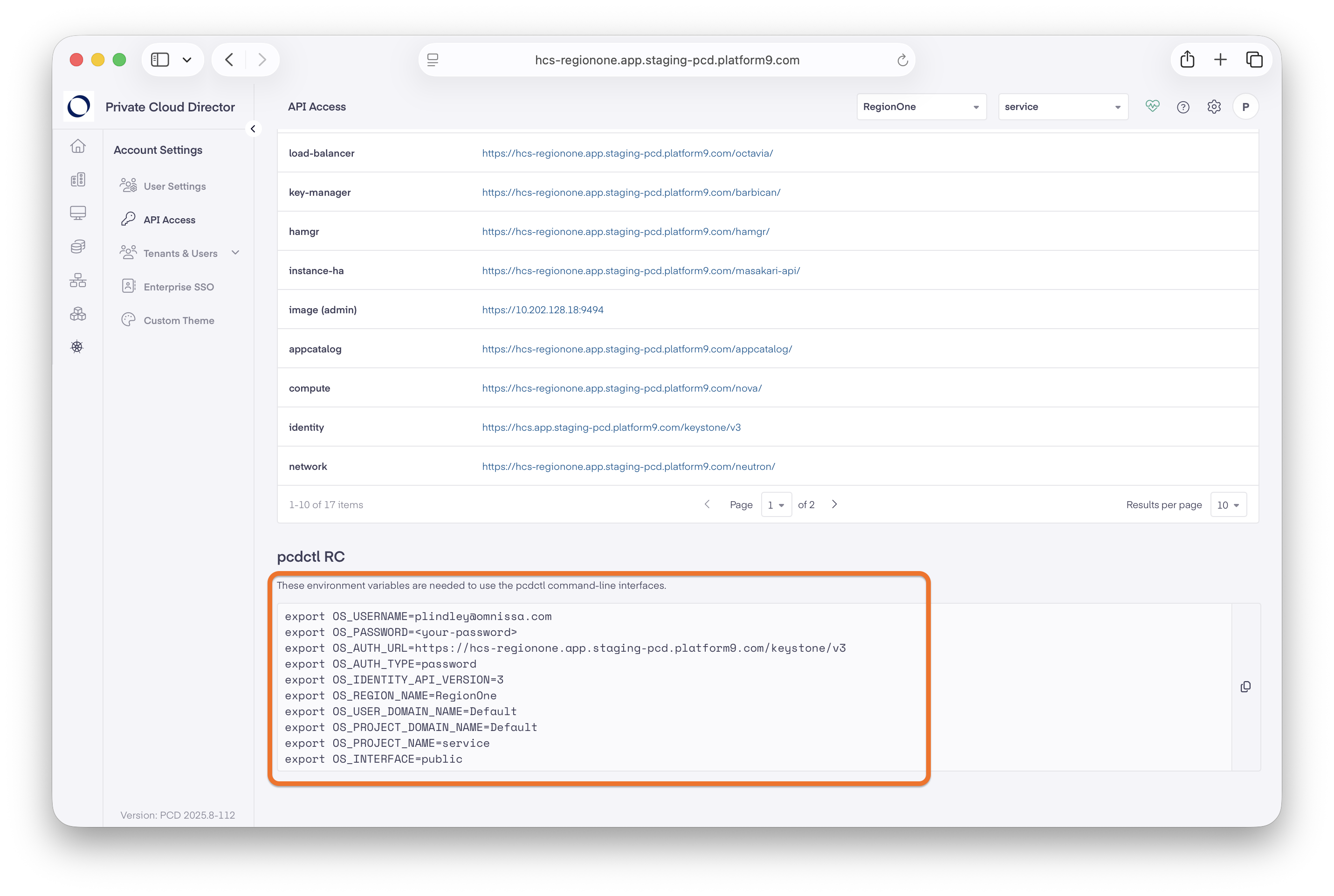
Copie as variáveis de ambiente para um arquivo de texto temporário. Você precisará copiar e colar isso em breve.
-
Certifique-se de ter conectividade de rede direta (VPN ou LAN) com os hosts da infraestrutura.
Nas próximas etapas, você criará a Máquina Virtual em PCD. Você deve concluir as próximas etapas usando a CLI. A criação de uma máquina virtual com os parâmetros necessários não está disponível usando a UI.
-
Inicie o processo de criação da VM abrindo um terminal em seu dispositivo. Cole as variáveis de ambiente que você copiou na etapa anterior no terminal. Certifique-se de atualizar valores de variáveis de ambiente, como
OS_USERNAMEeOS_PASSWORD, com seus valores específicos.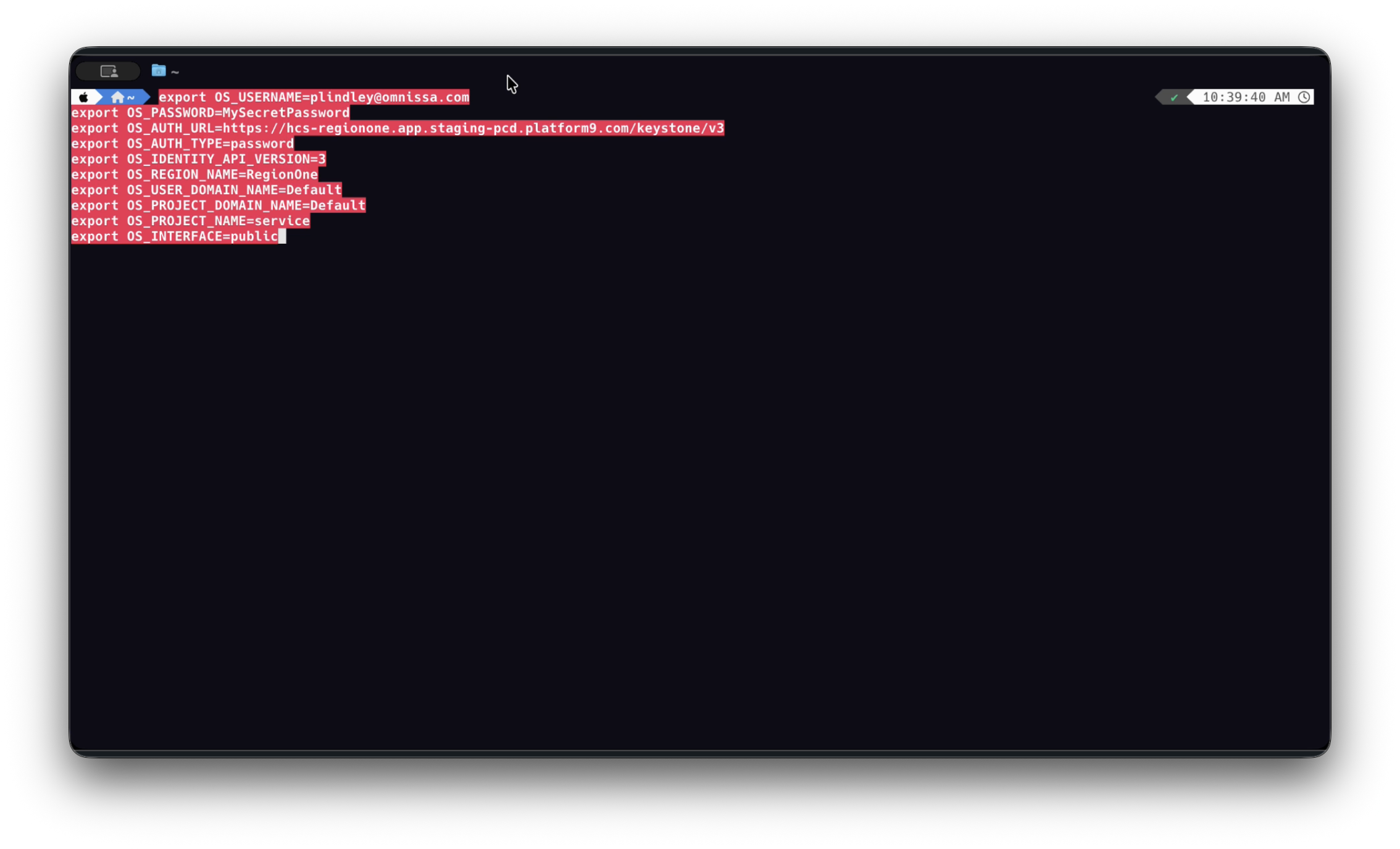
Exemplos de comandos para variáveis de ambiente são apresentados abaixo:
export OS_USERNAME=MyName@companyname.com export OS_PASSWORD=MySecretPassword export OS_AUTH_URL=https://hcs-regionone.app.staging-pcd.platform9.com/keystone/v3 export OS_AUTH_TYPE=password export OS_IDENTITY_API_VERSION=3 export OS_REGION_NAME=RegionOne export OS_USER_DOMAIN_NAME=Default export OS_PROJECT_DOMAIN_NAME=Default export OS_PROJECT_NAME=service export OS_INTERFACE=public -
Adicione duas novas variáveis de ambiente para
Virtual Machine Volume NameeVirtual Machine Nameconforme abaixo.export VM_VOL_NAME=APM-W11-Vol1 export VM_NAME=APM-W11-MasterImage -
Crie um novo volume (disco rígido virtual para C:) para a VM. Abaixo, é apresentado um exemplo de linha de comando que usa a variável $VM_VOL_NAME que você acabou de criar.
openstack volume create --size 80 -- bootable $VM_VOL_NAME -
Copie a ID do volume recém-criado e crie uma nova variável para a ID do volume. Abaixo, são mostrados um exemplo de comando e uma imagem de referência.
export VM_VOL_ID=3df9859e-e10f-438b-88b1-8ef109f8a1d6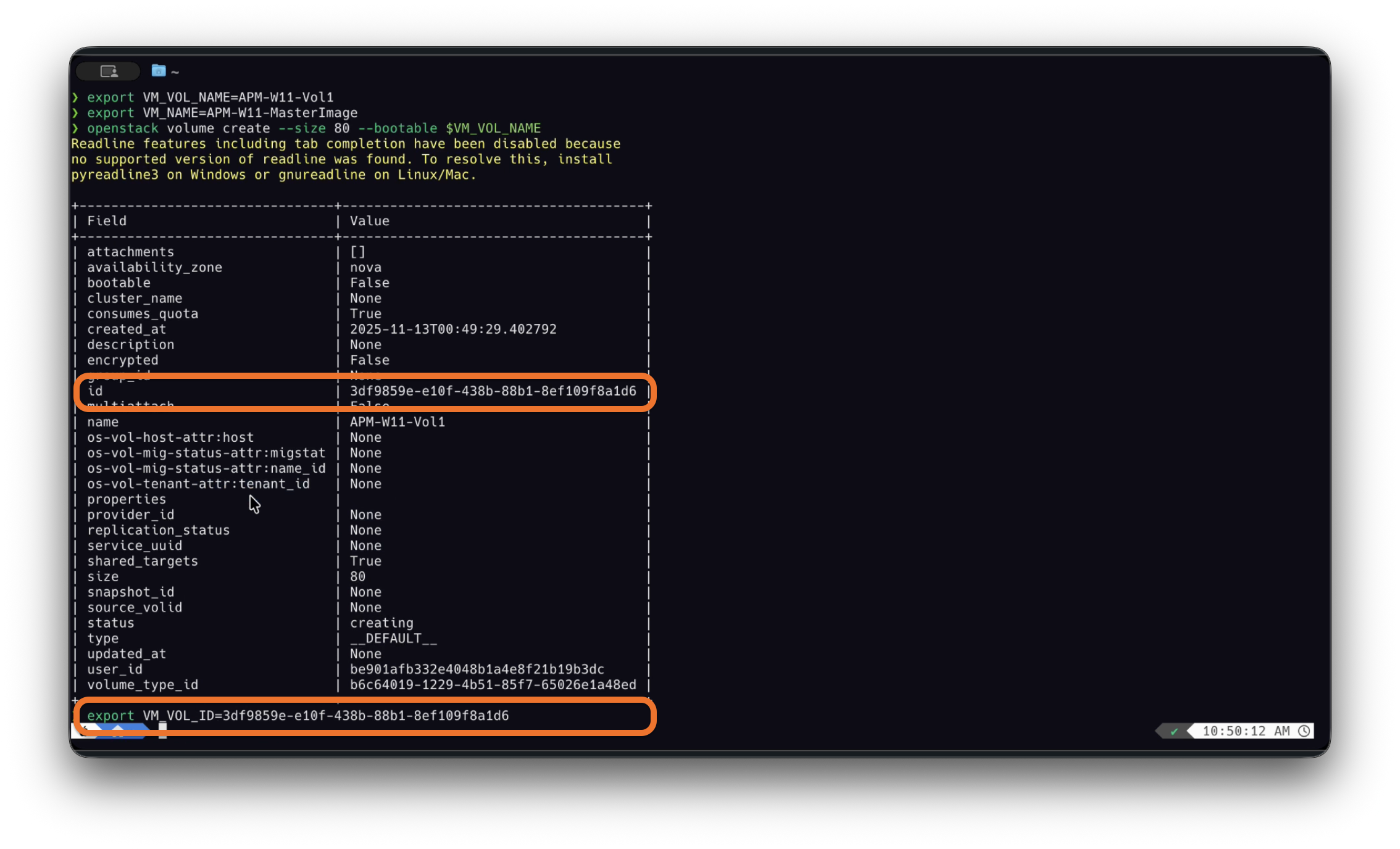
-
Na mesma janela do terminal, defina os parâmetros necessários no Volume para Windows. Abaixo são apresentados alguns exemplos de comandos:
openstack volume set \ --image-property hw_boot_menu=true \ --image-property hw_firmware_type=uefi \ --image-property hw_machine_type=q35 \ --image-property hw_tpm_model=tpm-crb \ --image-property hw_tpm_version=2.0 \ --image-property hw_cdrom_bus=sata \ --image-property hw_disk_bus=scsi \ --image-property hw_scsi_model=virtio-scsi \ --image-property os_secure_boot=required \ --image-property os_type=windows \ $VM_VOL_NAME -
Localize a ID do volume correspondente ao seu arquivo .iso do Windows.
openstack volume list -
Copie a ID do volume .iso do Windows e crie uma nova variável para esse volume .iso do Windows.
export WINISO_VOL_ID=de8c8727-b77d-4335-be7f-7d580046c82f -
Copie a ID do volume VirtIO .iso e crie uma nova variável para esse volume.
export VIRTIO_VOL_ID=d1f6b83a-512a-41b9-a59c-52643adf87e -
Identifique a ID da rede para a VM.
openstack network list -
Crie a máquina virtual. Observe que Servidor é a terminologia de uma VM no OpenStack.
Nota: certifique-se de que
$WINISO_VOL_IDesteja configurado comoboot_index=2para ser inicializado primeiro quando não houver sistema operacional instalado, para que o volume do Windows seja o primeiro a ser inicializado após a instalação.openstack server create \ --flavor m1.medium \ --network $NETWORK_ID \ --block-device source_type=volume,uuid=$VM_VOL_ID,destination_type=volume,device_type=disk,boot_index=0 \ --block-device source_type=volume,uuid=$WINISO_VOL_ID,destination_type=volume,device_type=cdrom,boot_index=1 \ --block-device source_type=volume,uuid=$VIRTIO_VOL_ID,destination_type=volume,device_type=cdrom,boot_index=2 \ $VM_NAME
Etapa 4: instalar o Windows na máquina virtual
-
No console PCD, clique em Máquina virtual no painel de navegação à esquerda e clique na guia Máquinas virtuaiss para localizar e selecionar sua VM (por exemplo, APM-W11-MasterImage).
-
Clique em Console para visualizar a janela do console da VM.
-
Continue o procedimento de instalação até que seja solicitado que você escolha um local para a instalação.
-
Quando solicitado a selecionar o local para instalar o Windows 11, clique em Carregar Driver.
Não há drivers nativamente disponíveis para um disco de VM KVM. Você precisa usar o arquivo .iso do VirtIO para instalar o driver e continuar.
-
Localize o arquivo .iso
virtio-winmontado e selecione a pastaE:\amd64\w11. Esta pasta contém o driver para o controlador de disco VirtIO.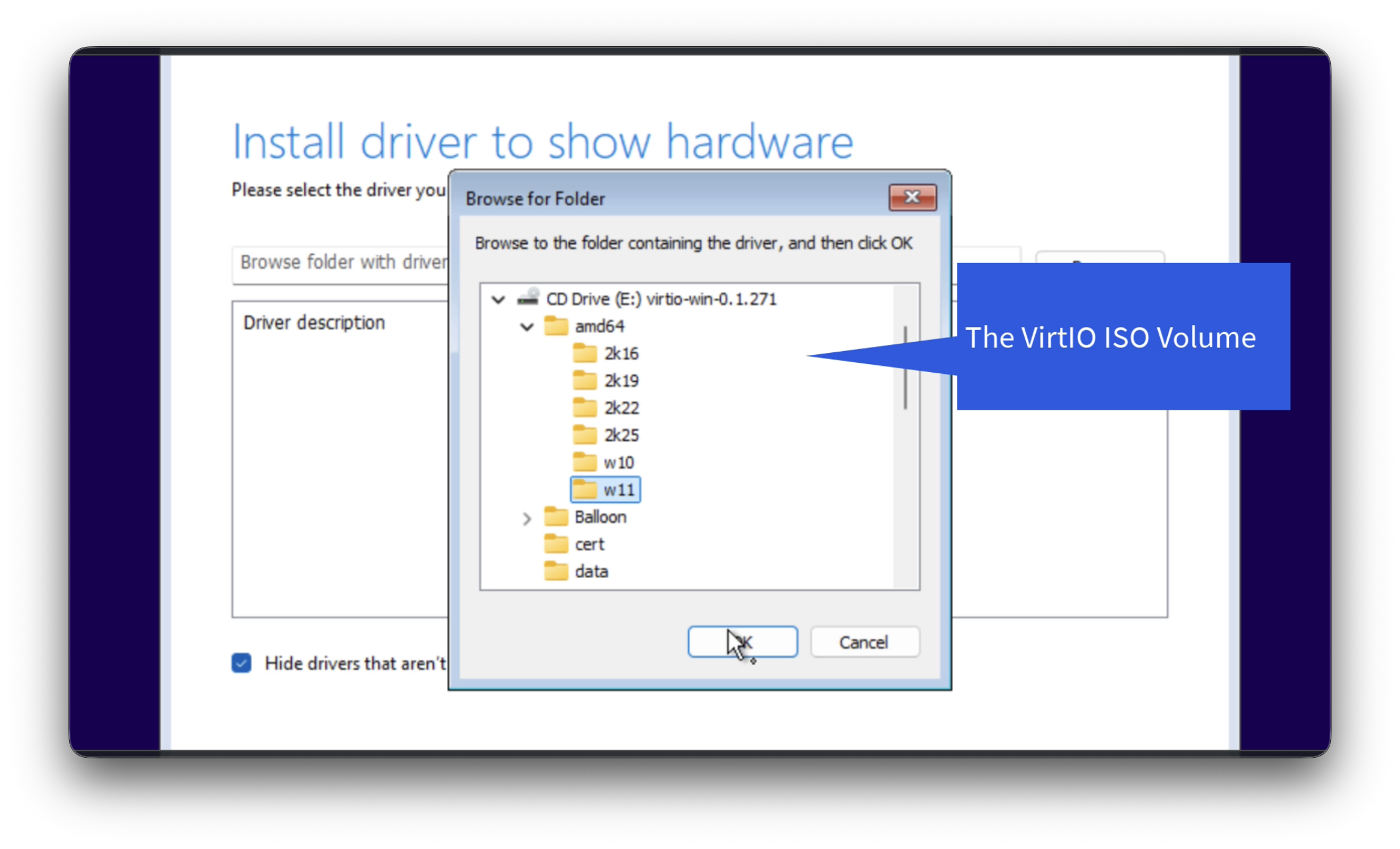
-
Prossiga com a instalação do Windows normalmente.
-
Quando indagado Este é o país ou região correto?, entre no Modo de Auditoria pressionando Ctrl+Shift+F3 conforme indicado.
-
Quando o Windows for reiniciado, localize o arquivo .iso do virtio-win montado e instale VirtIO-Win-Drivers do disco.
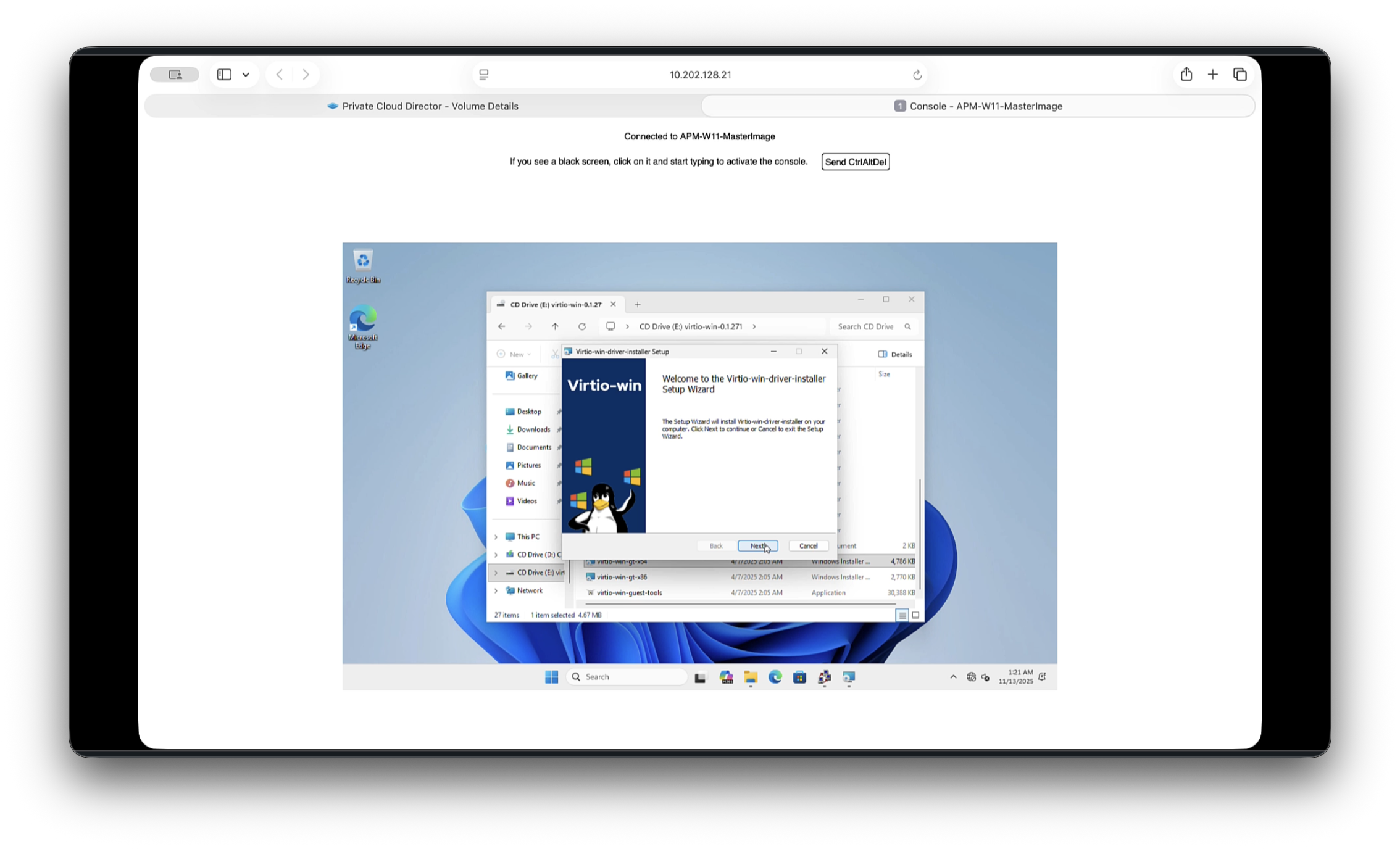
-
Após instalar os drivers, reinicie a VM para prepará-la para as próximas etapas.
Etapa 5: baixar e instalar os Horizon Agents
-
Faça login em sua conta Omnissa Customer Connect e baixe a versão mais recente do Horizon Agents Installer (HAI) em Horizon Agents Installer de 64 bits.
-
Aceite os parâmetros de instalação padrão (opcionalmente, você pode ativar caixas de seleção adicionais), marque a caixa de seleção Reiniciar o sistema automaticamente após a conclusão bem-sucedida e clique em Prosseguir com a instalação.
Etapa 6: instalar e configurar o Cloudbase-Init
-
Baixe o Cloudbase-Init. Consulte Cloudbase-Init.
Você não precisa especificar nenhum detalhe para baixar o instalador. Role para baixo até encontrar um link que diga Não, apenas mostre-me os downloads e clique nesse link.
-
Selecione Executar serviços Cloudbase-Init como LocalSystem.
-
Após a instalação do Cloudbase-Init, acesse
C:\Program Files\Cloudbase Solutions\Cloudbase-Init\confe abracloudbase-init.conf. -
Substitua todo o conteúdo de
cloudbase-init.confpelas seguintes entradas e salve o arquivo.[DEFAULT] verbose=true debug=true log_dir=C:\Program Files\Cloudbase Solutions\Cloudbase-Init\log\ log_file=cloudbase-init.log default_log_levels=comtypes=INFO,suds=INFO,iso8601=WARN,requests=WARN mtu_use_dhcp_config=true ntp_use_dhcp_config=true local_scripts_path=C:\Program Files\Cloudbase Solutions\Cloudbase-Init\LocalScripts\ check_latest_version=false metadata_services=cloudbaseinit.metadata.services.httpservice.HttpService plugins=cloudbaseinit.plugins.common.sethostname.SetHostNamePlugin,cloudbaseinit.plugins.common.userdata.UserDataPlugin allow_reboot=false -
Prepare o SO convidado conforme descrito em Preparar um sistema operacional Windows convidado para implantação de desktop remoto na documentação do produto Horizon, com as seguintes exceções:
- Ignore as instruções que orientam você a instalar o Omnissa Tools.
- Não adicione a Máquina Virtual ao domínio.
- Não generalize com o Sysprep nesta fase.
- Ignore as instruções que orientam você a instalar o Omnissa Tools.
Etapa 7: baixar e executar a Windows OS Optimization Tool for Horizon
-
Baixe a versão mais recente da OS Optimization Tool for no Omnissa Customer Connect, em Baixar OS Optimization Tool for.
-
Na barra de menu superior da OS Optimization Tool (OSOT), selecione Otimizar para executar a fase de otimização da fase da Windows OS Optimization Tool.
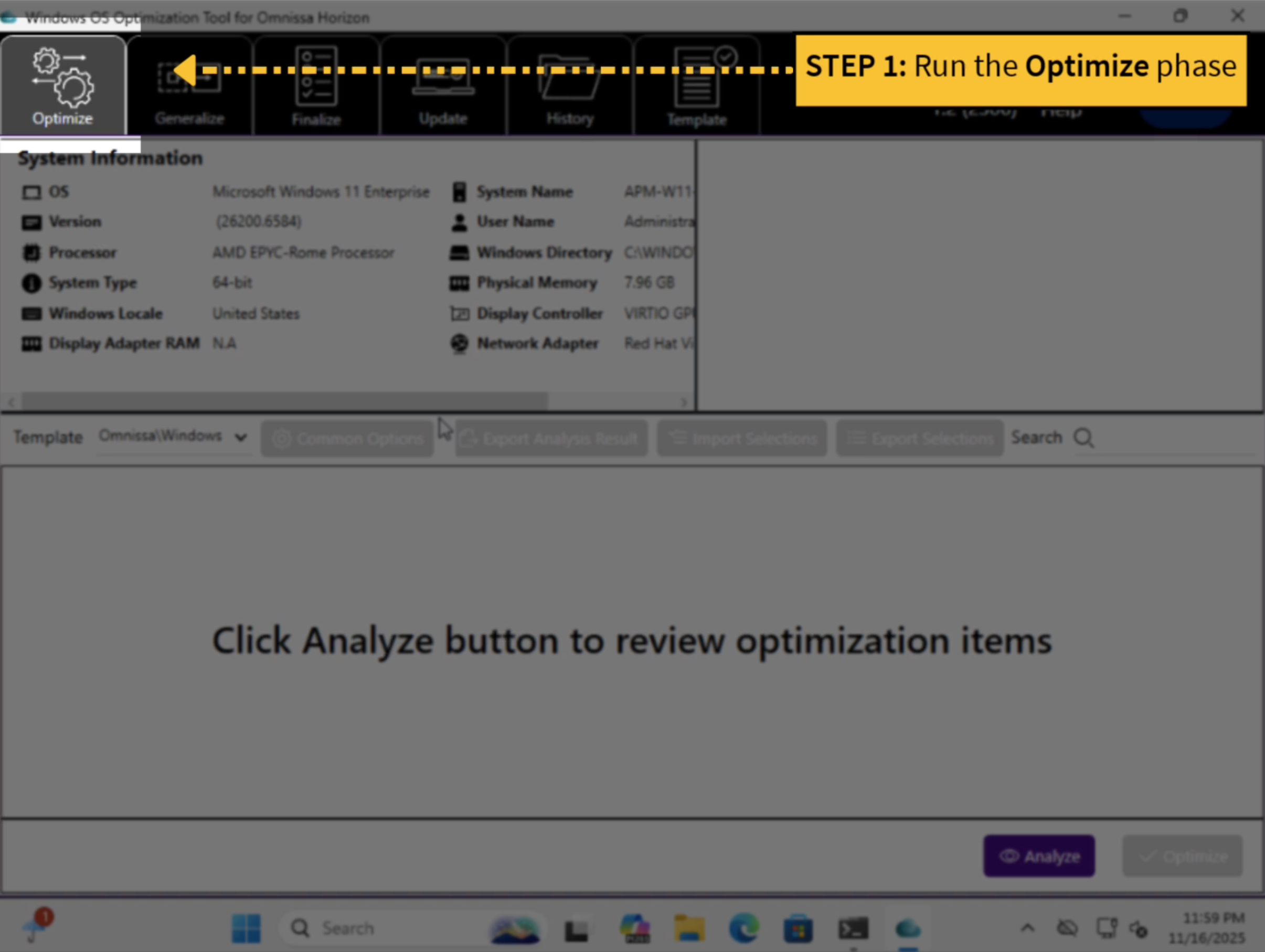
-
Clique no botão Analisar e clique no botão Otimizar para especificar as otimizações selecionadas para a VM.
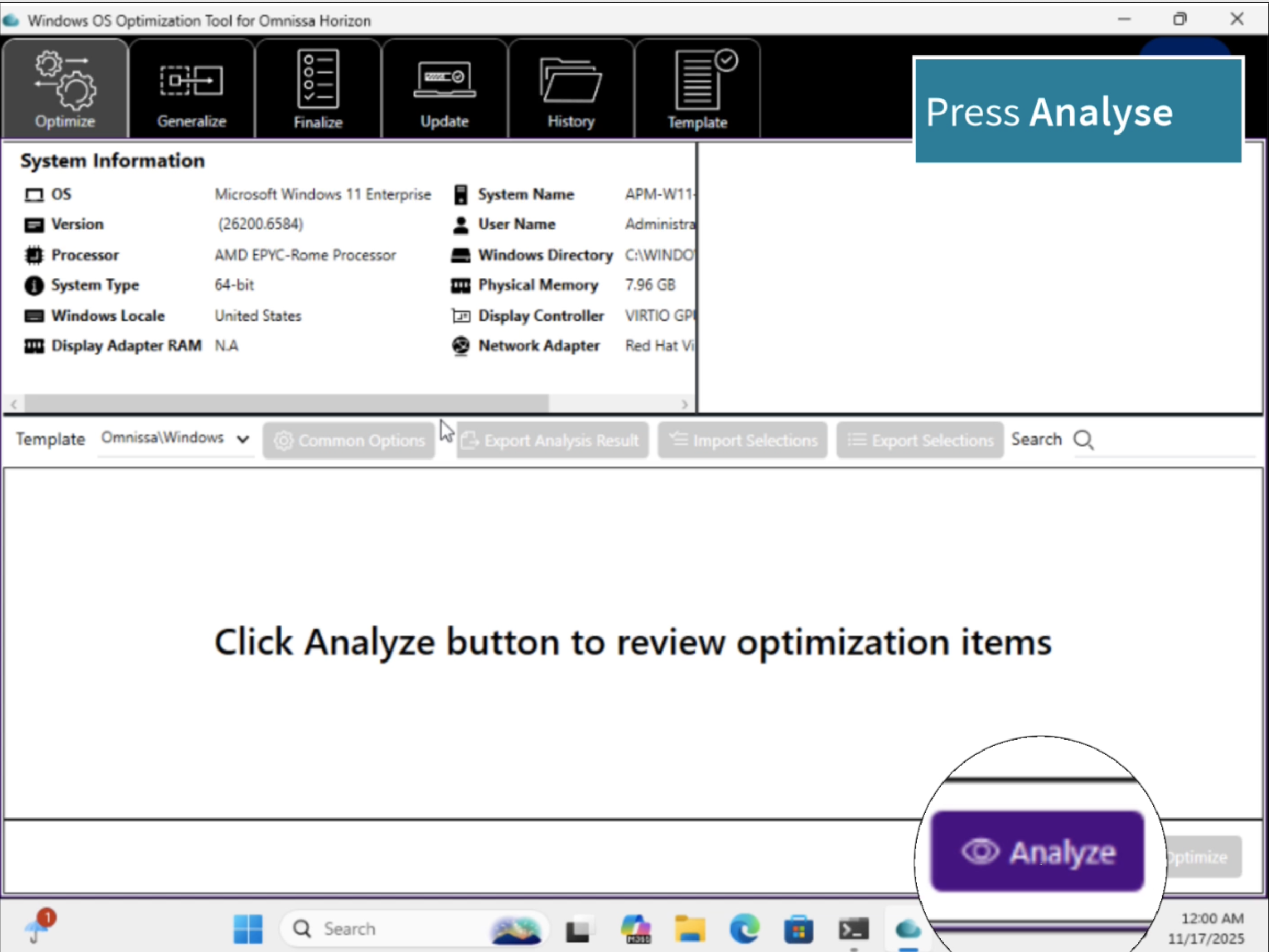
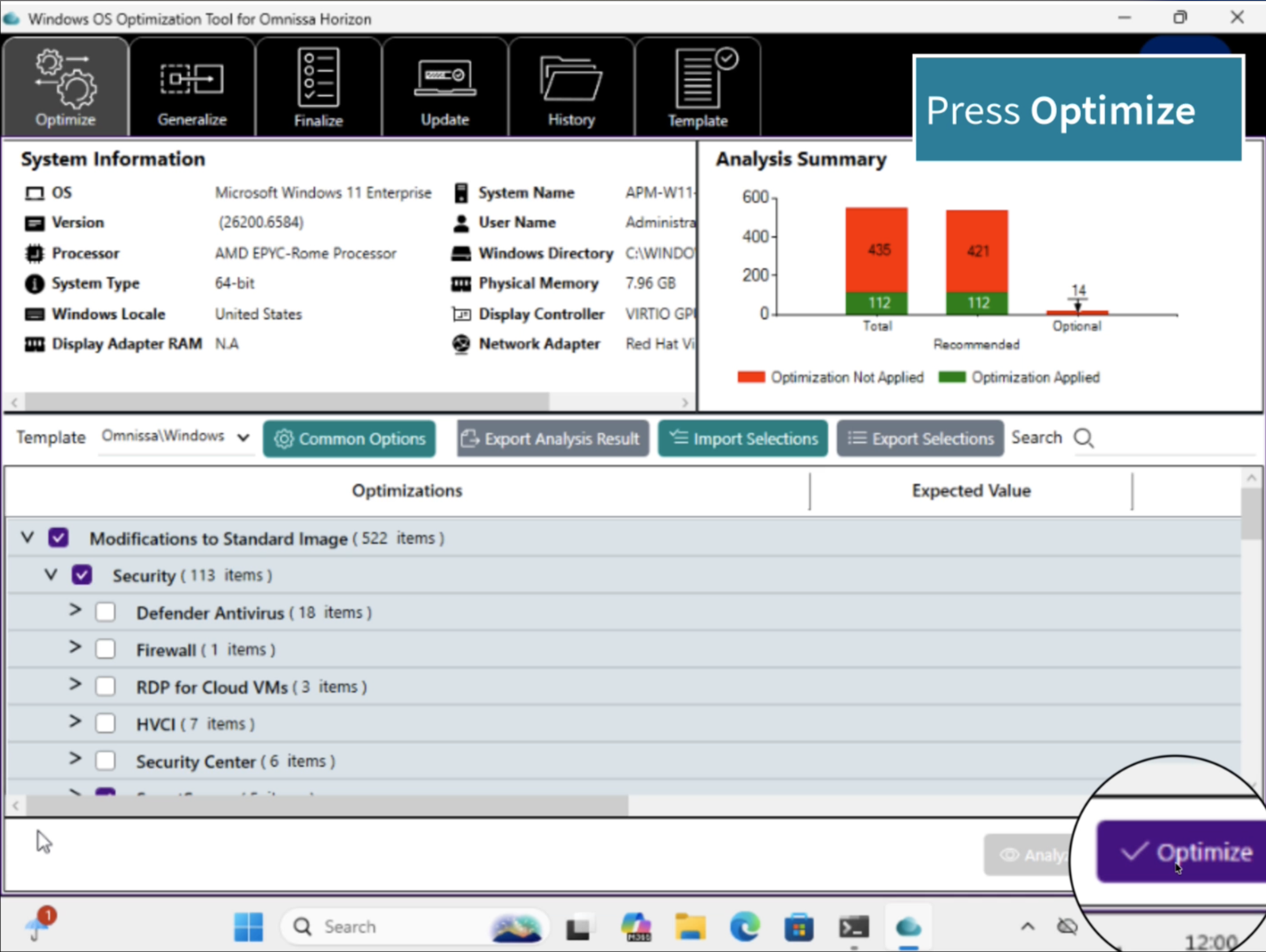
-
No mesmo menu superior do OSOT em que você selecionou Otimizar anteriormente, selecione Generalizar para executar a fase de generalização da Windows OS Optimization Tool.
-
Na página de instruções que será exibida, deixe o campo Senha do administrador em branco, certifique-se de que a caixa de seleção Reinicialização automática esteja marcada e clique em Generalizar.
Após a reinicialização da VM, ela deixará de estar no Modo de Auditoria e fará login automaticamente com a conta de Administrador.
Possível problema e solução alternativa: Se a generalização falhar e a VM não for reiniciada automaticamente, examine os arquivos de log em
C:\Windows\System32\Sysprep\Panther. Se você encontrar conteúdo de log semelhante ao seguinte:BiUpdateEfiEntry failed c000000d BiExportBcdObjects failed c000000d BiExportStoreAlterationsToEfi failed c000000d Failed to export alterations to firmware. Status: c000000dEm seguida, tente a seguinte solução alternativa na VM:
- Vá para Iniciar > Executar >
tpm.msc. - Selecione Limpar TPM no painel lateral direito.
- Quando solicitado a reinicializar, selecione OK, e a máquina deverá prosseguir conforme o esperado.
- Vá para Iniciar > Executar >
-
Crie uma conta de Administrador Local de backup na VM para permitir o login na máquina ao desativar a conta de Administrador integrada.
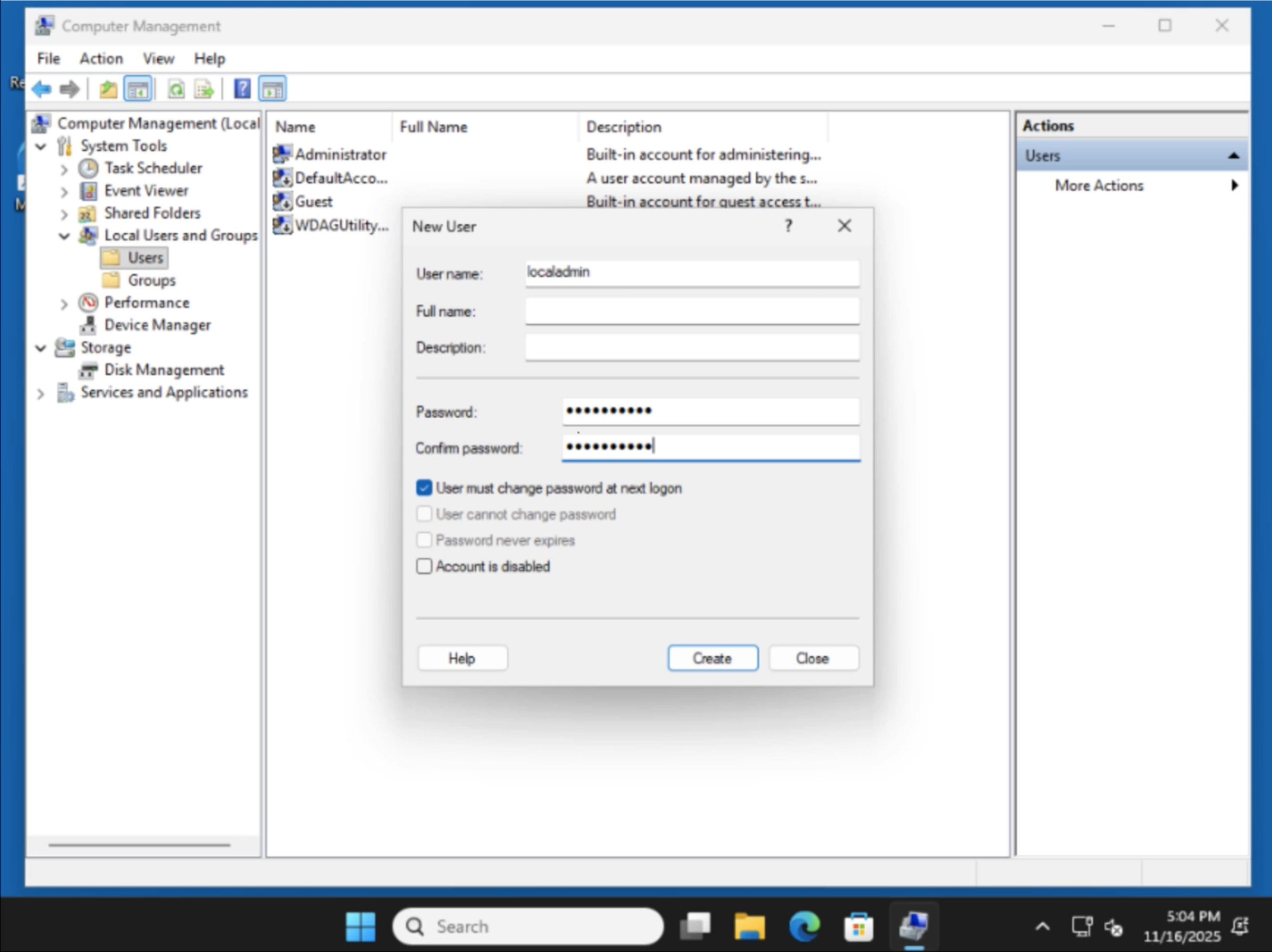
-
Por motivos de segurança, defina uma senha para a conta de Administrador.
-
No mesmo menu superior do OSOT em que você selecionou Generalizar anteriormente, selecione Finalizar para executar a fase de finalização da Windows OS Optimization Tool.
-
Na página resultante, aceite as seleções padrão das caixas de seleção e clique em Finalizar.
Esta ação levará alguns minutos para ser concluída. Aguarde a conclusão desta fase da ferramenta de otimização antes de prosseguir.
Etapa 8: finalizar a configuração da VM de instantâneo para implantação
-
No console do Private Cloud Director, desligue a VM selecionando a VM (por exemplo, APM-GoldenImage-v1) e clicando em Ações de energia > Parar. O menu Ações Avançadas está disponível clicando nos 3 pontos verticais no canto direito da UI.
-
Nos mesmos 3 pontos verticais no canto superior direito da UI, como mostrado acima, clique em Outras ações > Gerenciar volumes.
-
Desanexe apenas os volumes VirtIO e Windows Installer. Abaixo, é apresentada uma imagem de exemplo.
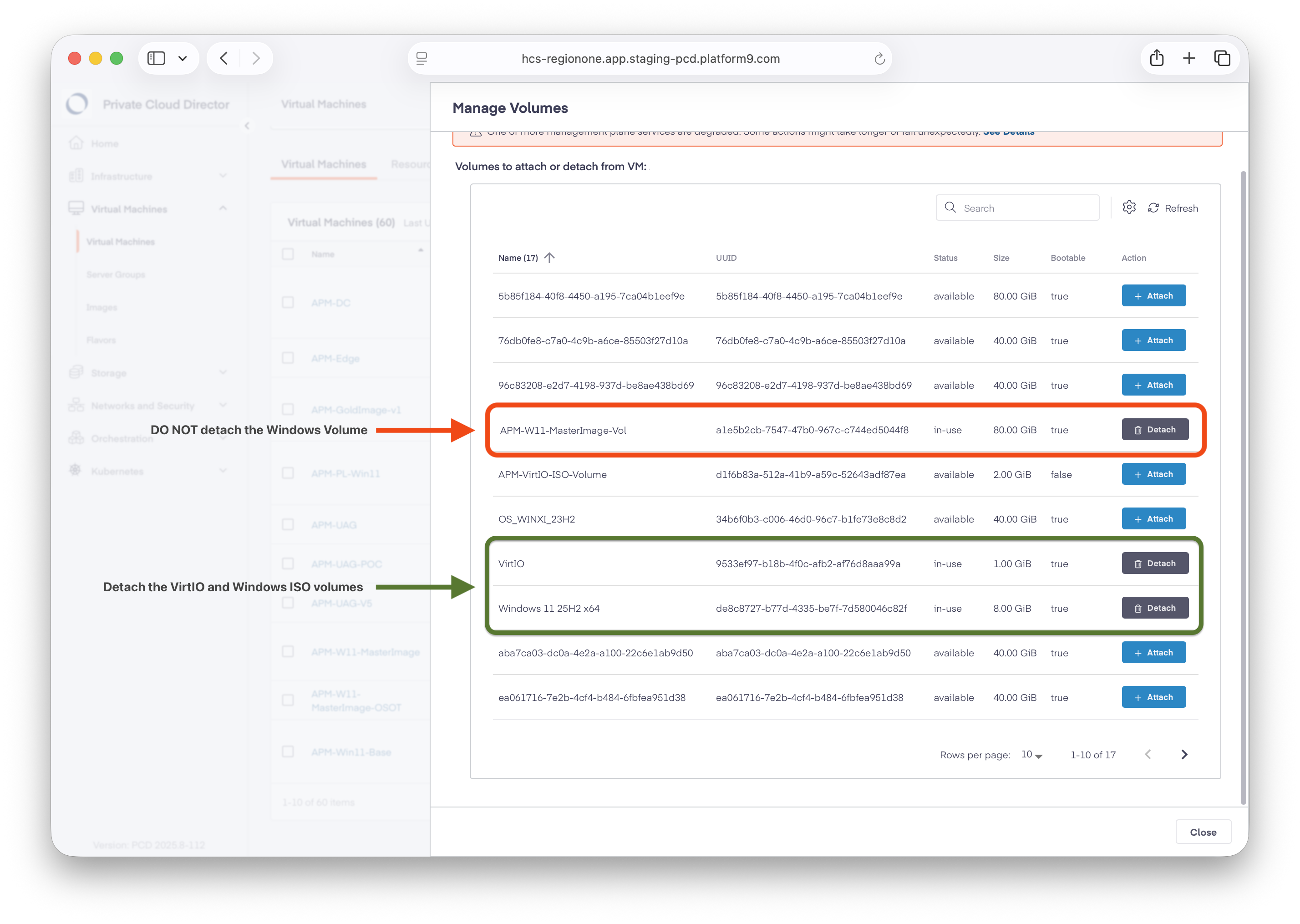
-
Edite a VM de instantâneo e defina as propriedades
block_device_mappingpara definir"delete_on_termination": true. -
Na navegação do painel esquerdo, clique em Máquinas Virtuais > Imagens. Selecione a guia Instantâneos da VM e selecione o instantâneo desejado.
-
Selecione Editar propriedades e localize a propriedade
block_device_mapping. No campo de valor, encontre a chave chamadadelete_on_termination, altere seu valor defalseparatruee clique em Atualizar propriedades.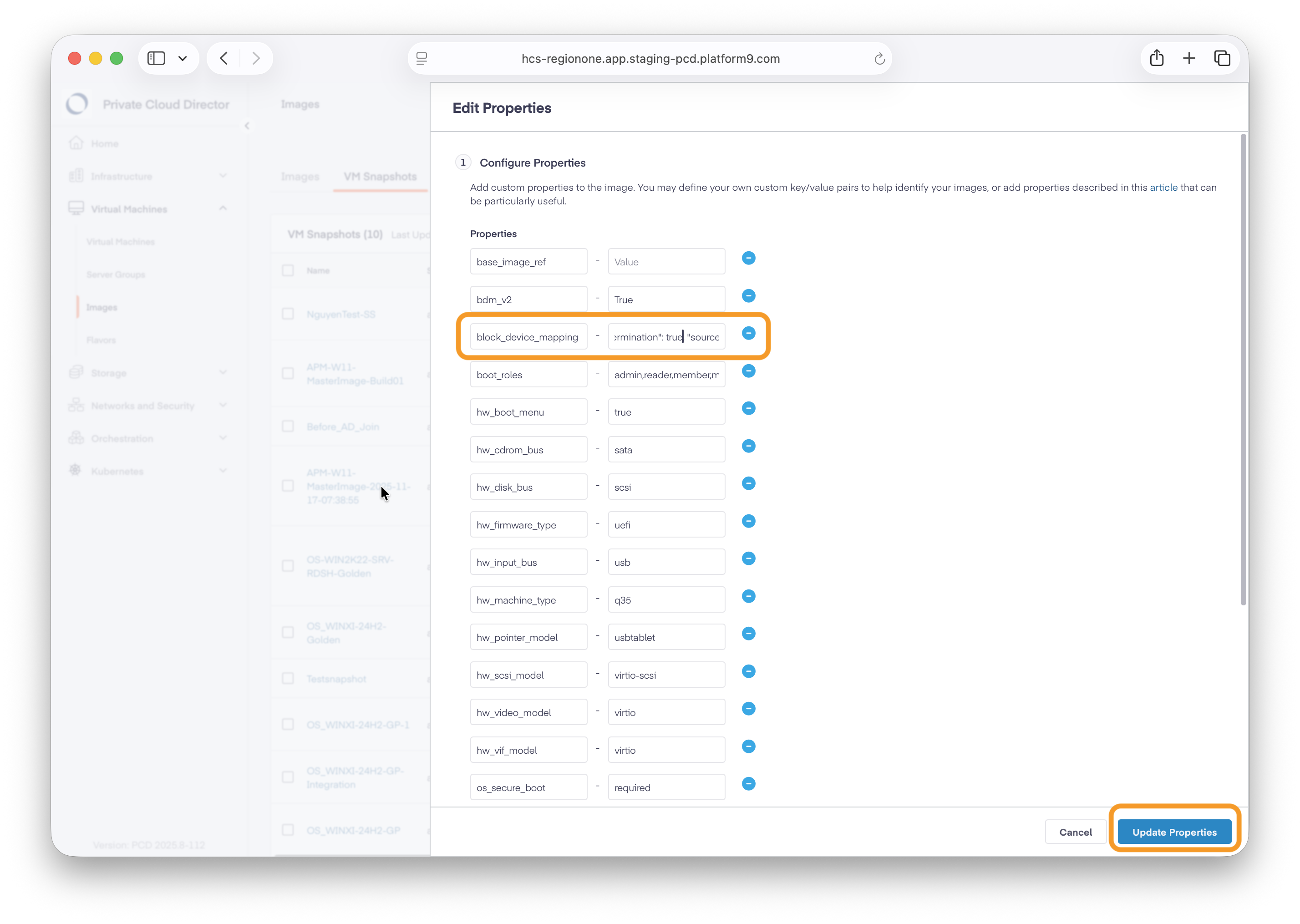 .
.
Esta página foi útil?