Antes de importar ou criar uma imagem do Windows na Amazon Web Services (AWS), você deve concluir um conjunto de etapas preparatórias comuns. Essas etapas se aplicam a todos os métodos de importação de imagens compatíveis e garantem que seu ambiente, permissões e imagem de origem estejam prontos para uso com o AWS EC2 Image Builder.
Este tópico oferece uma visão geral de alto nível sobre o que a preparação envolve e indica os tópicos detalhados para cada tarefa.
O que esta preparação abrange
As etapas comuns de preparação ajudam a garantir que:
- Você está usando uma imagem ISO do Windows compatível.
- O ISO está disponível para serviços da AWS durante o processo de compilação de imagem
- As permissões necessárias para o EC2 Image Builder estão configuradas.
- A infraestrutura usada durante as compilações de imagem está definida corretamente
Concluir essas etapas antecipadamente ajuda a evitar falhas posteriores no processo de importação e criação de imagens na AWS.
Tarefas de preparação
Conclua as seguintes tarefas de preparação na ordem indicada antes de prosseguir com qualquer método de importação de imagens:
- 1 - Obter um ISO do Windows compatível com o Horizon na AWS
- 2 - Carregar um ISO do Windows para um bucket do Amazon S3
- 3 - Criar uma função do IAM para o EC2 Image Builder
- 4 - Criar uma configuração de infraestrutura do EC2 Image Builder
1 - Obter o ISO do Windows
Para importar e preparar uma imagem de desktop do Windows para uso com fluxos de trabalho de imagens do Horizon Cloud e da AWS, você deve primeiro obter uma imagem ISO (Organização Internacional para Padronização) do Windows com suporte. Esse ISO serve como a mídia de instalação usada durante o processo de criação e importação de imagem.
Certifique-se de que o ISO do Windows que você baixar corresponda às versões suportadas pelo seu ambiente AWS e Horizon Cloud.
Versões do Windows compatíveis
Certifique-se de que sua VM use uma das seguintes versões compatíveis:
- Windows 11 Enterprise 23H2
- Windows 11 Enterprise 22H2
Procedimento
Siga as etapas abaixo para obter o arquivo ISO do Windows.
-
Baixar o ISO do Windows da Microsoft
Baixe o Windows ISO diretamente do site oficial da Microsoft para garantir a autenticidade e a integridade da mídia de instalação.
-
Verificar a versão do Windows com suporte
Confirme se o ISO corresponde a uma das versões de Windows com suporte listadas acima antes de prosseguir.
2 - Carregar o ISO do Windows para um bucket do Amazon S3
Após obter um ISO do Windows compatível, você deve carregar o arquivo ISO para um bucket do Amazon Simple Storage Service (Amazon S3). O bucket S3 funciona como um local seguro e acessível para o ISO durante os fluxos de trabalho de importação e criação de imagens na AWS.
O AWS Image Builder usa o ISO armazenado no bucket S3 como mídia de instalação ao criar a imagem personalizada do Windows.
Procedimento
Siga as etapas abaixo para carregar o arquivo ISO do Windows em um bucket do Amazon S3.
-
Criar ou selecionar um bucket do Amazon S3
Na Console de Gerenciamento da AWS, crie um novo bucket do Amazon S3 ou use um bucket existente que seja acessível ao AWS Image Builder. Para obter instruções detalhadas, consulte a documentação da AWS: Criar um bucket de uso geral.
-
Carregar o arquivo ISO do Windows para o bucket S3
Carregue o arquivo ISO do Windows para o bucket S3 selecionado. Para obter instruções detalhadas, consulte a documentação da AWS: Carregar pastas e arquivos para um bucket do S3.
Importante: a extensão do arquivo ISO deve estar em maiúsculas (por exemplo,
Windows11.ISO).
3 - Criar uma função do IAM para o EC2 Image Builder
Para permitir que o EC2 Image Builder acesse os recursos da AWS necessários durante o processo de criação da imagem, você deve criar uma função de IAM (Gerenciamento de Identidade e Acesso). Essa função está associada ao perfil de instância usado pelo Image Builder durante as fases de compilação e teste.
Procedimento
Siga as etapas abaixo para criar uma função do IAM para o EC2 Image Builder.
-
Faça login no Console de Gerenciamento da AWS.
-
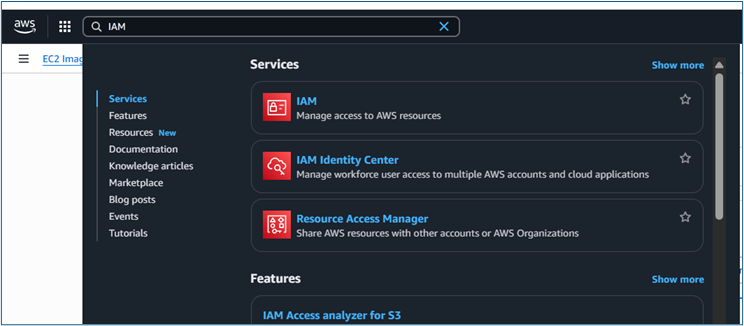
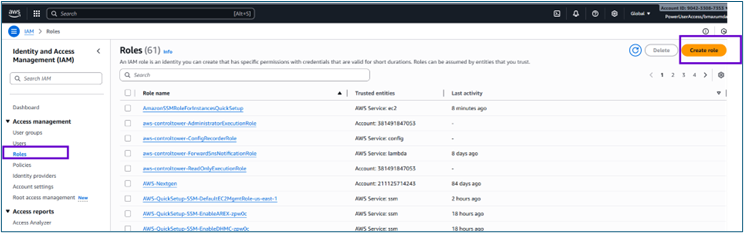
Navegue até IAM > Funções e clique em Criar função.
-
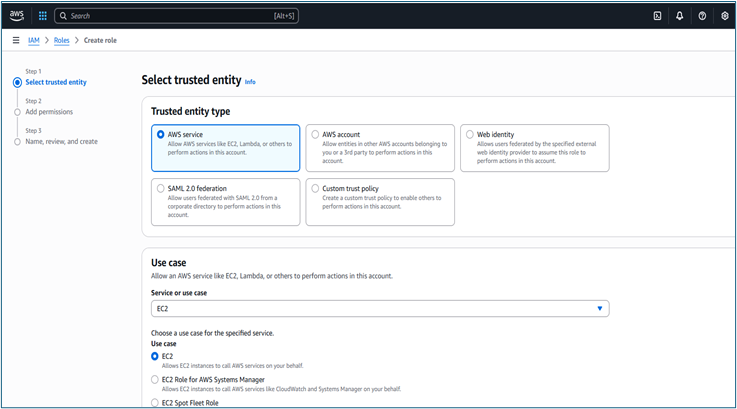
Na página Entidade confiável selecionada, selecione Serviço da AWS como o tipo de entidade confiável, escolha EC2 como o caso de uso e clique em Avançar.
-
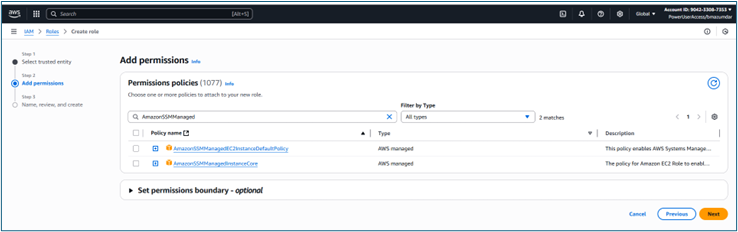
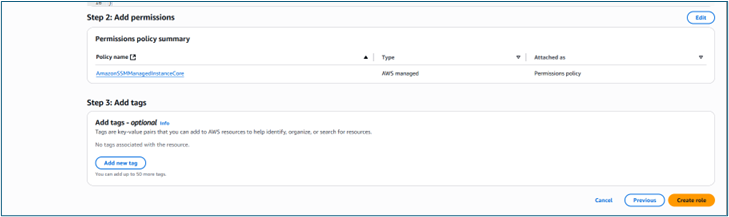
Na página Adicionar permissões, anexe as seguintes políticas de permissão:
-
AmazonSSMManagedInstanceCore
Permite que o Image Builder se comunique com instâncias e execute automações nelas usando o AWS Systems Manager.
-
EC2InstanceProfileForImageBuilder
Permite que as instâncias de compilação acessem os recursos necessários da AWS, gerenciem ações do EC2 e gravem logs durante o processo de criação da imagem.
-
EC2InstanceProfileForImageBuilderECRContainerBuilds
Necessário quando os fluxos de trabalho do Image Builder incluem a compilação ou o carregamento de imagens de contêiner para o Amazon ECR.
-
-
Clique em Avançar.
-
Na página Nome, revisão e criação, insira os seguintes detalhes:
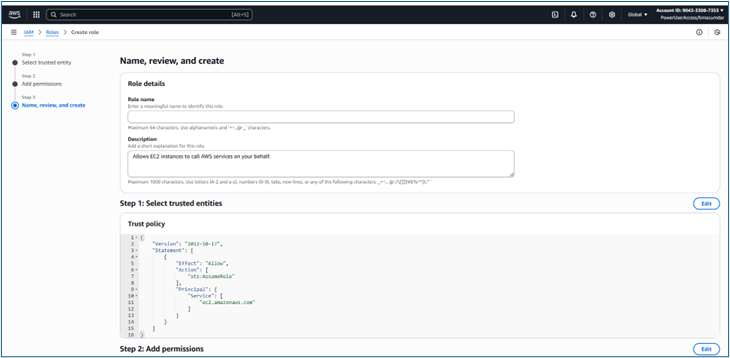
- Nome da função: digite um nome exclusivo para a função de IAM.
- Descrição: (opcional) digite uma descrição.
-
Clique em Criar função.
4 - Criar uma configuração de infraestrutura do EC2 Image Builder
Esta seção descreve como criar uma configuração de infraestrutura do Amazon EC2 Image Builder. A configuração de infraestrutura define os recursos da AWS que o EC2 Image Builder usa durante o processo de criação e teste da imagem, incluindo configurações de computação, rede e notificação.
Procedimento
Siga as etapas abaixo para criar uma configuração de infraestrutura do EC2 Image Builder que defina as configurações de computação, rede e notificação usadas durante as operações de criação e teste de imagens.
-
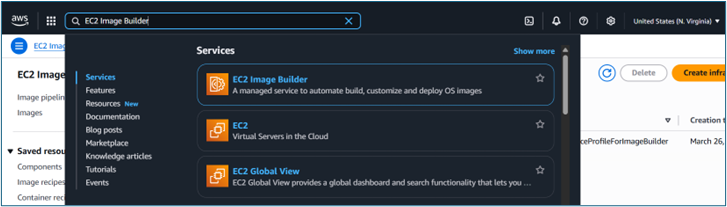
Faça login no Console de Gerenciamento da AWS e navegue até o EC2 Image Builder.
-
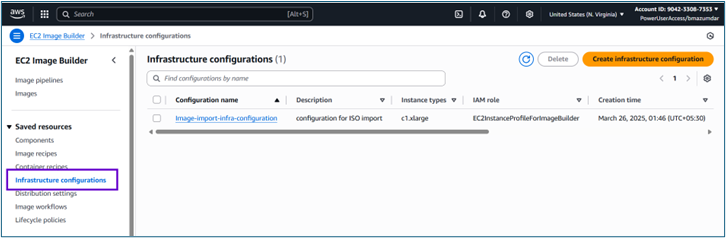
No painel de navegação, em Recursos salvos, selecione Configurações de infraestrutura e clique em Criar configuração de infraestrutura.
-
Na seção Geral, forneça as seguintes informações:
-
Nome: digite um nome exclusivo para a configuração da infraestrutura.
-
Função do IAM: selecione a função do IAM a ser associada ao perfil da instância para permissões de componentes nas instâncias de compilação e teste. Para obter mais informações, consulte Criar políticas e funções do IAM.
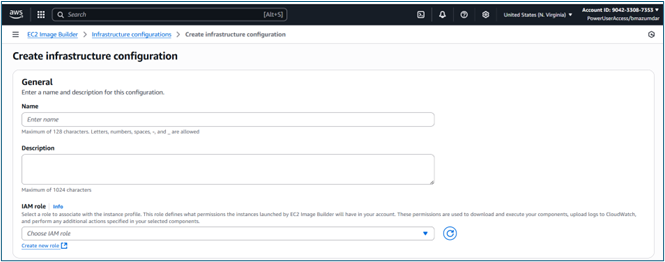
O EC2 Image Builder usa essas permissões para baixar e executar componentes, enviar logs para o Amazon CloudWatch e realizar quaisquer ações adicionais especificadas na receita da imagem.
-
-
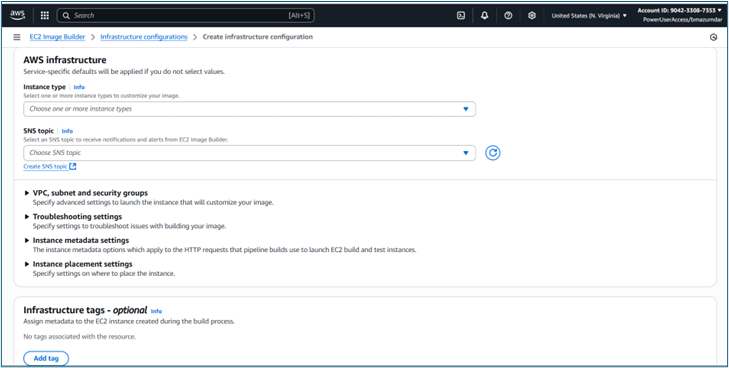
Na seção Infraestrutura da AWS, defina as seguintes configurações:
-
Tipo de instância: especifique um ou mais tipos de instância a serem usados para a criação da imagem. O EC2 Image Builder seleciona uma imagem com base na disponibilidade.
-
Tópico do SNS: (opcional) selecione um tópico do Amazon SNS para receber notificações e alertas do EC2 Image Builder.
Por exemplo:
- Tipo de instância: c1.xlarge
- Tópico SNS: aws-controltower-SecurityNotifications
-
-
Defina as configurações de VPC, sub-rede e grupo de segurança. O Image Builder usa sua VPC e sub-rede padrão. Para obter mais informações sobre como configurar os endpoints da interface VPC, consulte Image Builder e endpoints da interface VPC do AWS PrivateLink.
Importante: se você não fornecer valores para as seguintes configurações, serão usados os valores padrão específicos do serviço, quando aplicável.
-
VPC: selecione sua VPC.
Nota: se não existir uma VPC, crie uma. Para obter mais informações, consulte Criar uma VPC.
-
ID da sub-rede
- Se estiver usando uma sub-rede pública, certifique-se de que a opção Atribuir IPv4 público automaticamente esteja ativada.
- Se estiver usando uma sub-rede privada, configure o Gateway NAT e o Gateway da Internet.
- Grupos de segurança: selecione um grupo de segurança que atenda aos requisitos de rede.
Verifique se a rede permite:
- Porta de saída 443
- ACL de rede:
- Entrada: 1024-65535
- Saída: 443
Para obter informações detalhadas, consulte a documentação da Amazon sobre Requisitos de endereço IP e porta para Espaços de Trabalho Pessoais.
-
-
Nas demais configurações, deixe as opções Solução de problemas, Metadados e Posicionamento com seus valores padrão. Opcionalmente, adicione Tags.
-
Clique em Criar configuração de infraestrutura.
Esta página foi útil?