Bevor Sie ein Windows-Image in Amazon Web Services (AWS) importieren oder erstellen, müssen Sie eine Reihe allgemeiner Vorbereitungsschritte durchführen. Diese Schritte gelten für alle unterstützten Methoden zum Importieren von Images und stellen sicher, dass Ihre Umgebung, Berechtigungen und das Quell-Image für die Verwendung mit AWS EC2 Image Builder bereit stehen.
Dieses Thema bietet einen allgemeinen Überblick über die notwendigen Vorbereitungen und verweist auf die detaillierten Themen für einzelne Aufgaben.
Notwendige Vorbereitungen
Mithilfe der allgemeinen Vorbereitungsschritte können Sie Folgendes sicherstellen:
- Sie verwenden ein unterstütztes Windows ISO-Image
- Das ISO-Image steht AWS-Diensten während der Erstellung des Images zur Verfügung
- Erforderliche Berechtigungen für EC2 Image Builder sind vorhanden
- Die bei Image-Builds verwendete Infrastruktur ist ordnungsgemäß definiert
Wenn Sie diese Schritte im Voraus ausführen, können Sie im Nachhinein Fehler beim Importieren und Erstellen von Images in AWS vermeiden.
Vorbereitungsschritte
Führen Sie die folgenden Vorbereitungsschritte in der angegebenen Reihenfolge aus, bevor Sie mit einer beliebigen Methode zum Importieren von Images fortfahren:
- 1 – Abrufen einer unterstützten Windows ISO-Datei für Horizon on AWS
- 2 – Hochladen einer Windows ISO-Datei in einen Amazon S3-Bucket
- 3 – Erstellen einer IAM-Rolle für EC2 Image Builder
- 4 – Erstellen einer EC2 Image Builder-Infrastrukturkonfiguration
1 – Abrufen der Windows ISO-Datei
Um ein Windows-Desktopbild für die Verwendung mit Horizon Cloud- und AWS-Image-Workflows vorzubereiten, müssen Sie zuerst ein unterstütztes Windows-ISO-Image (International Organization for Standardization) abrufen. Dieses ISO-Image fungiert als Installationsmedium, das während der Erstellung und dem Import von Images verwendet wird.
Stellen Sie sicher, dass die von Ihnen heruntergeladene Windows ISO-Datei mit den Versionen übereinstimmt, die von Ihrer AWS- und Horizon Cloud-Umgebung unterstützt werden.
Unterstützte Windows-Versionen
Stellen Sie sicher, dass Ihre virtuelle Maschine eine der folgenden unterstützten Versionen verwendet:
- Windows 11 Enterprise 23H2
- Windows 11 Enterprise 22H2
Vorgehensweise
Führen Sie die folgenden Schritte aus, um die Windows ISO-Datei abzurufen.
-
Herunterladen der Windows ISO-Datei aus Microsoft
Laden Sie die Windows ISO-Datei direkt von der offiziellen Microsoft-Website herunter, um die Authentizität und Integrität der Installationsmedien zu gewährleisten.
-
Überprüfen der unterstützten Windows-Version
Bestätigen Sie, dass das ISO-Image einer der oben aufgeführten unterstützten Windows-Versionen entspricht, bevor Sie fortfahren.
2 – Hochladen der Windows ISO-Datei in einen Amazon S3-Bucket
Nachdem Sie eine unterstützte Windows ISO-Datei abgerufen haben, müssen Sie die ISO-Datei in einen Amazon Simple Storage Service-Bucket (Amazon S3) hochladen. Der S3-Bucket fungiert während der Workflows zum Importieren und Erstellen von AWS-Images als sicherer und zugänglicher Speicherort für das ISO-Image.
AWS Image Builder verwendet das im S3-Bucket gespeicherte ISO-Image als Installationsmedium beim Erstellen des benutzerdefinierten Windows-Images.
Vorgehensweise
Führen Sie die folgenden Schritte aus, um die Windows ISO-Datei in einen Amazon S3-Bucket hochzuladen.
-
Erstellen oder Auswählen eines Amazon S3-Buckets
Erstellen Sie über die AWS-Managementkonsole einen neuen Amazon S3-Bucket oder verwenden Sie einen vorhandenen Bucket, auf den AWS Image Builder zugreifen kann. Detaillierte Anweisungen finden Sie in der AWS-Dokumentation: Erstellen eines allgemeinen Buckets.
-
Hochladen der Windows ISO-Datei in den S3-Bucket
Laden Sie die Windows ISO-Datei in den ausgewählten S3-Bucket hoch. Detaillierte Anweisungen finden Sie in der AWS-Dokumentation: Hochladen von Ordnern und Dateien in einen S3-Bucket.
Wichtig: Die Erweiterung der ISO-Datei muss in Großbuchstaben angegeben werden (z. B
Windows11.ISO).
3 – Erstellen einer IAM-Rolle für EC2 Image Builder
Damit EC2 Image Builder während der Erstellung des Images auf erforderliche AWS-Ressourcen zugreifen kann, müssen Sie eine IAM-Rolle (Identitäts- und Zugriffsverwaltung) erstellen. Diese Rolle ist mit dem Instanzprofil verknüpft, das von Image Builder während der Build- und Testphasen verwendet wird.
Vorgehensweise
Erstellen Sie mithilfe der folgenden Schritte eine IAM-Rolle für EC2 Image Builder.
-
Melden Sie sich bei der AWS Management Console an.
-
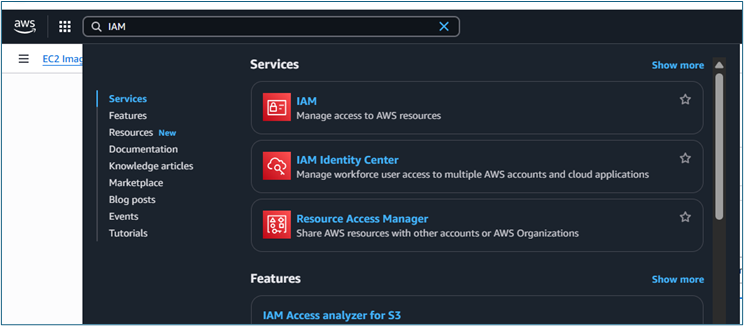
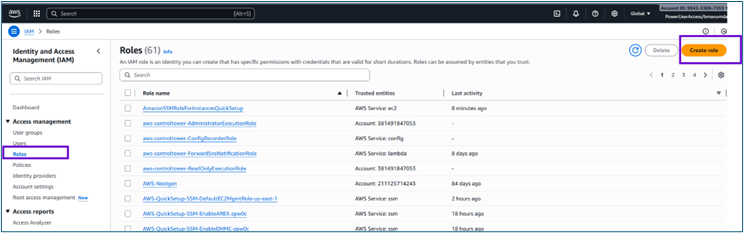
Navigieren Sie zu IAM > Rollen und klicken Sie auf Rolle erstellen.
-
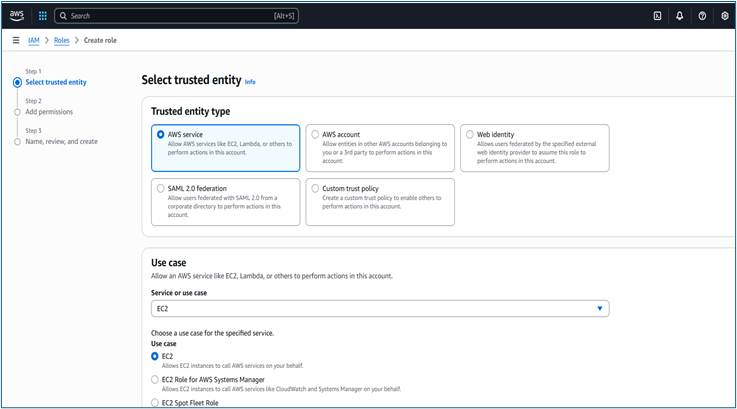
Wählen Sie auf der Seite Ausgewählte vertrauenswürdige Entität die Option AWS-Dienst als vertrauenswürdigen Entitätstyp und EC2 als Anwendungsfall aus und klicken Sie auf Weiter.
-
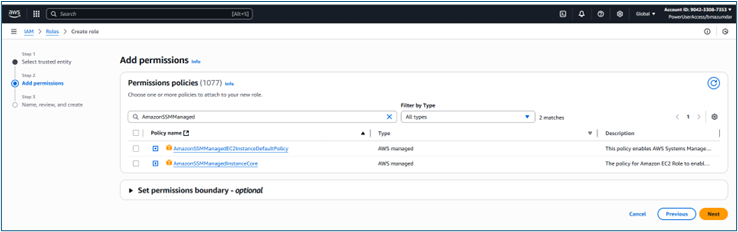
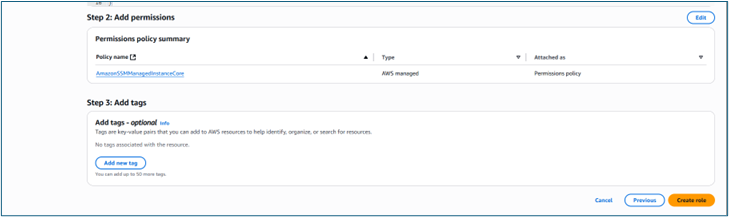
Hängen Sie auf der Seite Berechtigungen hinzufügen die folgenden Berechtigungsrichtlinien an:
-
AmazonSSMManagedInstanceCore
Ermöglicht Image Builder die Kommunikation mit und die Ausführung von Automatisierung auf Instanzen mithilfe von AWS Systems Manager.
-
EC2InstanceProfileForImageBuilder
Ermöglicht Build-Instanzen Zugriff auf erforderliche AWS-Ressourcen, die Verwaltung von EC2-Aktionen und das Schreiben von Protokollen während der Erstellung von Images.
-
EC2InstanceProfileForImageBuilderECRContainerBuilds
Erforderlich, wenn Image Builder-Workflows das Erstellen oder Hochladen von Container-Images in Amazon ECR umfassen.
-
-
Klicken Sie auf Weiter.
-
Geben Sie auf der Seite Benennen, Überprüfen und Erstellen folgende Details ein:
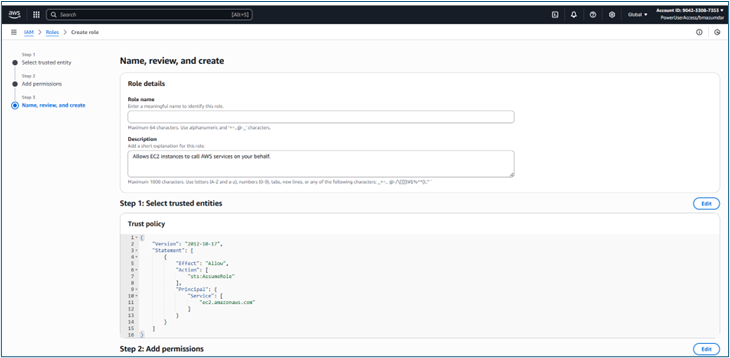
- Rollenname – Geben Sie einen eindeutigen Namen für die IAM-Rolle ein.
- Beschreibung – (Optional) Geben Sie eine Beschreibung ein.
-
Klicken Sie auf Rolle erstellen.
4 – Erstellen einer EC2 Image Builder-Infrastrukturkonfiguration
In diesem Abschnitt wird die Erstellung einer Infrastrukturkonfiguration für Amazon EC2 Image Builder beschrieben. Die Infrastrukturkonfiguration definiert die AWS-Ressourcen, die EC2 Image Builder beim Erstellen und Testen von Images verwendet, einschließlich Computing-, Netzwerk- und Benachrichtigungseinstellungen.
Vorgehensweise
Erstellen Sie mithilfe der folgenden Schritte eine Infrastrukturkonfiguration für EC2 Image Builder, die die Computing-, Netzwerk- und Benachrichtigungseinstellungen definiert, die beim Erstellen und Testen von Images verwendet werden.
-
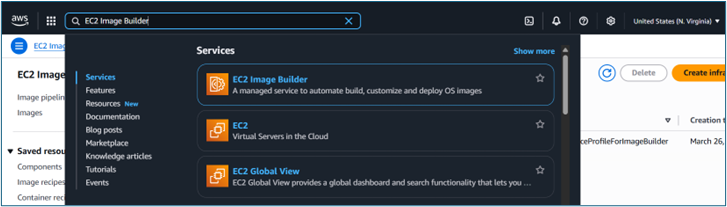
Melden Sie sich bei der AWS Management Console an und navigieren Sie zu EC2 Image Builder.
-
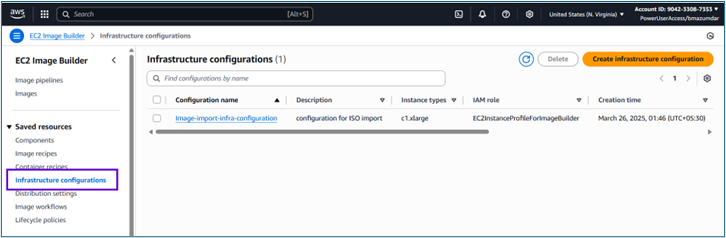
Wählen Sie im Navigationsbereich unter Gespeicherte Ressourcen die Option Infrastrukturkonfigurationen aus und klicken Sie dann auf Infrastrukturkonfiguration erstellen.
-
Geben Sie im Abschnitt Allgemein die folgenden Informationen ein:
-
Name – Geben Sie einen eindeutigen Namen für die Infrastrukturkonfiguration ein.
-
IAM-Rolle – Wählen Sie die IAM-Rolle aus, die mit dem Instanzprofil für Komponentenberechtigungen auf den Build- und Testinstanzen verknüpft werden soll. Weitere Informationen finden Sie unter Erstellen von IAM-Richtlinien und -Rollen.
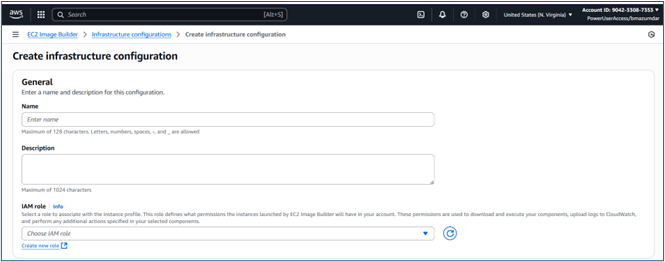
EC2 Image Builder verwendet diese Berechtigungen, um Komponenten herunterzuladen und auszuführen, Protokolle in Amazon CloudWatch hochzuladen und alle weiteren im Image-Rezept angegebenen Aktionen auszuführen.
-
-
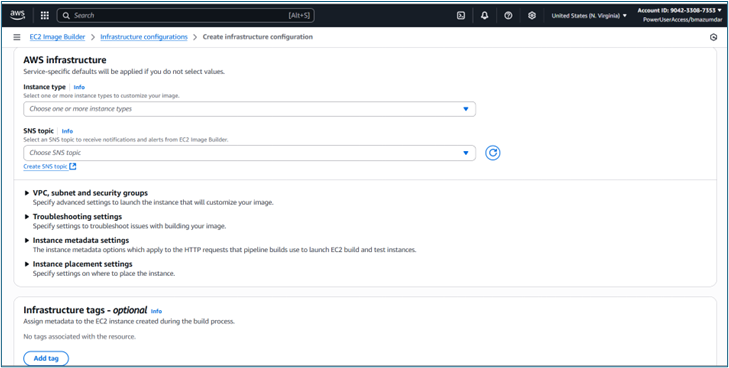
Konfigurieren Sie im Abschnitt AWS-Infrastruktur die folgenden Einstellungen:
-
Instanztyp – Geben Sie einen oder mehrere Instanztypen an, die zum Erstellen des Images verwendet werden sollen. EC2 Image Builder wählt einen Instanztyp je nach Verfügbarkeit aus.
-
SNS-Thema – (Optional) Wählen Sie ein Amazon SNS-Thema aus, um Benachrichtigungen und Warnungen von EC2 Image Builder zu erhalten.
Beispiel:
- Instanztyp: c1.xlarge
- SNS-Thema: aws-controltower-SecurityNotifications
-
-
Konfigurieren Sie die Einstellungen VPC, Subnetz und Sicherheitsgruppe. Image Builder verwendet Ihre Standard-VPC und Ihr Standardsubnetz. Weitere Informationen zum Konfigurieren von VPC-Schnittstellen-Endpoints finden Sie unter VPC-Endpoints der Image Builder- und AWS PrivateLink-Schnittstelle.
Wichtig: Wenn Sie keine Werte für die folgenden Einstellungen angeben, werden unter Umständen dienstspezifische Standardwerte verwendet.
-
VPC – Wählen Sie Ihre VPC aus.
Hinweis: Wenn keine VPC vorhanden ist, erstellen Sie eine VPC. Weitere Informationen finden Sie unter Erstellen einer VPC.
-
Subnetz-ID
- Bei Verwendung eines öffentlichen Subnetzes stellen Sie sicher, dass „Öffentliche IPv4 automatisch zuweisen“ aktiviert ist.
- Wenn Sie ein privates Subnetz verwenden, konfigurieren Sie das NAT- und Internet-Gateway.
- Sicherheitsgruppen – Wählen Sie eine Sicherheitsgruppe aus, die die Netzwerkanforderungen erfüllt.
Stellen Sie sicher, dass das Netzwerk Folgendes zulässt:
- Ausgehender Port 443
- Netzwerk-Zugriffskontrollliste:
- Eingehend: 1024-65535
- Ausgehend: 443
Detaillierte Informationen finden Sie in der Amazon-Dokumentation zu Anforderungen an IP-Adressen und Ports für WorkSpaces Personal.
-
-
Behalten Sie in anderen Einstellungen die Standardwerte für Fehlerbehebung, Metadaten und Platzierung bei. Fügen Sie optional Tags hinzu.
-
Klicken Sie auf Infrastrukturkonfiguration erstellen.
War diese Seite hilfreich?