Mit Horizon Cloud können Sie Images für den vSphere-Anbietertyp verwalten.
Beachten Sie, dass der Begriff Basis-VM in dieser und der zugehörigen Dokumentation auch als Golden Image bezeichnet werden kann.
Voraussetzungen
Bevor Sie Images für einen vSphere Edge erstellen und veröffentlichen, müssen Sie den vSphere Edge erstellen und ein Golden Image (Basis-VM) für den Edge vorbereiten.
- Weitere Informationen zum Erstellen eines Edge finden Sie unter Hinzufügen und Bereitstellen eines Horizon Edge für vSphere.
- Verwenden Sie die folgenden Verfahren, um das Golden Image vorzubereiten.
Nachdem Sie diese vorbereitenden Schritte durchgeführt haben, können Sie mit der Registrierung, dem Hinzufügen und Aktualisieren des Images fortfahren (siehe Beschreibung unter Hinzufügen und Veröffentlichen eines Images für einen vSphere-Anbieter).
Erstellen eines Golden Images
Verwenden Sie die folgenden mehrstufigen Schritte, um das Golden Image vorzubereiten.
Erstellen Sie die Basis-VM (übergeordnete VM), die im Ziel-vCenter zur Verfügung stehen soll. Stellen Sie sicher, dass die erforderlichen Tools auf der Basis-VM installiert und aktuell sind und ausgeführt werden.
Herunterladen des aktuellen HAI-Agent
Bevor Sie mit der Erstellung des Golden Image beginnen, müssen Sie die aktuelle Version von Horizon Agent Installer (HAI) herunterladen. Die aktuelle HAI-Version wird oben in den Versionshinweisen zu Horizon Cloud aufgeführt.
Hinweis: Der Horizon Agents Installer (HAI) ist nicht mit dem Horizon 8 Agent-Installationsprogramm identisch. Stellen Sie sicher, dass Sie den neuesten Horizon Agents Installer (HAI) verwenden. Verwenden Sie nicht das Horizon 8 Agent-Installationsprogramm.
Sie installieren und verwenden diesen Agent in den nachfolgenden Schritten.
-
Öffnen Sie die Download-Seite Alle Produkte über Customer Connect.
-
Suchen Sie auf der ausgewählten Registerkarte Nach Kategorie nach der Zeile Omnissa Horizon Service und klicken Sie auf Download-Komponenten anzeigen.
-
Klicken Sie für die Zeile Omnissa Horizon Cloud Service next-gen auf Zu den Downloads.
-
Wählen Sie die aktuellste aufgelistete Version von Horizon Cloud aus, notieren Sie den Dateinamen von Horizon Agents Installer 64-Bit auf der Registerkarte Produkt-Downloads und klicken Sie auf Jetzt herunterladen.
Eine Beispielseite für HAI-Agent-Downloads wird unten dargestellt.
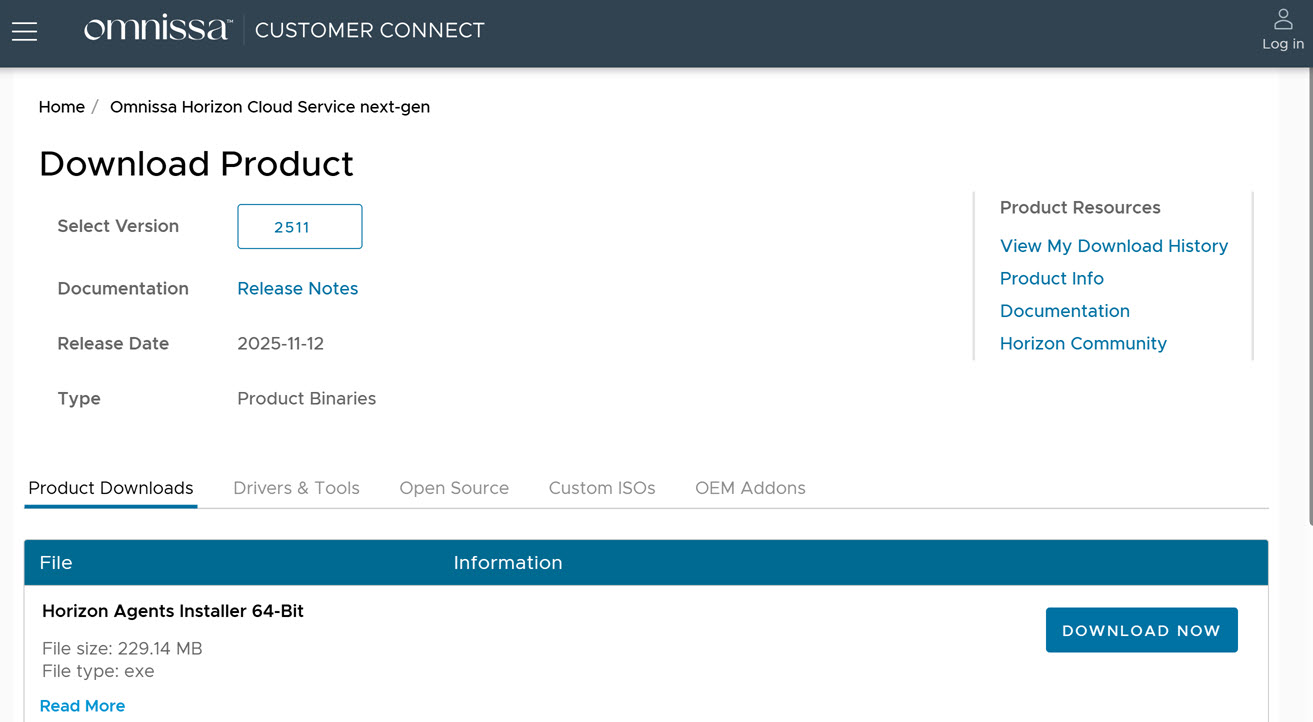
Verwenden Sie diesen HAI-Agent überall dort, wo auf den Begriff Agent in diesen Anweisungen verwiesen wird.
Erstellen einer virtuellen Maschine für das Klonen
Der erste Schritt bei der Bereitstellung eines Pools geklonter Desktops besteht im Erstellen einer virtuellen Maschine in vSphere und in der Installation bzw. Konfiguration des Betriebssystems. Sie erreichen dies, indem Sie die folgenden Aktionen ausführen.
Stellen Sie sicher, dass bei Nutzung der folgenden Links die zur Produktversion passende Dokumentation verwendet wird. Wenn Sie beispielsweise Horizon 2512 verwenden, zeigen Sie mithilfe der Versionsauswahl die entsprechende Version der Produktdokumentationsseite an.
-
Erstellen Sie eine virtuelle Windows-Maschine (VM) in vSphere neu oder durch Klonen einer vorhandenen VM. Auf dieser Seite wird das Erstellen einer neuen VM von Grund auf beschrieben. Anweisungen finden Sie unter Erstellen einer virtuellen Windows-Maschine in vSphere in der Horizon-Produktdokumentation.
-
Erstellen Sie eine virtuelle Maschine in vSphere, um virtualisierungsbasierte Sicherheit (VBS) zu verwenden. Durch das Verwenden einer virtuellen Maschine mit aktivierter VBS erhalten Sie einen verbesserten Schutz vor Schwachstellen im und böswilligen Angriffen auf das Betriebssystem. Anweisungen finden Sie unter Erstellen einer virtuellen Windows-Maschine mit virtualisierungsbasierter Sicherheit in der Horizon-Produktdokumentation.
-
Nachdem Sie eine virtuelle Maschine erstellt haben, müssen Sie ein Windows-Gastbetriebssystem installieren. Anweisungen finden Sie unter Installieren eines Windows-Gastbetriebssystems in der Horizon-Produktdokumentation.
-
Vorbereiten des Windows-Gastbetriebssystems für die Remote-Desktop-Bereitstellung. Anweisungen finden Sie unter Vorbereiten eines Windows-Gastbetriebssystems für die Remote-Desktop-Bereitstellung in der Horizon-Produktdokumentation.
-
Optimieren Sie mithilfe des Betriebssystem-Optimierungstools die Leistung des Windows-Gastbetriebssystems für die Remote-Desktop-Bereitstellung. Obwohl die Optimierung optional ist, verbessern Sie mit einigen oder allen diesen Schritten erheblich die Leistung und die VM-Konsolidierung. Das senkt die Kosten pro Desktop. Anweisungen finden Sie unter Optimieren der Leistung eines Windows-Gastbetriebssystems in der Horizon-Produktdokumentation.
-
Um eine unterstützte virtuelle Maschine mit Windows Server als virtuellem Desktop für nur eine Sitzung (anstelle eines RDS-Hosts) zu verwenden, müssen Sie vor der Installation von Horizon Agent in der virtuellen Maschine bestimmte Schritte durchführen. Sie müssen Horizon Console auch konfigurieren, um Windows Server als unterstütztes Betriebssystem für die Desktop-Nutzung von Horizon zu behandeln. Anweisungen finden Sie unter Vorbereiten eines Windows-Gastbetriebssystems für die Desktop-Nutzung in der Horizon-Produktdokumentation.
-
Für veröffentlichte Desktops und Anwendungen und für virtuelle Desktops, die auf Einzelbenutzer-VMs mit Windows Server bereitgestellt werden, erfordert die Scannerumleitung, dass Sie die Funktion „Desktopdarstellung“ auf den RDS-Hosts und den Einzelbenutzer-VMs installieren. Anweisungen finden Sie unter Installieren der Desktop-Erfahrung auf Windows Server in der Horizon-Produktdokumentation.
-
Installieren Sie den HAI-Agent, den Sie im Verfahren HAI-Agent herunterladen weiter oben auf dieser Seite heruntergeladen haben.
Der Instant-Clone-Agent ist bei der Installation des HAI-Agents nicht standardmäßig ausgewählt. Stellen Sie sicher, dass Sie die Option Instant-Clone-Agent auswählen, wenn Sie das Golden Image für den Instant-Clone-Pool vorbereiten.
Vorbereiten der virtuellen Maschine als Golden Image für Instant-Clone-Pools
Wenn Sie ein Golden Image für Instant-Clone-Pools verwenden, fungiert ClonePrep als unterstützter Anpassungsmechanismus. SysPrep wird mit Instant Clones nicht unterstützt.
Führen Sie die folgenden Aufgaben anhand der verknüpften Anweisungen in der Horizon-Produktdokumentation aus. Stellen Sie sicher, dass bei Nutzung der folgenden Links die zur Produktversion passende Dokumentation verwendet wird. Wenn Sie beispielsweise Horizon 2512 verwenden, zeigen Sie mithilfe der Versionsauswahl die entsprechende Version der Produktdokumentationsseite an.
-
Erstellen Sie eine virtuelle Maschine für das Klonen wie oben beschrieben.
-
Erhöhen des Zeitüberschreitungslimits für ClonePrep-Anpassungsskripts auf einer Windows-Maschine.
-
Optimieren Sie das Betriebssystem, indem Sie nicht benötigte Pakete entfernen. Weitere Informationen finden Sie unter Omnissa Horizon Windows OS Optimization Tool in der Horizon-Produktdokumentation.
-
Generalisieren Sie die Windows-VM und starten Sie die VM neu, um sicherzustellen, dass der Start- und Ladevorgang in Windows erwartungsgemäß funktioniert. Stellen Sie sicher, dass keine Updates, Konfigurationen oder ähnliche Aktionen ausstehen.
-
Fahren Sie die VM herunter und erstellen Sie einen Snapshot.
Vorbereiten einer virtuellen Maschine als vSphere-Vorlage für Full-Clone-Pools
Führen Sie die folgenden Aufgaben anhand der verknüpften Anweisungen in der Horizon-Produktdokumentation aus. Stellen Sie sicher, dass bei Nutzung der folgenden Links die zur Produktversion passende Dokumentation verwendet wird. Wenn Sie beispielsweise Horizon 2512 verwenden, zeigen Sie mithilfe der Versionsauswahl die entsprechende Version der Produktdokumentationsseite an.
-
Erstellen Sie eine virtuelle Maschine für das Klonen wie oben beschrieben.
-
Optimieren Sie das Betriebssystem, indem Sie nicht benötigte Pakete entfernen. Weitere Informationen finden Sie unter Omnissa Horizon Windows OS Optimization Tool in der Horizon-Produktdokumentation.
-
Generalisieren Sie die Windows-VM und starten Sie die VM neu, um sicherzustellen, dass der Start- und Ladevorgang in Windows erwartungsgemäß funktioniert. Stellen Sie sicher, dass keine Updates, Konfigurationen oder ähnliche Aktionen ausstehen.
-
Erstellen Sie ein neues lokales Administratorkonto (außer dem integrierten Administratorkonto) für die VM.
-
Fahren Sie die VM herunter und erstellen Sie einen Snapshot.
-
Erstellen Sie eine vSphere-Anpassungsspezifikation. Anweisungen finden Sie unter Erstellen und Verwalten von Anpassungsspezifikationen für Windows und Linux in der vSphere-Produktdokumentation.
-
Klonen Sie die vorbereitete VM mithilfe der Anpassungsspezifikation und überprüfen Sie dann, ob die Anpassung erfolgreich verlaufen ist.
Hinweis: Wenn die Anpassung fehlschlägt, überprüfen Sie die Sysprep-Protokolle an folgendem Speicherort und verweisen Sie auf die entsprechenden Dokumente, um Fehler zu beheben:
C:\windows\system32\sysprep\panther\setuperr.log -
Fahren Sie die neu geklonte VM herunter und konvertieren Sie sie diese VM in eine Vorlage. Anweisungen finden Sie unter Erstellen von VM-Vorlagen für virtuelle Full-Clone-Desktops in der Horizon-Produktdokumentation.
Abrufen der Lizenzen für Microsoft Windows-Betriebssysteme
Der letzte Schritt bei der Vorbereitung des Golden Image besteht darin, eigene Lizenzen für die Microsoft Windows-Betriebssysteme abzurufen. Die erforderlichen Lizenzen richten sich nach der jeweiligen Nutzung.
Horizon Cloud stellt keine Lizenzen für das Gastbetriebssystem bereit. Diese sind jedoch für die Microsoft Windows-Betriebssysteme erforderlich, die Sie mit den Horizon Cloud-Workflows verwenden.
Sie müssen über gültige und geeignete Microsoft-Lizenzen verfügen, die Sie zum Erstellen und Ausführen von Workflows und zum Betrieb der Windows-basierten Desktop-VMs und RDSH-VMs berechtigen, die Sie für Ihre Horizon Cloud-Mandantenumgebung auswählen.
Nächste Schritte
Der nächste Schritt besteht im Hinzufügen des Images. Weitere Informationen finden Sie unter Hinzufügen und Veröffentlichen eines Images für einen vSphere-Anbieter.
War diese Seite hilfreich?