Auf dieser Seite wird beschrieben, wie SNMP-Einstellungen (Simple Network Management Protocol) für das Horizon Edge Gateway aktivieren und konfigurieren. Mit dieser Konfiguration können Sie wichtige Horizon Edge Gateway-Ereignisse über ein Netzwerkverwaltungssystem überwachen.
Funktionsweise der SNMP-Überwachung mit dem Horizon Edge Gateway
Das Horizon Edge Gateway unterstützt die Überwachung durch die Verwendung von SNMP-Traps, die von der Horizon Edge Gateway-Appliance stammen, wenn bestimmte Ereignisse auftreten. Diese Traps benachrichtigen das Netzwerkverwaltungssystem über das Auslöseereignis oder die Bedingung.
Hinweis: Das Horizon Edge Gateway kann nur zum Senden von Traps verwendet werden und unterstützt keine anderen SNMP-Vorgänge, wie z. B. das Empfangen eines GET-, GETBULK- oder GETNEXT-Vorgangs.
Um SNMP-Überwachung für das Horizon Edge Gateway zu aktivieren, müssen Sie SNMP-Überwachung wie in diesem Artikel beschrieben konfigurieren.
MIB-Dateien (Management Information Base) enthalten die Trap-Definitionen, die die Informationen festlegen, die von verwalteten Geräten bereitgestellt werden können. Die MIB-Dateien definieren verwaltete Objekte, die von Objektbezeichner (Object Identifiers, OIDs) und Variablen beschrieben werden, die in einer Hierarchie angeordnet sind. Sie können die erforderlichen MIB-Dateien über den weiter unten in diesem Artikel angegebenen Link herunterladen.
Horizon Edge Gateway-Ereignisse, die Sie mit SNMP-Traps überwachen können
Nachdem Sie den SNMP-Dienst für die Appliance aktiviert und konfiguriert haben, unterstützt Horizon Edge Gateway SNMP-Traps für die folgenden Ereignisse.
- Derzeit wird die Überwachung von Lizenz-Push-Fehlern unterstützt.
Jedes Ereignis löst das Ausstrahlen eines SNMP-Traps von der -Appliance an das Netzwerkverwaltungssystem aus.
Vorgehensweise zum Konfigurieren der SNMP-Überwachung für das Horizon Edge Gateway
Der SNMP-Konfigurationsvorgang besteht aus den folgenden allgemeinen Schritten:
- Schritt 1: Laden Sie die MIB-Dateien für die Verwendung durch das Netzwerkverwaltungssystem herunter.
- Schritt 2: Aktivieren und konfigurieren Sie den SNMP-Dienst in der Horizon Universal Console.
- Schritt 3: Verwenden Sie die Horizon Universal Console, um die ID der Horizon Edge Gateway-Engine anzuzeigen.
Voraussetzungen
-
Stellen Sie einen Horizon Edge mit einer Horizon Plus-, Horizon Universal- oder Horizon Cloud on Azure-Lizenz bereit.
-
Sie müssen über einen konfigurierten SNMPv3-Trap-Empfänger verfügen, der SNMP-Traps empfangen kann.
-
Stellen Sie sicher, dass das Horizon Edge Gateway den SNMP-Empfänger erreichen kann. Normalerweise ist der Standardport für SNMP 162.
Hinweis: SNMP-basierte Überwachung wird für Horizon Edges unterstützt.
Schritt 1: Herunterladen der MIB-Dateien und -OIDs
Der RFC 2578-Standard für SMI (Structure of Management Information) ist die Syntax, die zum Schreiben von MIB-Dateien (Management Information Base) für bestimmte Produkte und Funktionen verwendet wird. Diese MIB-Dateien werden unabhängig vom Produkt versioniert und können verwendet werden, um Ereignistypen und ereignisdatenbezogene Informationen zu identifizieren.
Navigieren Sie zum Herunterladen der MIB-Dateien zum KB-Artikel 6000665 und laden Sie die angegebene Omnissa-Datei mit der Erweiterung „mibs-1.0.0-27.zip“ herunter.
Um die von den MIB-Dateien verwendeten Objektbezeichner (OIDs) herunterzuladen, navigieren Sie zum KB-Artikel 6000666.
Schritt 2: Aktivieren und konfigurieren des SNMP-Diensts mithilfe der Horizon Universal Console
Sie können über die Horizon Universal Console auf die Einstellungen für den SNMP-Dienst zugreifen.
-
Wählen Sie in der Horizon Universal Console die Option Integrationen aus und klicken Sie auf der Kachel „SNMP“ auf Verwalten.
-
Klicken Sie auf der SNMP-Seite auf Hinzufügen.
Der Assistent SNMP hinzufügen wird gestartet.
-
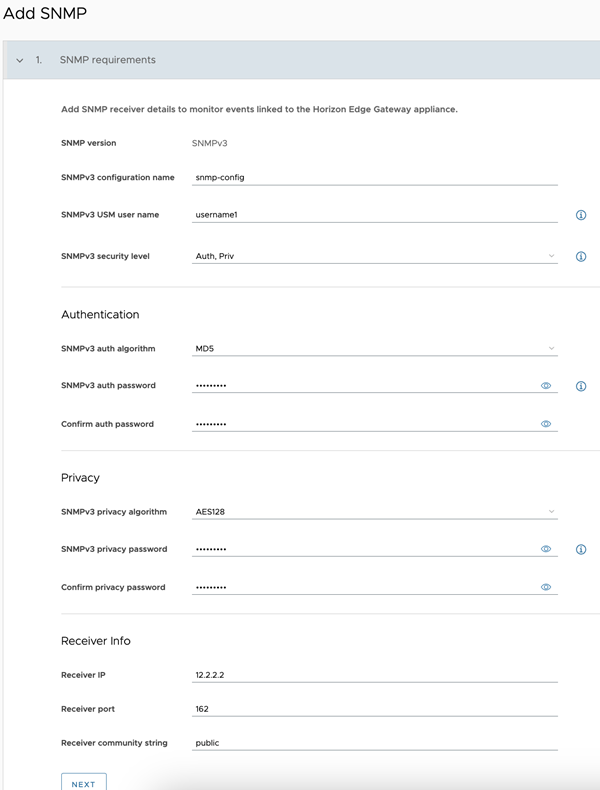
Geben Sie die Einstellungen für den Konfigurationsnamen, den Benutzernamen und die Sicherheitsstufe an, wie in der folgenden Tabelle beschrieben.
Einstellung Beschreibung SNMP-Version Diese Version unterstützt nur SNMPv3. SNMPv3-Konfigurationsname Der vom Benutzer vergebene Name zur Identifizierung der Empfängerkonfiguration. SNMPv3-USM-Benutzername Konfigurieren Sie den Benutzer des benutzerbasierten SNMPv3-Sicherheitsmodells (User-Based Security Model, USM), der auf die SNMP-Überwachungsinformationen zugreifen kann. Der Benutzername muss zwischen 8 und 31 Zeichen lang sein und darf nur Buchstaben und Ziffern enthalten. SNMPv3-Sicherheitsstufe Geben Sie an, ob ein optionaler Authentifizierungsalgorithmus mit oder ohne Datenschutzalgorithmus für den SNMP-Dienst verwendet werden soll. Die Authentifizierung dient dem Sicherstellen der Identität der Benutzer. Der Datenschutz ermöglicht die Verschlüsselung von SNMPv3-Nachrichten, um die Vertraulichkeit der Daten sicherzustellen. Sowohl Authentifizierung als auch Datenschutz sind optional. Allerdings müssen Sie die Authentifizierung aktivieren, um den Datenschutz aktivieren zu können. -
(Optional) Wenn Sie eine Sicherheitsstufe angegeben haben, die die Authentifizierung umfasst, konfigurieren Sie die Authentifizierungsdetails wie in der folgenden Tabelle beschrieben.
Einstellung Beschreibung SNMPv3-Authentifizierungsalgorithmus Geben Sie den Authentifizierungsalgorithmus an, der zum Einrichten der Identität von SNMP-Benutzern verwendet wird. SNMPv3-Authentifizierungskennwort Konfigurieren Sie das Kennwort, das vom Authentifizierungsalgorithmus benötigt wird, um die Identität der Benutzer einzurichten. Das Authentifizierungskennwort muss zwischen 8 und 31 Zeichen lang sein. Authentifizierungskennwort bestätigen Geben Sie das Authentifizierungskennwort erneut ein. -
(Optional) Wenn Sie die Sicherheitsstufe angegeben haben, die sowohl Authentifizierung als auch Datenschutz umfasst, konfigurieren Sie die Datenschutzdetails wie in der folgenden Tabelle beschrieben.
Einstellung Beschreibung SNMPv3-Datenschutzalgorithmus Geben Sie den Datenschutzalgorithmus an, der zum Verschlüsseln von SNMP-Nachrichten verwendet wird. SNMPv3-Datenschutzkennwort Konfigurieren Sie das Kennwort, das vom Datenschutzalgorithmus benötigt wird, um einen Verschlüsselungsschlüssel zu generieren. Das Datenschutzkennwort muss zwischen 8 und 31 Zeichen lang sein. Datenschutzkennwort bestätigen Geben Sie das Datenschutzkennwort erneut ein. -
Geben Sie die Details der SNMP-Empfänger-IP und des Ports an, die SNMP-Traps vom Horizon Edge Gateway empfangen können (siehe Beschreibung in der folgenden Tabelle), und klicken Sie auf Weiter.
Einstellung Beschreibung Empfänger-IP Geben Sie die IP-Adresse des Netzwerkverwaltungssystems an, das die SNMP-Traps empfangen kann. Empfängerport Geben Sie die Portnummer an, die vom Netzwerkverwaltungssystem zum Empfangen der Traps verwendet wird. Community-String des Empfängers Geben Sie die vom Netzwerkverwaltungssystem verwendete Community-Zeichenfolge ein, um zu überprüfen, ob die empfangenen Traps vom Horizon Edge Gateway stammen. Der folgende Screenshot zeigt ein Beispiel für das Formular „SNMP hinzufügen“ mit den konfigurierten Einstellungen.
Wenn die Konfiguration erfolgreich ist, wird eine Meldung angezeigt, die angibt, dass eine SNMP-Konfiguration hinzugefügt wurde.
-
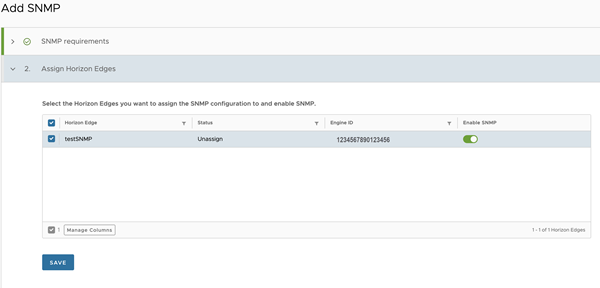
Wählen Sie im Abschnitt „Horizon Edges zuweisen“ den Horizon Edge aus, der der SNMP-Konfiguration zugewiesen werden soll.
Sie können mehrere Horizon Edges einer einzigen SNMP-Konfiguration zuweisen. Sie können jedoch einen Horizon Edge nicht mehreren SNMP-Konfigurationen zuweisen. Wenn ein Horizon Edge einer SNMP-Konfiguration zugewiesen wird, wird er nicht mehr in der Liste der Horizon Edges angezeigt.
Wenn Sie einem Horizon Edge eine SNMP-Konfiguration zuweisen, wird die Engine-ID erstellt.
-
Um die SNMP-Überwachung für die ausgewählten Horizon Edges zu aktivieren, stellen Sie sicher, dass die Umschaltoption SNMP aktivieren aktiviert ist.
Hinweis: Der Standardstatus der Umschaltoption SNMP aktivieren ist während der Zuordnung von Horizon Edges aktiviert.
-
Klicken Sie auf Speichern.
Schritt 3: Abrufen der ID der SNMP-Engine für ein bestimmtes Horizon Edge Gateway mithilfe der Horizon Universal Console
Während der SNMP-Aktivierung generiert das Horizon Edge Gateway automatisch eine eindeutige ID für die SNMP-Engine zur Verwendung durch Ihr Netzwerkverwaltungssystem. Die Engine-ID wird mit einer Hashing-Funktion verwendet, um Schlüssel für die Authentifizierung und Verschlüsselung von SNMP v3-Meldungen zu generieren.
Hinweis: Sie benötigen die ID der SNMP-Engine, um den SNMP-Empfänger zu konfigurieren und um die SNMP-Trap-Nachrichten anzugeben, die von diesem Horizon Edge Gateway gesendet werden.
Verwenden Sie die Horizon Universal Console, um zur ID der SNMP-Engine eines Horizon Edge zu navigieren.
- Klicken Sie auf Kapazität.
- Klicken Sie auf den Namen eines Horizon Edge, dem Sie eine SNMP-Konfiguration zugewiesen haben.
- Scrollen Sie zum Abschnitt „SNMP“ und suchen Sie nach dem Wert „Engine-ID“.
Nächste Schritte
Sie können jederzeit zur Seite SNMP zurückkehren, um eine vorhandene SNMP-Konfiguration zu bearbeiten oder zu löschen. Sie können eine SNMP-Konfiguration bearbeiten, um die SNMP-Empfängerdetails oder SNMP-Zuordnungen zu ändern. Bearbeiten Sie zum Löschen einer SNMP-Konfiguration zunächst die Konfiguration, um die Zuweisung der zugewiesenen Horizon Edges aufzuheben.
War diese Seite hilfreich?