Diese Methode verwendet eine benutzerdefinierte Amazon EC2-Instanz, um ein Amazon Machine Image (AMI) zu erstellen, das dann zur Verwendung mit Amazon WorkSpaces Core in Horizon Cloud importiert wird. Sie können diese Methode verwenden, wenn Sie vor der Verwaltung des Images durch Horizon Cloud mehr Kontrolle über die Betriebssystemkonfiguration und die installierten Anwendungen benötigen.
Diese Methode basiert auf AWS-Standarddiensten wie Amazon EC2, Amazon S3 und EC2 Image Builder und ermöglicht es Ihnen, das Image in Ihrem AWS-Konto vorzubereiten und zu validieren, bevor Sie es in Horizon Cloud importieren.
Bevor Sie beginnen
Bevor Sie mit dieser Methode beginnen, führen Sie alle notwendigen Vorbereitungsaufgaben für das Image aus, die unter Allgemeine Vorbereitungsschritte für den Import von Images beschrieben sind.
Übersicht über den Workflow
Die Verwendung der Methode zum Importieren einer benutzerdefinierten AWS EC2-Instanz umfasst folgenden Workflow:
- 1 – Importieren einer ISO-Datei für Windows-Betriebssysteme in AWS und Erstellen eines benutzerdefinierten AMI
- 2 – Starten einer EC2-Instanz über ein benutzerdefiniertes AMI
- 3 – RDP zur EC2-Instanz und Anpassen des Images
- 4 – Importieren der fertiggestellten EC2-Instanz in Horizon Cloud
1 – Importieren einer ISO-Datei eines Windows-Betriebssystems in AWS und Erstellen eines benutzerdefinierten AMI
In diesem Abschnitt wird beschrieben, wie Sie eine ISO-Datei (International Organization for Standardization) des Windows-Betriebssystems mithilfe von EC2 Image Builder in AWS importieren und ein Basis-Amazon Machine Image (AMI) erstellen. Das resultierende AMI wird anschließend verwendet, um vor dem Import in Horizon Cloud eine EC2-Instanz für die Anpassung zu starten.
Vorgehensweise
Führen Sie die folgenden Schritte aus, um eine Windows ISO-Datei zu importieren und mithilfe von EC2 Image Builder ein benutzerdefiniertes AMI zu erstellen:
-
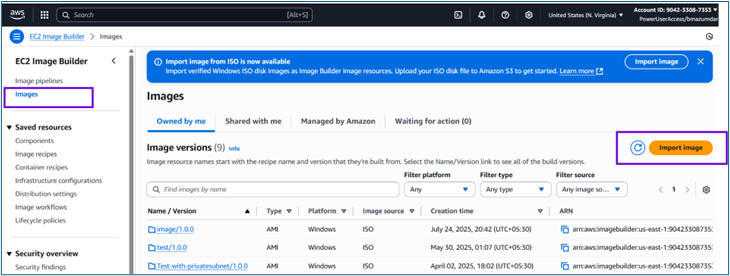
Navigieren Sie über die AWS Management Console zu EC2 Image Builder.
-
Wählen Sie Images im Navigationsbereich aus.
-
Zum Öffnen des Dialogfelds für den Import wählen Sie Image importieren aus.
-
Geben Sie im Abschnitt Allgemein die folgenden Informationen ein:
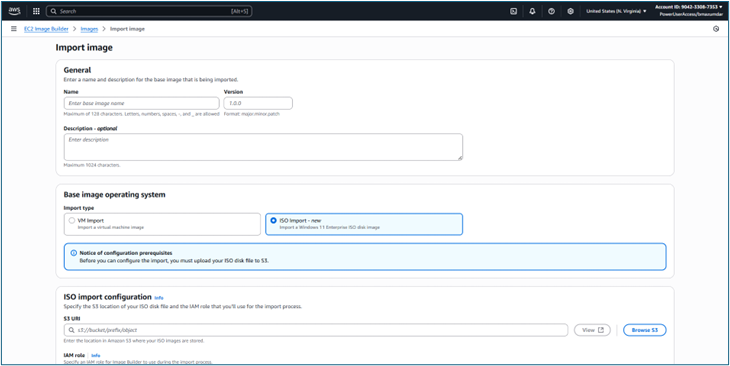
- Name – Geben Sie einen eindeutigen Namen für das Image ein.
- Version – Geben Sie eine Versionsnummer für das Basisimage im Format
major.minor.patchan.
-
Wählen Sie für Importtyp die Option ISO-Import aus.
-
Geben Sie im Abschnitt ISO-Importkonfiguration die folgenden Details an:
- S3-URI – Geben Sie den Amazon S3-Speicherort an, in dem die Windows ISO-Datei gespeichert ist. Um nach der Datei zu suchen, wählen S3 durchsuchen aus.
- IAM-Rolle – Wählen Sie eine IAM-Rolle aus, die der Importkonfiguration zugeordnet werden soll. Wählen Sie bei Bedarf Neue Rolle erstellen aus und verwenden Sie die Standardoption Mit dem Image Builder-Dienst verknüpfte Rolle.
-
(Optional) Fügen Sie der Image Builder-Image-Ressource Tags hinzu. Diese Tags gelten nur für das Image Builder-Image und werden nicht auf das resultierende AMI angewendet.
-
Wählen Sie für ISO-Infrastrukturkonfiguration eine der folgenden Optionen aus:
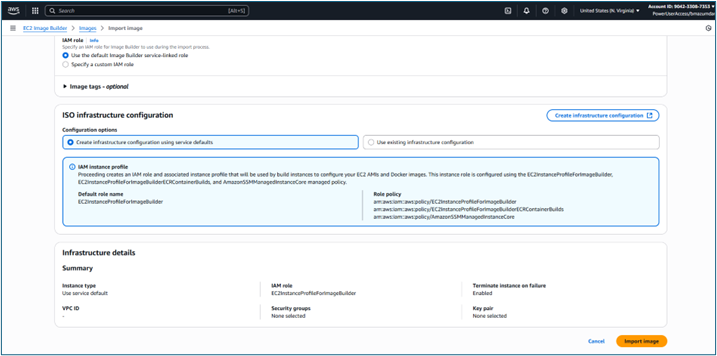
- Verwenden Sie die von Image Builder erstellte Standardinfrastrukturkonfiguration.
- Wählen Sie eine vorhandene Infrastrukturkonfiguration aus.
- Wählen Sie „Infrastrukturkonfiguration erstellen“ zum Erstellen einer neuen Infrastrukturkonfiguration auf einer separaten Registerkarte aus und kehren Sie dann zurück, um sie auszuwählen.
Weitere Informationen finden Sie in der AWS-Dokumentation zum Verwalten von Image Builder-Infrastrukturkonfigurationen.
-
Wählen Sie Image importieren aus, um den Vorgang zum Importieren der ISO-Datei zu starten.
-
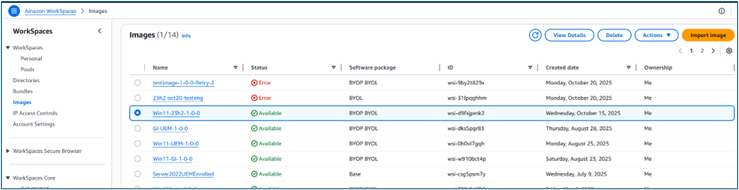
Überwachen Sie den Importstatus in EC2 Image Builder, bis das Image erfolgreich erstellt wurde.
Erstellen einer EC2-Instanz anhand des AMI
Nach erfolgreichem Abschluss des Importvorgangs können Sie eine EC2-Instanz mit dem resultierenden Amazon Machine Image (AMI) starten oder das AMI in eine andere AWS-Region kopieren.
Weitere Informationen finden Sie in der folgenden Dokumentation im Benutzerhandbuch für Amazon EC2:
- Erstellen einer EC2-Instanz anhand eines importierten Images
- Starten einer Instanz mithilfe des Assistenten zum Starten von Instanzen in der Konsole
- Kopieren eines Amazon EC2-AMI
2 – Starten einer EC2-Instanz über ein benutzerdefiniertes AMI
In diesem Abschnitt wird beschrieben, wie Sie eine Amazon EC2-Instanz mithilfe eines benutzerdefinierten Amazon Machine Image (AMI) starten. Die von diesem AMI erstellte Instanz kann dann angepasst und für den Import in Horizon Cloud vorbereitet werden.
Weitere Informationen finden Sie in der AWS-Dokumentation: Vorgehensweise zum Starten einer EC2-Instanz anhand eines benutzerdefinierten AMI.
Vorgehensweise
Führen Sie die folgenden Schritte aus, um eine EC2-Instanz anhand Ihres benutzerdefinierten AMI zu starten:
-
Öffnen Sie die Amazon EC2-Konsole.
-
Wählen Sie das benutzerdefinierte Ziel-AMI aus und klicken Sie auf Instanz aus AMI starten.
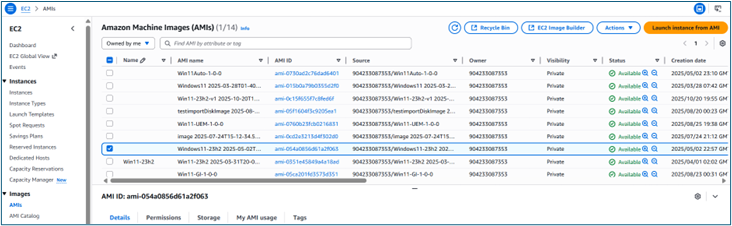
-
Geben Sie unter Name einen eindeutigen Namen für Ihre Instanz ein.
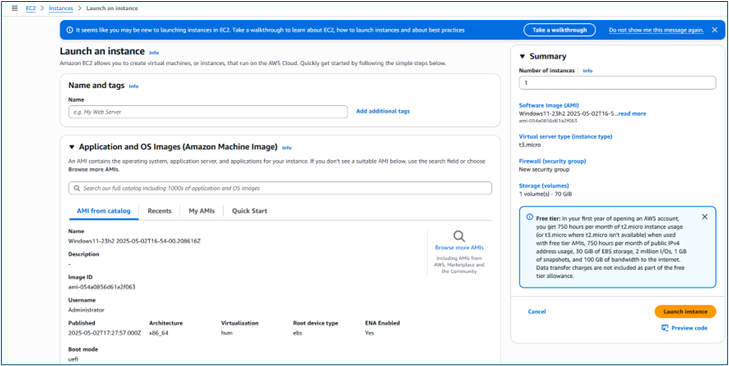
-
Wählen Sie unter Instanztyp einen Instanztyp aus.
-
Wählen Sie unter Schlüsselpaar (Anmeldung) ein vorhandenes Schlüsselpaar aus oder erstellen Sie ein neues.
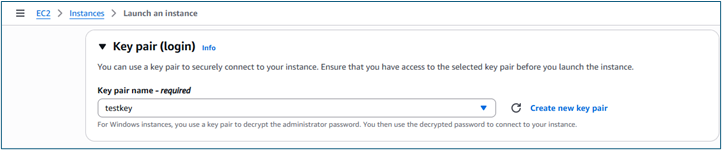
-
(Optional) Klicken Sie unter Netzwerkeinstellungen auf Bearbeiten und wählen Sie dann Ihre VPC, Ihr Subnetz und Ihre Sicherheitsgruppe aus. Alternativ können Sie eine neue Sicherheitsgruppe erstellen.
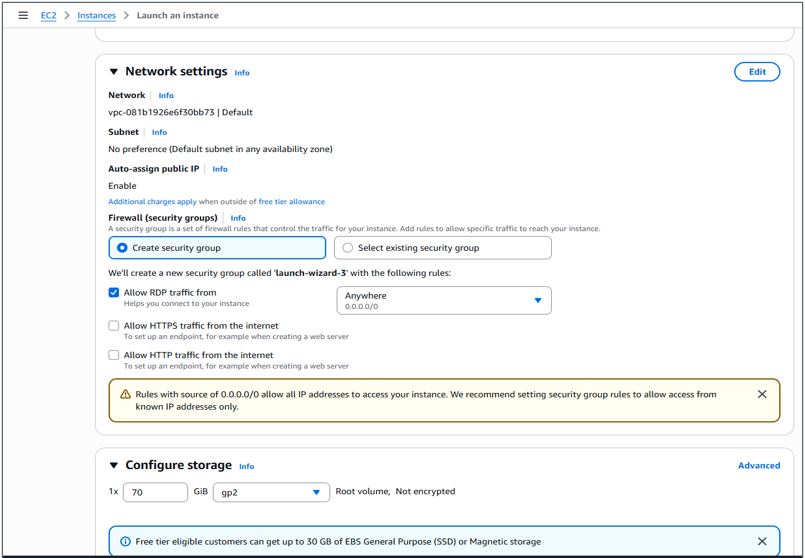
-
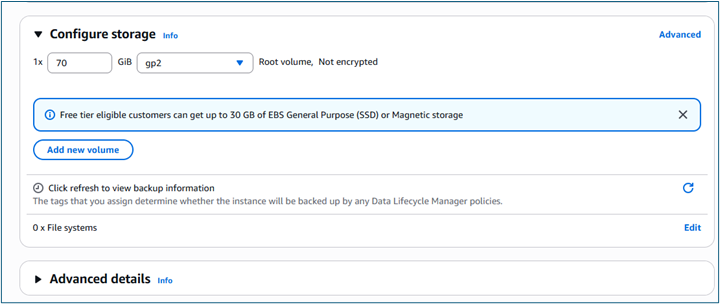
Legen Sie unter Speicher konfigurieren die erforderliche Größe in GiB und die Größe des Root-Volumes fest.
-
(Optional) Konfigurieren Sie unter Erweiterte Details Optionen wie das Anhängen eines IAM-Instanzprofils.
-
Klicken Sie unter Übersicht auf Instanz starten.
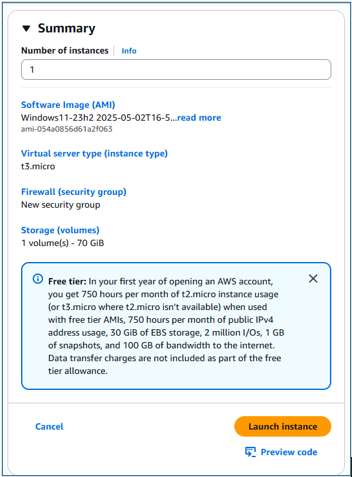
Wählen Sie zum Überprüfen des Instanzstatus die Option Instanzen im Navigationsbereich oder die Instanz-ID aus.
3 – RDP zur EC2-Instanz und Anpassen des Images
Stellen Sie nach dem Starten der EC2-Instanz aus dem benutzerdefinierten AMI mithilfe des Remote-Desktop-Protokolls (RDP) eine Verbindung zur Instanz her, um die erforderliche Anpassung durchzuführen. Dies umfasst in der Regel die Installation von Anwendungen und die Validierung des Images, bevor es in Horizon Cloud importiert wird.
Weitere Informationen zum Herstellen einer Verbindung mit einer Windows-Instanz finden Sie in der AWS-Dokumentation: Herstellen einer Verbindung zu Ihrer Windows-Instanz mithilfe von RDP.
Vorgehensweise
Führen Sie die folgenden Schritte aus, um eine Verbindung mit der EC2-Instanz herzustellen und das Image vorzubereiten:
-
Stellen Sie mithilfe von RDP eine Verbindung zur EC2-Instanz her.
-
Installieren Sie die erforderlichen Anwendungen auf der Instanz.
-
Laden Sie das Amazon WorkSpaces BYOL-Prüfungs-Tool (AWS Image Checker) herunter und führen Sie es aus.
- Navigieren Sie zur Dokumentation der Amazon WorkSpaces BYOL-Tools und laden Sie das BYOL-Prüfungs-Tool herunter.
- Speichern Sie das Tool an einem Speicherort auf der Instanz, die in das endgültige Image aufgenommen wird.
-
Konfigurieren Sie die Agent-Paarbildung für Horizon Cloud. Weitere Informationen finden Sie unter Kopieren einer Agent-Paarbildung für die Image-Vorbereitung.
-
Beim Importieren eines Images aus einer benutzerdefinierten Amazon EC2-Instanz wird der Horizon Agent automatisch als Teil des Workflows zum Importieren von Images installiert.
-
Beim Importieren eines Images aus einem benutzerdefinierten Amazon WorkSpaces Core-Image muss der Horizon Agent manuell installiert werden.
Weitere Informationen finden Sie in der Omnissa-Dokumentation: Verwalten von Images für Amazon WorkSpaces Core-Anbieterbereitstellungen.
4 – Importieren einer benutzerdefinierten Amazon EC2-Instanz in Horizon Cloud
Importieren Sie eine EC2-Instanz nach der Anpassung in Horizon Cloud, damit sie verwaltet und für die Verwendung mit Amazon WorkSpaces Core veröffentlicht werden kann. Bei diesem Vorgang wird die benutzerdefinierte Amazon EC2-Instanz als Image-Quelle in der Horizon Cloud Console verwendet.
Vorgehensweise
Führen Sie die folgenden Schritte aus, um die benutzerdefinierte EC2-Instanz zu importieren:
-
Greifen Sie auf die Horizon Cloud Console zu.
-
Navigieren Sie zu Images.
-
Geben Sie unter Allgemeine Informationen die entsprechenden Informationen für das Image ein.
-
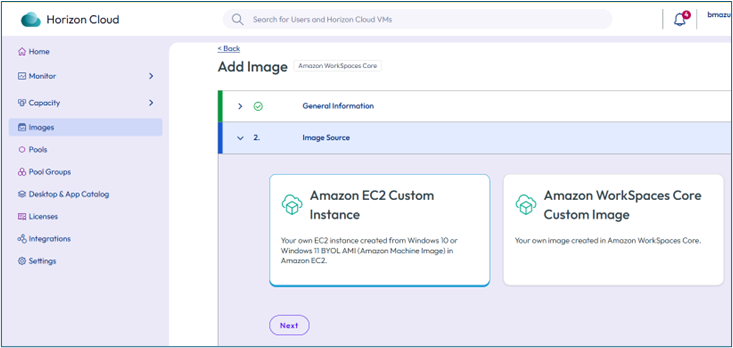
Wählen Sie auf der Seite Image-Quelle die Option Benutzerdefinierte Amazon EC2-Instanz aus.
-
Klicken Sie auf Weiter und führen Sie die verbleibenden Schritte im Workflow zum Importieren von Images aus.
Detaillierte Schritte und Konfigurationsoptionen finden Sie in der Omnissa-Dokumentation: Hinzufügen und Veröffentlichen eines Images mit Amazon WorkSpaces Core. Navigieren Sie dort zum Abschnitt „Hinzufügen eines Images aus einer benutzerdefinierten Amazon EC2-Instanz“.
War diese Seite hilfreich?