Cette méthode utilise une instance d'Amazon EC2 personnalisée pour créer une image de machine Amazon (AMI), qui est ensuite importée dans Horizon Cloud à utiliser avec Amazon WorkSpaces Core. Vous pouvez utiliser cette méthode lorsque vous avez besoin d'un meilleur contrôle sur la configuration du système d'exploitation et les applications installées avant que l'image ne soit gérée par Horizon Cloud.
Cette méthode repose sur des services AWS standard tels qu'Amazon EC2, Amazon S3 et EC2 Image Builder, et vous permet de préparer et de valider l'image dans votre compte AWS avant de l'importer dans Horizon Cloud.
Avant de commencer
Avant de démarrer cette méthode, effectuez toutes les tâches de préparation d'image requises décrites dans la section Étapes de préparation communes pour l'importation d'images.
Présentation du workflow
L'utilisation de la méthode d'importation d'instance personnalisée d'AWS EC2 implique le workflow suivant :
- 1 - Importer une image ISO des systèmes d'exploitation Windows dans AWS et créer une AMI personnalisée
- 2 - Lancer une instance d'EC2 à partir d'une AMI personnalisée
- 3 - Utiliser RDP vers l'instance d'EC2 et personnaliser l'image
- 4 - Importer l'instance d'EC2 finalisée dans Horizon Cloud
1 - Importer une image ISO du système d'exploitation Windows dans AWS et créer une AMI personnalisée
Cette section décrit comment importer une image ISO de système d'exploitation Windows (Image disque de l'Organisation internationale de normalisation) dans AWS à l'aide d'EC2 Image Builder et créer une image de machine Amazon (AMI) de base. L'AMI qui en résulte est ensuite utilisée pour lancer une instance d'EC2 pour la personnalisation avant de l'importer dans Horizon Cloud.
Procédure
Suivez les étapes ci-dessous pour importer une image ISO Windows et créer une AMI personnalisée à l'aide d'EC2 Image Builder :
-
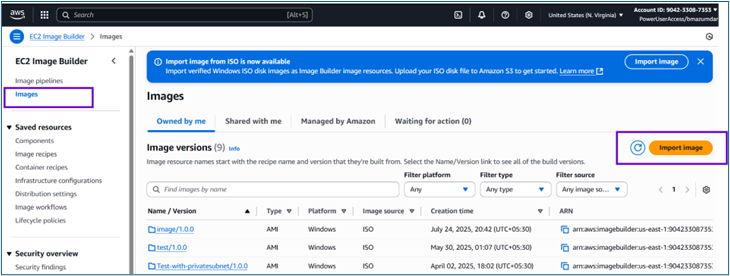
À partir de la console de gestion AWS, accédez à EC2 Image Builder.
-
Dans le volet de navigation, choisissez Images.
-
Pour ouvrir la boîte de dialogue d'importation, choisissez Importer une image.
-
Dans la section Général, fournissez les informations suivantes :
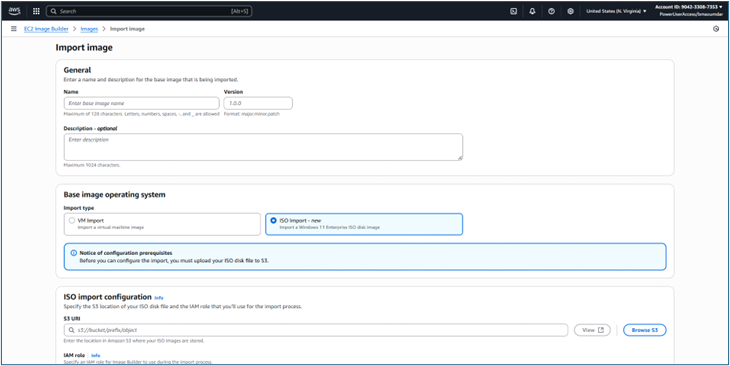
- Nom : entrez un nom unique pour l'image.
- Version : spécifiez un numéro de version pour l'image basée à l'aide du format
major.minor.patch.
-
Pour Type d'importation, sélectionnez Importation ISO.
-
Dans la section Configuration de l'importation ISO, fournissez les détails suivants :
- URI S3 : spécifiez l'emplacement Amazon S3 dans lequel le fichier ISO Windows est stocké. Pour rechercher le fichier, choisissez Parcourir S3.
- Rôle IAM : sélectionnez un rôle IAM à associer à la configuration d'importation. Si nécessaire, choisissez Créer un rôle et utilisez le rôle lié au service Image Builder par défaut.
-
(Facultatif) Ajoutez des balises à la ressource d'image Image Builder. Ces balises s'appliquent uniquement à l'image Image Builder et ne sont pas appliquées à l'AMI résultante.
-
Pour la configuration de l'infrastructure ISO, choisissez l'une des options suivantes :
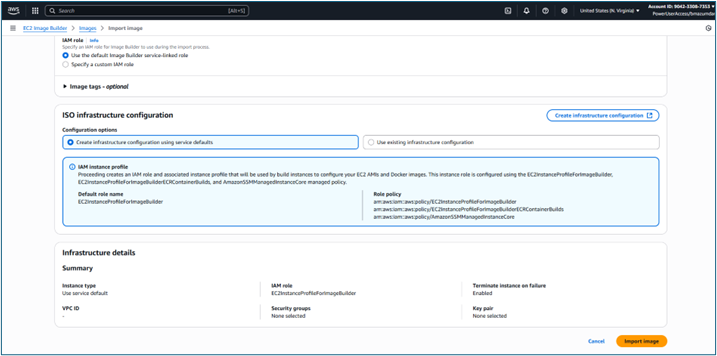
- Utilisez la configuration de l'infrastructure par défaut créée par Image Builder.
- Sélectionnez une configuration d'infrastructure existante.
- Choisissez Créer une configuration d'infrastructure pour en créer une dans un onglet distinct, puis revenez pour la sélectionner.
Pour plus d'informations, reportez-vous à la documentation d'AWS sur la gestion des configurations d'infrastructure Image Builder.
-
Choisissez Importer une image pour démarrer le processus d'importation ISO.
-
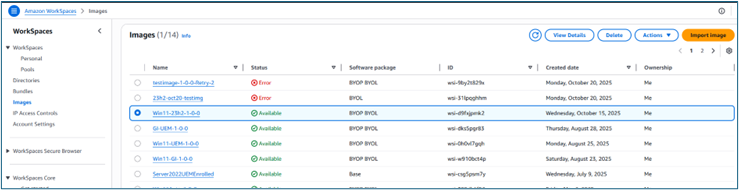
Surveillez l'état de l'importation dans EC2 Image Builder jusqu'à la fin de la création de l'image.
Créer une instance d'EC2 à partir de l'AMI
Une fois le processus d'importation terminé, vous pouvez lancer une instance d'EC2 à l'aide de l'image de machine Amazon (AMI) résultante ou copier l'AMI dans une autre région AWS.
Pour plus d'informations, reportez-vous à la documentation suivante du Guide de l'utilisateur Amazon EC2 :
- Créer une instance d'EC2 à partir d'une image importée
- Lancer une instance à l'aide de l'assistant de lancement d'instance dans la console
- Copier une AMI Amazon EC2
2 - Lancer une instance d'EC2 à partir d'une AMI personnalisée
Cette section décrit comment lancer une instance d'Amazon EC2 à l'aide d'une image de machine Amazon personnalisée (AMI). L'instance créée à partir de cette AMI peut ensuite être personnalisée et préparée pour l'importation dans Horizon Cloud.
Pour plus d'informations, reportez-vous à la documentation d'AWS : comment lancer une instance d'EC2 à partir d'une AMI personnalisée ?
Procédure
Pour lancer une instance d'EC2 à partir de votre AMI personnalisée, procédez comme suit :
-
Ouvrez la console Amazon EC2.
-
Sélectionnez l'AMI personnalisée cible et cliquez sur Lancer l'instance à partir de l'AMI.
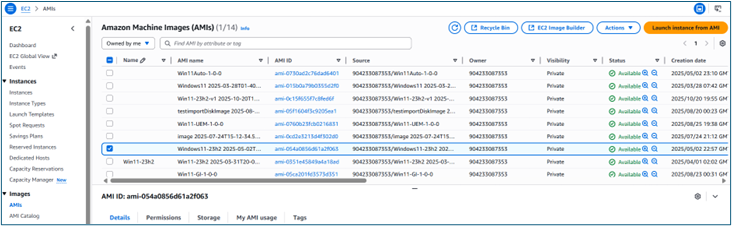
-
Sous Nom, entrez un nom unique pour votre instance.
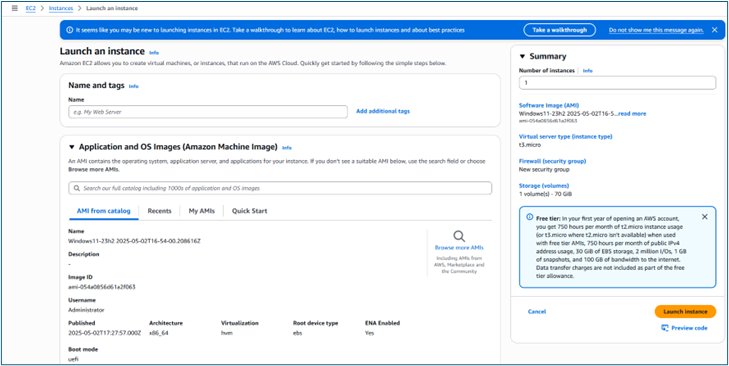
-
Sous Type d'instance, choisissez un type d'instance.
-
Sous Paire de clés (connexion), sélectionnez une paire de clés existante ou créez-en une.
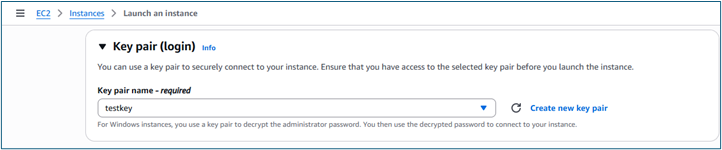
-
(Facultatif) Sous Paramètres réseau, cliquez sur Modifier, puis sélectionnez votre VPC, votre sous-réseau et votre groupe de sécurité. Vous pouvez également créer un groupe de sécurité.
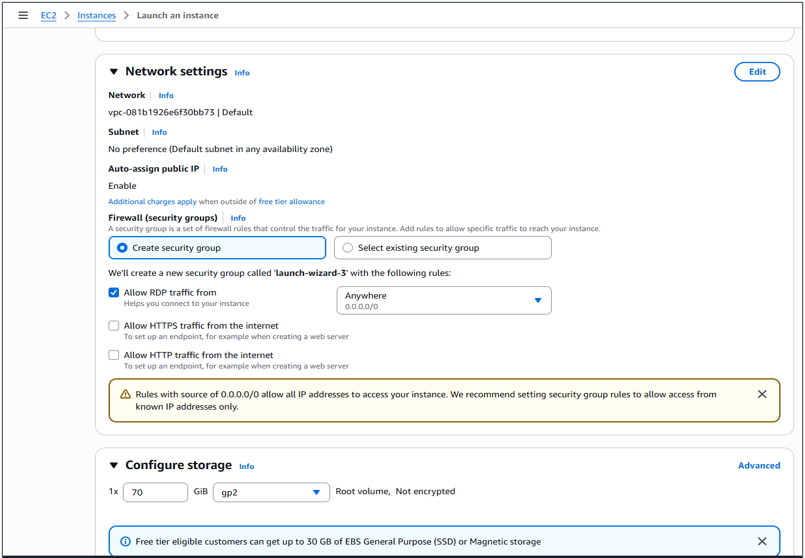
-
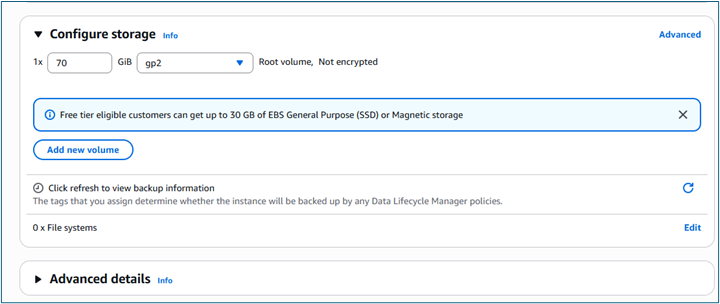
Sous Configurer le stockage, configurez les Gio et la taille de volume racine requises.
-
(Facultatif) Sous Détails avancés, configurez des options telles que l'attachement d'un profil d'instance IAM.
-
Sous Résumé, cliquez sur Lancer l'instance.
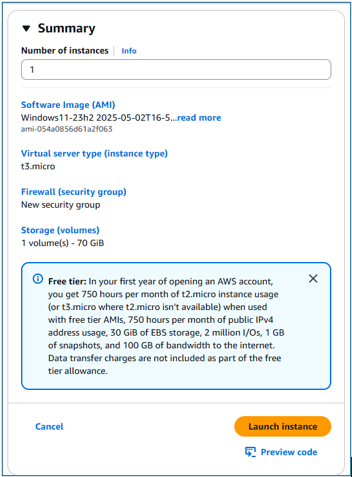
Pour vérifier l'état de l'instance, sélectionnez Instances dans le volet de navigation ou sélectionnez l'ID de l'instance.
3 - Utiliser RDP vers l'instance d'EC2 et personnaliser l'image
Après le lancement de l'instance d'EC2 à partir de l'AMI personnalisée, connectez-vous à l'instance à l'aide du protocole RDP (Remote Desktop Protocol) pour effectuer toute personnalisation requise. Cela inclut généralement l'installation d'applications et la validation de l'image avant son importation dans Horizon Cloud.
Pour plus d'informations sur la connexion à une instance de Windows, reportez-vous à la documentation d'AWS : se connecter à votre instance de Windows à l'aide de RDP.
Procédure
Pour vous connecter à l'instance d'EC2 et préparer l'image, procédez comme suit :
-
Connectez-vous à l'instance d'EC2 à l'aide de RDP.
-
Installez les applications requises sur l'instance.
-
Téléchargez et exécutez l'outil de vérification BYOL d'Amazon WorkSpaces (AWS Image Checker).
- Accédez à la documentation des outils BYOL d'Amazon WorkSpaces et téléchargez l'outil de vérification BYOL.
- Enregistrez l'outil dans un emplacement sur l'instance qui sera incluse dans l'image finale.
-
Configurez le couplage d'agent pour Horizon Cloud. Pour découvrir les étapes détaillées, reportez-vous à la section Copier un couplage d'agent pour la préparation de l'image.
-
Pendant le processus d'importation d'image à partir d'une instance d'Amazon EC2 personnalisée, Horizon Agent est installé automatiquement dans le cadre du workflow d'importation d'image.
-
Lors de l'importation d'une image à partir d'une image personnalisée Amazon WorkSpaces Core, Horizon Agent doit être installé manuellement.
Pour plus d'informations, reportez-vous à la documentation d'Omnissa : Gestion d'images pour les déploiements de fournisseurs Amazon WorkSpaces Core.
4 - Importer une instance personnalisée d'Amazon EC2 dans Horizon Cloud
Après la personnalisation de l'instance d'EC2, importez-la dans Horizon Cloud afin qu'elle puisse être gérée et publiée pour une utilisation avec Amazon WorkSpaces Core. Ce processus utilise l'instance d'Amazon EC2 Personnalisée comme source d'image dans Horizon Cloud Console.
Procédure
Pour importer l'instance personnalisée d'EC2, procédez comme suit :
-
Accédez à Horizon Cloud Console.
-
Accédez à Images.
-
Entrez les informations générales requises pour l'image.
-
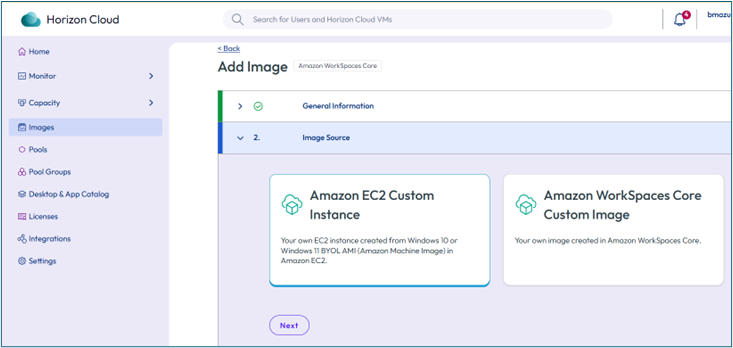
Dans la section Source de l'image, sélectionnez l'instance personnalisée d'Amazon EC2.
-
Cliquez sur Suivant et effectuez les étapes restantes du workflow d'importation d'image.
Pour connaître les étapes détaillées et les options de configuration, reportez-vous à la documentation d'Omnissa : Ajouter et publier une image avec Amazon WorkSpaces Core, puis accédez à la section Ajout d'une image à partir d'une instance d'Amazon EC2 personnalisée.
Cette page vous a-t-elle été utile ?