この方法では、カスタマイズされた Amazon EC2 インスタンスを使用して Amazon マシン イメージ (AMI) を作成し、Amazon WorkSpaces Core で使用するために Horizon Cloud にインポートします。 この方法は、イメージが Horizon Cloud によって管理される前に、オペレーティング システムの構成とインストールされたアプリケーションをより詳細に制御する必要がある場合に使用できます。
この方法は、Amazon EC2、Amazon S3、EC2 Image Builder などの標準の AWS サービスに依存しており、Horizon Cloud にインポートする前に AWS アカウントでイメージを準備および検証できます。
開始する前に
この方法を開始する前に、「イメージのインポートの一般的な準備手順」で説明されている必要なすべてのイメージ準備タスクを完了します。
ワークフローの概要
AWS EC2 カスタム インスタンスのインポート方法を使用するには、次のワークフローが含まれます。
- 1 - Windows オペレーティング システム ISO を AWS にインポートし、カスタム AMI を作成する
- 2 - カスタム AMI から EC2 インスタンスを起動する
- 3 - EC2 インスタンスに RDP 接続し、イメージをカスタマイズする
- 4 - ファイナライズした EC2 インスタンスを Horizon Cloud にインポートする
1 - Windows オペレーティング システム ISO を AWS にインポートし、カスタム AMI を作成する
このセクションでは、EC2 Image Builder を使用して Windows オペレーティング システム ISO(国際標準化機構ディスク イメージ)を AWS にインポートし、基本の Amazon マシン イメージ (AMI) を作成する方法について説明します。結果の AMI は、後でカスタマイズのために EC2 インスタンスを起動してから Horizon Cloud にインポートするために使用されます。
手順
次の手順を使用して、Windows ISO をインポートし、EC2 Image Builder を使用してカスタム AMI を作成します。
-
AWS マネジメント コンソールから、[EC2 Image Builder] に移動します。
-
ナビゲーション ペインで、[イメージ] を選択します。
-
インポート ダイアログを開くには、[イメージのインポート] を選択します。
![EC2 Image Builder の [イメージ] ページ ヘッダーの [イメージのインポート] ボタン](images/tzaws_import_windows_OS_Step3.png "EC2 Image Builder の [イメージ] ページ ヘッダーの [イメージのインポート] ボタン")
-
[全般] セクションで、次の情報を指定します。
![イメージ名フィールドと選択済みの Windows Server 2022 OS バージョンが表示された [イメージのインポート] ウィザードの [全般] セクション](images/tzaws_import_windows_OS_Step4.png "イメージ名フィールドと選択済みの Windows Server 2022 OS バージョンが表示された [イメージのインポート] ウィザードの [全般] セクション")
- [名前] – イメージの一意の名前を入力します。
- [バージョン] –
major.minor.patch形式を使用して、基本イメージのバージョン番号を指定します。
-
[インポート タイプ] で [ISO インポート] を選択します。
-
[ISO インポート構成] セクションで、次の詳細を指定します。
- [S3 URI] – Windows ISO ファイルが保存されている Amazon S3 の場所を指定します。ファイルを参照するには、[S3 の参照] を選択します。
- [IAM ロール] – インポート構成に関連付ける IAM ロールを選択します。必要に応じて、[新しいロールの作成] を選択し、デフォルトの [Image Builder サービスリンク ロール] を使用します。
-
(オプション)Image Builder イメージ リソースにタグを追加します。これらのタグは Image Builder イメージにのみ適用され、結果の AMI には適用されません。
-
[ISO インフラストラクチャ構成] には、次のいずれかのオプションを選択します。
![IAM ロールおよびインスタンス設定を含む ISO 構成が表示された [インフラストラクチャの構成] セクション](images/tzaws_import_windows_OS_Step8.png "IAM ロールおよびインスタンス設定を含む ISO 構成が表示された [インフラストラクチャの構成] セクション")
- Image Builder によって作成されたデフォルトのインフラストラクチャ構成を使用します。
- 既存のインフラストラクチャ構成を選択します。
- [インフラストラクチャ構成の作成] を選択して、別のタブに新しい構成を作成してから、戻って選択します。
詳細については、Image Builder インフラストラクチャ構成の管理に関する AWS のドキュメントを参照してください。
-
[イメージのインポート] を選択して ISO インポート プロセスを開始します。
-
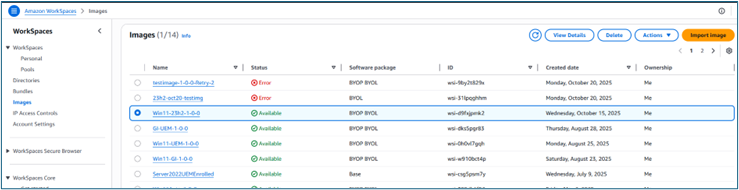
イメージの作成が正常に完了するまで、EC2 Image Builder のインポート ステータスを監視します。
AMI から EC2 インスタンスを作成する
インポート プロセスが正常に完了したら、作成された Amazon マシン イメージ (AMI) を使用して EC2 インスタンスを起動するか、AMI を別の AWS リージョンにコピーできます。
詳細については、『Amazon EC2 ユーザー ガイド』の次のドキュメントを参照してください。
2 - カスタム AMI から EC2 インスタンスを起動する
このセクションでは、カスタム Amazon マシン イメージ (AMI) を使用して Amazon EC2 インスタンスを起動する方法について説明します。この AMI から作成されたインスタンスは、カスタマイズして、Horizon Cloud にインポートできるように準備できます。
詳細については、AWS のドキュメント「カスタム AMI から EC2 インスタンスを起動する方法」を参照してください。
手順
カスタム AMI から EC2 インスタンスを起動するには、次の手順を実行します。
-
Amazon EC2 コンソールを開きます。
-
ターゲットのカスタム AMI を選択し、[AMI からのインスタンスの起動] をクリックします。
![Amazon マシン イメージの詳細ページにある [AMI からのインスタンスの起動] ボタン](images/tzaws_launch_an_EC2_instance_Step2.png "Amazon マシン イメージの詳細ページにある [AMI からのインスタンスの起動] ボタン")
-
[名前] で、インスタンスの一意の名前を入力します。
![名前フィールドとタグのキー/値ペアが表示された、インスタンスの起動ウィザードの [名前とタグ] セクション](images/tzaws_launch_an_EC2_instance_Step3.png "名前フィールドとタグのキー/値ペアが表示された、インスタンスの起動ウィザードの [名前とタグ] セクション")
-
[インスタンス タイプ] で、インスタンス タイプを選択します。
-
[キー ペア(ログイン)] で、既存のキー ペアを選択するか、新しいキー ペアを作成します。
![[新しいキー ペアの作成] オプションと RSA 形式の選択が表示された [キー ペア(ログイン)] セクション](images/tzaws_launch_an_EC2_instance_Step5.png "[新しいキー ペアの作成] オプションと RSA 形式の選択が表示された [キー ペア(ログイン)] セクション")
-
(オプション)[ネットワーク設定] で [編集] をクリックし、VPC、サブネット、およびセキュリティ グループを選択します。または、新しいセキュリティ グループを作成することもできます。
![メニューから既存のキー ペアが選択された [キー ペア(ログイン)] セクション](images/tzaws_launch_an_EC2_instance_Step6.png "メニューから既存のキー ペアが選択された [キー ペア(ログイン)] セクション")
-
[ストレージの構成] で、必要な GiB とルート ボリュームのサイズを構成します。
![ボリューム タイプ、GiB 単位のサイズ、IOPS 構成オプションが表示された [ストレージの構成] セクション](images/tzaws_launch_an_EC2_instance_Step7.png "ボリューム タイプ、GiB 単位のサイズ、IOPS 構成オプションが表示された [ストレージの構成] セクション")
-
(オプション)[詳細] で、IAM インスタンス プロファイルの添付などのオプションを構成します。
-
[サマリ] で、[インスタンスの起動] をクリックします。
![下部に [インスタンスの起動] ボタンが表示された、構成を確認するためのインスタンス起動のサマリ](images/tzaws_launch_an_EC2_instance_Step9.png "下部に [インスタンスの起動] ボタンが表示された、構成を確認するためのインスタンス起動のサマリ")
インスタンスのステータスを確認するには、ナビゲーション ペインで [インスタンス] を選択するか、[インスタンス ID] を選択します。
3 - EC2 インスタンスに RDP 接続し、イメージをカスタマイズする
カスタム AMI から EC2 インスタンスを起動したら、Remote Desktop Protocol (RDP) を使用してインスタンスに接続し、必要なカスタマイズを実行します。これには通常、アプリケーションをインストールし、Horizon Cloud にインポートする前にイメージを検証することが含まれます。
Windows インスタンスへの接続の詳細については、AWS のドキュメント「RDP を使用した Windows インスタンスへの接続」を参照してください。
手順
EC2 インスタンスに接続してイメージを準備するには、次の手順を実行します。
-
RDP を使用して EC2 インスタンスに接続します。
-
インスタンスに必要なアプリケーションをインストールします。
-
Amazon WorkSpaces BYOL チェッカー ツール (AWS Image Checker) をダウンロードして実行します。
- Amazon WorkSpaces BYOL ツールのドキュメントに移動し、BYOL チェッカー ツールをダウンロードします。
- 最後のイメージに含まれるインスタンス上の場所にツールを保存します。
-
Horizon Cloud のエージェント ペアリングを構成します。詳細な手順については、「イメージの準備のためのエージェント ペアリングのコピー」を参照してください。
-
Amazon EC2 カスタム インスタンスからのイメージ インポート プロセス中に、Horizon Agent はイメージ インポート ワークフローの一部として自動的にインストールされます。
-
Amazon WorkSpaces Core カスタム イメージからイメージをインポートする場合は、Horizon Agent を手動でインストールする必要があります。
詳細については、Omnissa のドキュメント「Amazon WorkSpaces Core プロバイダのデプロイでのイメージの管理」を参照してください。
4 - Amazon EC2 カスタム インスタンスを Horizon Cloud にインポートする
EC2 インスタンスをカスタマイズしたら、Horizon Cloud にインポートして、Amazon WorkSpaces Core で使用するために管理および公開できるようにします。このプロセスでは、Horizon Cloud Console のイメージ ソースとして Amazon EC2 カスタム インスタンスが使用されます。
手順
EC2 カスタム インスタンスをインポートするには、次の手順を実行します。
-
Horizon Cloud Console にアクセスします。
-
[イメージ] に移動します。
-
イメージに必要な [全般情報] を入力します。
-
[イメージ ソース] セクションで、[Amazon EC2 カスタム インスタンス] を選択します。
![既存の AMI をインポートするために [Amazon EC2] ラジオ ボタンが選択された [イメージ ソース] セクション](images/tzaws_import_amazon_EC2_Step4.png "既存の AMI をインポートするために [Amazon EC2] ラジオ ボタンが選択された [イメージ ソース] セクション")
-
[次へ] をクリックし、イメージのインポート ワークフローの残りの手順を完了します。
詳細な手順と構成オプションについては、Omnissa のドキュメント「Amazon WorkSpaces Core を使用したイメージの追加と公開」を参照し、「Amazon EC2 カスタム インスタンスからのイメージの追加」セクションに移動します。
このページは役に立ちましたか?