Amazon Web Services (AWS) に Windows イメージをインポートまたは作成する前に、一連の一般的な準備手順を完了する必要があります。これらの手順は、サポートされているすべてのイメージ インポート方法に適用され、環境、権限、およびソース イメージが AWS EC2 Image Builder で使用できる状態になっていることを確保します。
このトピックでは、準備に含まれる内容の概要を示し、各タスクの詳細なトピックを紹介します。
準備の内容
一般的な準備手順は、次のことを確認するのに役立ちます。
- サポートされている Windows ISO イメージを使用している
- イメージのビルド プロセス中に AWS サービスで ISO を使用できる
- EC2 Image Builder に必要な権限が設定されている
- イメージ ビルド中に使用されるインフラストラクチャが適切に定義されている
これらの手順を事前に完了すると、後で AWS でのイメージのインポートおよびビルド プロセスで失敗するのを回避できます。
準備タスク
イメージのインポート方法を続行する前に、次の準備タスクを順番に完了します。
- 1 - Horizon on AWS でサポートされている Windows ISO の取得
- 2 - Amazon S3 バケットへの Windows ISO のアップロード
- 3 - EC2 Image Builder の IAM ロールの作成
- 4 - EC2 Image Builder インフラストラクチャ構成の作成
1 - Windows ISO の取得
Horizon Cloud および AWS イメージ ワークフローで使用する Windows デスクトップ イメージをインポートして準備するには、まず、サポートされている Windows ISO(国際標準化機構)イメージを取得する必要があります。この ISO は、イメージの作成およびインポート プロセスで使用されるインストール メディアとして機能します。
ダウンロードする Windows ISO が、AWS および Horizon Cloud 環境でサポートされているバージョンと一致していることを確認します。
サポート対象の Windows のバージョン
仮想マシンが次のいずれかのサポート対象バージョンを使用していることを確認します。
- Windows 11 Enterprise 23H2
- Windows 11 Enterprise 22H2
手順
次の手順に従って、Windows ISO ファイルを取得します。
-
Microsoft から Windows ISO をダウンロードする
Windows ISO を Microsoft の公式 Web サイトから直接ダウンロードして、インストール メディアの信頼性と整合性を確保します。
-
サポートされている Windows バージョンを確認する
続行する前に、ISO が上記に記載されているサポート対象の Windows バージョンのいずれかに対応していることを確認してください。
2 - Amazon S3 バケットへの Windows ISO のアップロード
サポートされている Windows ISO を取得したら、ISO ファイルを Amazon Simple Storage Service (Amazon S3) バケットにアップロードする必要があります。S3 バケットは、AWS イメージのインポートおよびイメージ作成ワークフロー中に、ISO の安全でアクセス可能な場所として機能します。
AWS Image Builder は、カスタム Windows イメージを作成するときに、S3 バケットに保存されている ISO をインストール メディアとして使用します。
手順
次の手順を使用して、Windows ISO ファイルを Amazon S3 バケットにアップロードします。
-
Amazon S3 バケットの作成または選択
AWS マネジメント コンソールから、新しい Amazon S3 バケットを作成するか、AWS Image Builder からアクセス可能な既存のバケットを使用します。詳細な手順については、AWS のドキュメント「汎用バケットの作成」を参照してください。
-
S3 バケットへの Windows ISO ファイルのアップロード
選択した S3 バケットに Windows ISO ファイルをアップロードします。詳細な手順については、AWS のドキュメント「フォルダとファイルを S3 バケットにアップロードする」を参照してください。
重要:ISO ファイル拡張子は大文字である必要があります(たとえば、
Windows11.ISO)。
3 - EC2 Image Builder の IAM ロールの作成
イメージ作成プロセス中に EC2 Image Builder が必要な AWS リソースにアクセスできるようにするには、IAM(ID とアクセス管理)ロールを作成する必要があります。このロールは、ビルドおよびテスト フェーズで Image Builder によって使用されるインスタンス プロファイルに関連付けられます。
手順
EC2 Image Builder の IAM ロールを作成するには、次の手順に従います。
-
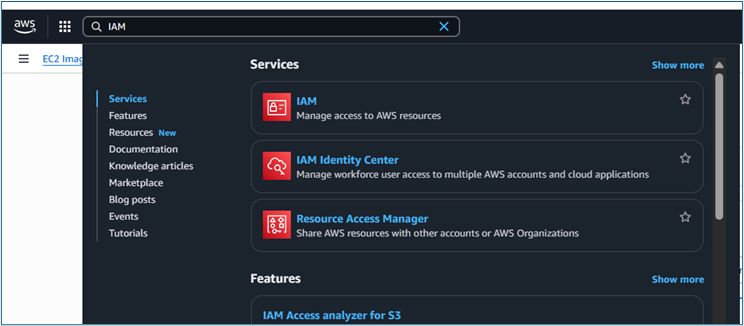
AWS マネジメント コンソールにログインします。
-
[IAM] > [ロール] の順に移動し、[ロールの作成] をクリックします。
![右上隅に [ロールの作成] ボタンが表示された [IAM ロール] ページ](images/tzaws_createIAMrole_Step2b.png "右上隅に [ロールの作成] ボタンが表示された [IAM ロール] ページ")
-
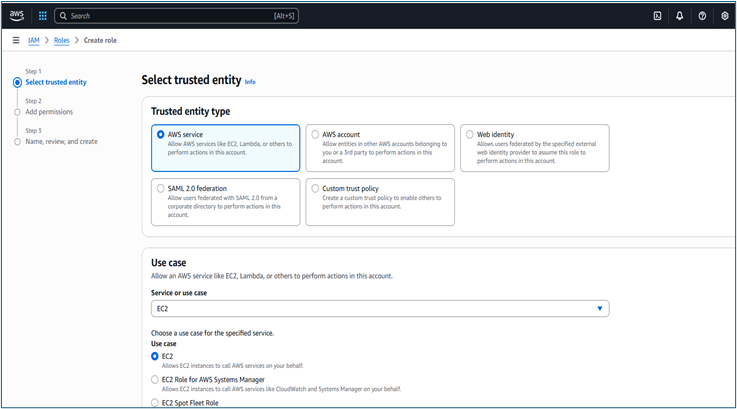
[選択した信頼されたエンティティ] 画面で、信頼されたエンティティ タイプとして [AWS サービス] を選択し、使用事例として [EC2] を選択して、[次へ] をクリックします。
-
[権限の追加] ページで、次の権限ポリシーを適用します。
![検索結果に EC2 Image Builder サービスのポリシーが表示されている [権限の追加] ページ](images/tzaws_createIAMrole_Step4.png "検索結果に EC2 Image Builder サービスのポリシーが表示されている [権限の追加] ページ")
-
AmazonSSMManagedInstanceCore
Image Builder が AWS Systems Manager を使用してインスタンスと通信し、自動化を実行できるようにします。
-
EC2InstanceProfileForImageBuilder
イメージ ビルド プロセス中にビルド インスタンスが必要な AWS リソースにアクセスし、EC2 アクションを管理し、ログを書き込めるようにします。
-
EC2InstanceProfileForImageBuilderECRContainerBuilds
Image Builder ワークフローに Amazon ECR へのコンテナ イメージのビルドまたはアップロードが含まれている場合に必要です。
-
-
[次へ] をクリックします。
-
[名前、確認、および作成] ページで、次の詳細を入力します。
![HorizonCloudImageBuilder ロール名と信頼ポリシーの概要が表示されている [名前、確認、および作成] ページ](images/tzaws_createIAMrole_Step6.png "HorizonCloudImageBuilder ロール名と信頼ポリシーの概要が表示されている [名前、確認、および作成] ページ")
- [ロール名] – IAM ロールの一意の名前を入力します。
- [説明] –(オプション)説明を入力します。
-
[ロールの作成] をクリックします。
![ロール構成ウィザードの下部で強調表示されている [ロールの作成] ボタン](images/tzaws_createIAMrole_Step7.png "ロール構成ウィザードの下部で強調表示されている [ロールの作成] ボタン")
4 - EC2 Image Builder インフラストラクチャ構成の作成
このセクションでは、Amazon EC2 Image Builder インフラストラクチャ構成を作成する方法について説明します。インフラストラクチャ構成は、コンピューティング、ネットワーク、通知設定など、イメージのビルドおよびテスト プロセス中に EC2 Image Builder が使用する AWS リソースを定義します。
手順
次の手順に従って、イメージのビルドおよびテスト操作中に使用されるコンピューティング、ネットワーク、通知設定を定義する EC2 Image Builder インフラストラクチャ構成を作成します。
-
AWS マネジメント コンソールにログインし、[EC2 Image Builder] に移動します。
![[コンピューティング] セクションで EC2 Image Builder サービスが強調表示されている AWS サービス メニュー](images/tzaws_createEC2image_builder_Step1.png "[コンピューティング] セクションで EC2 Image Builder サービスが強調表示されている AWS サービス メニュー")
-
ナビゲーション ペインの [保存済みリソース] で [インフラストラクチャ構成] を選択し、[インフラストラクチャ構成の作成] をクリックします。
![左側のナビゲーション メニューに [インフラストラクチャ構成] が表示されている EC2 Image Builder ダッシュボード](images/tzaws_createEC2image_builder_Step2.png "左側のナビゲーション メニューに [インフラストラクチャ構成] が表示されている EC2 Image Builder ダッシュボード")
-
[全般] セクションで、次の情報を指定します。
-
[名前] - インフラストラクチャ構成の一意の名前を入力します。
-
[IAM ロール] - ビルドおよびテスト インスタンスのコンポーネント権限について、インスタンス プロファイルに関連付ける IAM ロールを選択します。詳細については、「IAM ポリシーとロールの作成」を参照してください。
![[全般] セクションで名前フィールドおよび IAM ロールのドロップダウンが表示されている [インフラストラクチャ構成の作成] ページ](images/tzaws_createEC2image_builder_Step3.png "[全般] セクションで名前フィールドおよび IAM ロールのドロップダウンが表示されている [インフラストラクチャ構成の作成] ページ")
EC2 Image Builder は、これらの権限を使用してコンポーネントのダウンロードと実行、Amazon CloudWatch へのログのアップロード、イメージ レシピで指定された追加アクションの実行を行います。
-
-
[AWS インフラストラクチャ] セクションで、次の設定を構成します。
![インスタンス タイプ t3.xlarge とサブネットの選択フィールドが表示されている [インフラストラクチャ構成] の [全般] セクション](images/tzaws_createEC2image_builder_Step4.png "インスタンス タイプ t3.xlarge とサブネットの選択フィールドが表示されている [インフラストラクチャ構成] の [全般] セクション")
-
[インスタンス タイプ] - イメージ ビルドに使用する 1 つ以上のインスタンス タイプを指定します。EC2 Image Builder は、可用性に基づいて 1 つを選択します。
-
[SNS トピック] -(オプション)通知を受信する Amazon SNS トピックを選択し、EC2 Image Builder アラートを送信します。
次に例を示します。
- インスタンス タイプ:c1.xlarge
- SNS トピック:aws-controltower-SecurityNotifications
-
-
[VPC、サブネット、およびセキュリティ グループ] 設定を構成します。Image Builder はデフォルトの VPC とサブネットを使用します。VPC インターフェイス エンドポイントの構成の詳細については、「Image Builder および AWS PrivateLink インターフェイス VPC エンドポイント」を参照してください。
重要:次の設定の値を指定しない場合、該当する場合はサービス固有のデフォルトが使用されます。
-
[VPC] – VPC を選択します。
注:VPC が存在しない場合は、VPC を作成します。詳細については、「VPC の作成」を参照してください。
-
サブネット ID
- パブリック サブネットを使用している場合は、パブリック IPv4 の自動割り当てが有効になっていることを確認します。
- プライベート サブネットを使用している場合は、NAT ゲートウェイとインターネット ゲートウェイを構成します。
- セキュリティ グループ – ネットワーク要件を満たすセキュリティ グループを選択します。
ネットワークで以下が許可されていることを確認します。
- アウトバウンド ポート 443
- ネットワーク ACL:
- 受信:1024-65535
- 送信:443
詳細については、WorkSpaces Personal の IP アドレスとポートの要件に関する Amazon のドキュメントを参照してください。
-
-
その他の設定では、[トラブルシューティング]、[メタデータ]、[配置] をデフォルト値のままにします。 必要に応じて、[タグ] を追加します。
-
[インフラストラクチャ構成の作成] をクリックします。
このページは役に立ちましたか?