この方法では、Amazon WorkSpaces Core カスタム イメージを Omnissa Horizon Cloud にインポートする方法について説明します。
このアプローチでは、Amazon WorkSpaces 内でイメージの準備とカスタマイズが実行され、最終的なイメージが Amazon WorkSpaces Core で使用するために Horizon Cloud にインポートされます。この方法は、標準の Amazon EC2 AMI ベースのワークフローからではなく、Amazon WorkSpaces イメージ カタログでイメージを作成および管理する場合に適しています。
開始する前に
この方法を開始する前に、「イメージのインポートの一般的な準備手順」で説明されている必要なすべてのイメージ準備タスクを完了します。
ワークフローの概要
AWS WorkSpaces Core カスタム イメージのインポート方法を使用する場合は、次のワークフローが含まれます。
- 1 - Windows オペレーティング システム ISO をインポートし、Workspaces 互換イメージを作成する
- 2 - イメージからカスタム WorkSpaces バンドルを作成する
- 3 - カスタム バンドルから WorkSpace を作成する
- 4 - WorkSpace に接続し、Horizon Cloud Agent をインストールする
- 5 - 構成された WorkSpace から Workspaces Core カスタム イメージを作成する
- 6 - Workspaces Core カスタム イメージを Horizon Cloud にインポートする
1 - Windows ISO をインポートし、Workspaces 互換イメージを作成する
このセクションでは、AWS が Windows インストール ISO を Amazon WorkSpaces Core で使用するために WorkSpaces 互換イメージに変換する方法について説明します。 このプロセスでは、Windows ISO を AWS にインポートし、それを Amazon マシン イメージ (AMI) に変換してから、Amazon Workspaces イメージ カタログに表示される WorkSpaces 互換 (BYOL) イメージを作成します。
手順
AWS では、Windows ISO をインポートし、WorkSpaces 互換イメージを作成するためにサポートされているワークフローを提供します。次の AWS ドキュメントの手順を完了します:「Amazon WorkSpaces の改善された BYOL イメージ インポート プロセスの概要」。
2 - カスタム WorkSpaces バンドルを作成する
Windows イメージが Amazon WorkSpaces イメージ カタログで使用可能になったら、次の手順ではカスタム WorkSpaces バンドルを作成します。WorkSpaces バンドルは、オペレーティング システム、コンピューティング タイプ、ストレージ、およびソフトウェア リソースの組み合わせです。WorkSpace を起動するときに、これらのリソースを定義するバンドルを選択します。
この方法では、既存の WorkSpaces イメージからカスタム バンドルを作成し、後で Horizon Cloud にインポートされる WorkSpace をプロビジョニングするために使用できるようにします。カスタム バンドルの作成の詳細な手順については、AWS のドキュメント「WorkSpaces Personal のカスタム WorkSpaces イメージとバンドルを作成する」を参照してください。
手順
既存の WorkSpaces イメージからカスタム バンドルを作成するには、次の手順を実行します。
-
AWS WorkSpaces コンソールから [WorkSpaces] に移動し、[イメージ] を選択します。
-
バンドルを作成するイメージを選択します。
-
[バンドルの作成] を選択します。
![[イメージ] ページの [バンドルの作成] オプション](images/tzaws_create_custom_workspaces_Step3.png "[イメージ] ページの [バンドルの作成] オプション")
-
バンドルの [名前] と [説明] を入力します。
-
適切な [バンドル ハードウェア タイプ] を選択します。
![[バンドル ハードウェア タイプ] フィールド](images/tzaws_create_custom_workspaces_Step5.png "[バンドル ハードウェア タイプ] フィールド")
-
[ストレージ設定] で適切なストレージ構成を選択します。
![[ストレージ設定] セクション](images/tzaws_create_custom_workspaces_Step6.png "[ストレージ設定] セクション")
-
[バンドルの作成] をクリックします。
-
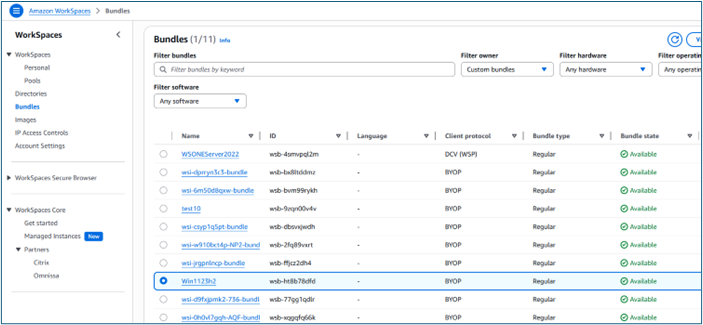
バンドルが正常に作成されたことを確認するには、[バンドル] に移動し、ステータスが [使用可能] であることを確認します。
3 - カスタム バンドルから WorkSpace を作成する
このセクションでは、Horizon Cloud で使用するイメージの準備の一環として、カスタム WorkSpaces バンドルから AWS WorkSpace を作成する方法について説明します。AWS WorkSpace はクラウドホスト型の仮想デスクトップで、オペレーティング システム、ストレージ、ソフトウェア構成など、標準化された Windows 環境を提供します。これは後で再利用可能なイメージとしてキャプチャできます。
カスタム WorkSpaces バンドルを作成したら、そのバンドルを使用して WorkSpace を起動する必要があります。この WorkSpace は、Horizon Cloud Agent をインストールし、イメージがカスタムの WorkSpaces イメージに変換され、Horizon Cloud にインポートされる前に環境を準備するために使用されます。
詳細については、AWS のドキュメント「WorkSpaces Personal で WorkSpace を作成する」を参照してください。
手順
カスタム バンドルから WorkSpace を作成するには、次の手順を実行します。
-
AWS WorkSpaces コンソールを開き、[WorkSpaces] > [Personal] に移動し、[WorkSpaces の作成] を選択します。
![[Workspaces Personal] ページの [WorkSpaces の作成] ボタン](images/tzaws_create_workspace_custom_Step1.png "[Workspaces Personal] ページの [WorkSpaces の作成] ボタン")
-
(オプション)[オンボーディング] で、[使用事例に基づいてオプションを推奨する] を選択し、使用する WorkSpace のタイプに関する推奨事項を受け取ります。 個人の WorkSpace を使用することがわかっている場合は、この手順をスキップできます。
![[使用事例に基づいてオプションを推奨する] オプション](images/tzaws_create_workspace_custom_Step2.png "[使用事例に基づいてオプションを推奨する] オプション")
-
[次へ] を選択します。Amazon WorkSpaces が Active Directory Connector を登録します。
-
[WorkSpace の構成] で、必要な構成の詳細を入力します。
![[WorkSpace の構成] ページ](images/tzaws_create_workspace_custom_Step4.png "[WorkSpace の構成] ページ")
-
[ディレクトリの選択] で、作成したディレクトリを選択します。
![[ディレクトリの選択] ページ](images/tzaws_create_workspace_custom_Step5.png "[ディレクトリの選択] ページ")
-
ディレクトリを作成するには、[ディレクトリの作成] を選択します。個人ディレクトリの作成の詳細については、AWS のドキュメント「WorkSpaces Personal に既存のディレクトリ サービス ディレクトリを登録する」を参照してください。
-
ディレクトリから個人の WorkSpace をプロビジョニングするユーザーを選択します。
- [ユーザーの作成] を選択します。
- [ユーザー名]、[名]、[姓]、[E メール] を入力します。
- ユーザーを追加するには、[追加ユーザーの作成] を選択し、ユーザーの情報を入力します。
-
(オプション)[カスタマイズ] で、すべてのユーザーまたは特定のユーザーのバンドル オプション、root およびユーザー ボリュームの暗号化、およびユーザー ボリュームの設定を構成します。
-
[WorkSpace の作成] を選択します。作成が完了したら、WorkSpace のステータスが [使用可能] になっていることを確認します。
4 - WorkSpace に RDP 接続し、Horizon Cloud Agent ペアリングを構成する
このセクションでは、Horizon Cloud で使用する WorkSpace を準備するために必要な手順について説明します。
このプロセスには、以下の手順が含まれます。
- WorkSpace での Horizon Cloud Agent のインストール
- Horizon Cloud Console からのエージェント ペアリング仕様のダウンロード
- WorkSpace でのエージェント ペアリングの構成
RDP を使用して WorkSpace に接続するには、WorkSpace ネットワーク インターフェイスに関連付けられているセキュリティ グループで RDP アクセスが許可されていることを確認します。詳細については、AWS のドキュメント「RDP を使用して WorkSpaces Personal に接続する方法を教えてください」を参照してください。
手順
Horizon Cloud で使用する WorkSpace を準備するには、次の手順を実行します。
-
WorkSpace での Horizon Cloud Agent のインストール
-
新しく作成した WorkSpace を起動し、RDP を使用して接続します。
-
Horizon Cloud Agent をダウンロードして WorkSpace にインストールします。「Windows 仮想マシンへの Horizon Agent のインストール」の手順に従います。
エージェントのダウンロード中に、Horizon Cloud の [Omnissa Horizon Service] を選択します。
![[Omnissa Horizon Service] オプション](images/tzaws_RDP_to_workSpace_Step1.png "[Omnissa Horizon Service] オプション")
-
インストールが完了したら、WorkSpace を再起動します。
-
再起動後、RDP を使用して WorkSpace に再接続します。
-
-
Horizon Cloud Console からのエージェント ペアリング仕様のダウンロード
イメージの準備に必要なエージェント ペアリング仕様を取得するには、「イメージの準備のためのエージェント ペアリング仕様のコピー」に記載されている手順に従います。
-
WorkSpace でのエージェント ペアリングの構成
エージェント ペアリング構成ファイルを WorkSpace に配置した後、「Amazon WorkSpaces Core を使用したイメージ追加の準備」の説明に従って構成を完了します。
5 - WorkSpace からイメージを作成する
このセクションでは、Horizon Cloud Agent がインストールされ、エージェント ペアリング トークンがすでに配置されている Amazon WorkSpace からイメージを作成する方法について説明します。
イメージを作成すると、カスタム バンドルで定義されているオペレーティング システム、インストール済みソフトウェア、および構成がキャプチャされるため、標準化されたデスクトップのデプロイでイメージを再利用できます。
重要:WorkSpace は「使用可能」の状態である必要があります。[イメージの作成] オプションは、WorkSpace のステータスが「使用可能」の場合にのみ有効になります。
手順
Amazon WorkSpace からイメージを作成するには、次の手順を実行します。
-
AWS WorkSpaces コンソールから:
-
[WorkSpaces] > [Personal] に移動します。
-
前の手順で作成した WorkSpace を選択します。
-
[アクション] > [イメージの作成] を選択します。
![[WorkSpaces] > [Personal] ページの [イメージの作成] オプション](images/tzaws_create_image_workspace_Step1.png "[WorkSpaces] > [Personal] ページの [イメージの作成] オプション")
-
-
[イメージの作成] で、必要な詳細を入力します。
-
[イメージ名] – イメージの一意の名前を入力します。
-
[イメージの説明] – これがゴールド イメージまたは基本イメージであることを示す説明を入力します。
-
-
[イメージの作成] をクリックします。
イメージ作成プロセスが開始されます。完了すると、イメージが Amazon WorkSpaces イメージ カタログに表示されます。
6 - Amazon WorkSpaces Core カスタム イメージを使用してイメージをインポートする
このセクションでは、[Amazon WorkSpaces Core カスタム イメージ] オプションを使用して、Amazon Workspaces イメージ カタログで作成されたイメージを Omnissa Horizon Cloud にインポートする方法について説明します。
この手順により、Horizon Cloud 内で WorkSpaces イメージを使用できるようになります。
始める前に
次の要件が満たされていることを確認します。
- カスタム イメージが Amazon WorkSpaces イメージ カタログに正常に作成されていること。
- Horizon Universal Console にアクセスできること。
- イメージが Amazon WorkSpaces で「使用可能」の状態であること。
手順
[Amazon WorkSpaces Core カスタム イメージ] オプションを使用してイメージをインポートするには、次の手順を実行します。
-
Horizon Universal Console にログインします。
-
[イメージ] に移動します。
-
イメージに必要な [全般情報] を入力します。
-
[イメージ ソース] セクションで、[Amazon WorkSpaces Core カスタム イメージ] を選択します。
![[Amazon WorkSpaces Core カスタム イメージ] オプション](images/tzaws_import_image_AW_core_Step4.png "[Amazon WorkSpaces Core カスタム イメージ] オプション")
-
[次へ] をクリックします。
-
必要に応じて、残りのイメージ構成手順を完了します。 詳細な構成オプションとフィールドの説明については、Horizon Cloud ドキュメントのトピック「Amazon WorkSpaces Core を使用したイメージの追加と公開」を参照してください。
次の手順
「Amazon WorkSpaces Core を使用したイメージの追加と公開」の手順に従って、イメージを Horizon Cloud に追加して公開します。
このページは役に立ちましたか?