Horizon Cloud on OpenStack Edge で使用する OpenStack イメージを追加するには、まず Private Cloud Director にイメージを追加するか、OpenStack オープンソース ソリューションを使用してイメージを定義する必要があります。Horizon Cloud イメージ管理システム (IMS) は現在、Horizon Cloud on OpenStack では使用できません。
注: Horizon Cloud on OpenStack は現在、制限付き可用性 (LA) モードでのみ使用できます。
この手順の例では、OpenStack オープンソース ソリューション プロバイダのホスト環境ではなく、Platform9 Private Cloud Director (PCD) ホスト環境を使用することを前提としています。サンプル画面は、実行する手順のフロー ガイダンスとしてのみ提供されています。
手順 1 - Windows および VirtIO の ISO ファイルのアップロード
-
Windows デスクトップの .iso を取得します。
-
Windows 用の KVM VirtIO ドライバ .iso を取得します。詳細については、Fedora ドキュメントの「Creating Windows virtual machines using virtIO drivers」を参照してください。
-
Private Cloud Director コンソールにログインし、[Virtual Machines] > [Images] > [Add Image] の順にクリックします。
![[Add Image] ボタンが表示されている PCD 画面](images/openstack_add-image1.png "[Add Image] ボタンが表示されている PCD 画面")
-
.iso ファイルを選択し、名前を付け、[Disk format] として [iso] を選択します。[Add Image] を選択して、アップロード プロセスを開始します。
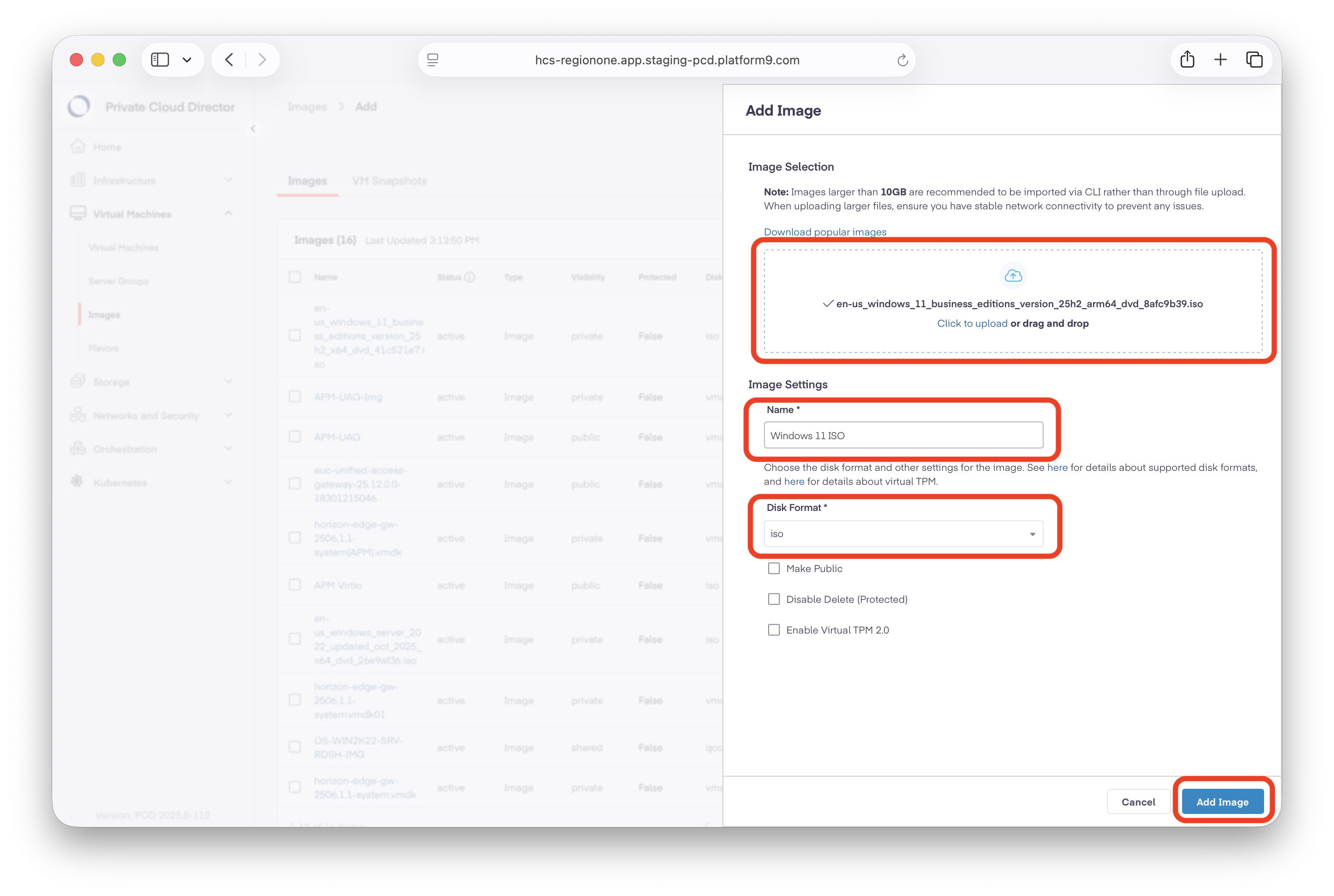
-
VirtIO Windows ドライバの .iso ファイルに対して上記の手順を繰り返します。
手順 2 - Windows および VirtIO の .iso ファイル用の接続可能ボリュームの作成
-
Private Cloud Director コンソールで、[Storage] > [Volumes] の順にクリックし、[Create New Volume] を選択します。
![[Create New Volumes] オプションが表示されている PCD 画面](images/openstack_add-image3.png "[Create New Volumes] オプションが表示されている PCD 画面")
-
ソースとして [Image] を選択し、アップロードした Windows の .iso ファイルを検索して選択します。
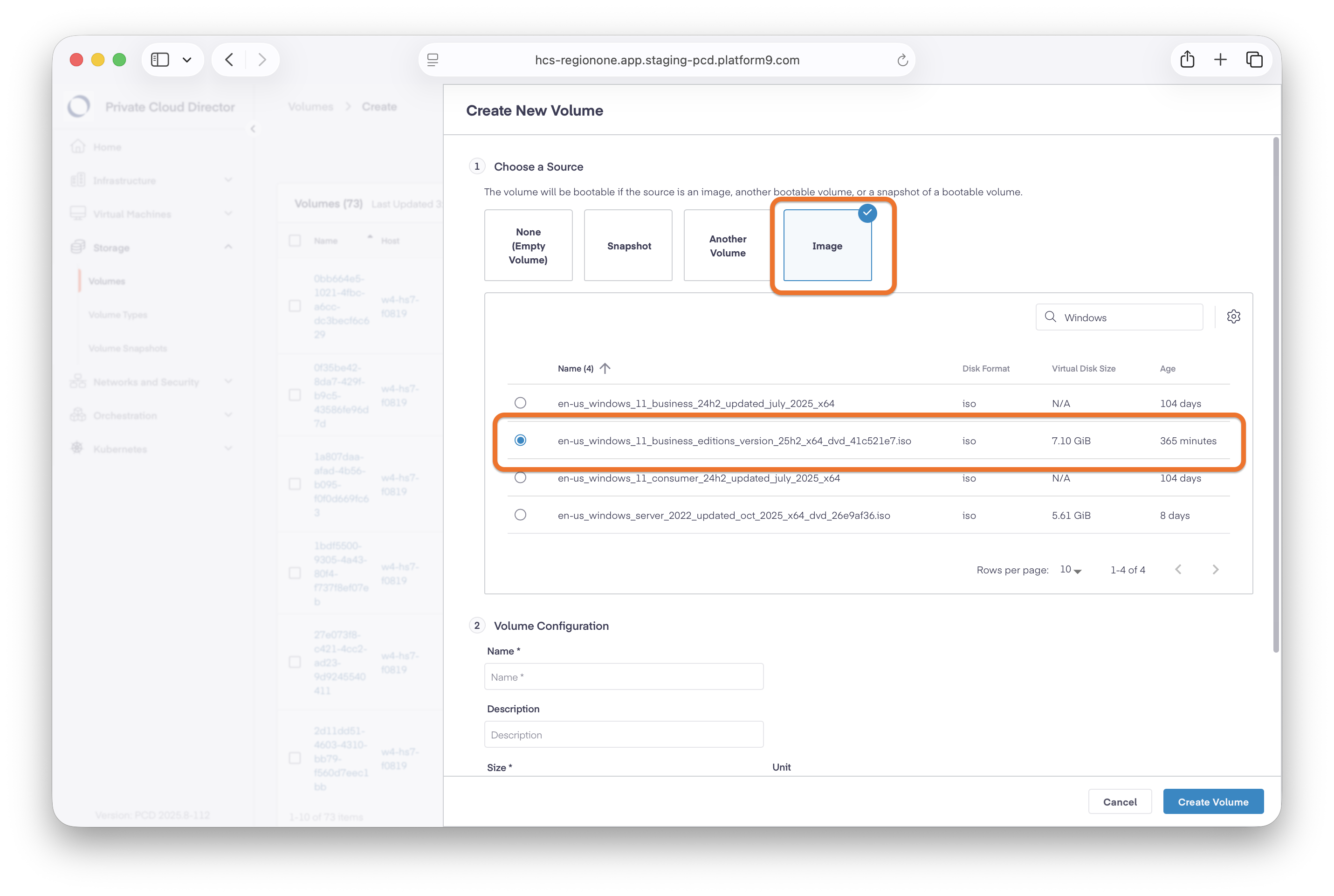
-
新しいボリュームに名前を付け、そのサイズが .iso よりも若干大きいことを確認します。また、このボリュームを起動可能としてマークして、Windows セットアップの起動に使用できるようにします。
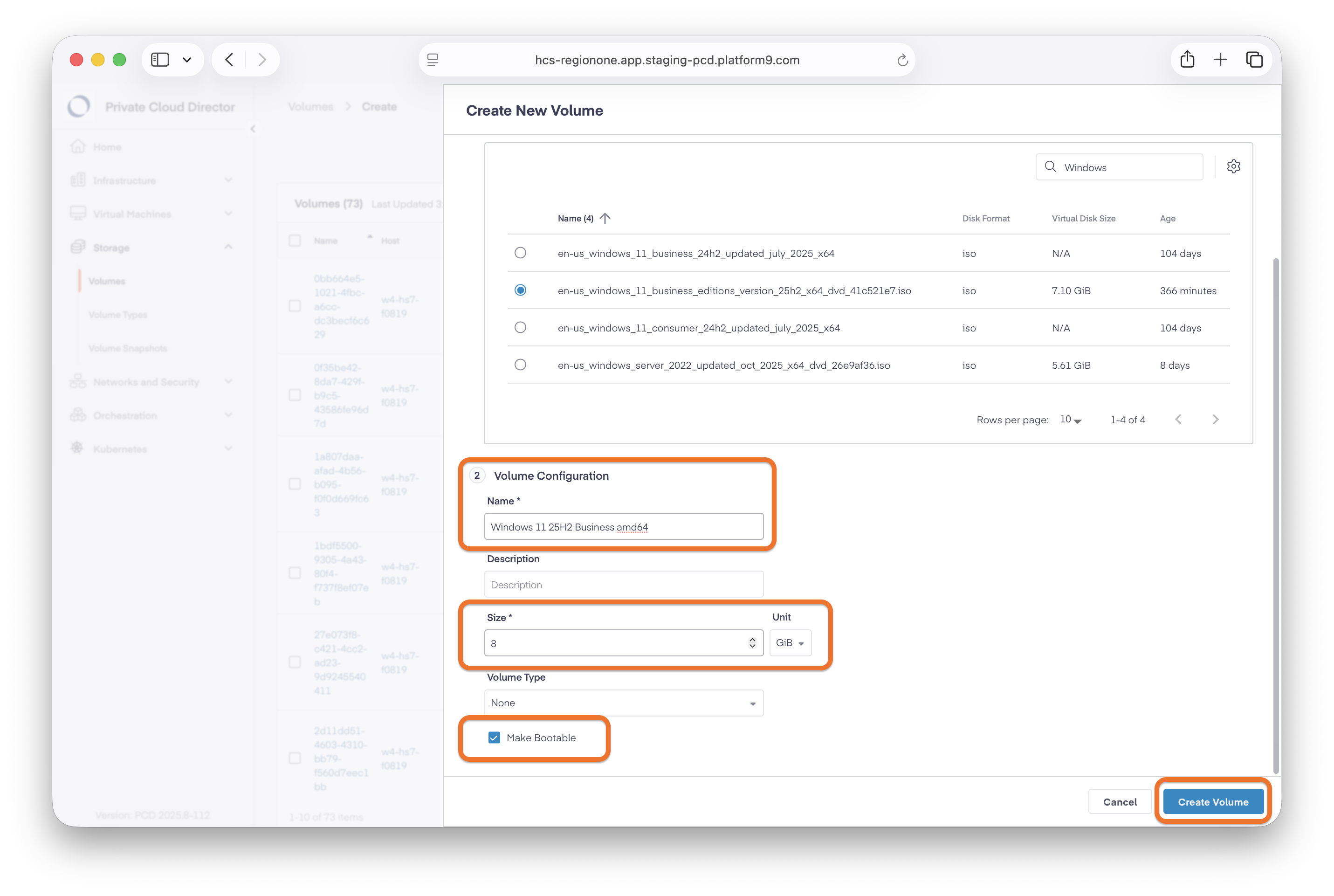
-
VirtIO Windows ドライバの .iso に対して上記の手順を繰り返します。VirtIO ボリュームを起動可能としてマークする必要はありません。
手順 3 - コマンド ラインを使用した Windows 仮想マシンの作成
-
OpenStack Client CLI ツールがシステムにインストールされていることを確認します。OpenStack 製品ドキュメントの「Install the OpenStack command-line clients」を参照してください。
-
必要な環境変数を取得するには、PCD コンソールの右上隅にある歯車アイコンを選択し、[API Access] を選択します。
![歯車アイコンと [API Access] ボタンが表示されている PCD 画面](images/openstack_add-image6.png "歯車アイコンと [API Access] ボタンが表示されている PCD 画面")
-
環境変数を一時テキスト ファイルにコピーします。コピーしたこれらの値は、この後の手順で貼り付ける必要があります。
![歯車アイコンと [API Access] ボタンが表示されている PCD 画面](images/openstack_add-image7.png "歯車アイコンと [API Access] ボタンが表示されている PCD 画面")
-
インフラストラクチャ ホストへの直接ネットワーク接続(VPN または LAN)があることを確認します。
次の手順では、PCD で仮想マシンを作成します。CLI を使用して、次の手順を実行する必要があります。ユーザー インターフェイスを使用した場合、必要なパラメータを使用して仮想マシンを作成することができません。
-
デバイスでターミナルを開いて、仮想マシンを作成するプロセスを開始します。前の手順でコピーした環境変数をターミナルに貼り付けます。
OS_USERNAMEやOS_PASSWORDなどの環境変数の値は、必ず目的の値で更新してください。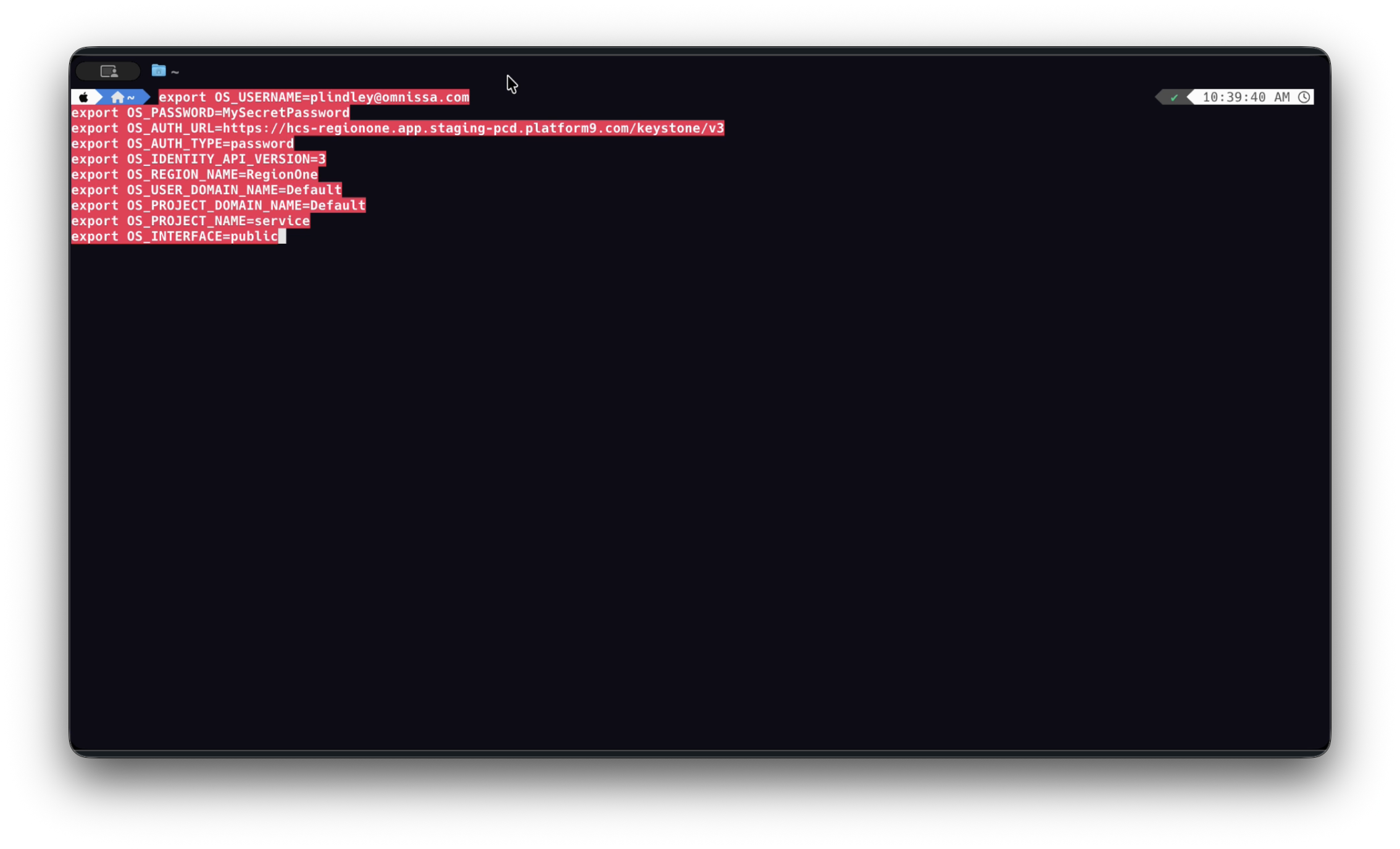
環境変数コマンドの例を次に示します。
export OS_USERNAME=MyName@companyname.com export OS_PASSWORD=MySecretPassword export OS_AUTH_URL=https://hcs-regionone.app.staging-pcd.platform9.com/keystone/v3 export OS_AUTH_TYPE=password export OS_IDENTITY_API_VERSION=3 export OS_REGION_NAME=RegionOne export OS_USER_DOMAIN_NAME=Default export OS_PROJECT_DOMAIN_NAME=Default export OS_PROJECT_NAME=service export OS_INTERFACE=public -
次のように、
Virtual Machine Volume NameとVirtual Machine Nameに 2 つの新しい環境変数を追加します。export VM_VOL_NAME=APM-W11-Vol1 export VM_NAME=APM-W11-MasterImage -
仮想マシンの新しいボリューム(C: の仮想ハード ディスク)を作成します。作成した $VM_VOL_NAME 変数を使用するコマンド ラインの例を以下に示します。
openstack volume create --size 80 -- bootable $VM_VOL_NAME -
新しく作成したボリュームの ID をコピーし、ボリューム ID の新しい変数を作成します。コマンドとリファレンス イメージの例を次に示します。
export VM_VOL_ID=3df9859e-e10f-438b-88b1-8ef109f8a1d6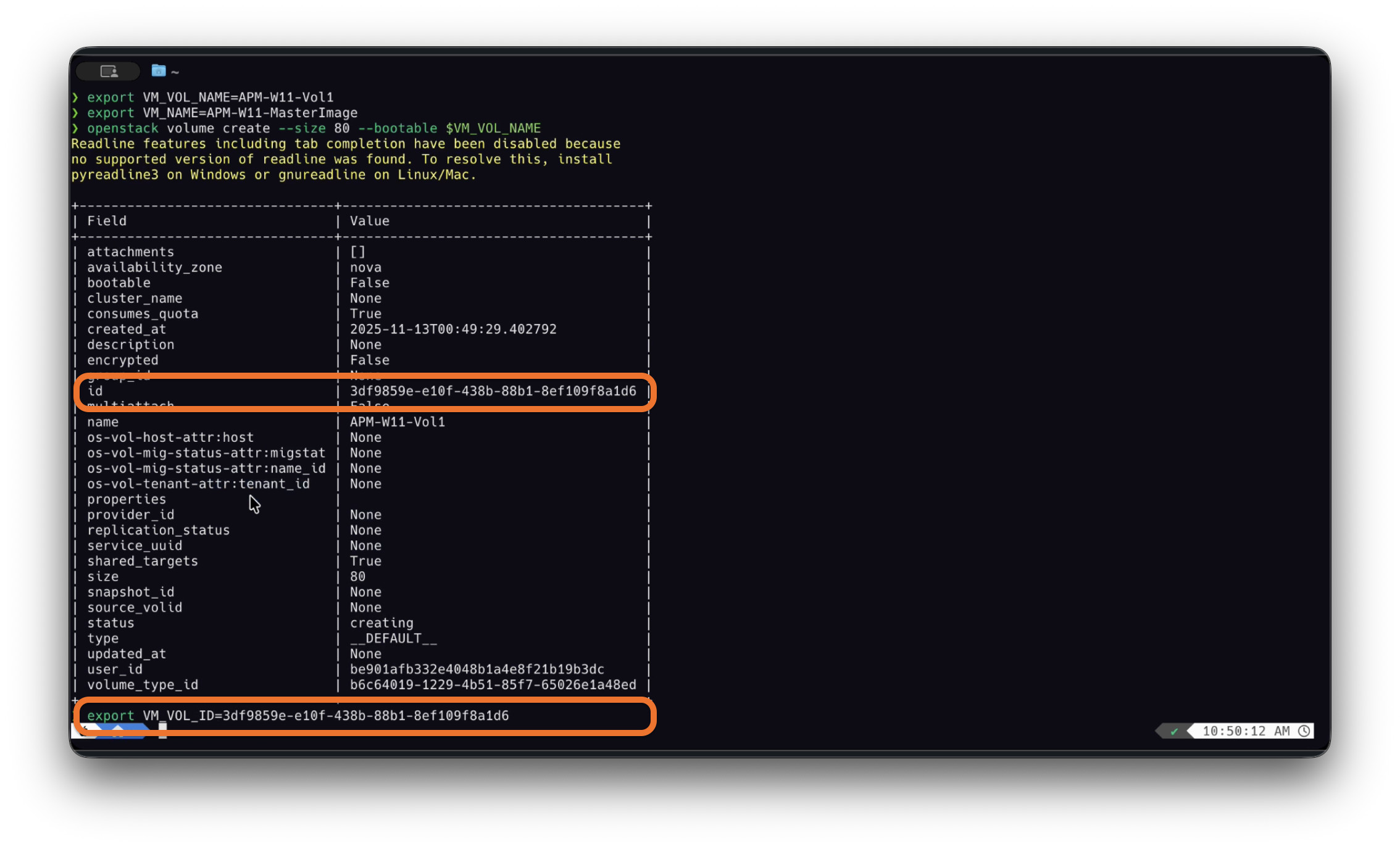
-
同じターミナル ウィンドウで、Windows のボリュームに必要なパラメータを設定します。次にコマンドの例を示します。
openstack volume set \ --image-property hw_boot_menu=true \ --image-property hw_firmware_type=uefi \ --image-property hw_machine_type=q35 \ --image-property hw_tpm_model=tpm-crb \ --image-property hw_tpm_version=2.0 \ --image-property hw_cdrom_bus=sata \ --image-property hw_disk_bus=scsi \ --image-property hw_scsi_model=virtio-scsi \ --image-property os_secure_boot=required \ --image-property os_type=windows \ $VM_VOL_NAME -
Windows の .iso ボリュームのボリューム ID を見つけます。
openstack volume list -
Windows の .iso ボリュームの ID をコピーし、Windows の .iso ボリュームの新しい変数を作成します。
export WINISO_VOL_ID=de8c8727-b77d-4335-be7f-7d580046c82f -
VirtIO の .iso ボリュームの ID をコピーし、VirtIO の .iso ボリュームの新しい変数を作成します。
export VIRTIO_VOL_ID=d1f6b83a-512a-41b9-a59c-52643adf87e -
仮想マシンのネットワークの ID を特定します。
openstack network list -
仮想マシンを作成します。「サーバ」は、OpenStack の仮想マシンを指す用語であることに注意してください。
注:
$WINISO_VOL_IDがboot_index=2として設定されていることを確認して、OS がない場合に最初に起動するようにします。これにより、Windows ボリュームがインストール時に最初に起動します。openstack server create \ --flavor m1.medium \ --network $NETWORK_ID \ --block-device source_type=volume,uuid=$VM_VOL_ID,destination_type=volume,device_type=disk,boot_index=0 \ --block-device source_type=volume,uuid=$WINISO_VOL_ID,destination_type=volume,device_type=cdrom,boot_index=1 \ --block-device source_type=volume,uuid=$VIRTIO_VOL_ID,destination_type=volume,device_type=cdrom,boot_index=2 \ $VM_NAME
手順 4 - 仮想マシンへの Windows のインストール
-
PCD コンソールで、左側のペインのナビゲーションの [Virtual Machine] をクリックし、[Virtual Machine] タブをクリックして仮想マシン(APM-W11-MasterImage など)を見つけて選択します。
-
[Console] をクリックして、仮想マシンのコンソール ウィンドウを表示します。
-
インストール場所の入力を求めるメッセージが表示されるまで、セットアップ手順を続行します。
-
Windows 11 をインストールする場所を選択するように求められたら、[Load Driver] をクリックします。
KVM 仮想マシン ディスクでネイティブに使用可能なドライバはありません。続行するには、VirtIO の .iso を使用してドライバをインストールする必要があります。
-
マウントされた
virtio-winの .iso を見つけて、E:\amd64\w11フォルダを選択します。このフォルダには、VirtIO ディスク コントローラのドライバが含まれています。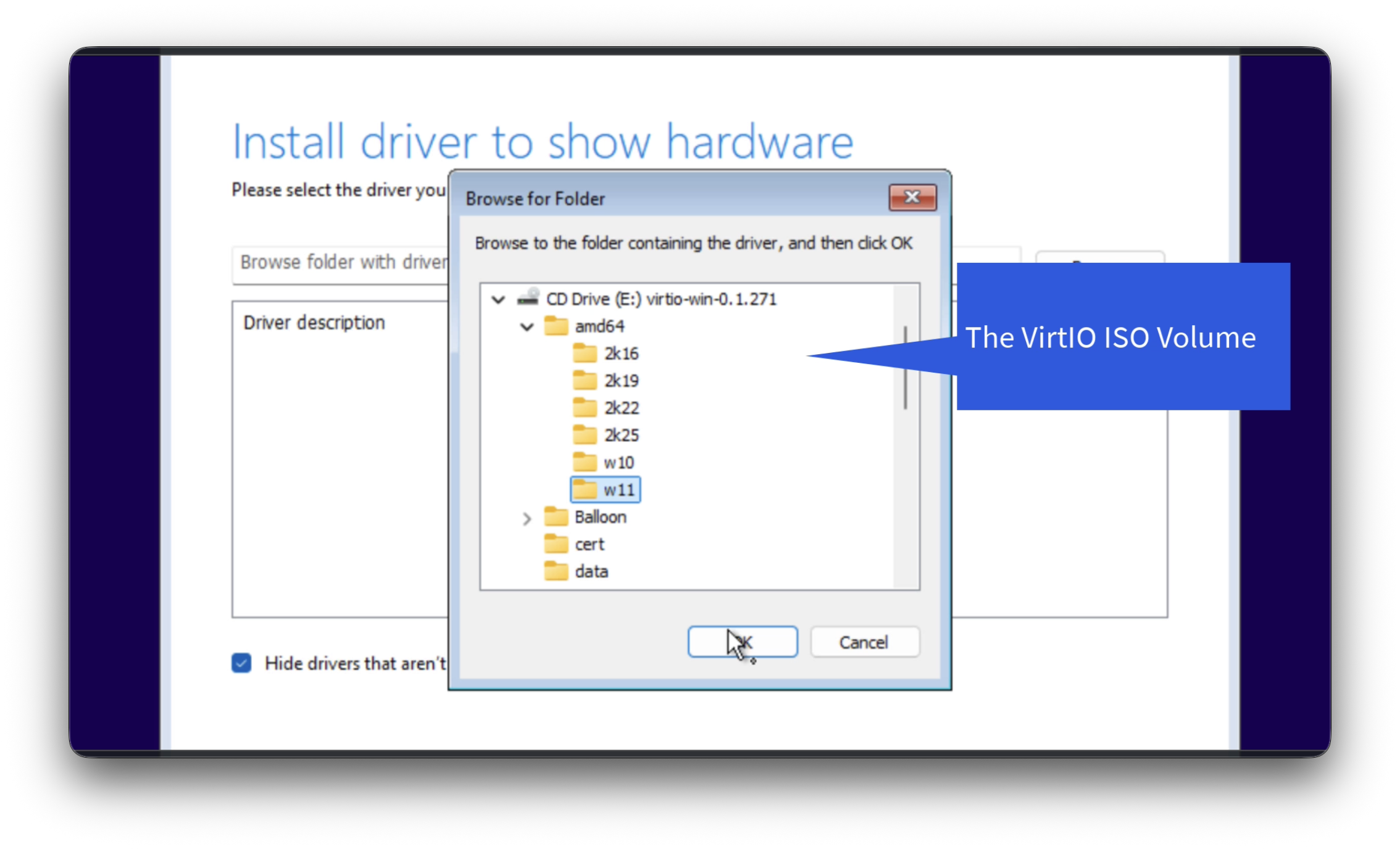
-
通常どおり Windows のインストールに進みます。
-
「国または地域はこれでよろしいですか」のプロンプトが表示されたら、Ctrl+Shift+F3 を押して監査モードに切り替えます。
-
Windows が再起動したら、マウントされた virtio-win の .iso を見つけて、ディスクから VirtIO-Win-Drivers をインストールします。
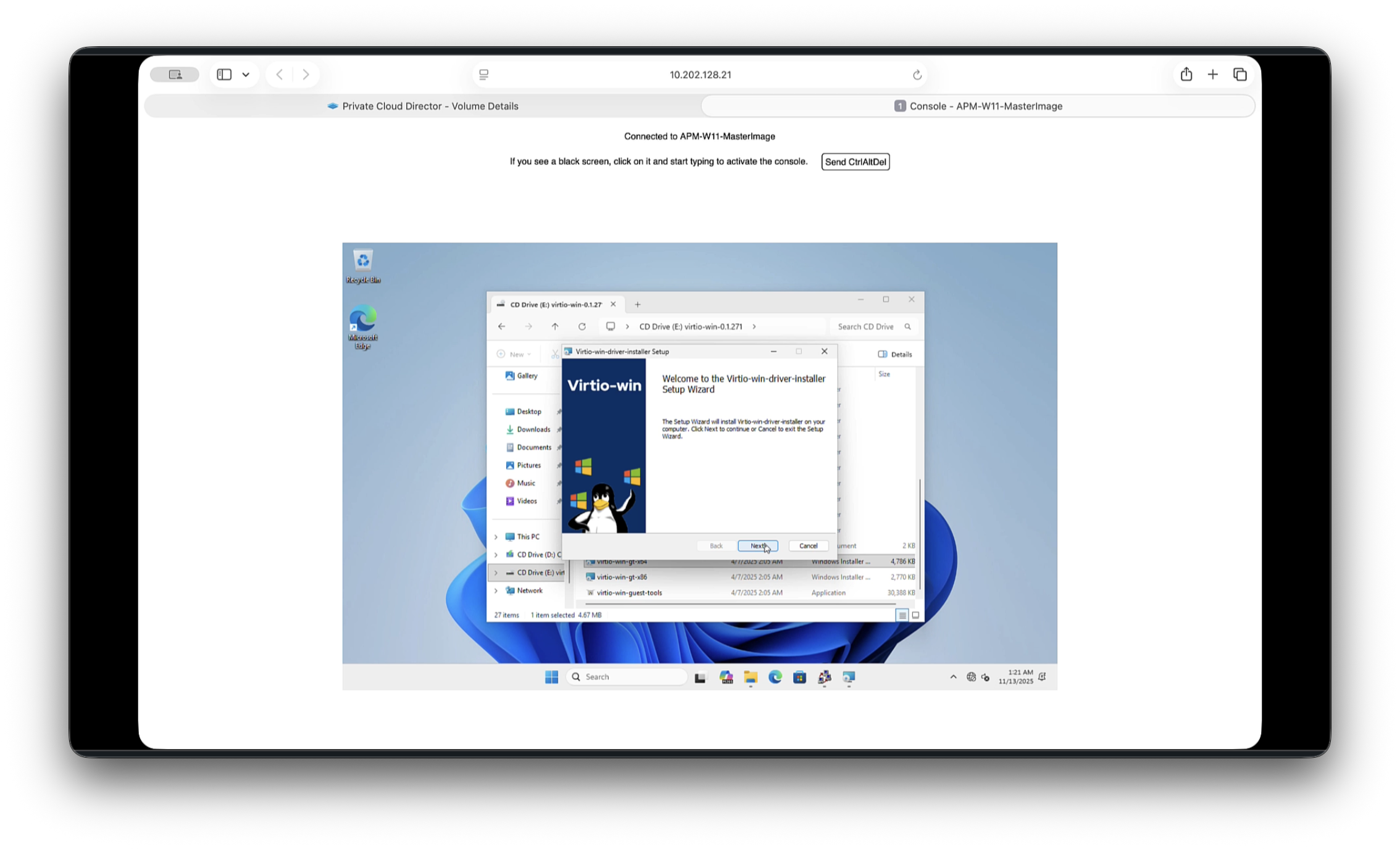
-
ドライバをインストールしたら、仮想マシンを再起動して次の手順を準備します。
手順 5 - Horizon Agent のダウンロードとインストール
-
Omnissa Customer Connect アカウントにログインし、「Horizon Agents Installer 64-Bit」で最新の Horizon Agents Installer (HAI) をダウンロードします。
-
デフォルトのインストール パラメータを受け入れ(オプションで追加のチェックボックスを有効にできます)、[正常に完了したらシステムを自動的に再起動する] のチェックボックスをオンにして、[インストールの続行] をクリックします。
手順 6 - Cloudbase-Init のインストールと構成
-
Cloudbase-Init をダウンロードします。「Cloudbase-Init」を参照してください。
インストーラをダウンロードするために詳細を指定する必要はありません。「No, just show me the downloads」というリンクが表示されるまでページを下にスクロールし、リンクをクリックします。
-
[Run Cloudbase-Init services as LocalSystem] を選択します。
-
Cloudbase-Init がインストールされたら、
C:\Program Files\Cloudbase Solutions\Cloudbase-Init\confに移動し、cloudbase-init.confを開きます。 -
cloudbase-init.confのコンテンツ全体を次のエントリに置き換えてから、ファイルを保存します。[DEFAULT] verbose=true debug=true log_dir=C:\Program Files\Cloudbase Solutions\Cloudbase-Init\log\ log_file=cloudbase-init.log default_log_levels=comtypes=INFO,suds=INFO,iso8601=WARN,requests=WARN mtu_use_dhcp_config=true ntp_use_dhcp_config=true local_scripts_path=C:\Program Files\Cloudbase Solutions\Cloudbase-Init\LocalScripts\ check_latest_version=false metadata_services=cloudbaseinit.metadata.services.httpservice.HttpService plugins=cloudbaseinit.plugins.common.sethostname.SetHostNamePlugin,cloudbaseinit.plugins.common.userdata.UserDataPlugin allow_reboot=false -
Horizon 製品ドキュメントの「リモート デスクトップの展開のための Windows ゲスト OS の準備」の説明に従って、ゲスト OS を準備します。ただし、次の例外があります。
- Omnissa Tool のインストールを指示する手順は無視してください。
- 仮想マシンをドメインに追加しないでください。
- このステージでは Sysprep を一般化しないでください。
- Omnissa Tool のインストールを指示する手順は無視してください。
手順 7 - Windows OS Optimization Tool for Horizon のダウンロードと実行
-
「Download OS Optimization Tool」で、Omnissa Customer Connect から最新の OS Optimization Tool をダウンロードします。
-
OS Optimization Tool (OSOT) の上部バーのメニューから [最適化] を選択し、Windows OS Optimization Tool フェーズの最適化フェーズを実行します。
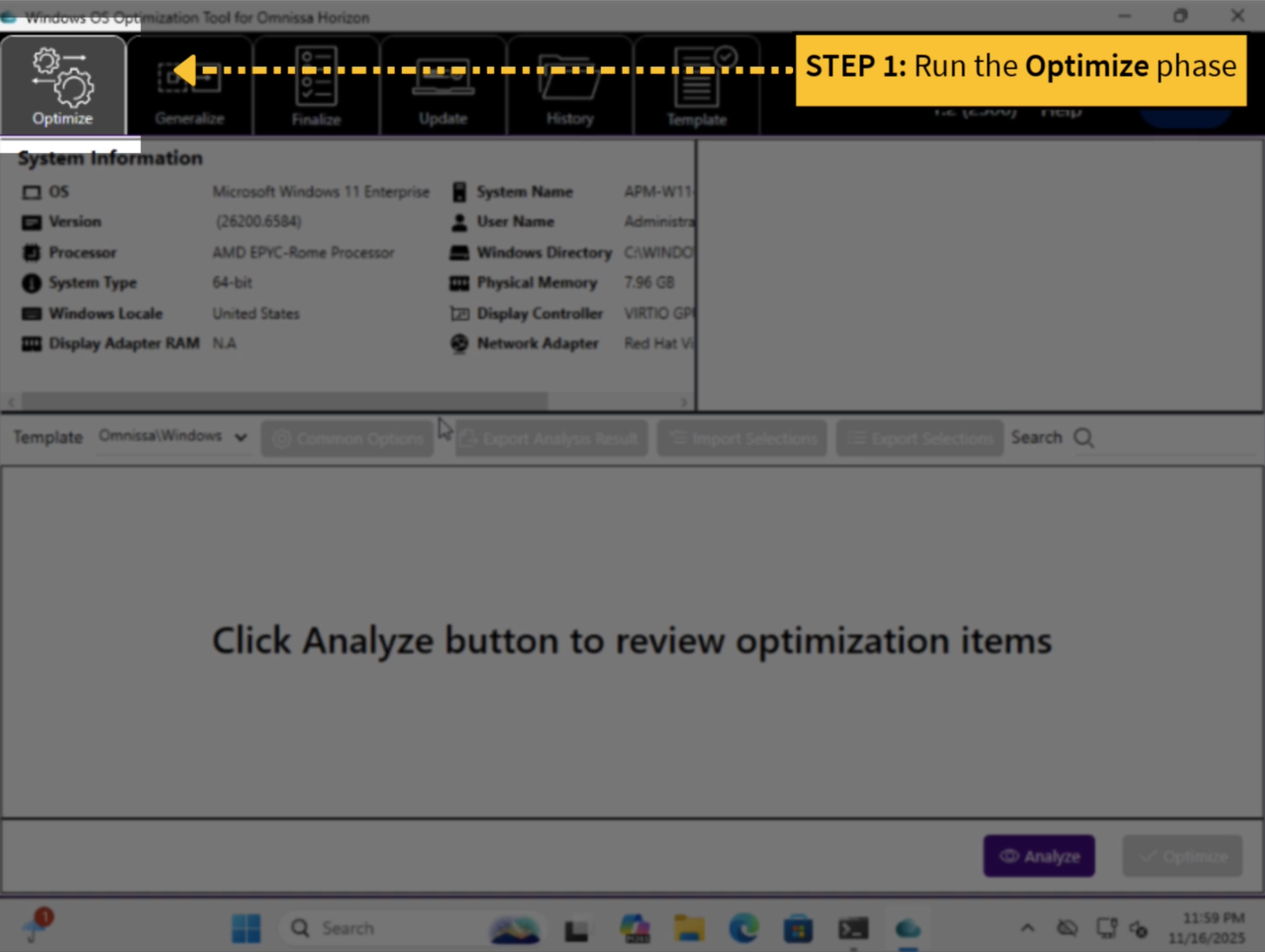
-
[分析] ボタンをクリックし、[最適化] ボタンをクリックして、仮想マシンに選択した最適化を指定します。
![[分析] ボタンが表示されている OS Optimization Tool](images/openstack_add-image13.png "[分析] ボタンが表示されている OS Optimization Tool")
![[最適化] ボタンが表示されている OS Optimization Tool](images/openstack_add-image14.png "[最適化] ボタンが表示されている OS Optimization Tool")
-
以前に [最適化] を選択した OSOT 上部バーの同じメニューから [一般化] を選択し、Windows OS Optimization Tool の一般化フェーズを実行します。
-
表示された手順ページで、管理者の [パスワード] フィールドを空白のままにし、[自動再起動] チェックボックスがオンになっていることを確認して、[一般化] をクリックします。
仮想マシンの再起動後、仮想マシンは監査モードでなくなり、仮想マシンは管理者アカウントとして自動的にログインします。
潜在的な問題と回避策: 一般化に失敗し、仮想マシンが自動的に再起動しない場合は、
C:\Windows\System32\Sysprep\Pantherのログ ファイルを確認します。次のようなログ エントリのコンテンツが表示される場合:BiUpdateEfiEntry failed c000000d BiExportBcdObjects failed c000000d BiExportStoreAlterationsToEfi failed c000000d Failed to export alterations to firmware. Status: c000000dその後、仮想マシンで次の回避策を実行します。
- [スタート] > [実行] >
[tpm.msc]の順に移動します。 - 右側のパネルで [TPM のクリア] を選択します。
- 再起動を求められたら [OK] を選択すると、マシンは期待どおりに続行するはずです。
- [スタート] > [実行] >
-
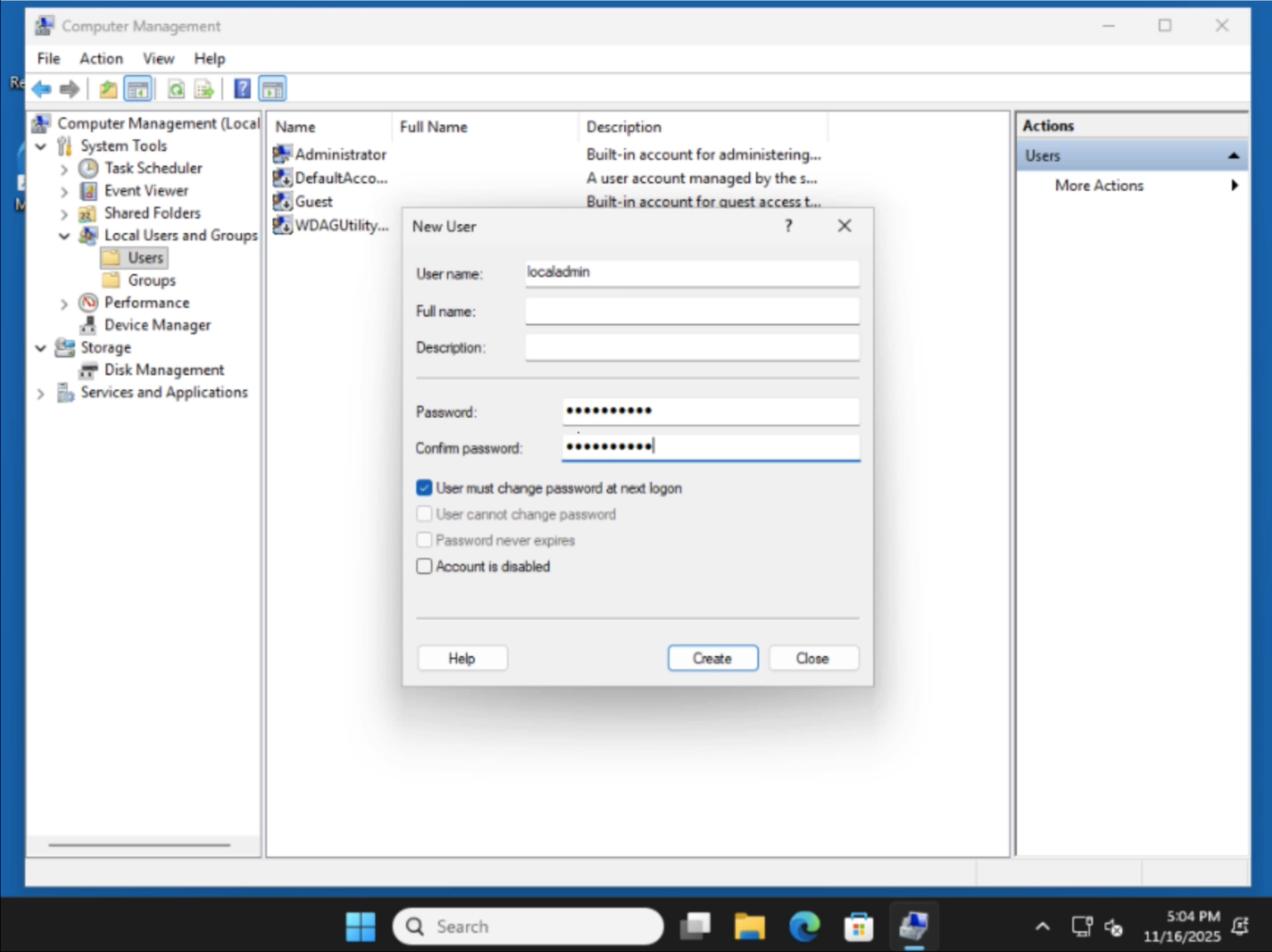
仮想マシンにバックアップ ローカル管理者アカウントを作成して、組み込み管理者アカウントが無効になったときにマシンにログインする方法を確保します。
-
セキュリティ上の理由から、管理者アカウントにパスワードを設定します。
-
以前に [一般化] を選択した OSOT 上部バーの同じメニューから [ファイナライズ] を選択し、Windows OS Optimization Tool のファイナライズ フェーズを実行します。
-
結果のページで、デフォルトのチェックボックスの選択を受け入れ、[ファイナライズ] をクリックします。
このアクションは完了まで数分かかることがあります。最適化ツールのこのフェーズが完了してから続行します。
手順 8 - デプロイのためのスナップショット仮想マシン構成のファイナライズ
-
Private Cloud Director コンソールで、仮想マシン(APM-GoldenImage-v1 など)を選択し、[Power Actions] > [Stop] の順にクリックして、仮想マシンをパワーオフします。[Power Actions] メニューは、ユーザー インターフェイスの右端にある縦に並んだ 3 つのドットをクリックして使用できます。
-
上記と同じユーザー インターフェイスの右端にある縦に並んだ 3 つのドットで、[Other Actions] > [Manage Volumes] をクリックします。
-
VirtIO および Windows インストーラ ボリュームのみを接続解除します。以下にサンプル画面を示します。
![接続解除する 2 つの項目が表示されている [Manage Volumes] 画面](images/openstack_add-image16.png "接続解除する 2 つの項目が表示されている [Manage Volumes] 画面")
-
スナップショット仮想マシンを編集し、
block_device_mappingプロパティを"delete_on_termination": trueに設定します。 -
左側ペインのナビゲーションで、[Virtual Machines] > [Images] の順にクリックします。[VM Snapshots] タブを選択し、スナップショットを選択します。
-
[Edit Properties] を選択し、
block_device_mappingプロパティを見つけます。値フィールドで、delete_on_terminationという名前のキーを検索し、値をfalseからtrueに変更して、[Update Properties] をクリックします。![ブロック デバイス マッピング プロパティと [Update Properties] ボタンが表示されている [Edit Properties] ページ](images/openstack_add-image17.png "ブロック デバイス マッピング プロパティと [Update Properties] ボタンが表示されている [Edit Properties] ページ")
このページは役に立ちましたか?