Um ein OpenStack-Image für die Verwendung mit einem Horizon Cloud on OpenStack Edge hinzuzufügen, müssen Sie zuerst ein Image in Ihrem Private Cloud Director hinzufügen oder ein Image mithilfe Ihrer OpenStack Open Source-Lösung definieren. Das Horizon Cloud Image Management System (IMS) ist derzeit nicht für Horizon Cloud on OpenStack verfügbar.
Hinweis: Horizon Cloud on OpenStack ist derzeit nur im Modus Eingeschränkte Verfügbarkeit (Limited Availability, LA) verfügbar.
In diesem Beispiel wird davon ausgegangen, dass eine Host-Umgebung von Platform9 Private Cloud Director (PCD) verwendet wird und nicht die eines OpenStack-Anbieters für Open-Source-Lösungen. Die Beispielbildschirme dienen lediglich als Orientierungshilfe beim Durcharbeiten der einzelnen Schritte.
Schritt 1 – Hochladen von Windows- und VirtIO-ISO-Dateien
-
Laden Sie Ihre ISO-Datei für Windows Desktop herunter.
-
Laden Sie die ISO-Datei mit den KVM-VirtIO-Treibern für Windows herunter. Weitere Informationen finden Sie unter Erstellen von virtuellen Windows-Maschinen unter Verwendung von virtIO-Treibern in der Fedora-Dokumentation.
-
Melden Sie sich bei Ihrer Private Cloud Director-Konsole an und klicken Sie auf Virtuelle Maschinen > Images > Image hinzufügen.
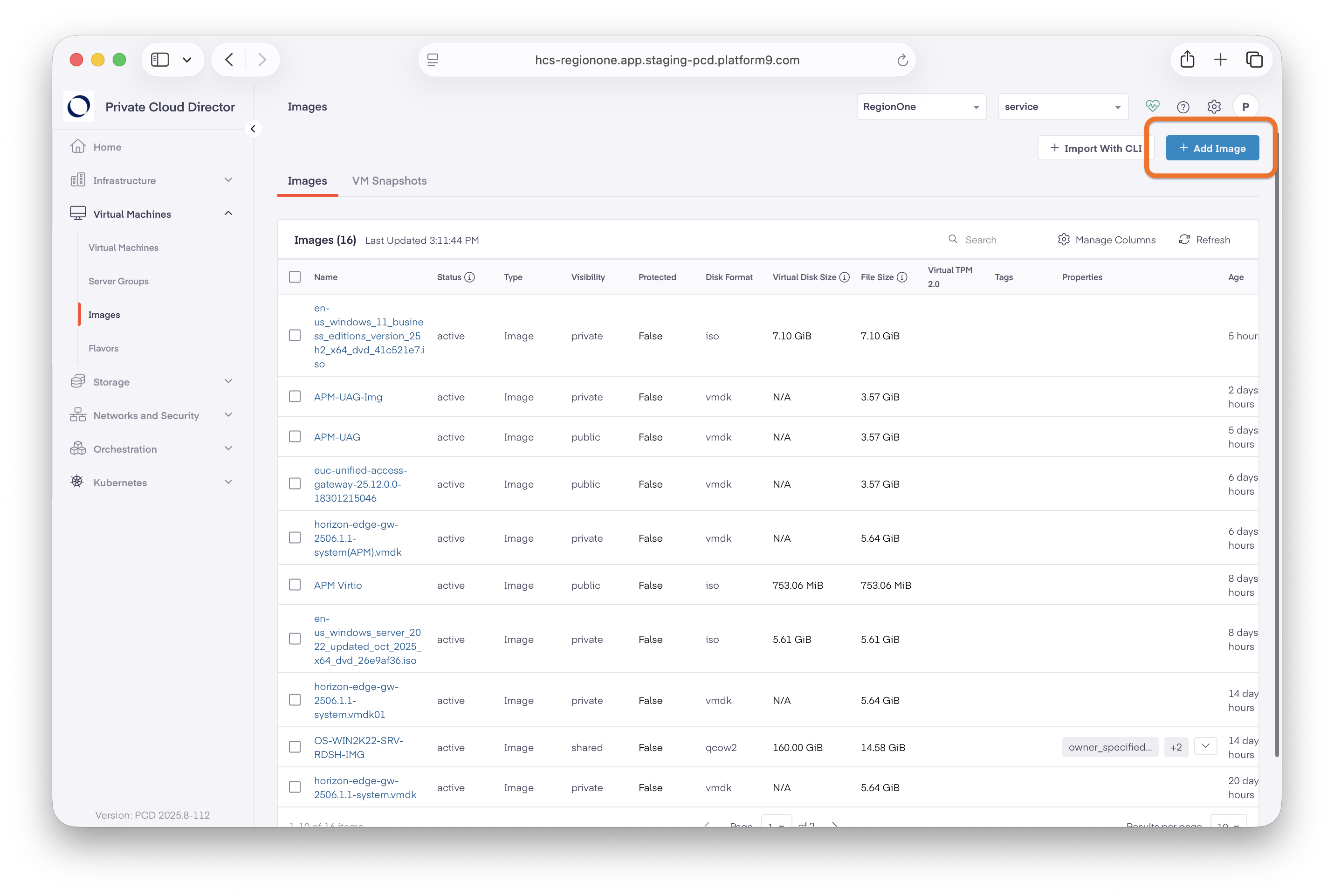
-
Wählen Sie die ISO-Datei aus, geben Sie ihr einen Namen und wählen Sie iso als Festplattenformat aus. Wählen Sie Image hinzufügen aus, um den Hochladevorgang zu starten.
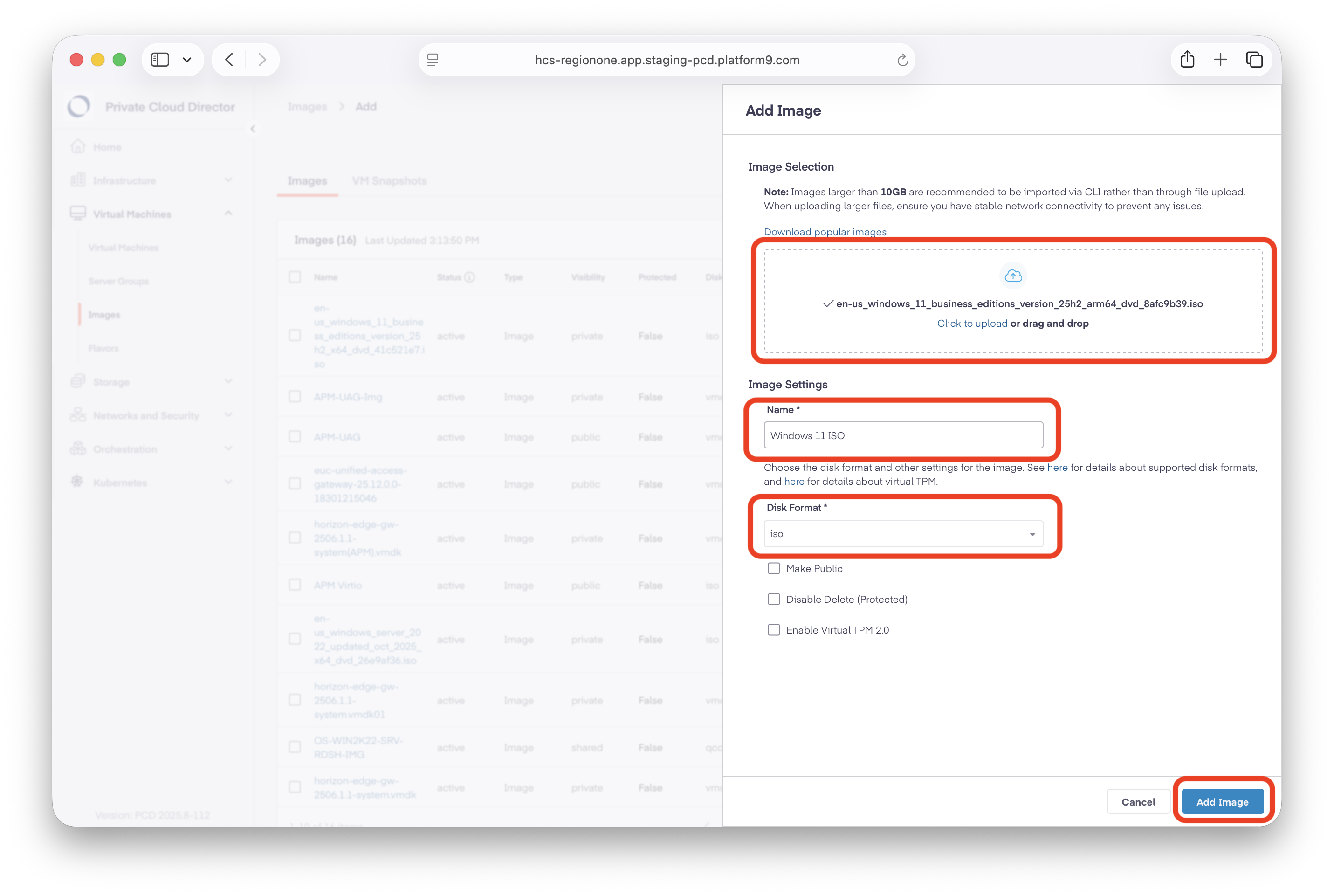
-
Wiederholen Sie die oben genannten Schritte für die ISO-Datei der VirtIO Windows-Treiber.
Schritt 2 – Erstellen von angehängten Volumes für Windows- und VirtIO-ISO-Dateien
-
Klicken Sie in der Private Cloud Director-Konsole auf Speicher > Volumes und wählen Sie dann Neues Volume erstellen aus.
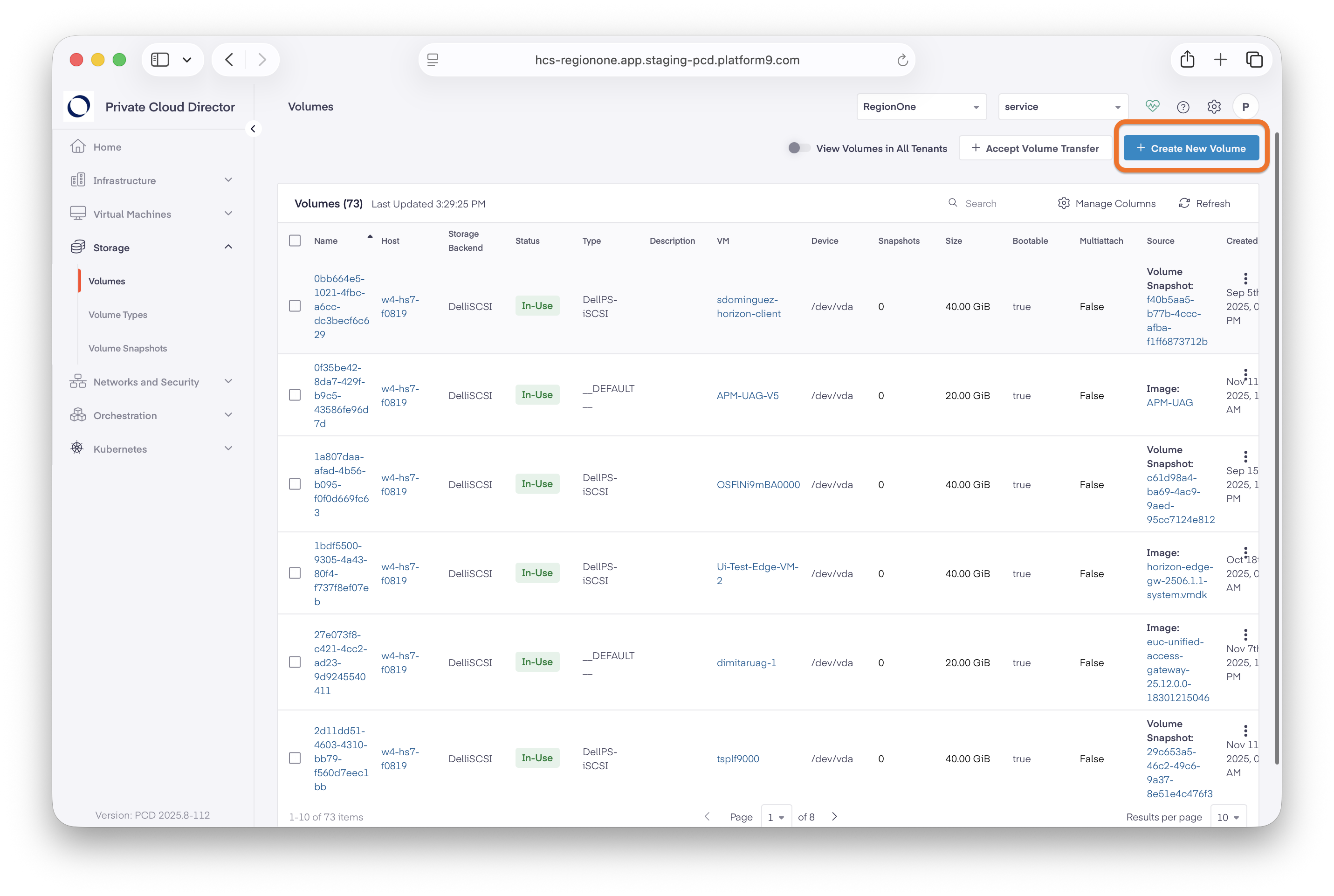
-
Wählen Sie Image als Quelle aus und suchen Sie dann nach der hochgeladenen ISO-Datei für Windows und wählen Sie sie aus.
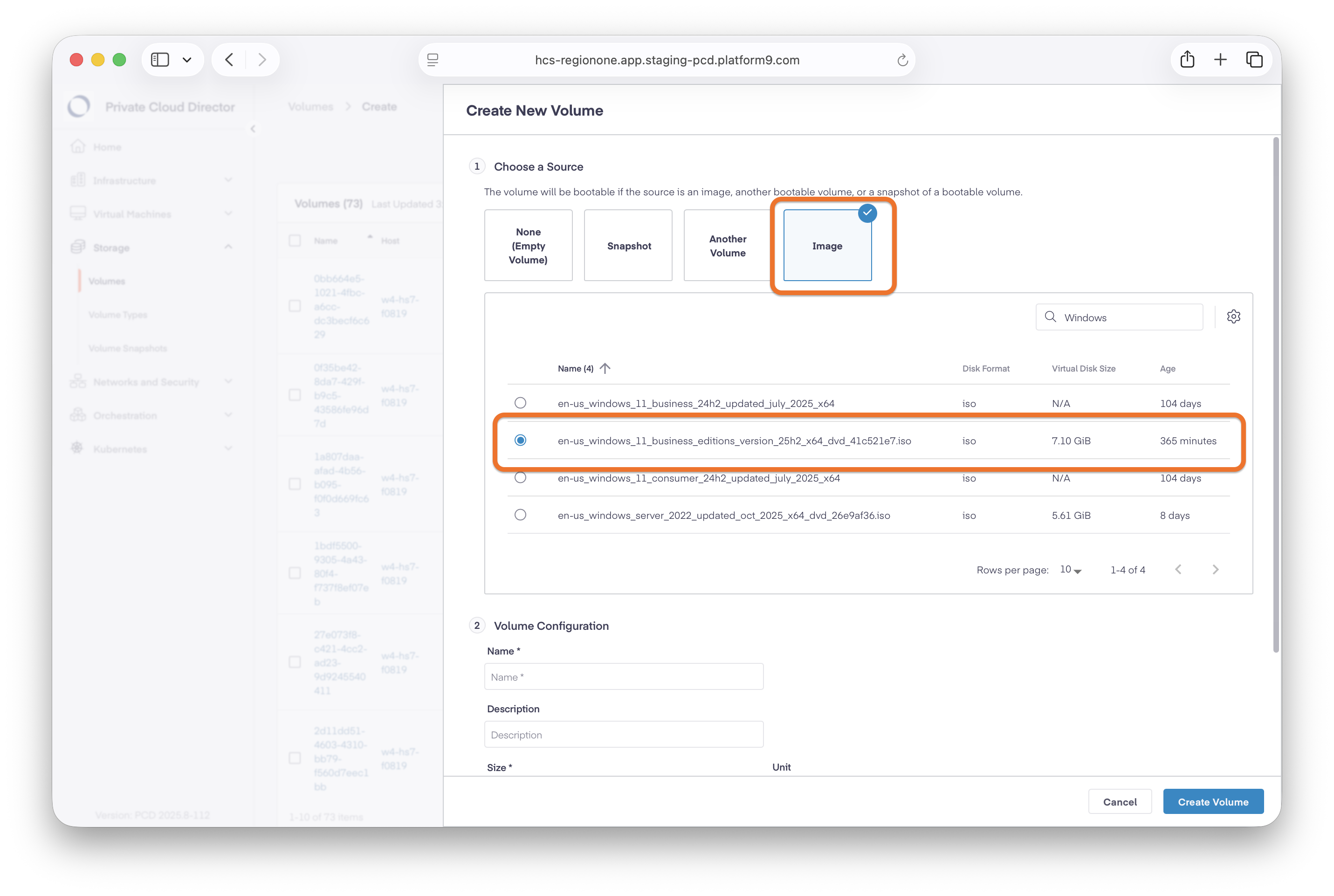
-
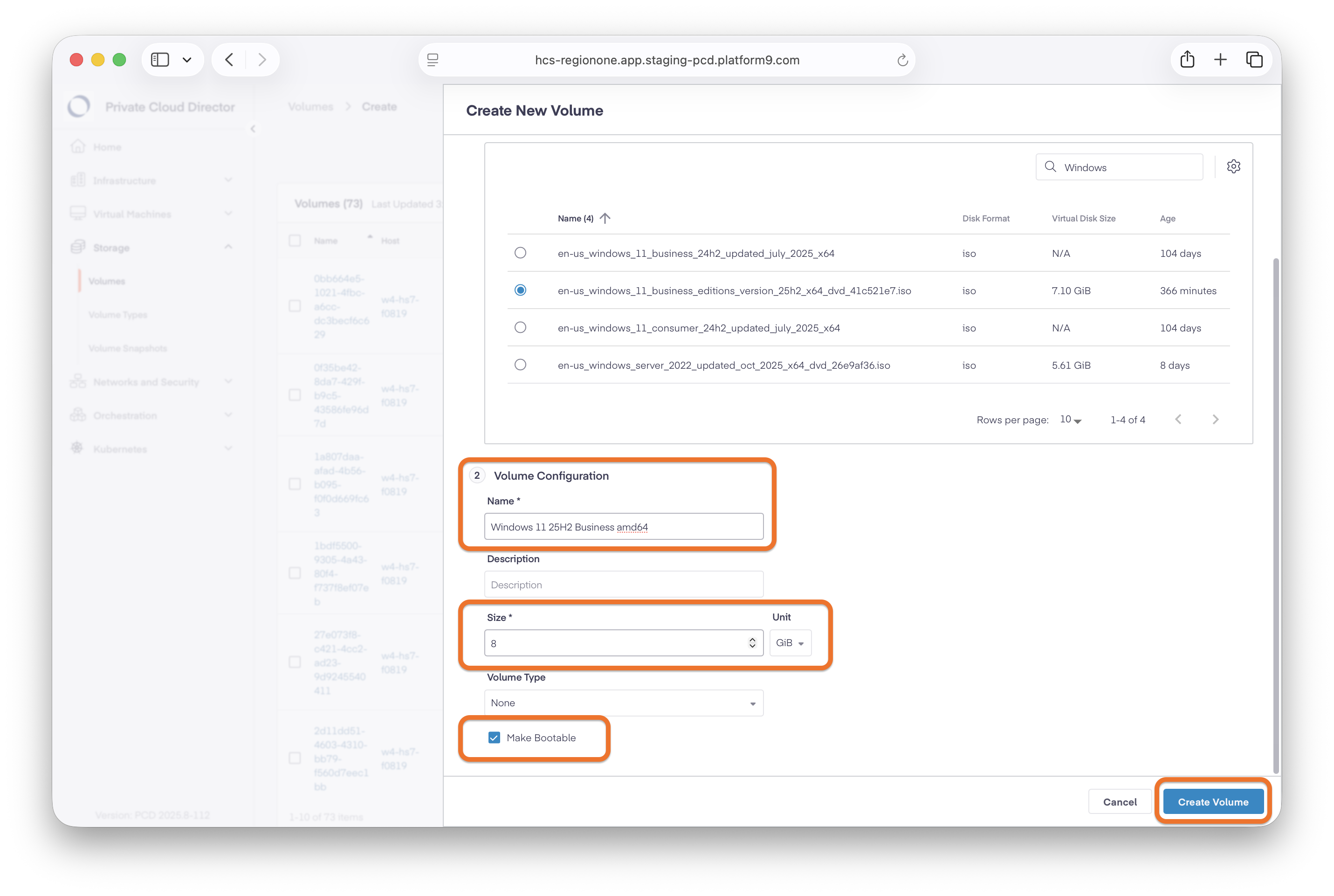
Geben Sie dem neuen Volume einen Namen und stellen Sie sicher, dass seine Größe etwas größer ist als die der ISO-Datei. Stellen Sie außerdem sicher, dass Sie dieses Volume als startfähig markieren, damit es zum Starten des Windows-Setups verwendet werden kann.
-
Wiederholen Sie die oben genannten Schritte für die ISO-Datei für VirtIO-Windows-Treiber. Beachten Sie, dass Sie das VirtIO-Volume nicht als startfähig markieren müssen.
Schritt 3 – Erstellen einer virtuellen Windows-Maschine über die Befehlszeile
-
Stellen Sie sicher, dass die OpenStack Client-CLI-Tools auf Ihrem System installiert sind. Weitere Informationen finden Sie unter Installieren der OpenStack Befehlszeilenclients in der OpenStack-Produktdokumentation.
-
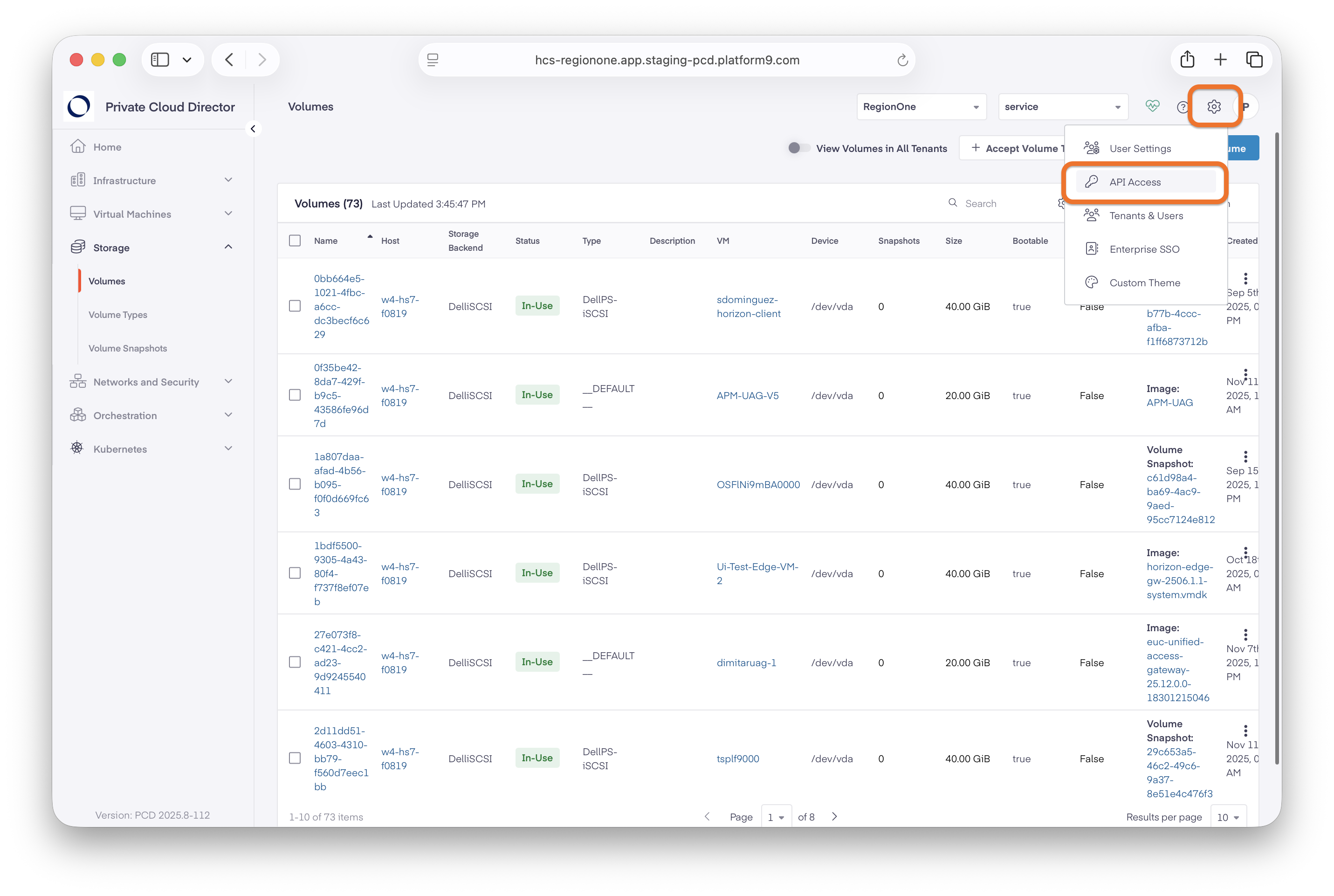
Um die erforderlichen Umgebungsvariablen zu erhalten, wählen Sie das Zahnradsymbol in der oberen rechten Ecke der PCD-Konsole und dann API-Zugriff aus.
-
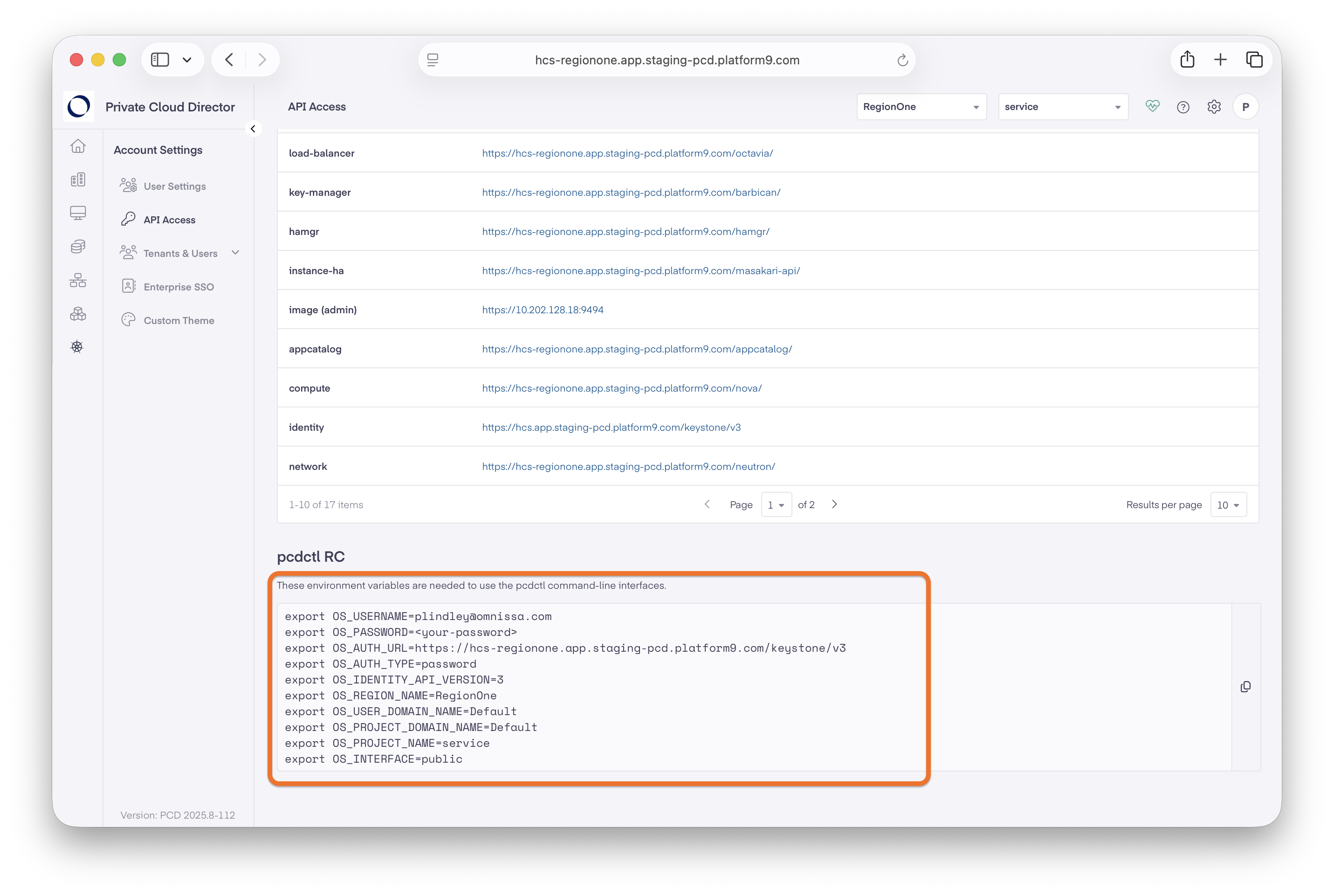
Kopieren Sie die Umgebungsvariablen in eine temporäre Textdatei. Sie müssen diese in Kürze kopieren und einfügen.
-
Stellen Sie sicher, dass Sie über eine direkte Netzwerkkonnektivität (VPN oder LAN) mit den Infrastrukturhosts verfügen.
In den nächsten Schritten erstellen Sie die virtuelle Maschine in PCD. Sie müssen diese nächsten Schritte mithilfe der CLI durchführen. Das Erstellen einer virtuellen Maschine mit den erforderlichen Parametern ist über die Benutzeroberfläche nicht verfügbar.
-
Beginnen Sie mit dem Erstellen der VM, indem Sie ein Terminal auf Ihrem Gerät öffnen. Fügen Sie die Umgebungsvariablen, die Sie aus dem vorherigen Schritt kopiert haben, in das Terminal ein. Aktualisieren Sie unbedingt die Werte der Umgebungsvariablen, z. B.
OS_USERNAMEundOS_PASSWORD, mit Ihren spezifischen Werten.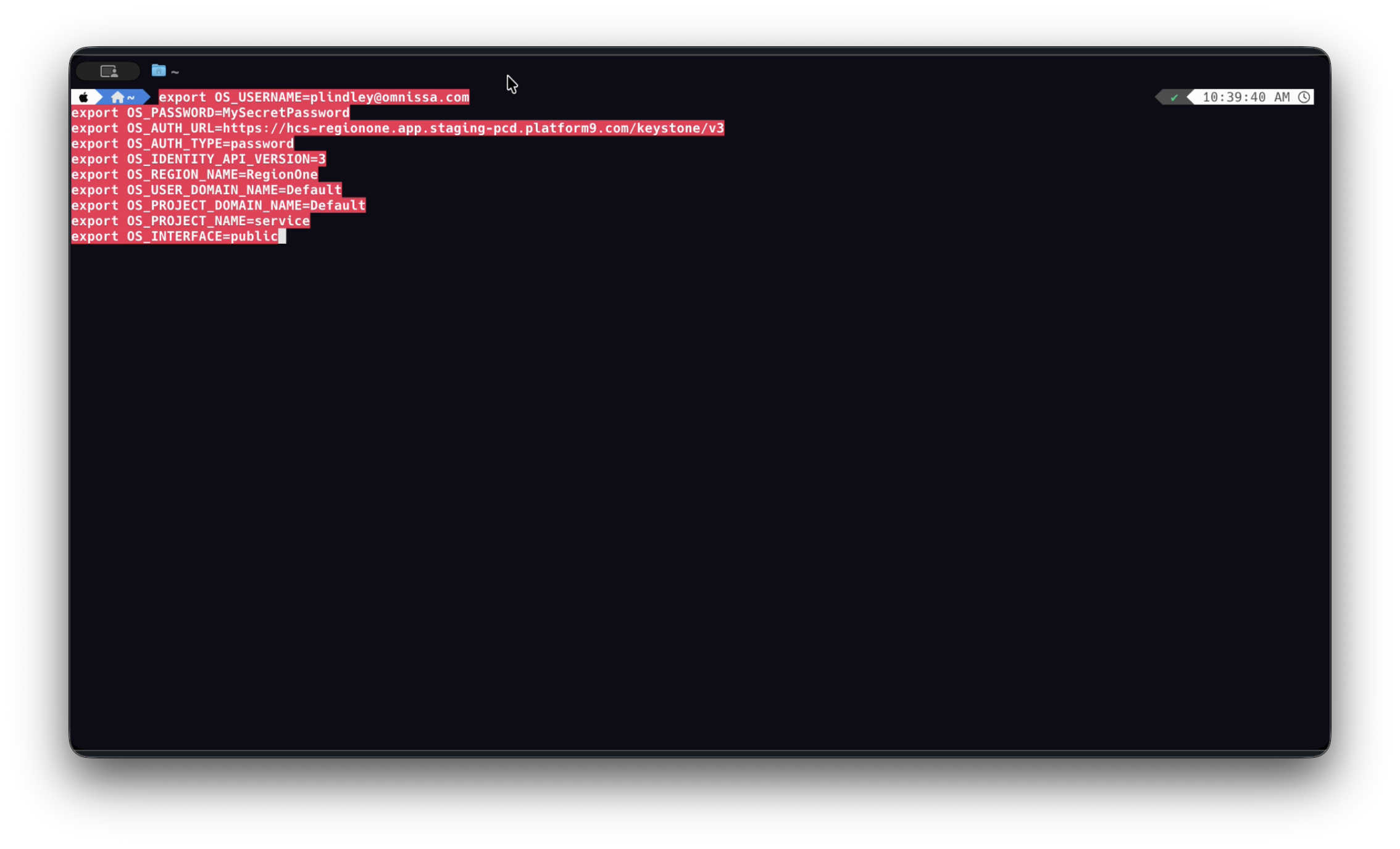
Beispiele für Umgebungsvariablenbefehle lauten wie folgt:
export OS_USERNAME=MyName@companyname.com export OS_PASSWORD=MySecretPassword export OS_AUTH_URL=https://hcs-regionone.app.staging-pcd.platform9.com/keystone/v3 export OS_AUTH_TYPE=password export OS_IDENTITY_API_VERSION=3 export OS_REGION_NAME=RegionOne export OS_USER_DOMAIN_NAME=Default export OS_PROJECT_DOMAIN_NAME=Default export OS_PROJECT_NAME=service export OS_INTERFACE=public -
Fügen Sie wie unten zwei neue Umgebungsvariablen für
Virtual Machine Volume NameundVirtual Machine Namehinzu.export VM_VOL_NAME=APM-W11-Vol1 export VM_NAME=APM-W11-MasterImage -
Erstellen Sie ein neues Volume (virtuelle Festplatte für C:) für die VM. Unten wird ein Beispiel für die Befehlszeile angezeigt, die die soeben erstellte Variable $VM_VOL_NAME verwendet.
openstack volume create --size 80 -- bootable $VM_VOL_NAME -
Kopieren Sie die ID des neu erstellten Volumes und erstellen Sie eine neue Variable für die Volume-ID. Ein Beispiel für einen Befehl und ein Referenz-Image wird unten angezeigt.
export VM_VOL_ID=3df9859e-e10f-438b-88b1-8ef109f8a1d6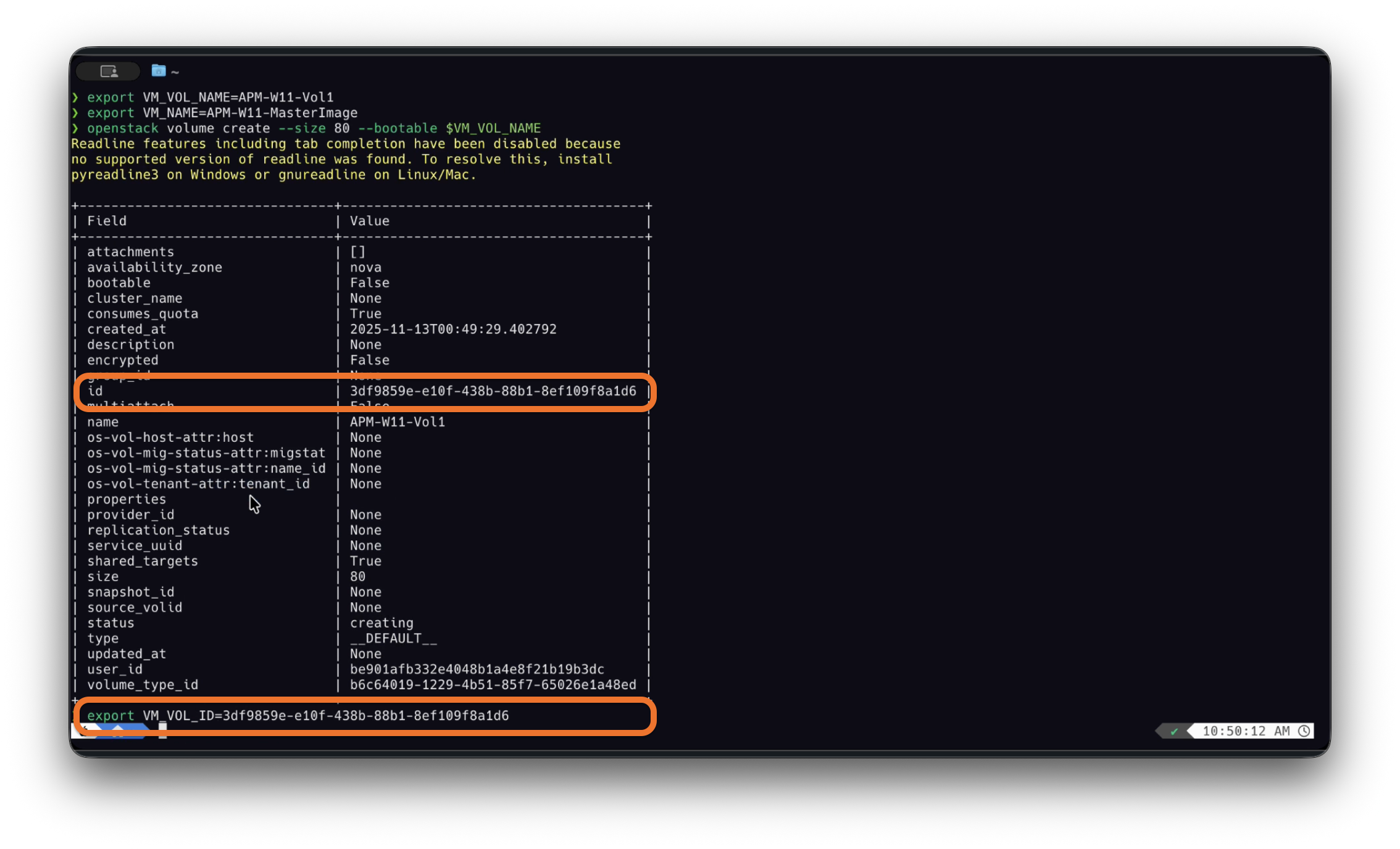
-
Legen Sie im selben Terminalfenster die erforderlichen Parameter auf dem Volume für Windows fest. Einige Beispiele sind unten aufgeführt:
openstack volume set \ --image-property hw_boot_menu=true \ --image-property hw_firmware_type=uefi \ --image-property hw_machine_type=q35 \ --image-property hw_tpm_model=tpm-crb \ --image-property hw_tpm_version=2.0 \ --image-property hw_cdrom_bus=sata \ --image-property hw_disk_bus=scsi \ --image-property hw_scsi_model=virtio-scsi \ --image-property os_secure_boot=required \ --image-property os_type=windows \ $VM_VOL_NAME -
Suchen Sie die Volume-ID für Ihr Windows-ISO-Volume.
openstack volume list -
Kopieren Sie die ID des Windows-ISO-Volumes und erstellen Sie eine neue Variable für das Windows-ISO-Volume.
export WINISO_VOL_ID=de8c8727-b77d-4335-be7f-7d580046c82f -
Kopieren Sie die ID des neu erstellten VirtIO-ISO-Volumes und erstellen Sie eine neue Variable für das VirtIO-ISO-Volume.
export VIRTIO_VOL_ID=d1f6b83a-512a-41b9-a59c-52643adf87e -
Identifizieren Sie die ID des Netzwerks für die virtuelle Maschine.
openstack network list -
Erstellen Sie eine virtuelle Maschine. Beachten Sie, dass Server die Terminologie für eine VM in OpenStack ist.
Hinweis: Stellen Sie sicher, dass
$WINISO_VOL_IDalsboot_index=2festgelegt ist, damit es anfänglich gestartet wird, wenn kein Betriebssystem vorhanden ist, sodass das Windows-Volume bei der Installation zuerst gestartet wird.openstack server create \ --flavor m1.medium \ --network $NETWORK_ID \ --block-device source_type=volume,uuid=$VM_VOL_ID,destination_type=volume,device_type=disk,boot_index=0 \ --block-device source_type=volume,uuid=$WINISO_VOL_ID,destination_type=volume,device_type=cdrom,boot_index=1 \ --block-device source_type=volume,uuid=$VIRTIO_VOL_ID,destination_type=volume,device_type=cdrom,boot_index=2 \ $VM_NAME
Schritt 4 – Installieren von Windows in der virtuellen Maschine
-
Klicken Sie in der PCD-Konsole im linken Navigationsbereich auf Virtuelle Maschine und dann auf die Registerkarte Virtuelle Maschinen, um Ihre VM zu suchen und auszuwählen (z. B. APM-W11-MasterImage).
-
Klicken Sie auf Konsole, um das Konsolenfenster der VM anzuzeigen.
-
Fahren Sie mit dem Setup-Vorgang fort, bis Sie zur Eingabe eines Installationsspeicherorts aufgefordert werden.
-
Wenn Sie aufgefordert werden, den Speicherort für die Installation von Windows 11 auszuwählen, klicken Sie auf Treiber laden.
Es gibt keine nativ verfügbaren Treiber für eine KVM-VM-Festplatte. Sie müssen die VirtIO-ISO-Datei verwenden, um den Treiber zu installieren und fortzufahren.
-
Suchen Sie nach der gemounteten ISO-Datei
virtio-winund wählen Sie den OrdnerE:\amd64\w11aus. Dieser Ordner enthält den Treiber für den VirtIO-Festplattencontroller.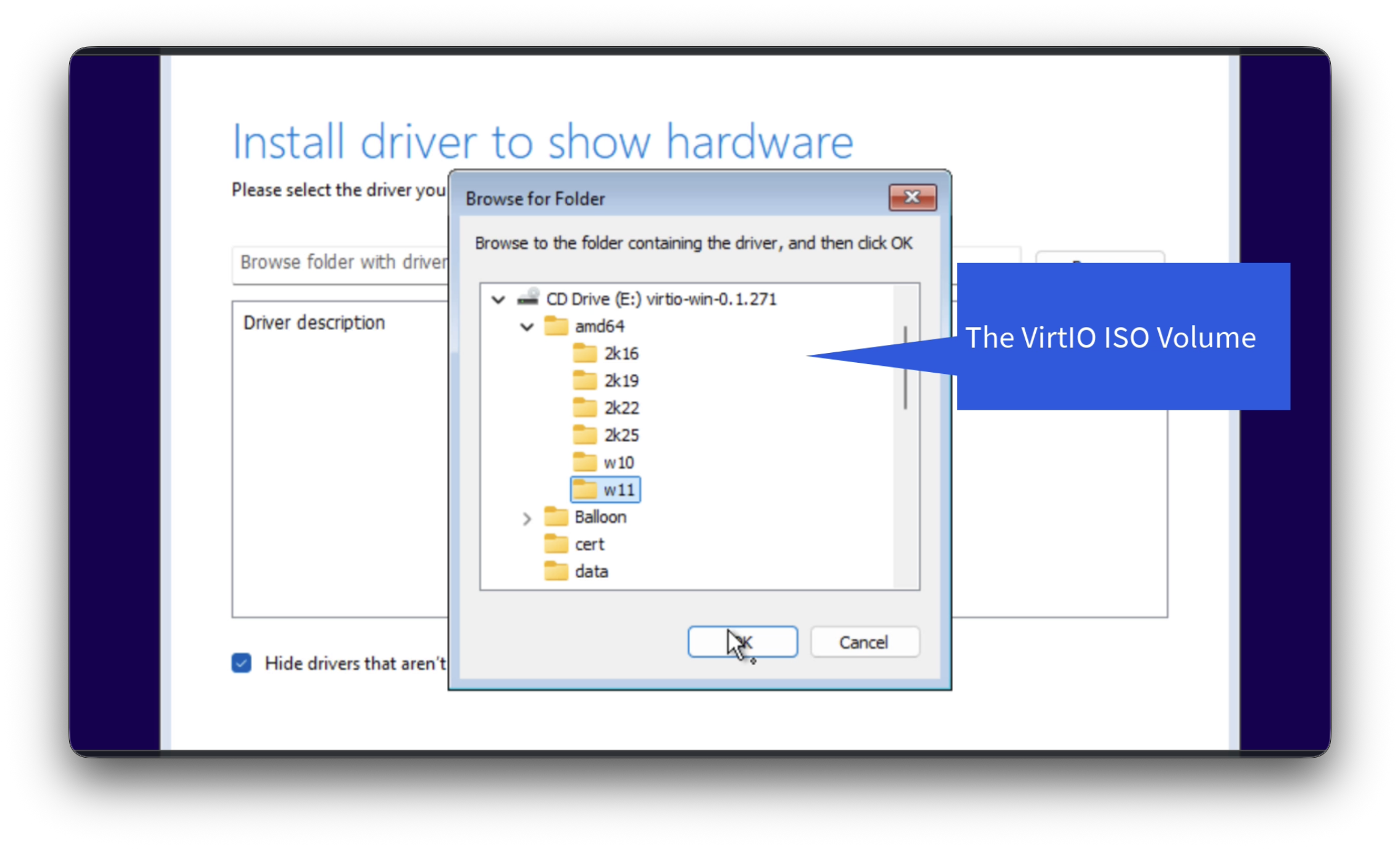
-
Fahren Sie mit der Installation von Windows wie gewohnt fort.
-
Wenn Sie gefragt werden: Ist dies das richtige Land oder die richtige Region?, wechseln Sie in den Überwachungsmodus, indem Sie bei Aufforderung Strg+Umschalt+F3 drücken.
-
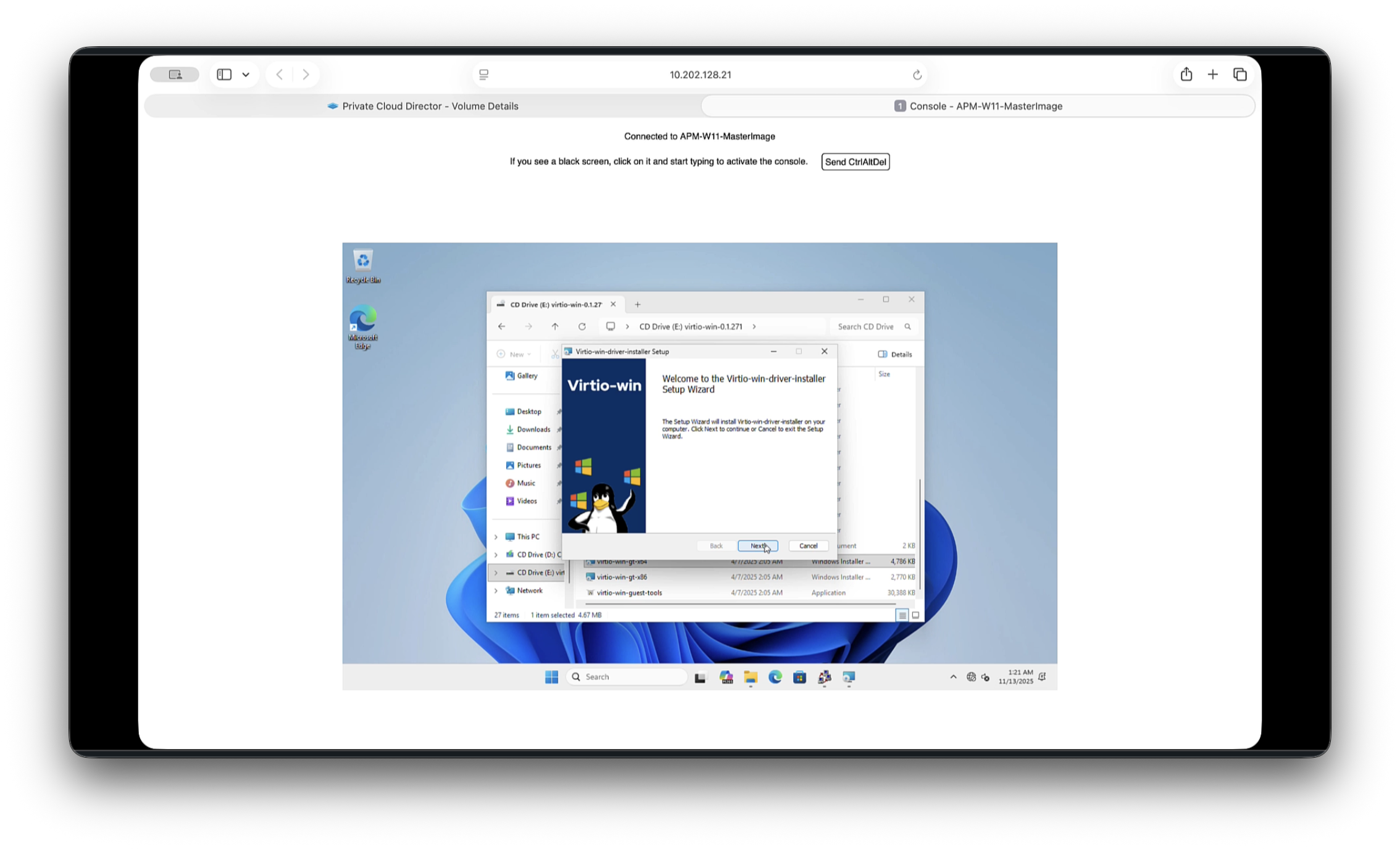
Wenn Windows neu gestartet wird, suchen Sie die gemountete ISO-Datei virtio-win und installieren Sie die Datei VirtIO-Win-Drivers von der Festplatte.
-
Starten Sie nach der Installation der Treiber die VM neu, um die nächsten Schritte vorzubereiten.
Schritt 5 – Herunterladen und Installieren von Horizon Agents
-
Melden Sie sich bei Ihrem Omnissa Customer Connect-Konto an und laden Sie den neuesten Horizon Agents Installer (HAI) unter Horizon Agents Installer 64-Bit herunter.
-
Akzeptieren Sie die Standardparameter für die Installation (optional können Sie zusätzliche Kontrollkästchen aktivieren), aktivieren Sie das Kontrollkästchen System nach erfolgreichem Abschluss automatisch neu starten und klicken Sie auf Installation fortsetzen.
Schritt 6 – Installieren und Konfigurieren von Cloudbase-Init
-
Laden Sie Cloudbase-Init herunter. Weitere Informationen finden Sie unter Cloudbase-Init.
Sie müssen keine Details angeben, um das Installationsprogramm herunterzuladen. Scrollen Sie auf der Seite nach unten, bis Sie einen Link mit dem Titel Nein, nur die Downloads anzeigen sehen, und klicken Sie auf diesen Link.
-
Wählen Sie Cloudbase-Init-Dienst als lokales System ausführen aus.
-
Navigieren Sie nach der Installation von Cloudbase-Init zu
C:\Program Files\Cloudbase Solutions\Cloudbase-Init\confund öffnen Siecloudbase-init.conf. -
Ersetzen Sie den gesamten Inhalt von
cloudbase-init.confdurch die folgenden Einträge und speichern Sie dann die Datei.[DEFAULT] verbose=true debug=true log_dir=C:\Program Files\Cloudbase Solutions\Cloudbase-Init\log\ log_file=cloudbase-init.log default_log_levels=comtypes=INFO,suds=INFO,iso8601=WARN,requests=WARN mtu_use_dhcp_config=true ntp_use_dhcp_config=true local_scripts_path=C:\Program Files\Cloudbase Solutions\Cloudbase-Init\LocalScripts\ check_latest_version=false metadata_services=cloudbaseinit.metadata.services.httpservice.HttpService plugins=cloudbaseinit.plugins.common.sethostname.SetHostNamePlugin,cloudbaseinit.plugins.common.userdata.UserDataPlugin allow_reboot=false -
Bereiten Sie das Gastbetriebssystem wie in der Horizon-Produktdokumentation Vorbereiten des Windows-Gastbetriebssystems für die Remote-Desktop-Bereitstellung beschrieben vor, wobei die folgenden Ausnahmen gelten:
- Ignorieren Sie die Schritte, die Sie zur Installation von Omnissa Tools leiten.
- Fügen Sie die virtuelle Maschine nicht zur Domäne hinzu.
- Generalisieren Sie in dieser Phase nicht mit Sysprep.
- Ignorieren Sie die Schritte, die Sie zur Installation von Omnissa Tools leiten.
Schritt 7 – Herunterladen und Ausführen des Windows OS Optimization Tool for Horizon
-
Laden Sie das neueste Betriebssystem-Optimierungstool von Omnissa Customer Connect unter Herunterladen des Betriebssystem-Optimierungstools herunter.
-
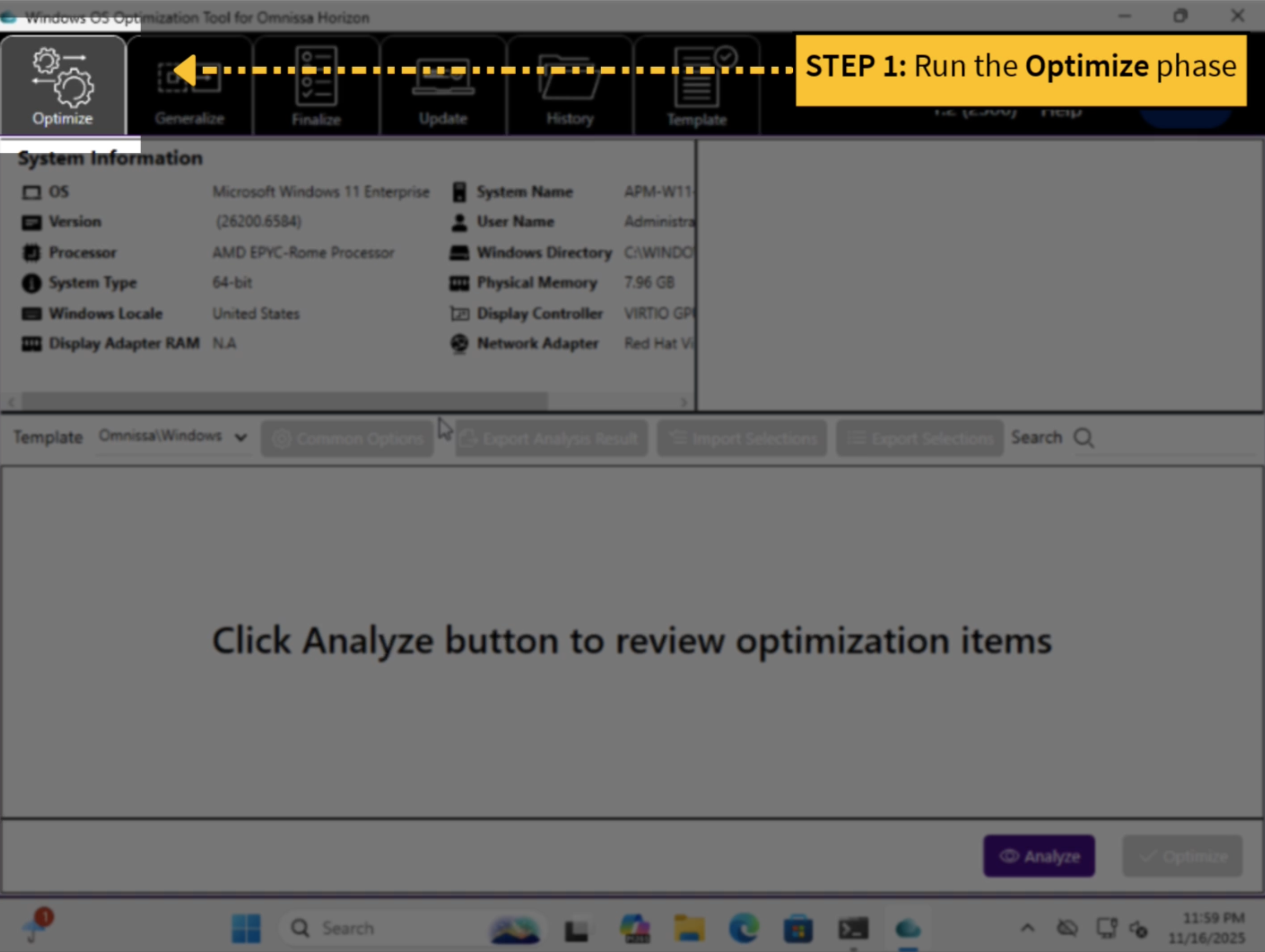
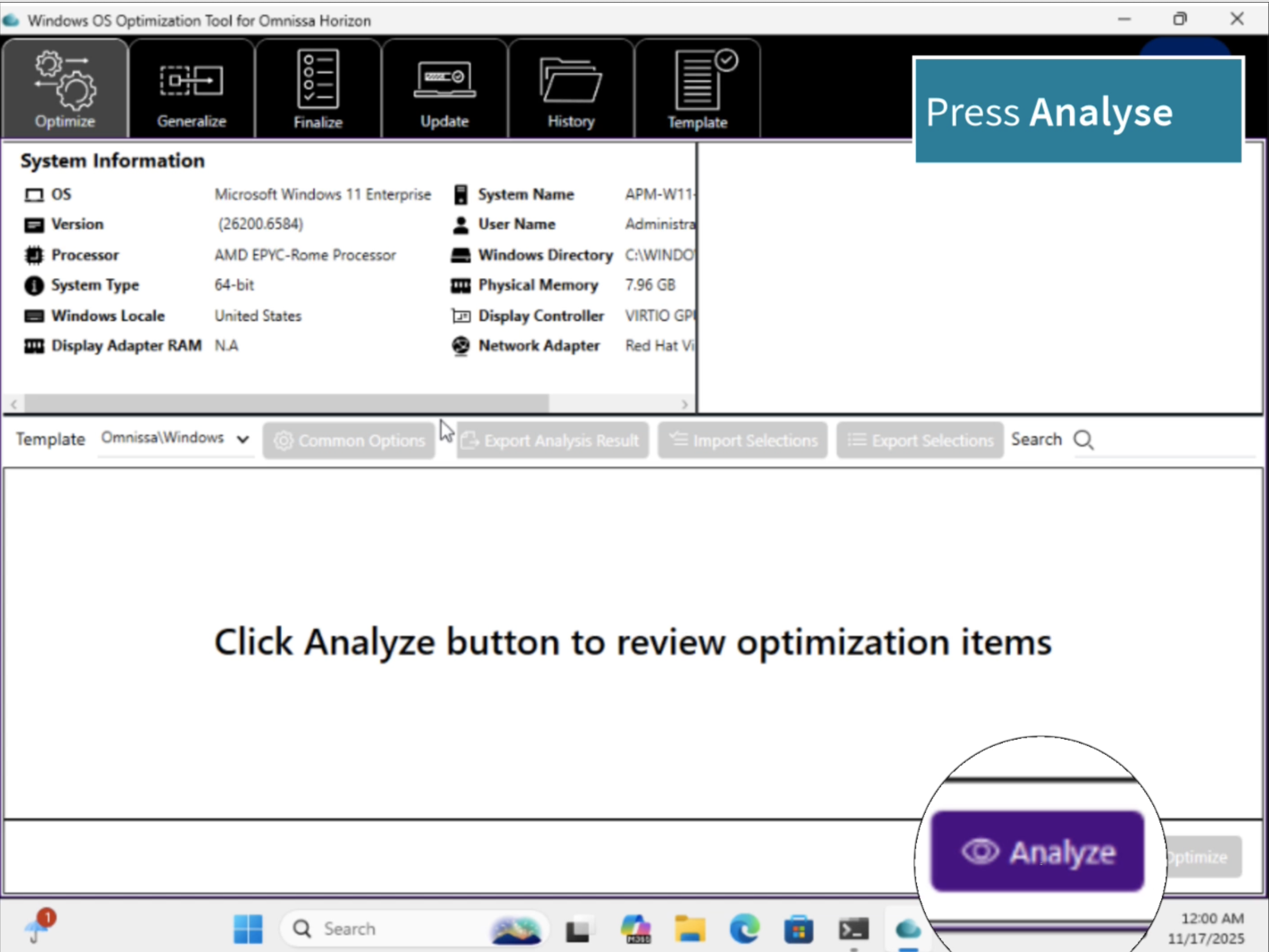
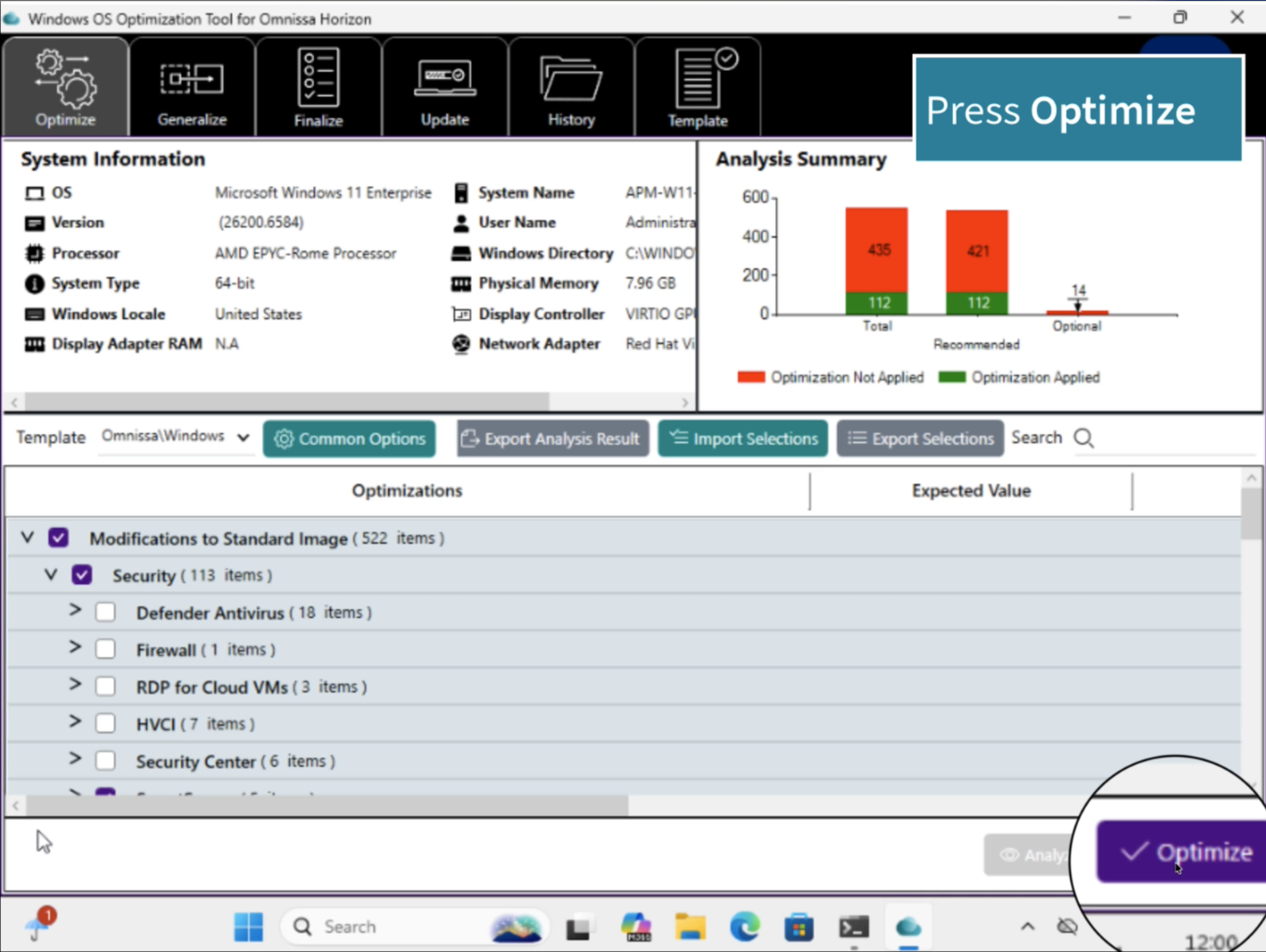
Wählen Sie im oberen Balkenmenü des Betriebssystem-Optimierungstools (OSOT) die Option Optimieren aus, um die Optimierungsphase der Phase „Windows-Betriebssystem-Optimierungstool“ auszuführen.
-
Klicken Sie auf die Schaltfläche Analysieren und dann auf die Schaltfläche Optimieren, um die ausgewählten Optimierungen für die VM anzugeben.
-
Wählen Sie im selben OSOT-Menü der oberen Leiste, in dem Sie zuvor „Optimieren“ ausgewählt haben, die Option Generalisieren aus, um die Generalisierungsphase des Windows-Betriebssystem-Optimierungstools auszuführen.
-
Lassen Sie auf der resultierenden Seite „Anweisungen“ das Feld Kennwort für den Administrator leer, stellen Sie sicher, dass das Kontrollkästchen Automatischer Neustart aktiviert ist, und klicken Sie dann auf Generalisieren.
Nach dem Neustart der VM befindet diese sich nicht mehr im Überwachungsmodus, und die VM wird sich automatisch als Administratorkonto anmelden.
Potenzielles Problem und Problemumgehung: Wenn die Generalisierung fehlschlägt und die VM nicht automatisch neu gestartet wird, überprüfen Sie die Protokolldateien unter
C:\Windows\System32\Sysprep\Panther. Falls Sie einen Protokolleintrag mit Inhalt sehen, der dem folgenden ähnelt:BiUpdateEfiEntry failed c000000d BiExportBcdObjects failed c000000d BiExportStoreAlterationsToEfi failed c000000d Failed to export alterations to firmware. Status: c000000dFühren Sie anschließend die folgende Problemumgehungslösung auf der VM durch:
- Navigieren Sie zu Start > Ausführen >
tpm.msc. - Wählen Sie im rechten Fensterbereich TPM löschen aus.
- Wenn Sie zum Neustart aufgefordert werden, wählen Sie OK aus. Die Maschine sollte dann wie erwartet fortfahren.
- Navigieren Sie zu Start > Ausführen >
-
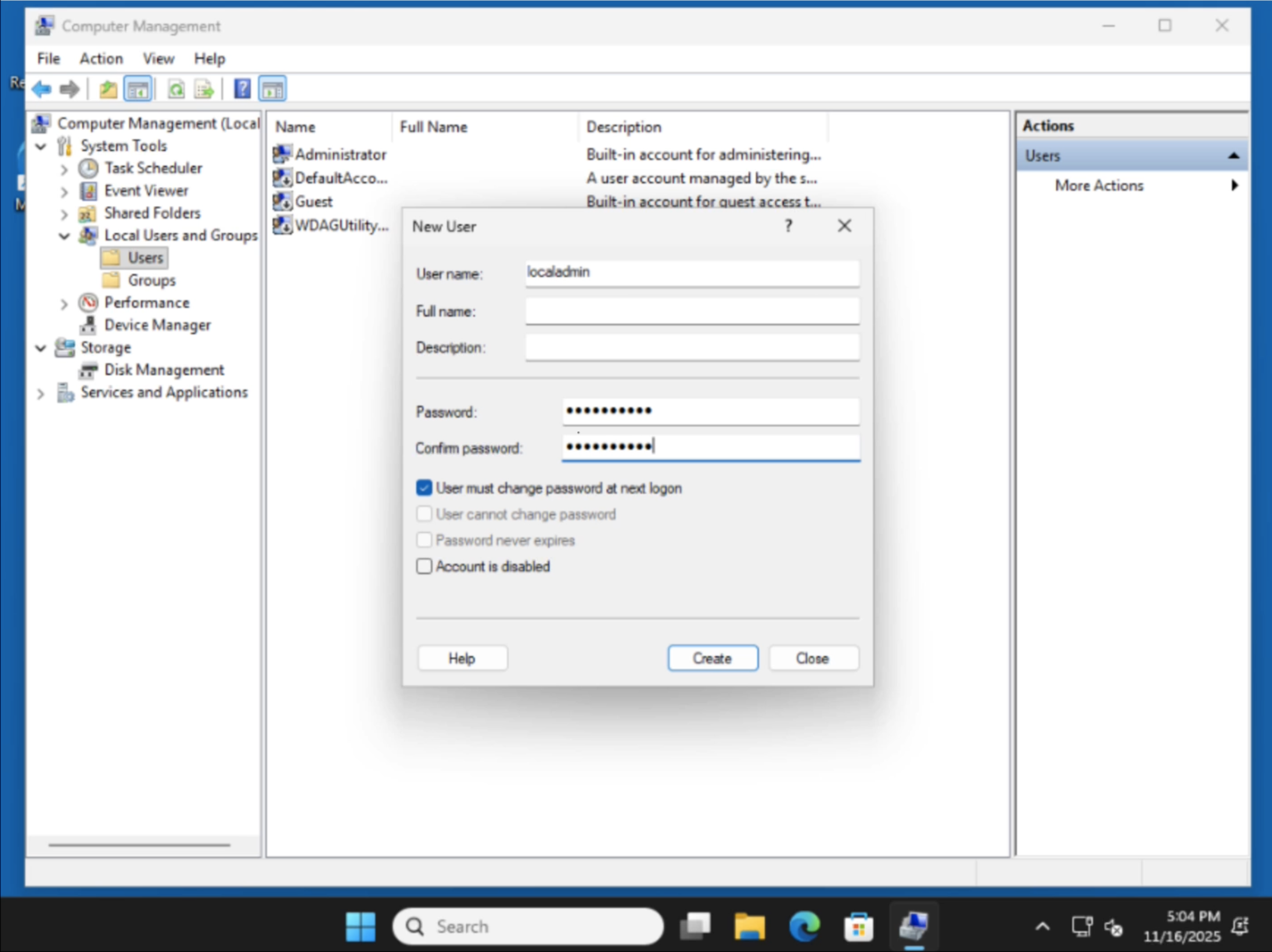
Erstellen Sie ein lokales Sicherungsadministratorkonto auf der VM, um eine Möglichkeit zur Anmeldung bei der Maschine bereitzustellen, wenn Sie das integrierte Administratorkonto deaktivieren.
-
Legen Sie aus Sicherheitsgründen ein Kennwort für das Administratorkonto fest.
-
Wählen Sie im selben OSOT-Menü der oberen Leiste, in dem Sie zuvor „Optimieren“ ausgewählt haben, die Option „Generalisieren“ aus, um die Generalisierungsphase des Windows-Betriebssystem-Optimierungstools auszuführen.
-
Übernehmen Sie auf der Seite des Ergebnisses die standardseitigen Kontrollkästchen und klicken Sie auf Beenden.
Dieser Vorgang kann einige Minuten dauern. Lassen Sie zu, dass diese Phase des Optimierungstools abgeschlossen ist, bevor Sie fortfahren.
Schritt 8 – Abschließen der Snapshot-VM-Konfiguration für die Bereitstellung
-
Schalten Sie in der Private Cloud Director-Konsole die virtuelle Maschine aus, indem Sie die VM (z. B. APM-GoldenImage-v1) auswählen und auf Betriebsaktionen > Beenden klicken. Das Menü Betriebsaktionen ist durch Klicken auf die drei vertikalen Punkte ganz rechts auf der Benutzeroberfläche verfügbar.
-
Klicken Sie aus denselben drei vertikalen Punkten ganz rechts auf der Benutzeroberfläche wie oben auf Andere Aktionen > Volumes verwalten.
-
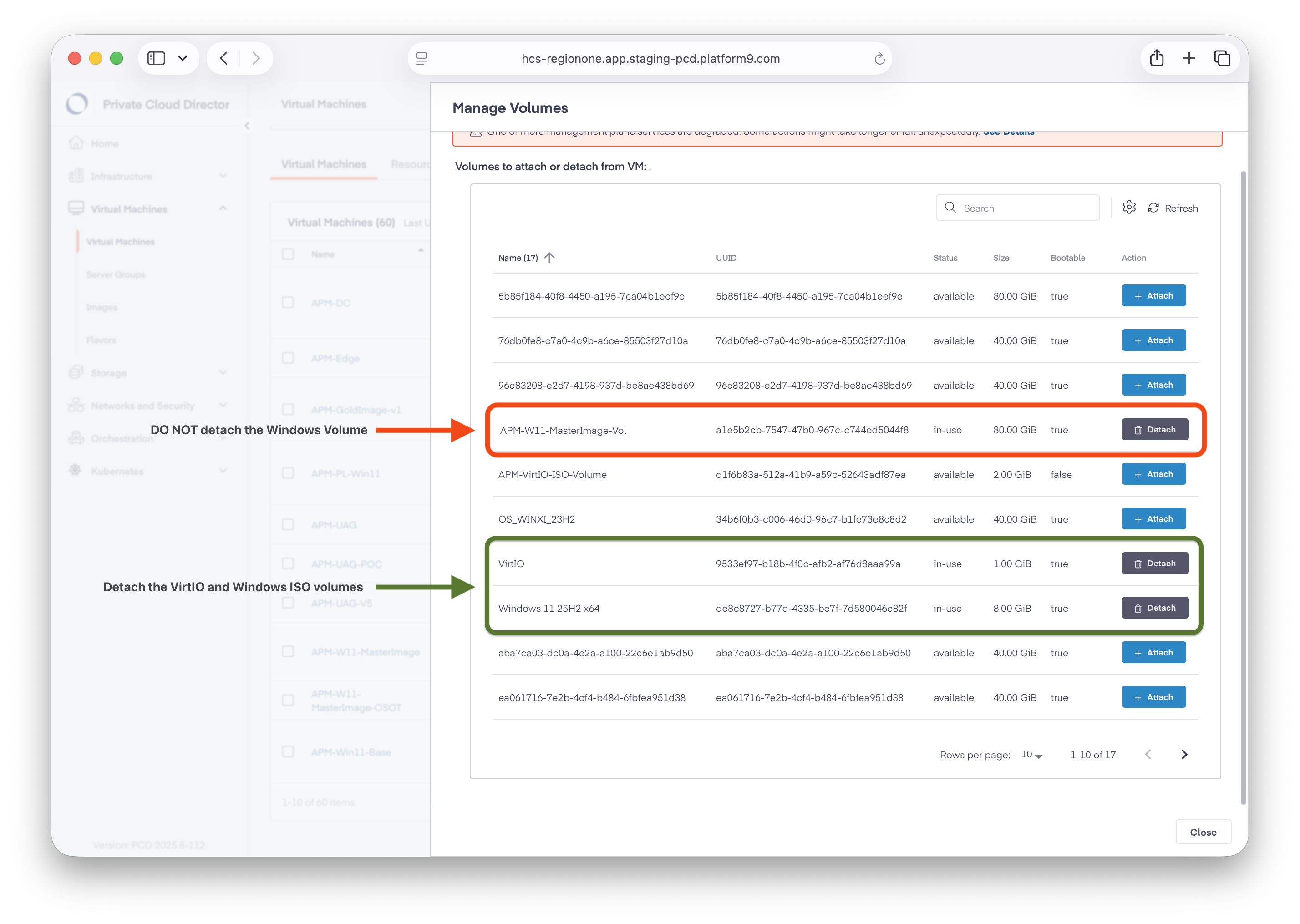
Trennen Sie nur die VirtIO- und Windows Installer-Volumes. Nachstehend sehen Sie einen Beispielbildschirm.
-
Bearbeiten Sie die Snapshot-VM und legen Sie die
block_device_mapping-Eigenschaften fest, um"delete_on_termination": truefestzulegen. -
Klicken Sie im linken Navigationsbereich auf Virtuelle Maschinen > Images. Wählen Sie die Registerkarte VM-Snapshots und dann Ihren Snapshot aus.
-
Wählen Sie Eigenschaften bearbeiten aus und suchen Sie nach der Eigenschaft
block_device_mapping. Suchen Sie im Wertefeld den Schlüssel mit dem Namendelete_on_termination, ändern Sie seinen Wert vonfalseintrueund klicken Sie auf Eigenschaften aktualisieren.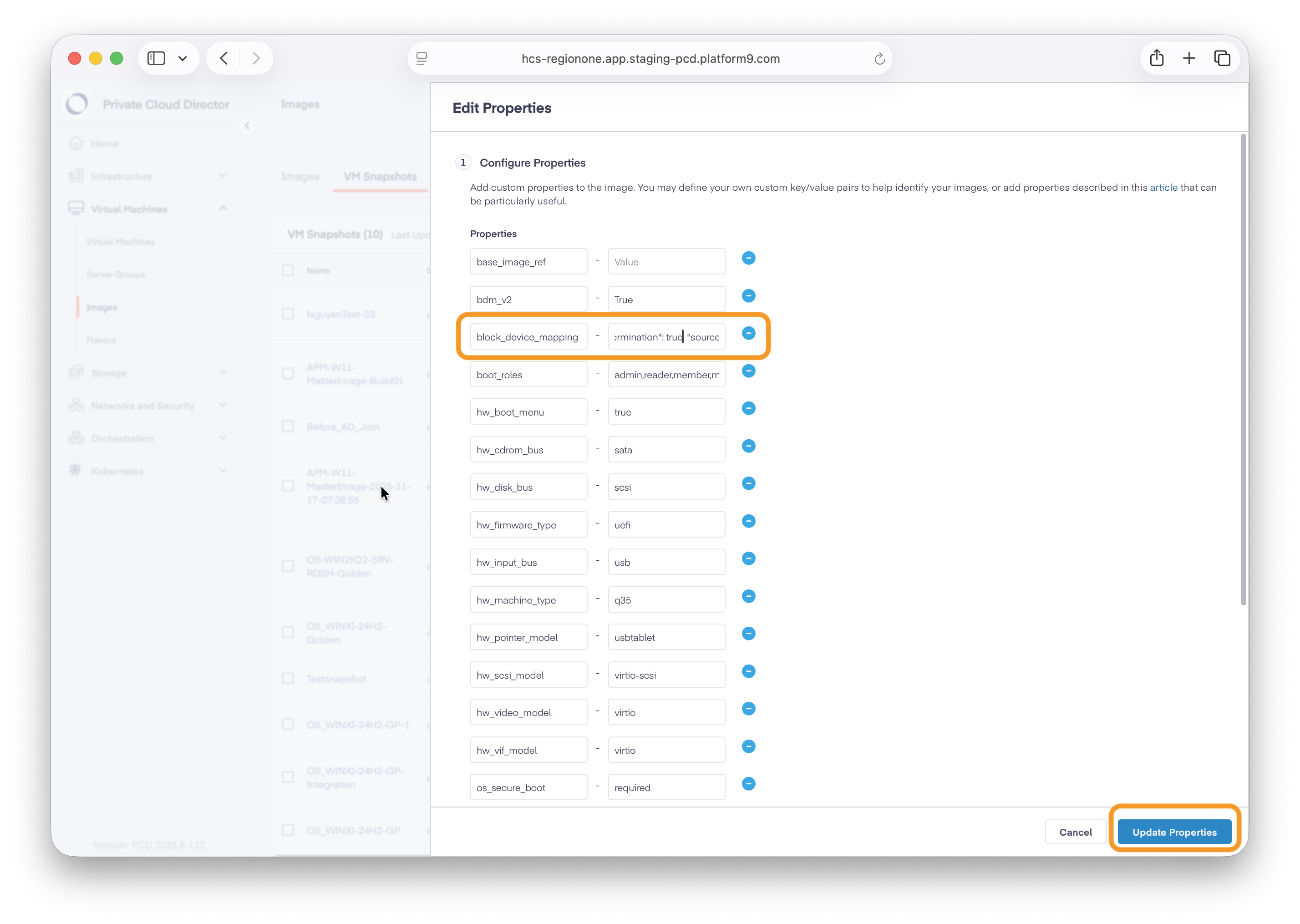
War diese Seite hilfreich?