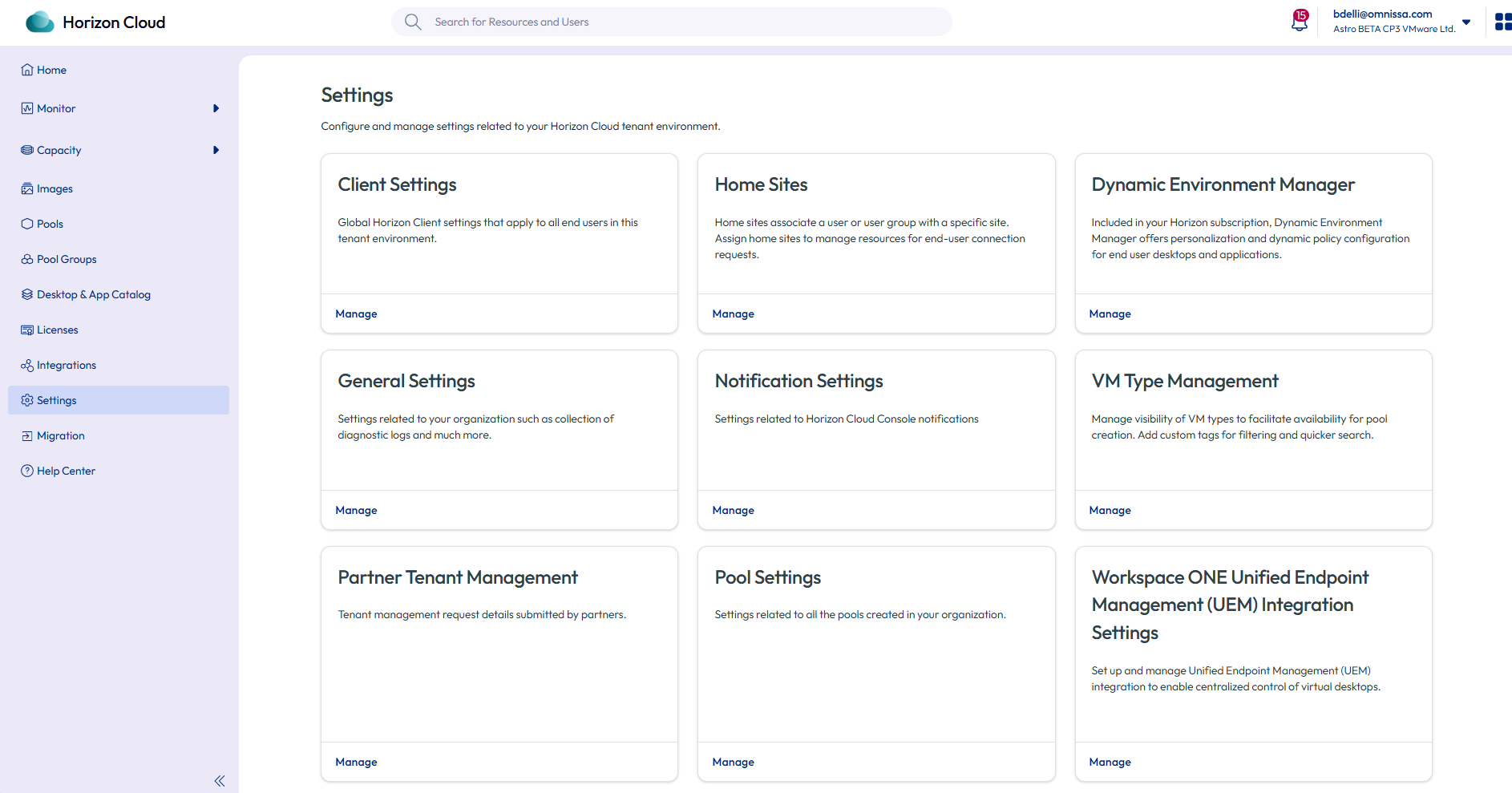
Sie können die Workspace ONE Unified Endpoint Management (UEM)-Integration so konfigurieren, dass ein zentrales Management virtueller Desktops ermöglicht wird. Um auf die UEM-Integrationseinstellungen zuzugreifen, wählen Sie in der Horizon Universal Console Einstellungen aus und klicken Sie dann auf Verwalten in der Kachel Workspace ONE Unified Endpoint Management (UEM)-Integrationseinstellungen.
Konfigurieren der UEM-Umgebungseinstellungen
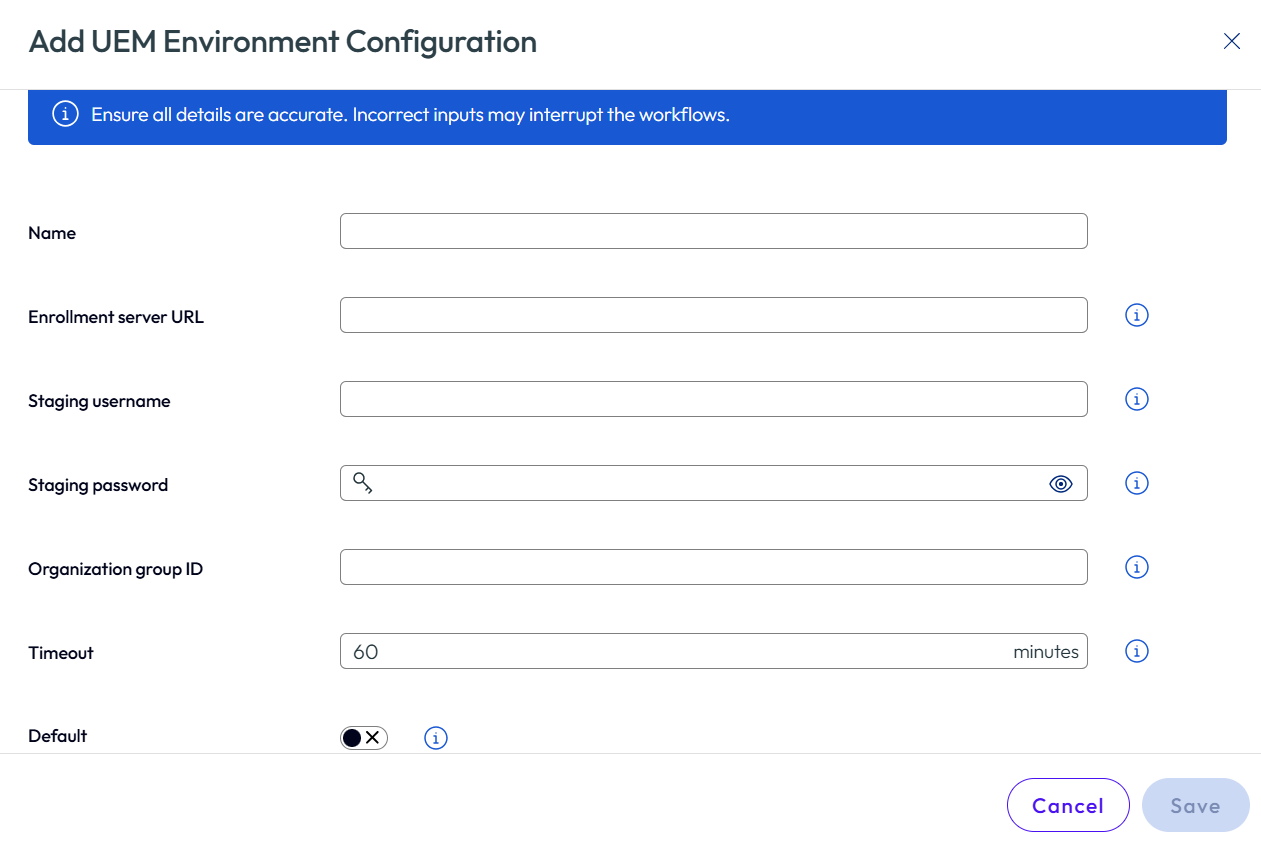
UEM-Umgebungseinstellungen definieren die Registrierungskonfiguration, die während Image-Workflows verwendet wird.
-
Wählen Sie die Registerkarte UEM-Umgebungen aus.
-
Klicken Sie auf Hinzufügen.
-
Geben Sie die erforderlichen Konfigurationsdetails an.
-
(Optional) Wenn mehrere UEM-Umgebungen konfiguriert sind, wählen Sie Standard aus, um eine davon als Standardumgebung festzulegen.
-
Klicken Sie auf Speichern.
Die konfigurierten UEM-Umgebungen können während des Workflows zur Image-Erstellung ausgewählt werden.
Konfigurieren der UEM-OAuth-Konfigurationseinstellungen
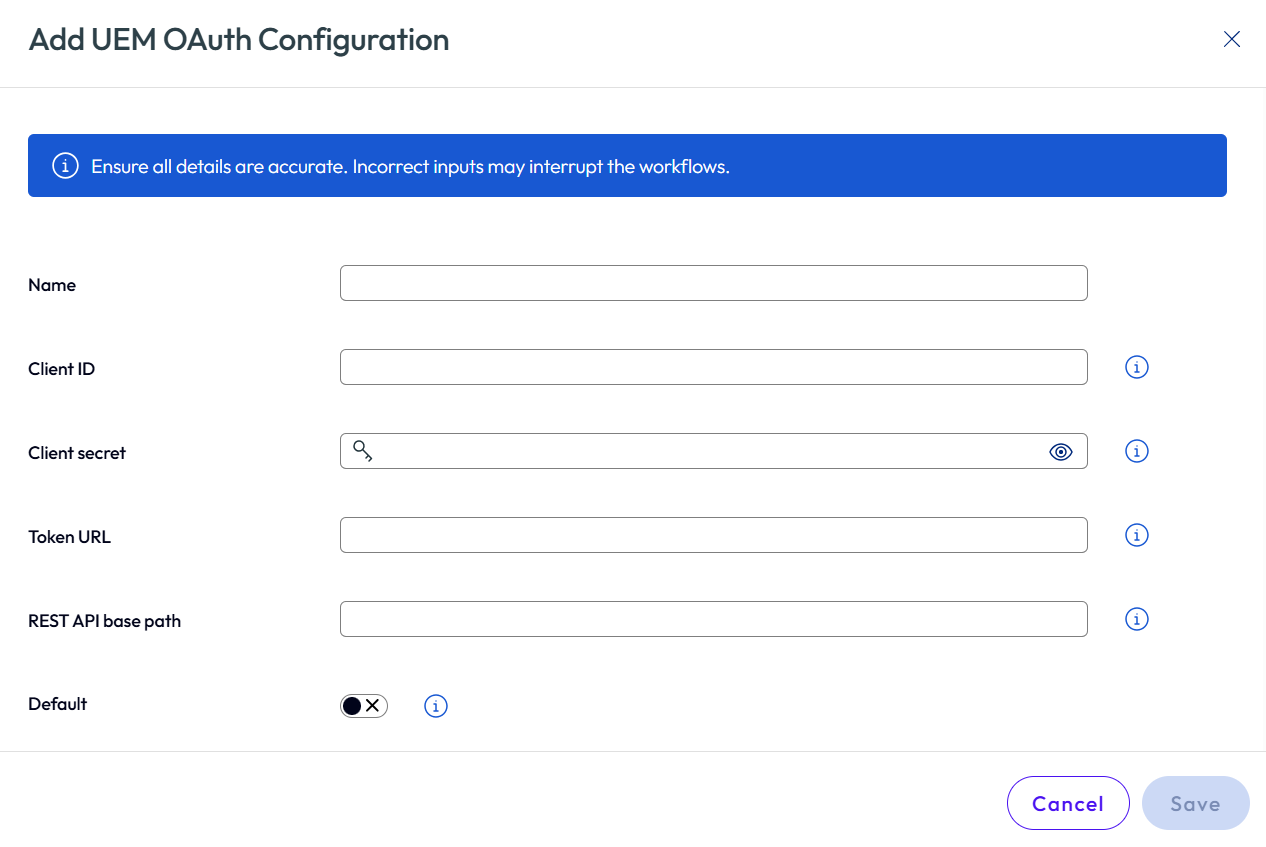
OAuth-Konfigurationseinstellungen sind erforderlich, um die Kommunikation mit UEM zu authentifizieren und zu autorisieren.
Vorgehensweise
-
Wählen Sie die Registerkarte „OAuth-Konfigurationen“ aus.
-
Klicken Sie auf Hinzufügen.
-
Geben Sie die erforderlichen Konfigurationsdetails an.
-
(Optional) Wenn mehrere OAuth-Konfigurationen konfiguriert sind, wählen Sie Standard aus, um eine davon als Standardkonfiguration festzulegen.
-
Klicken Sie auf Speichern.
Die konfigurierten OAuth-Einstellungen können während des Workflows zur Image-Erstellung ausgewählt werden.
Hinweis:
- UEM-Umgebungs- und OAuth-Konfigurationen werden in der Regel einmal eingerichtet.
- Die hier eingegebenen Werte werden während der Image-Erstellung wiederverwendet, wenn die Option Mit UEM verwalten ausgewählt ist.
- Wenn mehrere Konfigurationen vorhanden sind, ist die Standardkonfiguration im Image-Workflow vorausgewählt.
IMS-Integrationsrolle – Erforderliche Berechtigungen
Erstellen Sie eine neue IMS-Integrationsrolle in UEM mit den folgenden Berechtigungen.
| Kategorie | Berechtigungsstufe |
|---|---|
| API > REST > Apps | Lesen |
| API > REST > Geräte > REST API-Geräte – Schreiben | Bearbeiten |
| API > REST > Geräte > REST API-Geräte – Ausführen | Bearbeiten |
| API > REST > Geräte > REST API-Geräte – Lesen | Lesen |
| API > REST > Gruppen | Lesen |
| API > REST > Profile | Lesen |
| Anwendungen & Bücher > interne Anwendungen | Lesen |
| Apps & Bücher > Öffentliche Apps > Öffentliche Anwendungen – Ansicht | Lesen |
| Apps & Bücher > Gekaufte Apps > Gekaufte Anwendungen – Ansicht | Lesen |
| Geräteverwaltung > Gerätedetails > Geräterücksetzung | Bearbeiten |
| Geräteverwaltung > Gerätedetails > Workflows | Lesen |
| Geräteverwaltung > Profile > Baselines | Lesen |
| Geräteverwaltung > Profile > Ansicht > Profile – Ansicht | Lesen |
| Geräteverwaltung > Profile > Ansicht > Profil – Nur lesen | Lesen |
| Geräteverwaltung > Skripts | Lesen |
| Geräteverwaltung > Sensoren | Lesen |
| Freestyle | Lesen |
Fehlerbehebung
OAuth-Token-Konfiguration validieren
Wenn Authentifizierungsprobleme auftreten, führen Sie den folgenden cURL-Befehl mit den korrekten Werten für TOKEN_URL, CLIENT_ID und CLIENT_SECRET aus. Eine erfolgreiche Antwort gibt einen access_token zurück.
curl --location '<TOKEN_URL>' \
--header 'Content-Type: application/x-www-form-urlencoded' \
--header 'Authorization: Basic Og==' \
--data-urlencode 'grant_type=client_credentials' \
--data-urlencode 'client_id=<CLIENT_ID>' \
--data-urlencode 'client_secret=<CLIENT_SECRET>'
Beispiel: TOKEN_URL = https://na.uemauth.workspaceone.com/connect/token
War diese Seite hilfreich?