Nach dem Erstellen eines OpenStack Edge in Horizon Cloud können Sie die Unified Access Gateway-Einstellungen (UAG) für diesen Edge konfigurieren.
Hinweis: Horizon Cloud on OpenStack ist derzeit nur im Modus Eingeschränkte Verfügbarkeit (Limited Availability, LA) verfügbar.
Sie können die UAG-Einstellungen nicht beim Erstellen des Edge konfigurieren, sondern erst, nachdem der Edge erstellt wurde.
Aktivieren des SSH-Zugriffs auf das Unified Access Gateway (UAG)
Die UAG-Protokollerfassung und die Ausführung von Diagnosebefehlen für lokale Cloud-Anbieter, wie z. B. vSphere, Nutanix und OpenStack, werden von dem Modul durchgeführt, das eine Verbindung zur UAG-VM über SSH herstellt. SSH muss vom Horizon Edge-Modul zur UAG-VM zulässig sein, damit Horizon Ops UAG-Protokolle erfassen und Diagnosebefehle zur Behebung von Problemen in UAG-Bereitstellungen ausführen kann.
- Das SSH-Protokoll muss auf der UAG-Appliance aktiviert sein.
- Firewall-/Sicherheitsgruppenregeln müssen eingehendes SSH (TCP-Port 22) zur Verwaltungsschnittstelle der UAG-VM aus dem Netzwerk des Horizon Edge-Moduls zulassen.
Erstellen des Unified Access Gateway (UAG) für die Horizon Cloud on OpenStack Edge
Nachdem Sie den Horizon Cloud on OpenStack Edge wie oben beschrieben erstellt haben, können Sie ein Unified Access Gateway konfigurieren.
Sie müssen ein oder mehrere Zertifikate für das Unified Access Gateway im PEM- oder PFX-Format bereitstellen. Der allgemeine Name (Common Name, CN) oder der alternative Antragstellername (Subject Alternative Name, SAN) des Zertifikats muss mit dem vollqualifizierten Domänennamen (FQDN) übereinstimmen, der für den Zugriff auf das UAG verwendet wird.
Öffnen des vorhandenen Edge in Horizon Cloud und Bestätigen der Anforderungen
-
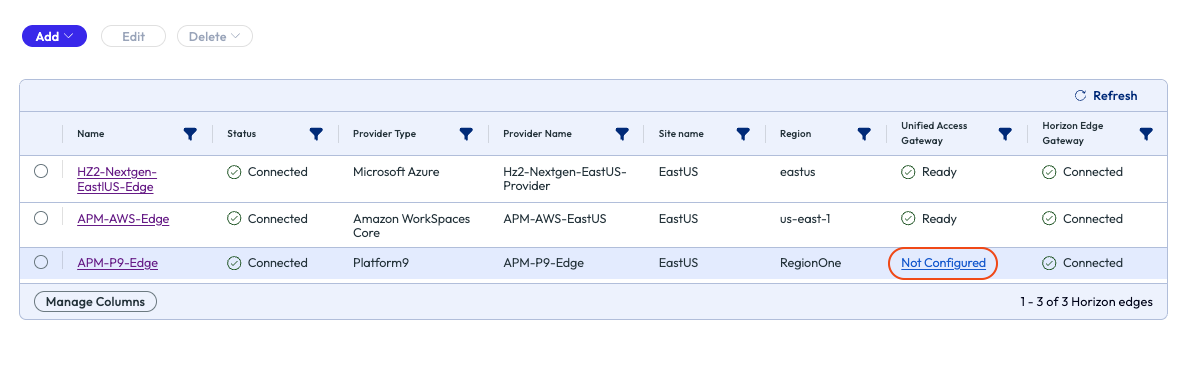
Suchen Sie in der Horizon Cloud Console nach dem Horizon Cloud on OpenStack Edge, indem Sie auf Kapazität > Horizon Edges klicken, und suchen Sie nach dem bereitgestellten Platform9-Edge.
-
Klicken Sie in der Spalte Unified Access Gateway auf den Status Nicht konfiguriert, um mit der Einrichtung zu beginnen.
-
Bestätigen Sie auf der Seite „Anforderungen“, dass die angegebene Anforderung erfüllt ist, und klicken Sie auf Weiter.
Allgemeine Informationen
Geben Sie auf der Seite „Allgemeine Informationen“ die folgenden Informationen ein und klicken Sie dann auf Weiter.
-
Geben Sie einen Namen und eine Beschreibung für das UAG ein und legen Sie die Anzahl der Unified Access Gateway-VMs fest, die für diese Bereitstellung erstellt werden sollen.
-
Geben Sie im Feld Anbieter den Anbieter an, in dem UAG bereitgestellt werden soll.
-
Wählen Sie als Bereitstellungstyp wie folgt Standard oder Erweitert aus:
-
Standard: Für POC-Umgebungen oder jede Umgebung, in der die Clients der Endbenutzer über eindeutige IP-Adressen verfügen. Die erforderliche Lastausgleichsdienst-Richtlinie ist die Quell-IP-Affinität.
-
Erweitert: Für große Umgebungen oder wenn Endbenutzer-Clients eine Verbindung mit dem Lastausgleichsdienst hinter einem Proxy oder einer NAT herstellen. Die Lastausgleichsdienst-Richtlinie kann Round-Robin ohne Affinitätsregel sein.
Hinweis: Der Basismodus unterstützt 2K-Sitzungen pro UAG. Der erweiterte Modus unterstützt 4K-Sitzungen pro UAG. Zur Verwendung des erweiterten Modus stellen Sie sicher, dass das UAG mit mindestens 4 vCPUs und 16 GB RAM konfiguriert ist. Die tatsächlichen Computing-Anforderungen können je nach Anwendungsfall und Arbeitslast variieren.
-
-
Wählen Sie unter Anzahl der Netzwerkadapter die Anzahl der Netzwerkadapter aus, die von UAG verwendet werden sollen, entsprechend dem Netzwerkdesign Ihres Datencenters.
-
Geben Sie für den IP-Modus den IP-Adresszuweisungsmodus für UAG-VMs wie folgt an:
-
Statische V4
- FQDN des Lastausgleichdiensts: Geben Sie den FQDN des UAG-Lastausgleichdiensts an, um eine Verbindung zu den Desktops herzustellen. Fügen Sie UAG-DMZ-IPs zum Backend-Pool des Lastausgleichsdiensts hinzu.
- DNS: Die kommagetrennte Liste der DNS-Server zum Auflösen von Horizon Cloud-URLs und bestimmten Internetressourcen.
- DNS-Suchdomäne: Die durch Leerzeichen getrennte Liste der zu verwendenden Standardsuchdomänen.
- Standard-Gateway: Die IP-Adresse des Standard-Gateways des DMZ-Netzwerks (erste Schnittstelle).
- Blast Extreme-TCP-Port: Wählen Sie den TCP-Port aus, an den der Blast Extreme-Protokolldatenverkehr vom Client gesendet wird. Port 8443 wird für eine konsistente Leistung und eine geringere Ressourcennutzung empfohlen. Port 443 kann zu einer übermäßigen CPU-Auslastung führen, was dazu führt, dass Unified Access Gateway-Appliances nicht mehr reagieren. Verwenden Sie 443 nur, wenn clientseitige Einschränkungen die Verwendung von 8443 verhindern.
- NTP-Server: Geben Sie die Liste der NTP-Server ein, die für die Uhrzeitsynchronisierung der UAG-Cluster-VMs verwendet werden sollen.
-
DHCP v4:
- FQDN des Lastausgleichsdiensts: Geben Sie den FQDN für den Lastausgleichsdienst ein.
- Blast Extreme-TCP-Port: Wählen Sie den TCP-Port aus, an den der Blast Extreme-Protokolldatenverkehr vom Client gesendet wird. Port 8443 wird für eine konsistente Leistung und eine geringere Ressourcennutzung empfohlen. Port 443 kann zu einer übermäßigen CPU-Auslastung führen, was dazu führt, dass Unified Access Gateway-Appliances nicht mehr reagieren. Verwenden Sie 443 nur, wenn clientseitige Einschränkungen die Verwendung von 8443 verhindern.
- NTP-Server: Geben Sie die Liste der NTP-Server ein, die für die Uhrzeitsynchronisierung der UAG-Cluster-VMs verwendet werden sollen.
-
Ressourcen
-
Wählen Sie im Feld Cluster den zu verwendenden Cluster aus der Liste der verfügbaren konfigurierten Cluster aus.
Hinweis: Wenn Sie keinen Clusterwert eingeben können, ist es wahrscheinlich, dass ihr Horizon Cloud for OpenStack Edge in der zugeordneten OpenStack- oder Platform9-Umgebung noch nicht abgeschlossen ist. Sie können Ihre OpenStack- oder Platform9-Konsole öffnen, um zu prüfen, ob der Vorgang abgeschlossen ist, bevor Sie fortfahren.
-
Wählen Sie im Feld Typ den VM-Typ für das OpenStack-UAG aus, das bereitgestellt wird.
-
Wählen Sie im Feld Volume den Volume-Typ für die OpenStack-UAG-VM aus, die bereitgestellt wird.
-
Wählen Sie im Feld Netzwerksicherheitsgruppen die Netzwerksicherheitsgruppen aus, die Sie auf die OpenStack-UAG-VM anwenden möchten. Hinweis: Wenn Sie zusätzliche Sicherheitsgruppen mithilfe der Private Cloud Director-Konsole anwenden, werden diese nicht in der Horizon Universal Console widergespiegelt.
-
Wählen Sie als Zertifikatstyp PEM oder PFX wie folgt aus:
-
Wählen Sie für PEM das PEM-Zertifikat aus und laden Sie es hoch.
-
Wählen Sie für PFX das PFX-Zertifikat aus, laden Sie es hoch und geben Sie das Kennwort für die PXF-Datei ein, wenn Sie dazu aufgefordert werden.
-
-
Geben Sie für den OVA-Image-Link optional einen Link zu einem OVA-Image an, das für das UAG verwendet werden soll.
Netzwerke
-
Wählen Sie im Feld Netzwerk ein Netzwerk aus, das innerhalb der Platform9-Umgebung konfiguriert wurde.
-
Wählen Sie im Feld Subnetz ein Subnetz aus, das zum ausgewählten Netzwerk gehört.
-
Geben Sie im Feld Route eine kommagetrennte Liste von benutzerdefinierten IPv4-Routen für diese Schnittstelle im Format ipv4-network-address/bits ipv4-gateway-address ein. Beispiel: 20.2.0.0/16 10.2.0.1,20.9.0.0/16 10.2.0.2.
-
Klicken Sie auf Speichern, um die UAG-Konfiguration für den Edge abzuschließen.
Lastausgleichsdienst für UAG
Sie können einen vom Kunden verwalteten lokalen Lastausgleichsdienst ihrer Wahl vor den UAG-Instanzen einsetzen. Weitere Informationen finden Sie unter Durchführen eines Lastausgleichs für Unified Access Gateway für Horizon.
Nächste Schritte
Nachdem Sie den Horizon Cloud for OpenStack Edge und dessen konfiguriertes UAG bereitgestellt haben, können Sie Images erstellen und den Edge zu Pools und Poolgruppen hinzufügen.
Informationen zu Images finden Sie unter Verwalten von Images für OpenStack-Anbieterbereitstellungen.
Informationen zu Pools und Poolgruppen finden Sie unter Erstellen eines Pools und einer Poolgruppe für Horizon Cloud on OpenStack-Anbieter.
War diese Seite hilfreich?