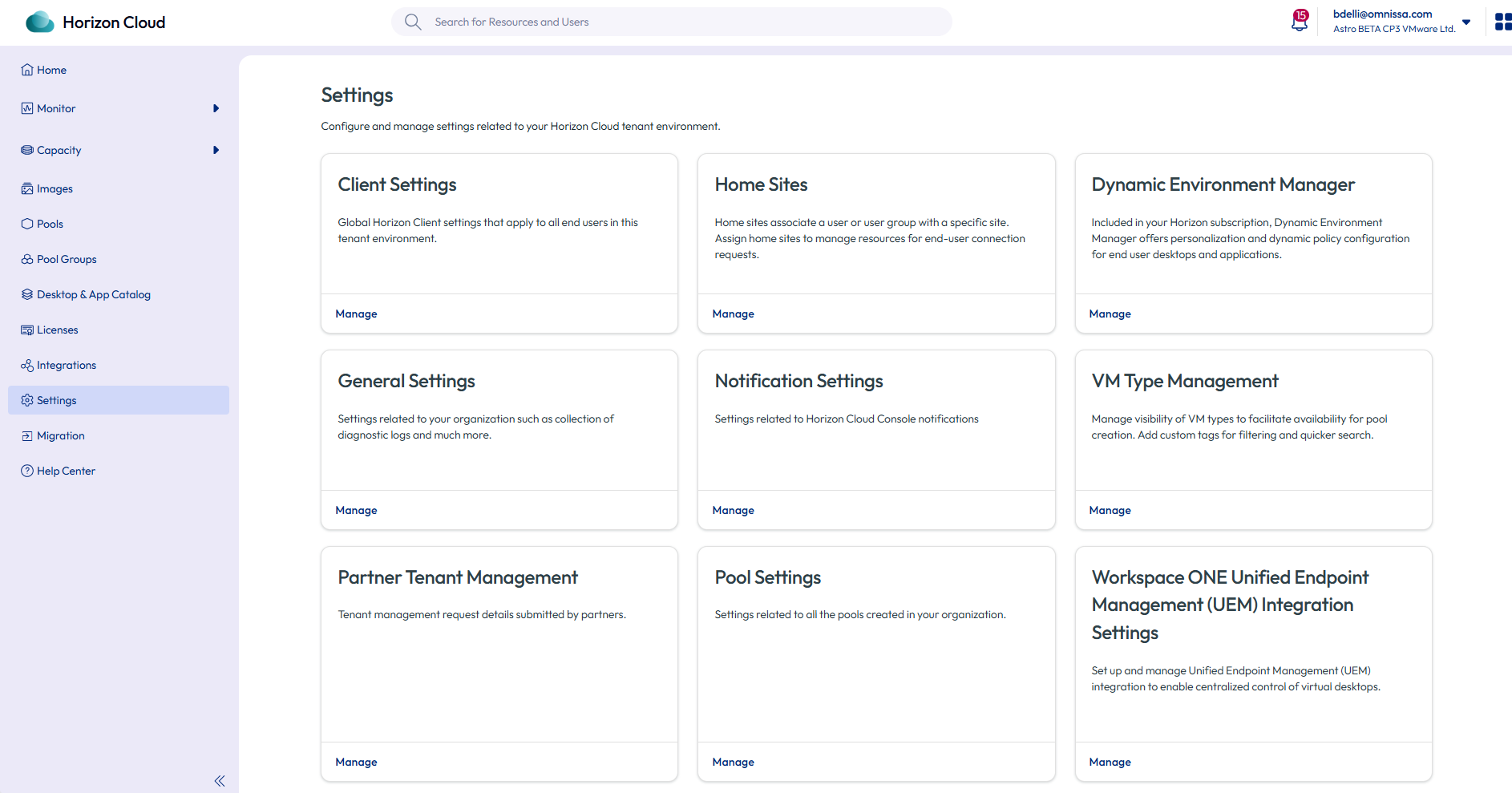
Puede configurar la integración de Workspace ONE Unified Endpoint Management (UEM) para permitir la administración centralizada de los escritorios virtuales. Para acceder a la configuración de la integración UEM, en Horizon Universal Console, seleccione Configuración y, a continuación, haga clic en Administrar en el mosaico Configuración de la integración de Workspace ONE Unified Endpoint Management (UEM).
Configurar los ajustes del entorno de UEM
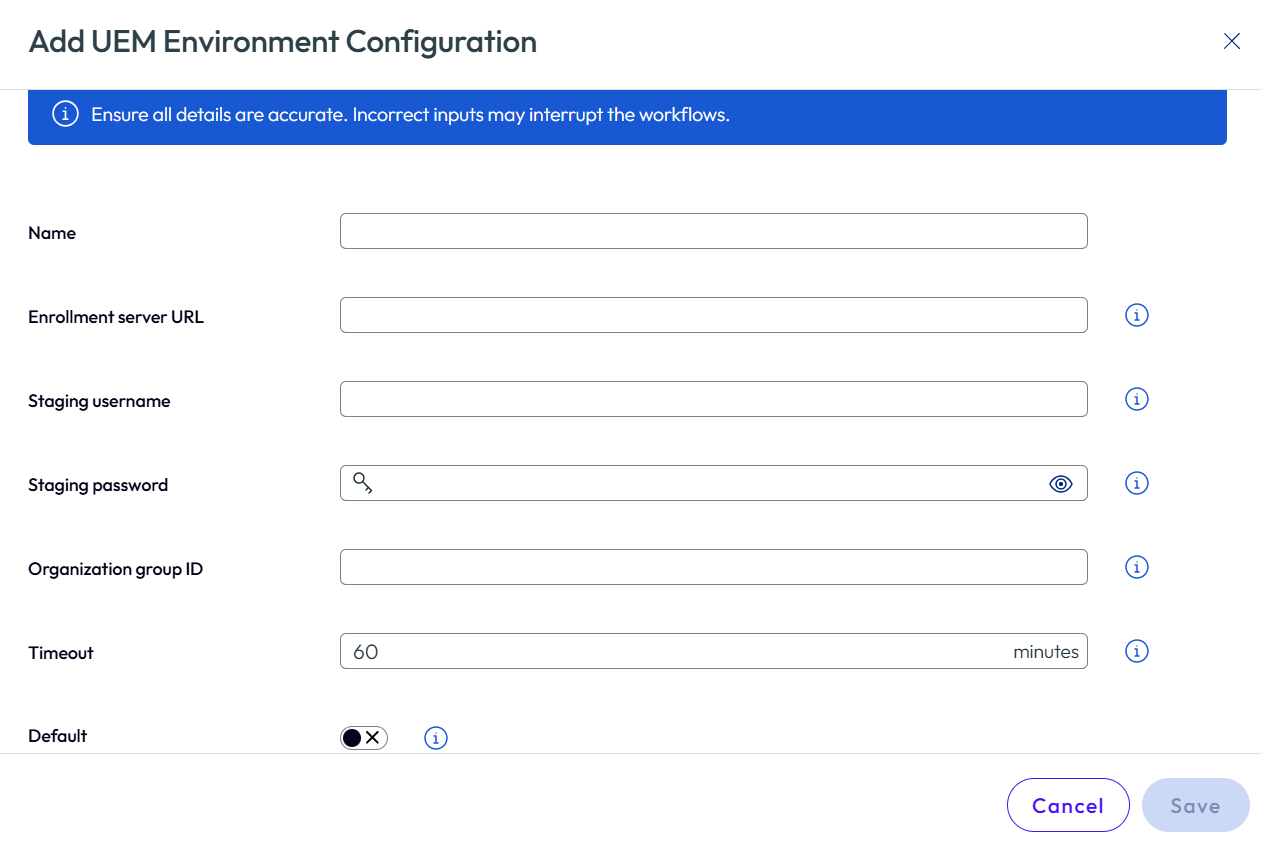
Los ajustes de entorno de UEM definen la configuración de inscripción que se utilizará durante los flujos de trabajo de imágenes.
-
Seleccione la pestaña Entornos de UEM.
-
Haga clic en Agregar.
-
Proporcione los detalles de configuración necesarios.
-
(Opcional) Si hay varios entornos de UEM configurados, seleccione Predeterminado para designar uno como entorno predeterminado.
-
Haga clic en Guardar.
Los entornos UEM configurados se pueden seleccionar durante el proceso de creación de la imagen.
Configurar los ajustes de OAuth de UEM
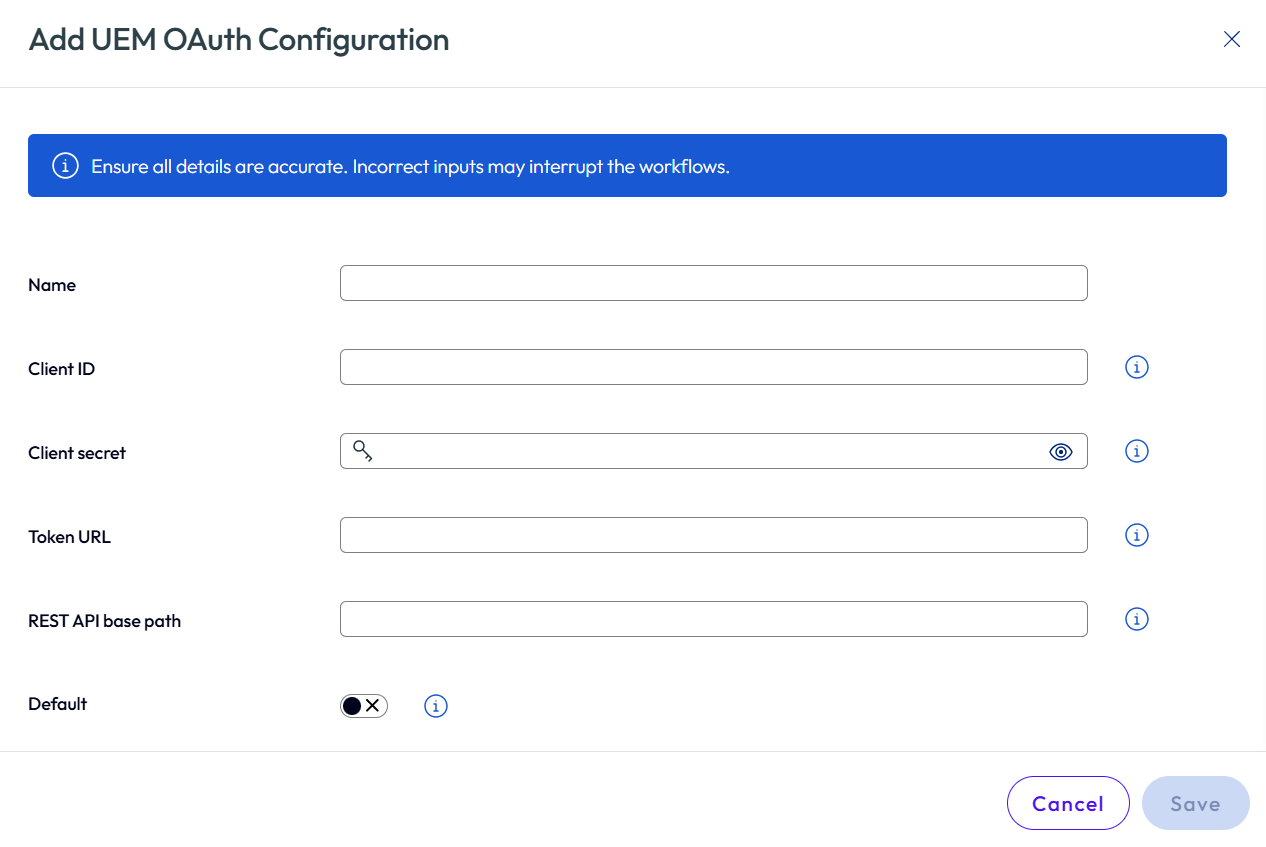
Es necesario configurar los parámetros de OAuth para autenticar y autorizar la comunicación con UEM.
Procedimiento
-
Selecciona la pestaña Configuraciones de OAuth.
-
Haga clic en Agregar.
-
Proporcione los detalles de configuración necesarios.
-
(Opcional) Si hay varias configuraciones de OAuth, seleccione Predeterminado para designar uno como configuración predeterminada.
-
Haga clic en Guardar.
Los ajustes de OAuth configurados se pueden seleccionar durante el proceso de creación de imágenes.
Nota:
- El entorno UEM y las configuraciones de OAuth suelen configurarse una sola vez.
- Los valores introducidos aquí se reutilizarán durante la creación de la imagen cuando se selecciona la opción Administrar con UEM.
- Si hay varias configuraciones disponibles, se preseleccionará la configuración predeterminada en el flujo de trabajo de imágenes.
Rol de integración de IMS: permisos necesarios
Cree un nuevo rol de integración de IMS en UEM con los siguientes permisos.
| Categoría | Nivel de permiso |
|---|---|
| API > REST > Aplicaciones | Lectura |
| API > REST > Dispositivos > Escritura de dispositivos de REST API | Edición |
| API > REST > Dispositivos > Ejecución de dispositivos de REST API | Edición |
| API > REST > Dispositivos > Lectura en dispositivos de REST API | Lectura |
| API > REST > Grupos | Lectura |
| API > REST > Perfiles | Lectura |
| Aplicaciones y libros > Aplicaciones internas | Lectura |
| Aplicaciones y libros > Aplicaciones públicas > Ver aplicaciones públicas | Lectura |
| Aplicaciones y libros > Aplicaciones compradas > Ver aplicaciones compradas | Lectura |
| Administración de dispositivos > Detalles del dispositivo > Borrado del dispositivo | Edición |
| Administración de dispositivos > Detalles del dispositivo > Flujos de trabajo | Lectura |
| Administración de dispositivos > Perfiles > Configuraciones de referencia | Lectura |
| Administración de dispositivos > Perfiles > Ver > Ver perfiles | Lectura |
| Administración de dispositivos > Perfiles > Ver > Acceso de solo lectura a perfiles | Lectura |
| Administración de dispositivos > Scripts | Lectura |
| Administración de dispositivos > Sensores | Lectura |
| Freestyle | Lectura |
Solución de problemas
Validar configuración de token de OAuth
Si tiene problemas de autenticación, ejecute el siguiente comando cURL con los valores correctos para TOKEN_URL, CLIENT_ID y CLIENT_SECRET. Una respuesta correcta devolverá un access_token.
curl --location '<TOKEN_URL>' \
--header 'Content-Type: application/x-www-form-urlencoded' \
--header 'Authorization: Basic Og==' \
--data-urlencode 'grant_type=client_credentials' \
--data-urlencode 'client_id=<CLIENT_ID>' \
--data-urlencode 'client_secret=<CLIENT_SECRET>'
Ejemplo: TOKEN_URL = https://na.uemauth.workspaceone.com/connect/token
¿Le resultó útil esta página?