Cuando la implementación de Horizon Cloud está integrada con Workspace ONE Intelligence, podrá utilizar la página Inicio de Horizon Universal Console para supervisar los recursos. Puede haber un breve retraso en la visualización de los datos actuales y la información del análisis.
La página de inicio muestra los siguientes tipos de información:
- El estado general de la implementación de Horizon Cloud:
- Errores de infraestructura de Horizon Edge.
- Errores de aprovisionamiento de grupo.
- Errores de Horizon Agent, para agentes que se ejecutan en máquinas virtuales multisesión y de sesión única.
- Problemas claramente identificables.
- Problemas que indican que se necesita más investigación.
- Problemas que indican que los administradores pueden adoptar un enfoque de supervisión a corto plazo.
- Problemas que requieren una acción correctiva inmediata.
- Número real de sesiones conectadas y sesiones desconectadas.
- El número real de máquinas virtuales que experimentan problemas de rendimiento (como problemas de uso elevado de CPU, memoria y disco).
- Datos de uso de la capacidad y estado, incluido el uso de los 3 principales conjuntos de grupos, grupos y Unified Access Gateway.
Para abrir la página de inicio, haga clic en Inicio en el panel de navegación izquierdo de Horizon Universal Console.
En la página Inicio, puede ver o desplazarse fácilmente a los datos que indican que los usuarios finales están experimentando problemas al acceder a los escritorios o las aplicaciones, o bien que los usuarios finales podrían experimentar problemas si no se toman las medidas adecuadas.
Puede comenzar a ver e interactuar con los datos de supervisión de recursos en la página Inicio después de implementar Horizon Edge y después de que Horizon Cloud se integre con Workspace ONE Intelligence. A medida que se implementa Horizon Cloud, hay disponibles más datos de supervisión de recursos.
La página Inicio de consta de dos secciones. La sección superior consta de botones que son vínculos a recursos de Horizon Cloud. Los botones de recursos son vínculos directos a los recursos de Horizon Cloud. La sección inferior contiene datos sobre sus recursos que puede consultar y con los que puede interactuar.
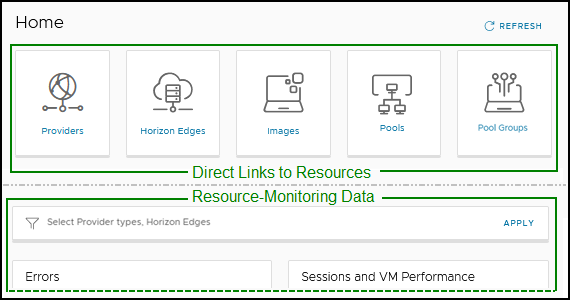
De forma predeterminada, la página Inicio muestra los datos de supervisión de recursos, a excepción de los datos de grupos, para todas las instancias de Horizon Edge. Tenga en cuenta que el cuadro Grupos de la sección Uso de la página inicio se aplica a todos los grupos de todas las instancias de Horizon Edge.
Supervisar las instancias de Horizon Edge
Cuando selecciona el icono Horizon Edges en la página de inicio, se abre la página Capacidad con la pestaña Horizon Edges seleccionada. También puede seleccionar Capacidad en el panel de navegación izquierdo y, a continuación, hacer clic en la pestaña Horizon Edges para mostrar esta misma información. Esta página muestra diversos elementos de todas sus instancias de Horizon Edge, como el tipo de proveedor, el estado de la implementación de UAG y el estado de mantenimiento de UAG. Para mostrar más información sobre una instancia de Horizon Edge específica, haga clic en su nombre para abrir su página de detalles de Edge. Tenga en cuenta que puede editar algunos elementos de la instancia de Edge, por ejemplo, determinados aspectos del Unified Access Gateway, desde la página de detalles de Edge.
Supervisar las instancias de Horizon Agent
Los datos de supervisión de Horizon Agent se transmiten a Workspace ONE Intelligence y se integran con Horizon Cloud o Splunk, según la licencia. La integración de datos de Workspace ONE Intelligence con Horizon Cloud se activa después de habilitar la supervisión de Horizon Agent. Para obtener más información, consulte Configurar la supervisión de datos de Horizon Edge Agent para Horizon Edge con Workspace ONE. Se debe configurar la integración de datos de Horizon Cloud con Splunk. Para obtener más información, consulte Configurar la supervisión de Horizon 8 Edge con Splunk Enterprise.
Supervisión de errores
La sección Errores de la página Inicio muestra errores de Horizon Edge, errores de aprovisionamiento de grupos, errores de máquina virtual de sesión única y errores de máquina virtual multisesión.
Para cada tipo de error de recurso, la sección Errores muestra una fracción, por ejemplo, 2/10, que indica que dos instancias de ese recurso, de las diez disponibles, están experimentando errores. El siguiente ejemplo genérico proporciona más detalles.
-
Ejemplo de error genérico
Por ejemplo, si la sección Errores muestra un tipo de error de recurso seguido de la fracción 2/10, 2/10 indica que para las instancias de Horizon Edge seleccionadas con el filtro Seleccionar instancias de Horizon Edge, hay diez instancias del tipo de recurso correspondiente disponibles y dos de las diez instancias están experimentando errores.
Nota: La fracción, como 2/10, no proporciona ninguna indicación del número de errores.
Para obtener más detalles, como exactamente qué dos recursos (en este ejemplo) están experimentando errores, el número total de errores y exactamente cuáles son los errores, haga clic en el vínculo del tipo de error de recurso y desplácese por los objetos en la página siguiente para obtener información sobre las diversas opciones disponibles para ese tipo de error de recurso en particular.
Cuando corresponda, la página siguiente incluye vínculos a otras páginas de Horizon Universal Console o la consola de Omnissa Connect que podría estar utilizando el usuario.
En la siguiente tabla se indican los tipos de error de recurso tal como aparecen en la sección Errores de la página Inicio. La tabla proporciona ejemplos específicos de cada tipo de error de recurso. La columna de ejemplo incluye una fracción de ejemplo y proporciona detalles para ese ejemplo.
Errores de ejemplo
| Tipo de error de recurso | Descripción | Ejemplo |
|---|---|---|
| Instancias de Horizon Edge con errores de infraestructura | Las instancias de Horizon Edge experimentan errores de infraestructura. Estos errores no incluyen errores de implementación de Horizon Edge.
La página Instancias de Horizon Edge con errores de infraestructura incluye errores enviados desde los siguientes componentes.
| El tipo de error de recurso Instancias de Horizon Edge con errores de infraestructura seguido de la fracción 2/2. En este ejemplo 2/2, dos instancias de Horizon Edge están disponibles y ambas están experimentando errores. Para obtener más detalles, por ejemplo, el número total de errores y exactamente cuáles son los errores, haga clic en Instancias de Horizon Edge con errores de infraestructura y desplácese por los objetos de la página. |
| Grupos con errores de aprovisionamiento | Grupos que experimentan errores de aprovisionamiento. | El tipo de error de recurso Grupos con errores de aprovisionamiento seguido de la fracción 3/16. En este ejemplo de 3/16, hay 16 grupos disponibles y tres de esos grupos están experimentando errores. Para obtener más detalles, por ejemplo, qué grupos están experimentando errores, el número total de errores y exactamente cuáles son los errores y cuándo se produjeron, haga clic en Grupos con errores de aprovisionamiento. A continuación, puede desplazarse por los objetos de la página, lo cual incluye filtrar qué grupos se muestran en la página. |
| Máquinas virtuales de sesión única con errores de agente | Máquinas virtuales de sesión única que están experimentando errores de agente.
En cuanto a las máquinas virtuales con errores de agente, se aplican los siguientes niveles de gravedad de error.
| El tipo de error de recurso Máquinas virtuales de sesión única con errores de agente seguido por la fracción 4/34. En este ejemplo de 4/34, hay 34 máquinas virtuales de sesión única disponibles y cuatro de ellas están experimentando errores. Para obtener más información, por ejemplo, qué máquinas virtuales están experimentando errores, el número total de errores, la gravedad de cada error, la versión del agente asociada a cada error y, exactamente, cuáles son los errores y cuándo se produjeron, haga clic en Máquinas virtuales de sesión única con errores de agente y desplácese por los objetos de la página. Además, la página ofrece un método práctico para recopilar un registro de agente por error, con la opción Generar registro, visible al hacer clic en los tres puntos verticales. Para obtener información relacionada con el registro del agente, consulte Recopilar registros de Horizon Agent mediante Horizon Universal Console. |
| Máquinas virtuales multisesión con errores de agente | Máquinas virtuales multisesión que están experimentando errores de agente.
En cuanto a las máquinas virtuales con errores de agente, se aplican los siguientes niveles de gravedad de error.
| El tipo de error de recurso Máquinas virtuales multisesión con errores de agente seguido de la fracción 5/52. En este ejemplo de 5/52, hay 52 máquinas virtuales multisesión disponibles y cinco de ellas están experimentando errores. Para obtener más información, por ejemplo, qué máquinas virtuales están experimentando errores, el número total de errores, la gravedad de cada error, la versión del agente asociada a cada error y, exactamente, cuáles son los errores y cuándo se produjeron, haga clic en Máquinas virtuales multisesión con errores de agente y desplácese por los objetos de la página. Además, la página ofrece un método práctico para recopilar un registro de agente por error, con la opción Generar registro, visible al hacer clic en los tres puntos verticales. Para obtener información relacionada con el registro del agente, consulte Recopilar registros de Horizon Agent mediante Horizon Universal Console. |
Supervisión de sesiones y rendimiento de máquinas virtuales
La sección Sesiones y rendimiento de la máquina virtual de la página Inicio muestra los datos de sesión y los datos de rendimiento de la máquina virtual. La sección separa los datos de la sesión por tipo de sesión, como conectados y desconectados, y separa los datos de la máquina virtual por categorías de rendimiento, como uso elevado de CPU, latencia elevada de disco y uso elevado de memoria. Para obtener más información sobre el tipo de sesión o los datos de rendimiento de la máquina virtual que aparecen en la lista, haga clic en el vínculo al tipo de sesión específico o al tipo de datos de rendimiento de máquina virtual que desea supervisar y desplácese por los objetos de la página siguiente para obtener información sobre las diversas opciones disponibles.
Cuando corresponda, la página siguiente incluye vínculos a otras páginas de Horizon Universal Console o la consola de Omnissa Connect que podría estar utilizando el usuario.
-
Sesiones
Los siguientes detalles se aplican a los datos de sesión disponibles en la sección Sesiones y rendimiento.
-
Tipos de sesión:
-
Sesiones conectadas
Indica que una sesión de aplicación o escritorio de usuario final está conectada. Las sesiones conectadas incluyen sesiones activas e inactivas.
-
Sesiones desconectadas
Indica que una sesión de aplicación o escritorio de usuario final está desconectada. Una sesión desconectada difiere de una sesión cerrada en que una sesión desconectada sigue consumiendo capacidad, mientras que una sesión cerrada no.
-
-
Ejemplo de fracción de sesión, 5/37 (13 %):
El ejemplo de 5/37 (13 %) puede aplicarse tanto a las sesiones conectadas como a las sesiones desconectadas. Para que el ejemplo sea más específico, supongamos que la sesión está conectada. Por lo tanto, de la capacidad total de 37 sesiones, cinco están conectadas (incluye estados de sesión activa e inactiva), lo cual representa el 13 % de la capacidad total.
-
Sesiones por tipo de grupo:
Al hacer clic en un tipo de sesión, se abrirá la página de sesiones de ese tipo de sesión. En la parte superior de la página de sesiones hay un gráfico que muestra las sesiones por tipo de grupo.
Continuando con el ejemplo anterior, donde las Sesiones conectadas aparecen como 5/37, al hacer clic en Sesiones conectadas, la página de sesiones conectadas muestra un gráfico que muestra cómo se dividen las cinco sesiones conectadas entre los tipos de grupo. El desglose puede ser similar al siguiente:
- Escritorios RDSH = 2 sesiones
- Escritorios VDI = 1 sesión
- Aplicaciones RDSH = 2 sesiones
-
Datos de la sesión:
La página sesiones también presenta una variedad de datos relacionados con la sesión, como el tipo de grupo, el estado de la sesión, el nombre de usuario y el tiempo de inicio de sesión, entre otros.
Sugerencia: Puede cambiar la forma en que la página presenta los datos de la sesión mediante uno de los muchos filtros disponibles en la página, como los filtros Tipo de grupo, Estado de sesión, Nombre de usuario y Horizon Edge, entre otros.
Los filtros empiezan a filtrar las entradas después de introducir un mínimo de dos caracteres.
-
Cerrar las sesiones desconectadas:
Puede cerrar las sesiones desconectadas directamente desde la página de sesiones.
-
-
Rendimiento de la máquina virtual
Los siguientes detalles se aplican a los datos de rendimiento de la máquina virtual disponibles en la sección Sesiones y rendimiento.
-
Tipos de rendimiento de máquina virtual:
Sugerencia: Para los siguientes tipos de rendimiento de máquina virtual, puede cambiar el modo en que cada página presenta los datos de rendimiento mediante uno de los filtros disponibles en la página, como los filtros Escritorio, Grupo y Horizon Edge.
Los filtros empiezan a filtrar las entradas después de introducir un mínimo de dos caracteres.
-
Máquinas virtuales de CPU alta
Muestra las máquinas virtuales con un uso de CPU superior o igual al 80 %.
-
Máquinas virtuales de latencia de disco alta
Muestra las máquinas virtuales con latencia de disco mayor o igual que 20 ms.
-
Máquinas virtuales de memoria alta
Muestra las máquinas virtuales con un uso de memoria superior o igual al 80 %.
-
-
Ejemplo de fracción de rendimiento de máquina virtual, 3/42 (7 %):
El ejemplo de 3/42 (7 %) se aplica a todos los tipos de rendimiento de máquina virtual. De las 42 máquinas virtuales, tres (o el 7 %) activan el indicador para su tipo de rendimiento respectivo.
Nota: Para cada tipo de rendimiento de máquina virtual, si alguna de las máquinas virtuales activa el indicador, una barra codificada mediante colores acompaña a la etiqueta que se correlaciona con el valor porcentual correspondiente de la siguiente manera.
- El rango 0-60 % es de color verde, y puede indicar una seguridad relativa con respecto a ese tipo de rendimiento. Debe determinar si el porcentaje es problemático, teniendo en cuenta los detalles de la implementación. Para que el ejemplo sea más específico, supongamos que el tipo de rendimiento de la máquina virtual es Máquinas virtuales de CPU alta. Por lo tanto, el 60 % o menos de las máquinas virtuales están experimentando un uso de CPU superior al 80 %.
- El rango de 61-80 % aparece en color amarillo, indicando un posible problema relacionado con ese tipo de rendimiento.
- El rango 81-100 % aparece en rojo, indicando que se requiere atención inmediata.
-
Supervisión de análisis de costes para una implementación de Microsoft Azure Edge
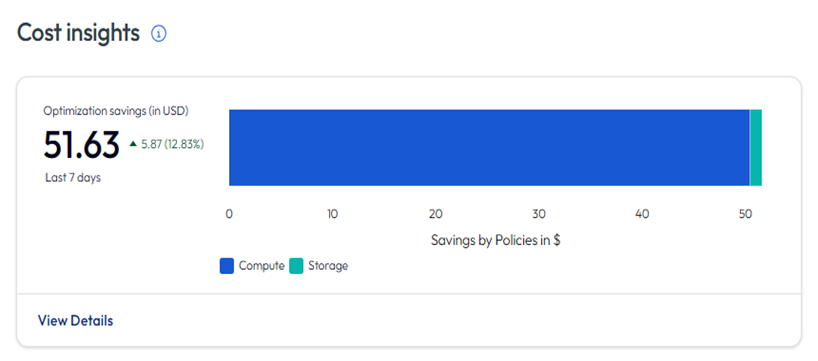
La sección Análisis de costes de la página de inicio ofrece un resumen rápido del ahorro de costes conseguido gracias a las directivas de gestión de energía de Horizon Cloud en su implementación de Microsoft Azure Edge. Esta sección le permite ver rápidamente la eficacia de sus configuraciones de gestión de energía a la hora de reducir los costes de la infraestructura en la nube. Tenga en cuenta que también puede acceder a los datos de información de costes desde la opción Análisis de costes en el panel de navegación de la izquierda.
Importante: La información de costes solo está disponible para las implementaciones de Microsoft Azure Edge. Esta sección no aparece en implementaciones de otros proveedores.
Descripción de la sección Análisis de costes
La sección Análisis de costes muestra la siguiente información:
-
Ahorro de optimizaciones (en USD): muestra el importe total ahorrado en dólares durante los últimos 7 días gracias a las directivas de gestión de energía de Horizon Cloud. Esto representa la diferencia entre lo que habría pagado si sus máquinas virtuales hubieran funcionado de forma ininterrumpida las 24 horas del día, los 7 días de la semana, sin ninguna directiva de gestión de energía, y sus costes reales con las directivas de gestión de energía aplicadas.
-
Comparación de ahorros: el texto más pequeño con una flecha hacia arriba o hacia abajo muestra una comparación de los ahorros de los últimos 7 días con los del periodo de 7 días anterior. Por ejemplo, "▲ 5,87 (12,83 %)" indica que ha ahorrado 5,87 $ más (un aumento del 12,83 %) en comparación con el periodo anterior de 7 días.
- Flecha hacia arriba (▲): indica un aumento del ahorro en comparación con el periodo anterior.
- Flecha hacia abajo (▼): indica una disminución del ahorro en comparación con el periodo anterior.
-
Gráfico de desglose del ahorro: un gráfico de barras apiladas horizontales que muestra cómo se distribuyen los ahorros de optimización entre:
- Recursos informáticos: ahorros derivados de los recursos informáticos, como la optimización del uso de la CPU de las máquinas virtuales mediante directivas de energía que apagan o desasignan máquinas virtuales durante los periodos de inactividad.
- Almacenamiento: ahorros derivados de la optimización del almacenamiento, como el cambio automático de tipo de disco cuando las máquinas virtuales están apagadas.
El gráfico muestra estas dos categorías de ahorro como segmentos adyacentes en la barra.
Cómo se calculan los ahorros por optimización
Los ahorros por optimización que se muestran en la página de inicio se calculan de la siguiente manera:
-
Estimación del coste máximo: se calcula cuál sería el coste de Azure si todas las máquinas virtuales de su implementación funcionaran de forma ininterrumpida las 24 horas del día durante un periodo de 7 días, sin aplicar ninguna directiva de gestión de energía.
-
Medición del coste real: se determinan los costes reales de Azure incurridos durante el mismo periodo de 7 días aplicando las directivas de administración de energía configuradas.
-
Cálculo de la diferencia: se restan los costes reales del coste máximo para determinar el ahorro conseguido mediante las funciones de administración de energía como:
- Directivas de tiempo de espera de máquinas virtuales (desconectar, cerrar sesión y apagar).
- Ajuste de escala automático y modo autónomo.
- Conmutación automática de tipos de disco.
- Operaciones de alimentación programadas.
Cómo acceder a información detallada sobre los costes
Haga clic en Ver detalles para acceder a la página completa de Análisis de costes, donde podrá realizar lo siguiente:
- Ver un análisis exhaustivo de los costes con gráficos detallados que muestran el ahorro por optimización, los costes totales incurridos y el consumo de máquinas virtuales a lo largo del tiempo.
- Acceder a recomendaciones prácticas para la optimización de costes basadas en sus patrones de uso reales.
- Filtrar los datos por conjunto de grupos y seleccionar intervalos de fechas personalizados (hasta 31 días).
- Revisar y aplicar recomendaciones específicas para reducir aún más los costes, como ajustar el tamaño del grupo, habilitar el cambio automático de discos u optimizar la configuración de las directivas de energía.
- Realizar un seguimiento de las recomendaciones que ha implementado y supervisar su impacto.
Para obtener información detallada sobre el uso de la página Análisis de costes y la implementación de recomendaciones de optimización de costes, consulte Administrar costes para implementaciones de proveedores de Microsoft Azure.
Notas importantes
-
Retraso en los datos: los análisis de costes pueden sufrir un retraso de hasta 3 días debido al tiempo que lleva recopilar y procesar los datos desde Microsoft Azure. Se mostrarán los datos disponibles más recientes.
-
Dependencia de administración de energía: el ahorro por optimización que se muestra es un resultado directo de las directivas de administración de energía configuradas. Si no configuró las funciones de administración de energía para los grupos y los conjuntos de grupos, el ahorro será cero. Para maximizar el ahorro de los costes, configure las opciones de energía adecuadas. Para obtener información sobre la configuración de estas opciones de administración de energía, consulte Administración de opciones de energía para grupos y conjuntos de grupos.
-
Ventana de 7 días: la sección Análisis de costes de la página inicio siempre muestra los datos de los últimos 7 días. Para ver los datos de diferentes periodos de tiempo o acceder a información histórica más detallada, haga clic en Ver detalles para ir a la página Análisis de costes.
Supervisión de uso
La sección Uso de la página Inicio muestra las tres instancias principales, o más utilizadas, del recurso correspondiente.
Los siguientes detalles se aplican a la sección Uso.
-
Ejemplo de fracción de Sesiones en uso/máximas, 4/42:
El ejemplo de 4/42 indica que, para los tipos de recursos enumerados en la sección Uso, hay cuatro sesiones activas, inactivas o desconectadas, mientras que 38 están disponibles, pero no se utilizan.
-
Tipos de recursos y totales:
La etiqueta, Total, que acompaña a cada uno de los recursos, indica el número de instancias de ese tipo de recurso que están disponibles. Por ejemplo, "Conjuntos de grupos Total 4" indica que hay 4 conjuntos de grupos disponibles.
Nota: El cuadro Conjuntos de grupos siempre se aplica a todos los conjuntos de grupos de todas las instancias de Horizon Edge. Sin embargo, los cuadros Grupos y Unified Access Gateway solo se aplican a los conjuntos de grupos y a las instancias de Unified Access Gateway asociadas con las instancias de Horizon Edge seleccionadas usando el filtro Seleccionar instancias de Horizon Edge en la página Inicio.
-
Instancias de recurso
-
Cada cuadro de recursos asigna un nombre a las tres instancias más utilizadas del tipo de recurso especificado. El cuadro incluye un gráfico de barras que presenta el número de sesiones para cada instancia de recursos.
Las métricas de sesión para Unified Access Gateway difieren de las métricas de sesión para los conjuntos de grupos y los grupos, como se indica a continuación.
-
Conjuntos de grupos
El recuento de sesiones es la suma de las sesiones activas, inactivas y desconectadas.
-
Grupos
El recuento de sesiones es la suma de las sesiones activas, inactivas y desconectadas.
-
Unified Access Gateway
El recuento de sesiones es la suma de las sesiones activas e inactivas.
Coloque el cursor sobre la barra de una instancia para ver los detalles de la sesión sobre esa instancia de recurso.
-
-
¿Le resultó útil esta página?