Permitir a los usuarios acceder a escritorios y aplicaciones es un aspecto fundamental de la labor de un administrador. En esta sección encontrará información sobre cómo autorizar a los usuarios a acceder a escritorios y aplicaciones y a iniciar funciones.
Los administradores ahora tienen la posibilidad de controlar mejor y comunicarse con los usuarios finales sobre las restricciones globales de los clientes desde Horizon Universal Console. Seleccione Configuración en el menú de la izquierda. Aquí encontrará todos los ajustes globales relacionados con su entorno de inquilino con opciones para administrar cada uno.
Restricciones y ajustes del cliente
En la consola y en Configuración > Configuración del cliente, haga clic en Administrar. En la parte superior de la página Configuración del cliente, hay pestañas para diferentes configuraciones:
- Mensajes personalizados: Aquí es donde se debe habilitar, deshabilitar o colocar cualquier mensaje previo al inicio de sesión.
- Personalización de marca: Configuración de las opciones Subdominio de acceso de cliente personalizado y URL de acceso de cliente personalizada.
- Restricciones de cliente: Restricciones para bloquear o advertir a los usuarios finales, mensajes del cliente nativo y opciones de acceso a través de Web Client.
- Rangos de red: Agregue cualquier rango de direcciones IP públicas de las redes desde las que se conectarán sus usuarios finales internos (hasta 64 rangos de red).
- Brokering privado: Habilite y defina los endpoints de brokering y el brokering privado que utilizarán los usuarios finales cuando Horizon Client no tenga acceso a Internet. Un endpoint de brokering privado hace que se pueda acceder a Universal Broker a través de una conexión VPN o ExpressRoute a Microsoft Azure.
Pestaña Restricciones de cliente
Los administradores pueden configurar sus restricciones globales y bloquear o advertir a los usuarios finales que intenten conectarse a clientes y versiones específicos (acceda a la pestaña Configuración > Configuración del cliente > Administrar > Restricciones de cliente).
Requisitos: Las restricciones de cliente están disponibles para las versiones 4.5.0 o posteriores de Horizon Client, excepto Horizon Client para Chrome, que debe tener la versión 4.8.0 o posterior. Las versiones específicas o anteriores de Horizon Client para el tipo de cliente no se pueden conectar a aplicaciones publicadas y escritorios remotos cuando esta función está configurada. La capacidad para mostrar mensajes de advertencia a versiones de cliente específicas está disponible para Horizon Client 5.5 y Horizon Client 2006 o versiones posteriores.
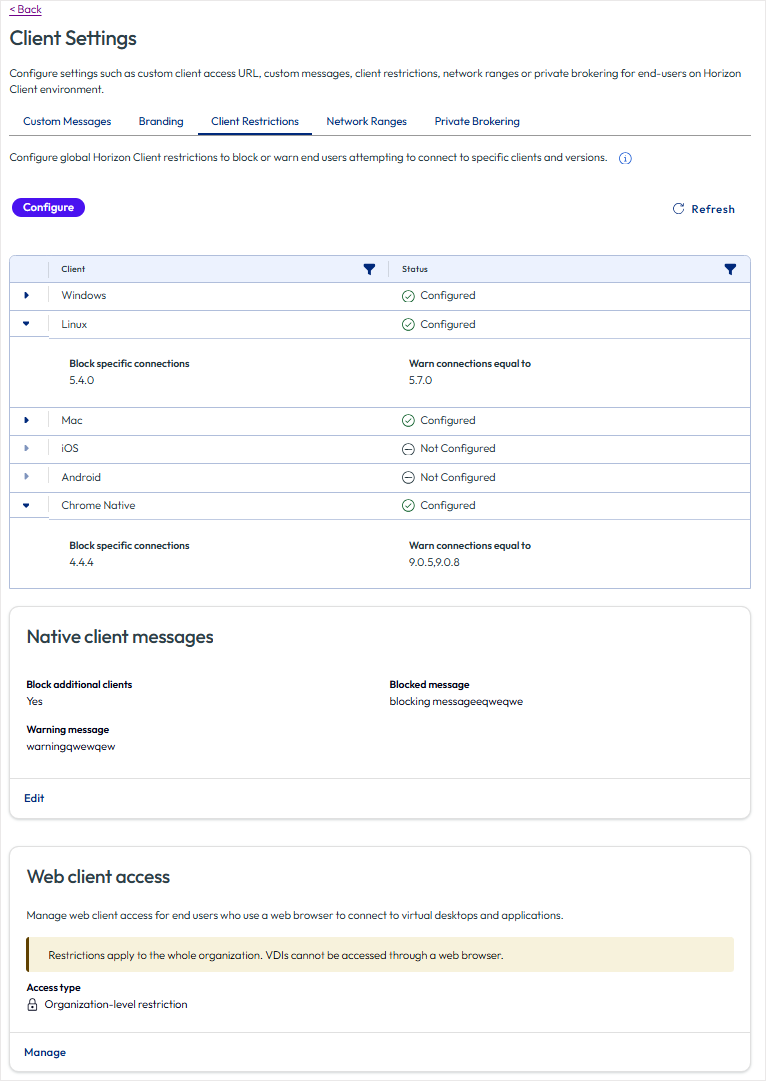
-
Seleccione el botón Configurar para agregar nuevas restricciones de cliente.
-
Cada cliente dispone de un interruptor que, cuando está activado, bloquea las conexiones procedentes de versiones específicas del cliente.
- Seleccione Anterior a o Igual que e introduzca la versión específica (única).
- A continuación, establezca al menos una advertencia para los usuarios que se conecten desde versiones diferentes del cliente (separe las distintas versiones con una coma).
-
Seleccione Guardar para salir.
La tabla muestra las restricciones configuradas para los clientes y su estado. Expanda cada fila configurada para ver los detalles del cliente.
Mensajes de cliente nativo
Haga clic en Editar para habilitar la opción Bloquear clientes adicionales. A continuación, según sea necesario, personalice el texto del mensaje de bloqueo y el mensaje de advertencia para que se muestren cuando un usuario no pueda iniciar sesión en los clientes mencionados anteriormente.
Haga clic en Guardar para finalizar los cambios.
Acceso a través de Web Client
Los administradores pueden controlar el modo en que los usuarios finales se conectan a las aplicaciones y los escritorios virtuales. En concreto, puede restringir o desactivar por completo el acceso a través del Horizon Web Client basado en navegador, al tiempo que se mantiene el acceso ininterrumpido mediante los clientes Horizon nativos (Windows, macOS, Linux y dispositivos móviles).
Esta configuración se puede administrar en dos lugares dentro de Horizon Universal Console:
- A través del menú Configuración global.
- A través del nivel Conjunto de grupos.
Configuración global de restricciones de cliente
Con la primera opción, desplácese hasta: Configuración > Configuración del cliente > Administrar > Restricciones del cliente y, en la sección Acceso a través de Web Client, seleccione Administrar.
Se abrirá el cuadro Administrar acceso a través de Web Client para que pueda elegir entre tres tipos de acceso:
- Acceso sin restricciones: todos los usuarios pueden conectarse a sus escritorios virtuales y aplicaciones a través de un navegador web.
- Restricción a nivel de organización: bloquea el acceso a través de Web Client para todos los usuarios en todo el entorno.
- Restricción específica: restringe el acceso solo para grupos de usuarios o rangos de IP de red específicos, lo que resulta útil para situaciones más complejas y basadas en directivas.
Si selecciona Restricción específica, se le pedirán más detalles sobre la restricción:
-
Restringir por red:
- Direcciones IP internas: deben definirse en la pestaña Rangos de red en Configuración del cliente.
- Direcciones IP externas
- Ninguno
-
Restringir por grupos de usuarios: comience a escribir el nombre del grupo de usuarios y seleccione uno de los grupos de usuarios disponibles. Repita el proceso tantas veces como sea necesario. Cada grupo de usuarios que seleccione aparecerá en la tabla con su nombre y dominio.
Haga clic en Guardar para finalizar los cambios.
Configuración a nivel de conjunto de grupos para restricciones de cliente:
Con la segunda opción anterior para establecer restricciones a nivel de conjunto de grupos, desplácese hasta: Conjunto de grupos > Seleccionar grupo > Editar > Grupos > Directivas > Cliente.
Confirme que la opción Tipo de cliente preferido esté establecida en Horizon Client y no en navegador. A continuación, para restringir acceso a través de Web Client, habilite la opción para bloquear el acceso basado en navegador para los escritorios y las aplicaciones de ese conjunto de grupos específico, para lo que es necesario que los usuarios se conecten a través del Horizon Client en su lugar.
Si un usuario intenta iniciar un escritorio o una aplicación a través de un navegador web mientras esta restricción está activada (la opción está habilitada), el sistema mostrará un error que indica que el acceso ha sido restringido por el administrador. Todas las modificaciones realizadas en estas configuraciones se registran en la traza de auditoría administrativa, capturando tanto la marca de tiempo como la identidad del administrador que realizó la acción.
Los administradores pueden aprovechar esta función para aplicar una postura de seguridad mejorada, lo que garantiza que los endpoints se conecten exclusivamente a través de la instancia nativa de Horizon Client. En escenarios en los que las directivas de acceso se superponen o entran en conflicto, la configuración más restrictiva siempre tiene prioridad.
Prioridad y comportamiento:
- Si se establece la configuración global para el acceso sin restricciones, pero un conjunto de grupos específico tiene habilitado Restringir acceso a través de Web Client, se bloqueará el acceso a través del navegador web a los usuarios de ese conjunto de grupos.
- Por el contrario, si la directiva global se establece en Restricción a nivel de organización, la opción de conjunto de grupos se vuelve redundante, ya que todos los conjuntos de grupos estarán restringidos de forma predeterminada.
- Cuando se aplica globalmente una restricción específica (por rango de red o grupo de usuarios), esta interactuará con el interruptor del conjunto de grupos de manera que se aplicará la directiva más restrictiva para un contexto de usuario determinado.
Nota: Las modificaciones de acceso aplicadas mientras un usuario tiene una sesión activa no surtirán efecto hasta que finalice dicha sesión.
¿Le resultó útil esta página?