Los administradores pueden crear grupos de escritorios de sesión única dedicados o flotantes administrados por Workspace ONE UEM (Unified Endpoint Management) directamente desde Horizon Cloud Console. Cuando esta función está activada, Horizon Cloud registra automáticamente los escritorios recién aprovisionados en su entorno de Workspace ONE UEM. Esto agiliza la administración de los endpoints del día 2, lo que permite implementar directivas, comprobaciones de cumplimiento, aplicaciones y controles operativos de forma inmediata.
-
En el caso de los grupos de escritorios flotantes, se recomienda instalar las aplicaciones en la imagen base o utilizar App Volumes para la distribución dinámica de aplicaciones.
-
En el caso de los grupos de escritorios dedicados de una sola sesión, cada máquina virtual (VM) del grupo se puede asignar a uno o varios usuarios. La función Usuarios múltiples de Workspace ONE admite asignaciones de varios usuarios para grupos dedicados de una sesión.
Actualmente solo se admiten grupos de escritorios dedicados y flotantes recién creados. Si se selecciona cualquier otro tipo de grupo, la opción para administrar escritorios con UEM no estará disponible.. Si necesita inscribir máquinas virtuales existentes, consulte Inscripción de dispositivos Windows en Workspace ONE UEM en la documentación del producto Windows Desktop.
Nota: Las actualizaciones del estado de inscripción en UEM en Horizon Control Plane se procesan de forma asíncrona. Espera un poco hasta que aparezca el estado de la inscripción después de realizar las acciones de inscripción.
Requisitos
Antes de crear un grupo administrado por Workspace ONE UEM, asegúrese de que se cumplan los siguientes requisitos:
-
Horizon Cloud y Workspace ONE UEM deben configurarse para utilizar el mismo dominio de Active Directory.
-
Workspace ONE Intelligent Hub debe estar instalado en la imagen de máquina virtual antes de crear el grupo dedicado de sesión única gestionado por Workspace ONE UEM.
-
Workspace ONE Intelligent Hub 25.06.1 o versiones posteriores.
-
Workspace ONE Intelligent Hub debe estar instalado con
PROVISIONHUB=YyDEFERENROLLMENT=Y. Ejemplo de instalación desde la línea de comandosMsiexec.exe /i airwatchAgent.msi /qn PROVISIONHUB=Y DEFERENROLLMENT=Y -
Horizon Agent versión 25.2.0 o posterior
-
UEM es compatible con:
- Proveedor de identidad (IdP): Workspace ONE Access y Entra ID
- Identidad de máquina: Active Directory y Entra ID
Crear un grupo de sesión única dedicado o flotante administrado por UEM
-
En Horizon Universal Console, seleccione Grupos en el menú de la izquierda.
-
Para agregar un nuevo grupo, seleccione Agregar > Horizon Cloud > Tipo de Edge de grupo (como Microsoft Azure o Amazon WorkSpaces Core).
-
Introduzca un nombre de grupo y, opcionalmente, una descripción. Para Tipo de grupo, seleccione Sesión única dedicada o Sesión única flotante.
-
Siga configurando los ajustes necesarios en las secciones: Escritorios, Redes y Dynamic Environment Manager.
-
En la sección Workspace ONE Unified Endpoint Management (UEM), active Inscribir en UEM.
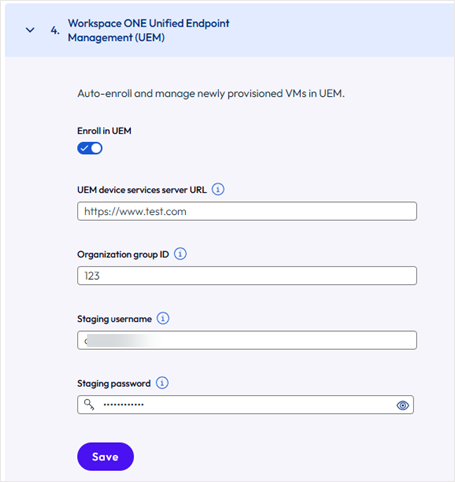
Nota: Solo se admiten grupos de escritorios dedicados y flotantes recién creados. Si se selecciona cualquier otro tipo de grupo, la opción para administrar escritorios con UEM no estará disponible.
-
Revise el cuadro de diálogo de confirmación que indica que Intelligent Hub debe instalarse en modo de aprovisionamiento en la plantilla/imagen maestra.
-
Una vez habilitada la inscripción en UEM, se mostrarán los siguientes campos obligatorios para que pueda introducir manualmente los parámetros de inscripción de UEM:
- URL del servidor de servicios de dispositivos UEM
- ID de grupo organizativo
- Nombre de usuario provisional
- Contraseña provisional
IMPORTANTE: Cualquier error tipográfico introducido manualmente en los parámetros de UEM provocará que las nuevas máquinas virtuales fallen al intentar la inscripción automática en Workspace ONE UEM.
El sistema validará los formatos de los parámetros (comprobaciones de formato básicas).
-
Haga clic en Guardar para continuar.
Horizon Cloud Console mostrará la inscripción como pendiente hasta que un usuario asignado inicie sesión en el dispositivo por primera vez. Al iniciar sesión el usuario:
- El dispositivo se inscribirá automáticamente en Workspace ONE UEM para su administración.
- Horizon Cloud actualizará el estado de la inscripción.
- Workspace ONE UEM Console mostrará un nuevo registro del dispositivo en Dispositivos > Vista de lista.
Si la inscripción falla en el lado de UEM, el estado del dispositivo puede permanecer como Pendiente.
Puede editar un grupo de escritorios existente para deshabilitar la inscripción de UEM para futuras máquinas virtuales o modificar los parámetros de inscripción. Cualquier cambio realizado en los parámetros de inscripción de UEM solo se aplicará a las nuevas máquinas virtuales creadas en el grupo. Los cambios en los parámetros de inscripción de UEM no afectarán a las máquinas virtuales existentes en el grupo.
Si necesita administrar la inscripción de Workspace ONE UEM para grupos, consulte: Administrar el aprovisionamiento de grupo: Administrar la inscripción de Workspace ONE UEM para grupos.
¿Le resultó útil esta página?