Si hay disponible una versión más reciente para la instancia de Horizon 8 Edge Gateway implementada, puede actualizar manualmente a la nueva versión siguiendo una secuencia de pasos que se muestran en Horizon Universal Console. Puede determinar si hay disponible una nueva versión para una instancia de Horizon 8 Edge Gateway implementada y utilizar una secuencia de pasos que se describen en la sección Capacidad de Horizon Universal Console para actualizar a esa nueva versión.
Si falla la actualización a una versión más reciente de Horizon 8 Edge Gateway, vuelva a intentarlo cuando se le solicite y asegúrese de no eliminar Horizon 8 Edge Gateway a través de Horizon Universal Console.
Nota: Si elimina Horizon 8 Edge Gateway a través de Horizon Universal Console y si Horizon 8 Edge Gateway tiene imágenes creadas con Horizon Cloud, dichas imágenes no se eliminarán automáticamente. Deberá eliminar manualmente esas imágenes del entorno de centro de datos privado.
Este flujo de trabajo está disponible para instancias de Horizon Edge no federadas implementadas en vSphere.
Para las instancias federadas de Horizon Edge, compruebe los detalles de Horizon 8 Edge para obtener el vínculo de descarga más reciente. Siga la nota que aparece a continuación e implemente la versión más reciente de Edge siguiendo las directrices de implementación disponibles para las instancias de Edge federadas en esta guía.
Nota: Si la instancia de Edge que se va a actualizar es una instancia de Edge conectada, desactive la máquina virtual anterior en la que está implementada la instancia de Edge y, a continuación, continúe con la actualización como se describe a continuación. Si la actualización se realiza correctamente, puede descartar la versión anterior de la máquina virtual. Si se produce un error en la actualización, vuelva a intentar la actualización cuando se le solicite. Si no desea volver a intentarlo, vuelva a encender la máquina virtual para que la instancia de Edge vuelva a estar activa y no se pierdan datos.
Procedimiento
Utilice este procedimiento para actualizar a una nueva versión de Horizon 8 Edge Gateway.
-
Inicie sesión en Horizon Cloud. Consulte Iniciar sesión en Horizon Cloud.
-
En Horizon Universal Console, haga clic en Capacidad. En la página Capacidad, haga clic en la pestaña Resumen y revise la información de la instancia de Edge seleccionada; específicamente la información del área Edge Gateway de la página.
Todas las instancias de Edge disponibles para la actualización se enumeran en la pestaña Mantenimiento de la sección Actualizaciones disponibles. La información de actualización también está disponible en la página de detalles de cada instancia de Edge individual.
Si hay una nueva versión disponible para la instancia de Edge Gateway, aparecerá un mensaje en el área de la instancia de Edge Gateway de la página indicando que hay una nueva versión n.n disponible para actualizar esta instancia de Edge Gateway.
-
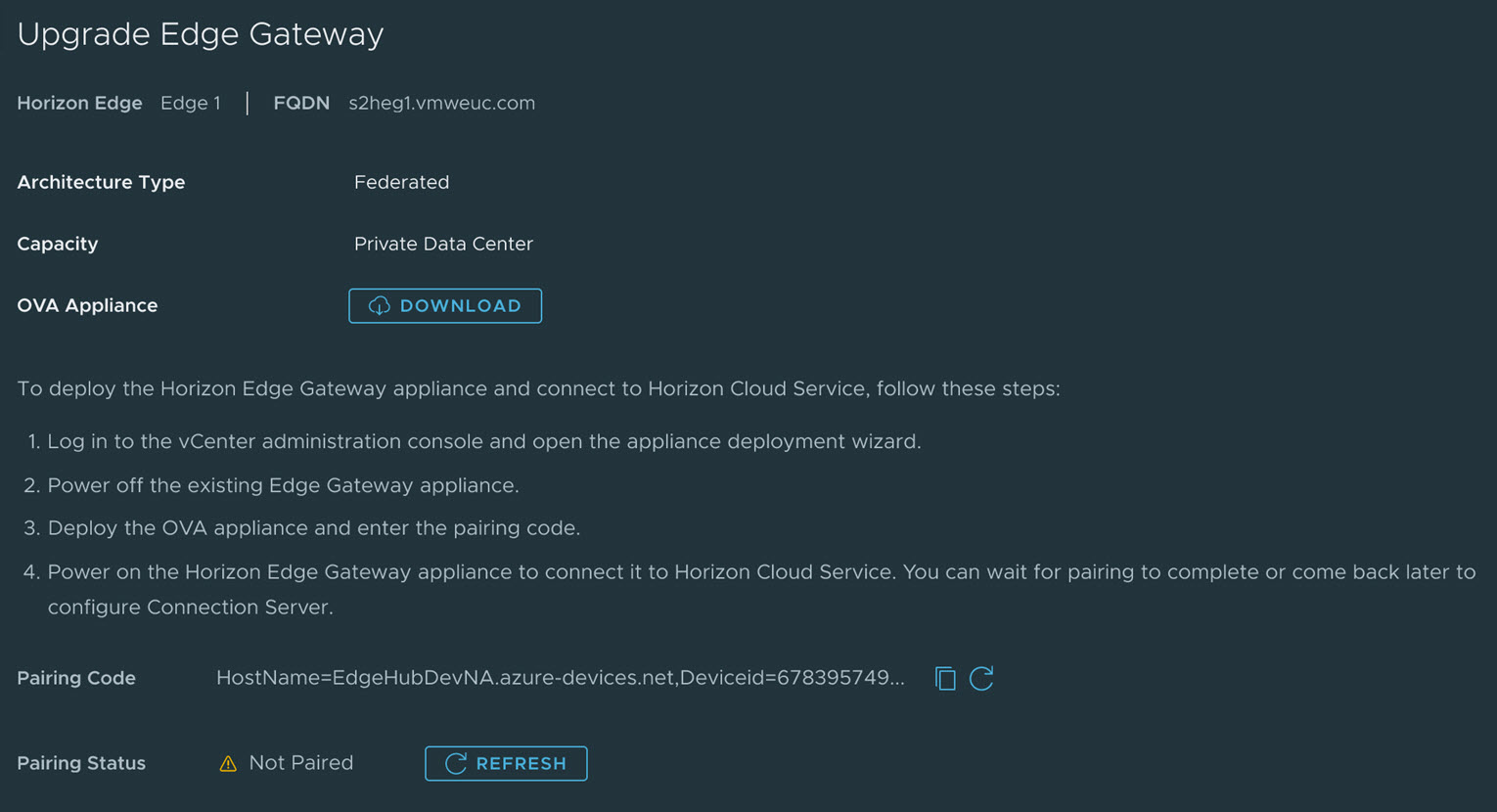
Para la opción Código de emparejamiento, haga clic en Recuperar código. Copie y pegue para guardar el código recuperado en un lugar seguro, para una recuperación futura. Necesitará este código de emparejamiento en un paso posterior.
-
Para la opción Dispositivo OVA, haga clic en Descargar. Anote el nombre y la ubicación de descarga de OVA para una recuperación futura. Necesitará este dispositivo OVA en un paso posterior.
-
Para continuar con la actualización de la instancia de Edge Gateway especificada, haga clic en la pestaña Mantenimiento en la página Capacidad y, a continuación, haga clic en Actualizar para la instancia de Edge Gateway especificada.
-
Siga las instrucciones que aparecen en pantalla para acceder al dispositivo OVA, implementar el dispositivo Edge Gateway y conectarse a Horizon Cloud como se muestra en la siguiente pantalla de ejemplo.
-
Cuando se completa la actualización, la instancia de Edge ya no se muestra como disponible para la actualización en la pestaña Mantenimiento y el mensaje del banner de actualización ya no está visible.
Como se indicó anteriormente, si la actualización se realiza correctamente, puede descartar la versión anterior de la máquina virtual. Si se produce un error en la actualización, vuelva a intentar la actualización cuando se le solicite. Si no desea volver a intentarlo después de una actualización con errores, vuelva a encender la máquina virtual para que la instancia de Edge vuelva a estar activa y no se pierdan datos.
¿Le resultó útil esta página?